Apriori.Corp: Компания
Документация Apriori.Corp: Компания - Apriori.Corp: Компания
Возможности
Apriori — эффективный инструмент для бизнеса
Высокая скорость, гибкая дизайн-система, мультирегиональность, система Copyblock и сниппеты, невероятная гибкость настройки, промостраницы.
- SEO-оптимизация из коробки плюс простота оптимизации «под себя» (управление тегами в настройках, режим отладки, микроразметка и многое другое).
- Встроенная мультирегиональность.
- 50 готовых дизайнов для быстрого запуска и почти неограниченное число комбинаций и настроек.
- Личный кабинет Клиентов.
- Личный кабинет Партнёров с маркетинговыми материалами, информацией, системой сообщений.
- Бонусная система, интегрированная в личный кабинет.
- Подписка на новости даже на «Старте» обеспечивает сбор контактов для рассылок.
- Блоки захвата лидов: блок «Лидмагнит» с информацией за авторизацию.
- Формы, интегрируемые с кодом пользователя в Яндекс Метрике для отслеживания конверсий. Управление полученными запросами из единого раздела админпанели.
- Система Copyblock и сниппеты. Сниппеты обеспечивают новый уровень комфорта при размещении информации.
- Дополнительный шаблон страницы для быстрого запуска лендингов.
- Режимы каталога: каталог с заявкой, каталог-витрина, каталог с покупкой на маркетплейсах (Ozon, Wildberries, Avito, СберМегаМаркет, ВКонтакте, Яндекс Маркет).
- Коммуникации с клиентами: функционал рассылок 1С-Битрикс плюс система массовых и персональных сообщений в личном кабинете клиента с конверсионными шаблонами.
- Юридическая защищённость: соответствие форм 152-ФЗ о персональных данных, уведомление о cookies, версия для слабовидящих (там, где требуется).
- Продуманная структура информации (для пользователей, поисковиков, по Google EAT Опыт, Авторитет, Надежность).
- Высокая скорость работы.
- Лёгкое управление.
Подробное описание решения: https://aprioricorp.ru/corp/
Примеры страниц
Страница товара
https://apriori-corp.ru/catalog/cottages/bricks-houses/dom-dvukhetazhnyy-na-2-kryla-g-110/
Товар с заказом на маркетплейсе (Страница каталога со ссылкой на маркетплейсы)
https://apriori-corp.ru/catalog/agroproducts/honey/tsvetochnyy-myed-v-sotakh/
Страница услуги
https://apriori-corp.ru/construction/cottages-construction/
Варианты вывода списка услуг
https://apriori-corp.ru/production/
Категория каталога
https://apriori-corp.ru/catalog/cottages/
Подборки товаров и услуг (линии, коллекции или seo посадочные страницы)
https://apriori-corp.ru/lines/
Lookbook
https://apriori-corp.ru/lookbook/komfort-stil/
Список акций
https://apriori-corp.ru/actions/
Шаблон лендинга
https://apriori-corp.ru/top/landing.php
Промостраницы — лендинг из инфоблока с контентом от мультирегиональсти
https://apriori-corp.ru/pro/idealnoe-reshenie-dlya-biznesa/
Закупки
https://apriori-corp.ru/tenders/
Карьера
https://apriori-corp.ru/career/
Новости
https://apriori-corp.ru/news/
Статья
https://apriori-corp.ru/articles/expert-advice/kakie-materialy-podoydut-dlya-iskusstvennogo-vodoema/
https://apriori-corp.ru/projects/remont-kvartiry-na-ulitse-lenina/
Сотрудники
https://apriori-corp.ru/company/employees/
Персона
https://apriori-corp.ru/company/employees/projects-otdel/inogorodnev-vadim/
Цены
https://apriori-corp.ru/prices/
Информационная страница с блоками связанного
https://apriori-corp.ru/news/events/uchastvuem-v-vystavke-v-moskve/
Установка и обновление
Быстрый старт
- Установите решение (подробнее в разделе Установка решения)
- Перейдите в Настройки решения. Загрузите свой логотип, укажите контактные данные.
- Выберите в настройках решения цвет и другие варианты дизайна сайта.
- Задайте в настройках решения порядок и варианты блоков главной страницы, перетащив их мышкой в нужном порядке. Отключите неиспользуемые блоки.
- Поменяйте на сайте тексты на свои, разместите изображения.
Установка в демо-лаборатории Битрикс
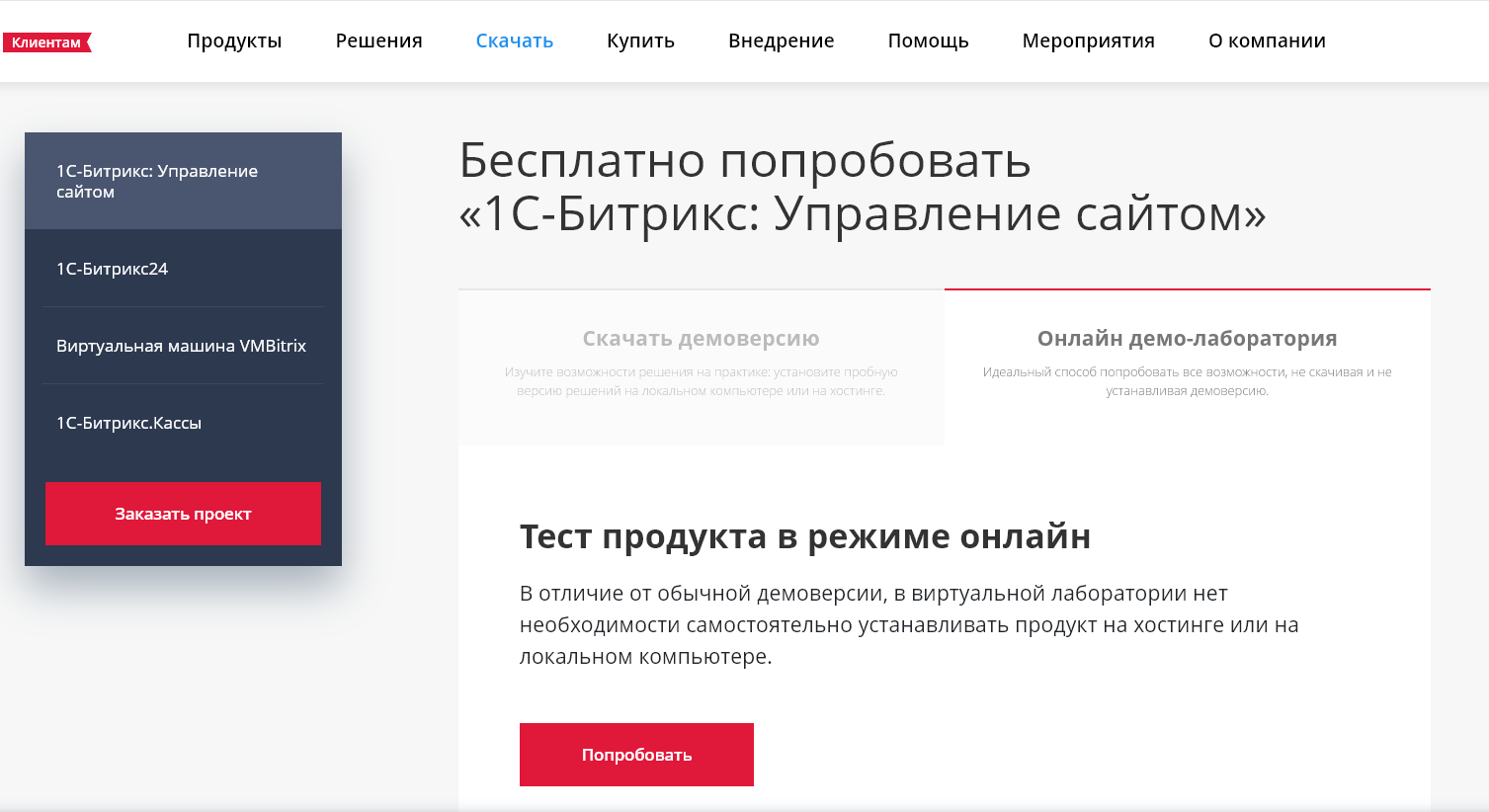
Шаг 1. Создать лабораторию, запустив на странице https://www.1c-bitrix.ru/download/cms.php#tab-section-2
Нажать для этого «Попробовать».
Шаг 2. Далее нажать «Создать демо-сайт».

В форме доступов задайте пароль и нажмите «Создать демо-сайт».
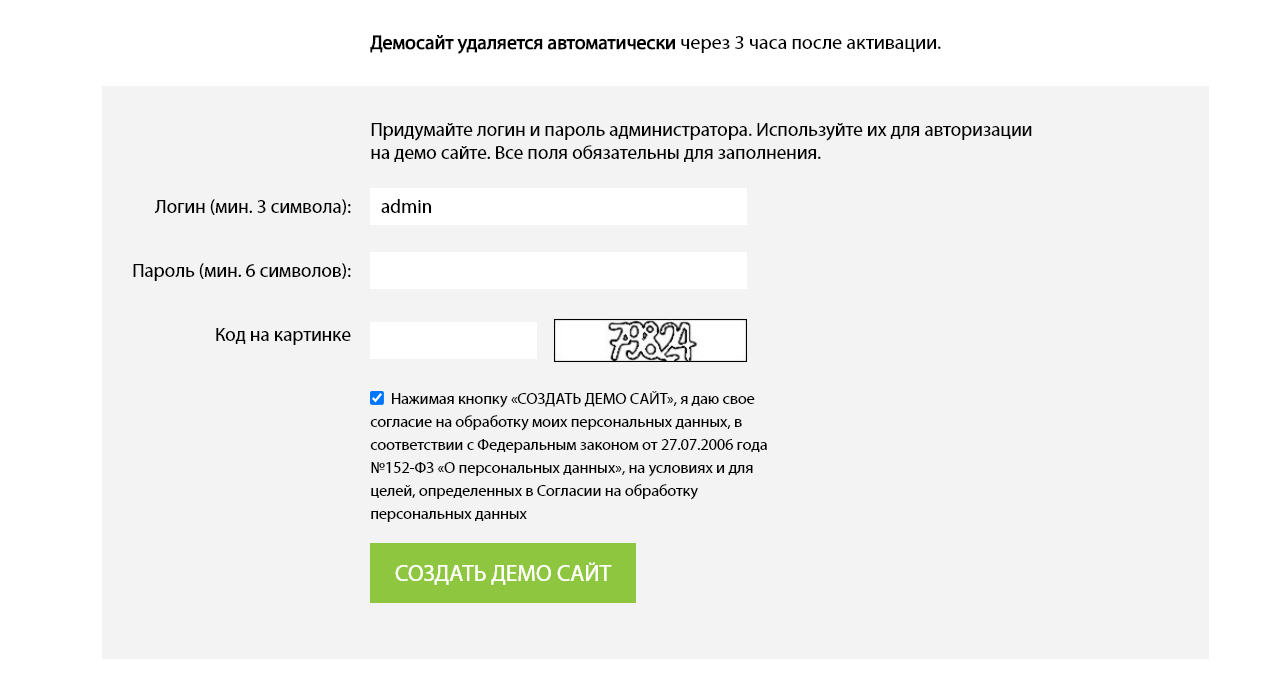
Примечание: демо-сайт удаляется автоматически через 3 часа после активации.
Подождите несколько секунд и появится кнопка «Войти на сайт».

Шаг 3. На следующем шаге выбрать «Загрузить из Маркетплейса».

Нажать «Далее» внизу страницы.
Шаг 4. На следующем шаге найти решение Априори.Корп: Компания / Корпоративный сайт (Apriori.Corp), выбрать его.
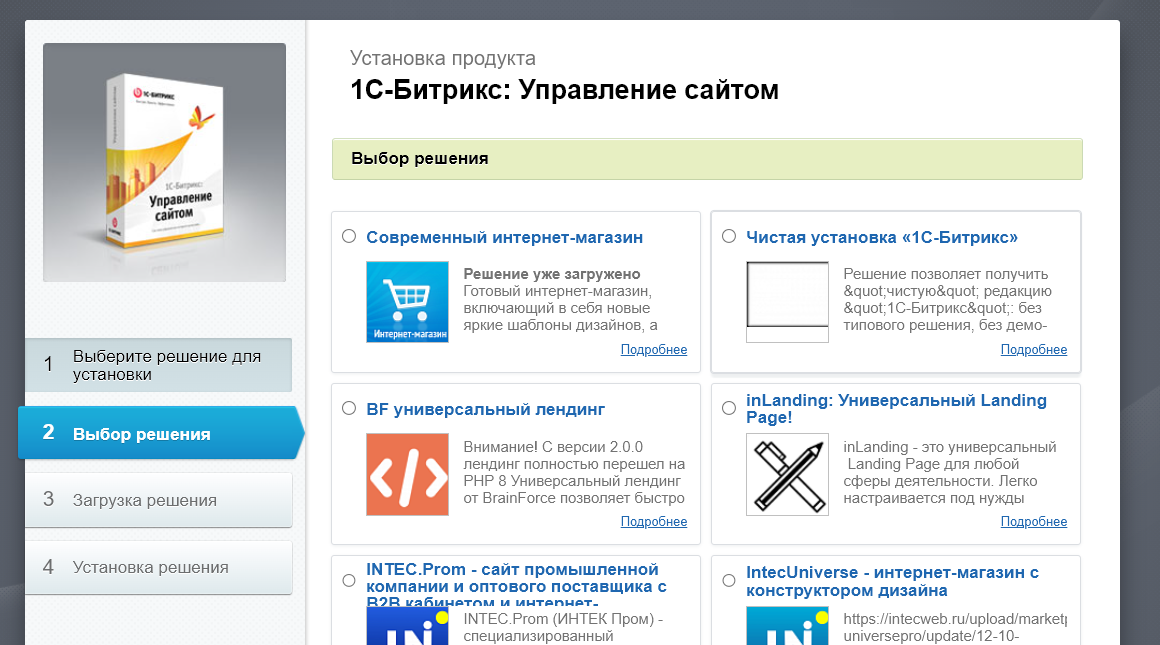
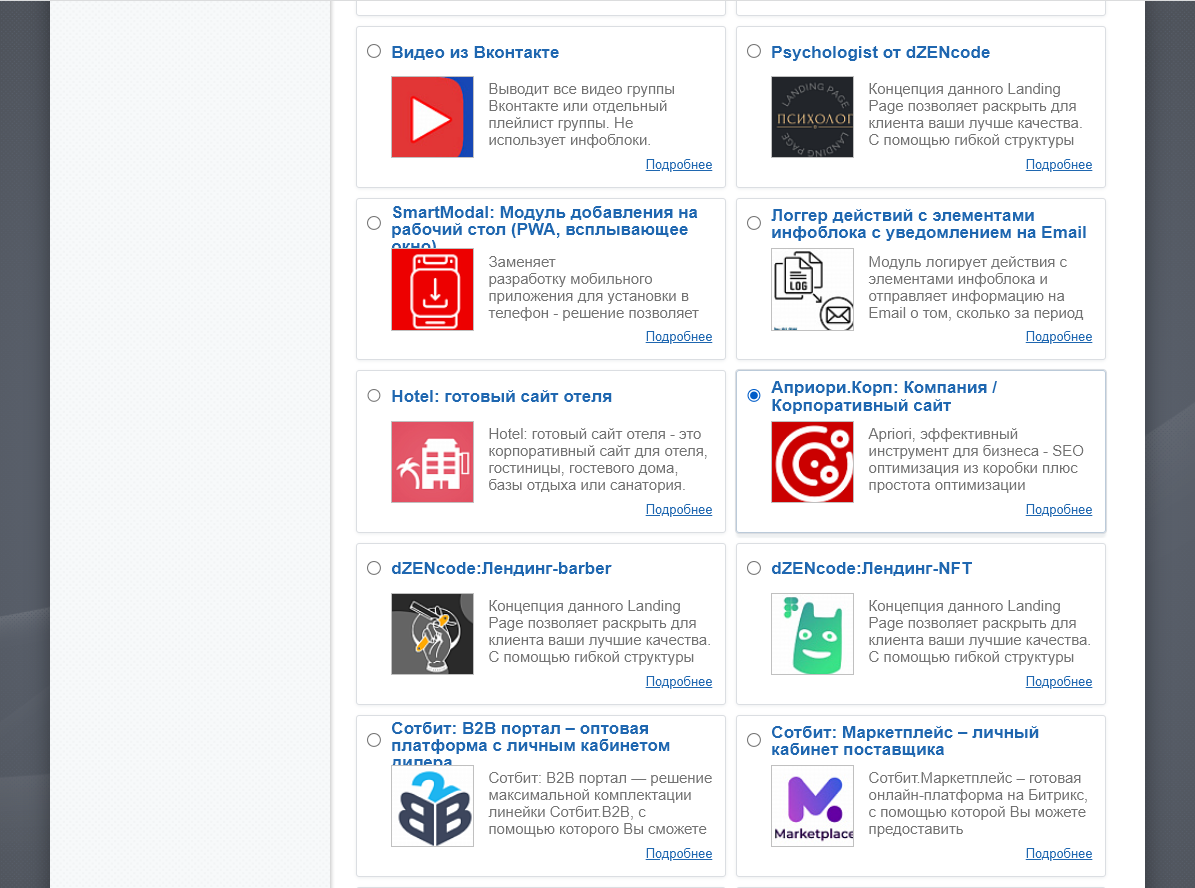
Пролистнуть страницу вниз и нажать «Далее».
Дождаться установки 1С-Битрикс.

Шаг 5. Далее выполнить стандартную установку решения по шагам.
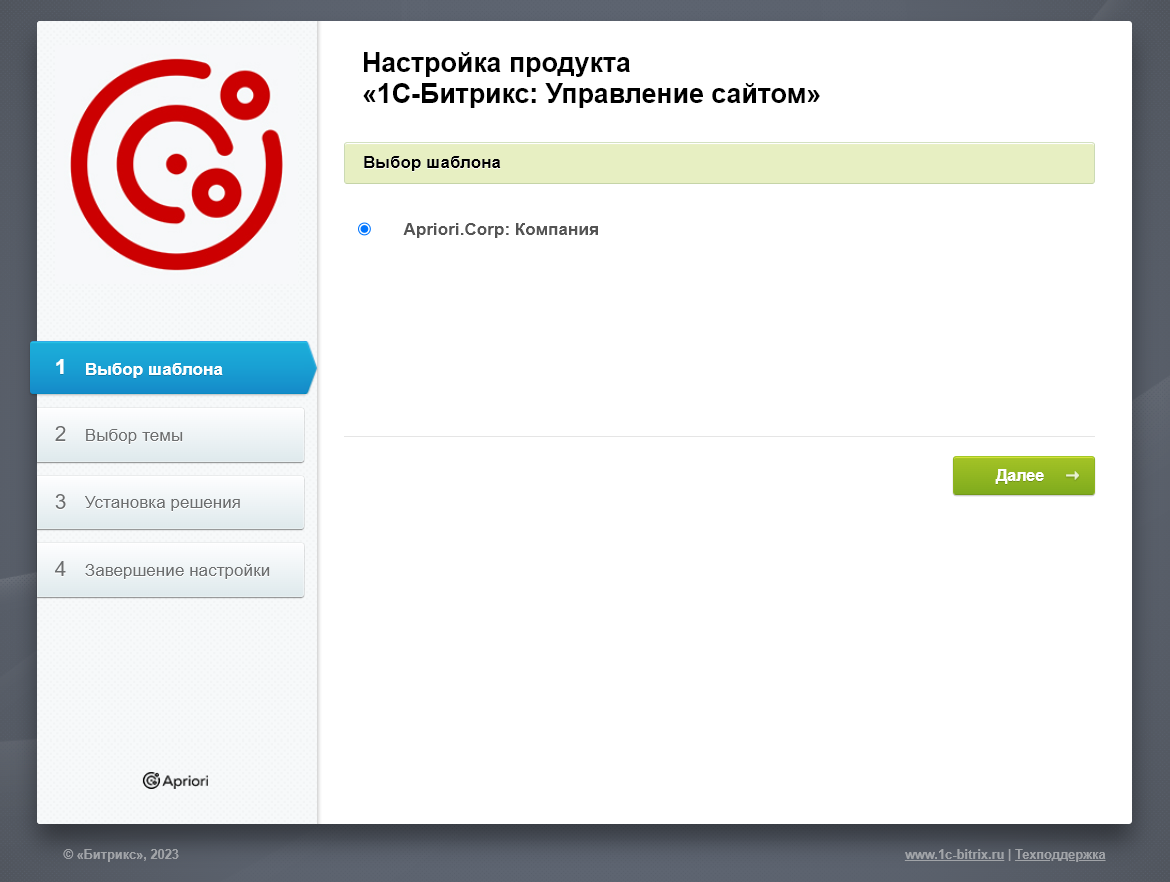
Перейти к инструкции по установке: https://aprioricorp.ru/doc/course/index.php?COURSE_ID=1&LESSON_ID=39&LESSON_PATH=1.35.39
Установка решения
Шаг 0. Проверить настройки сервера. Для работы решения версия php должна быть не ниже 7.4 (совместимо с php 7.4+, php 8+). Также рекомендуется проверить сервер на соответствие общим требованиям 1С-Битрикс (на странице «Проверка системы», если 1С-Битрикс установлен, или с помощью файла server_bitrix_test.php).
Шаг 1. Установить систему 1С-Битрикс. Если 1С-Битрикс установлен, переходите к шагу 2.
Для установки решения для тестирования: Перейдите в админпанели в раздел Маркетплейс. Задайте в поиск «Apriori.Corp». На странице решения нажмите кнопку «Тестировать».
Для установки решения выполняем основные шаги:
- Установка (запускается кнопкой «Установить» или «Тестировать», см. ниже инструкцию).
- Загрузка (запускается кнопкой «Загрузить», см. ниже инструкцию).
- Запуск и шаги мастера.
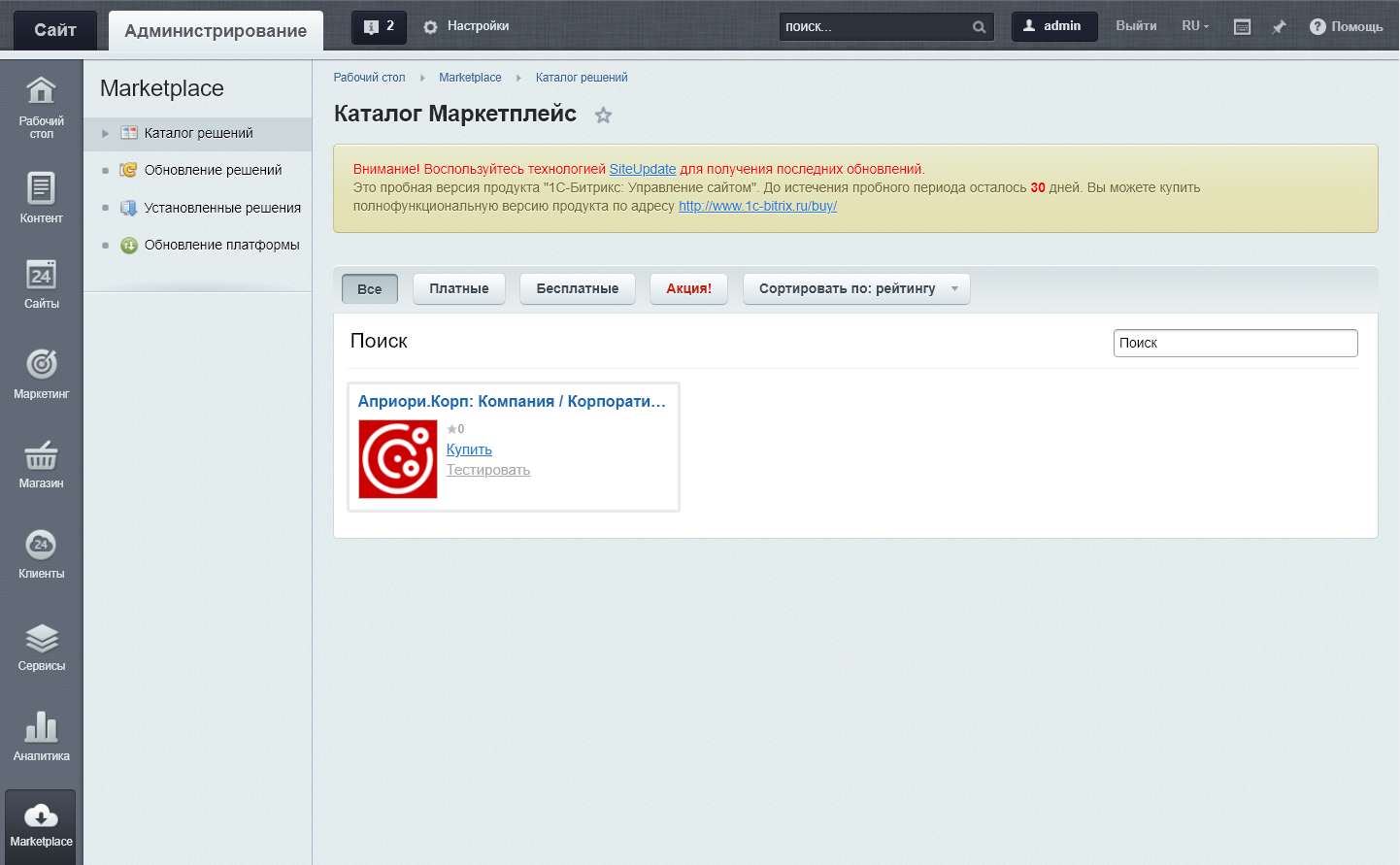
Шаг 2. Активация лицензии. Ключ активации придет на почту после оплаты лицензии.
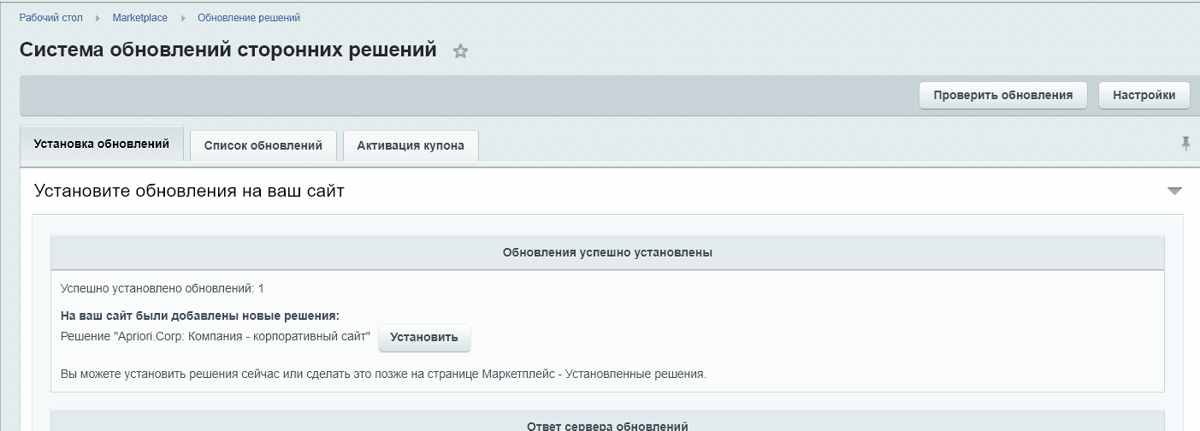
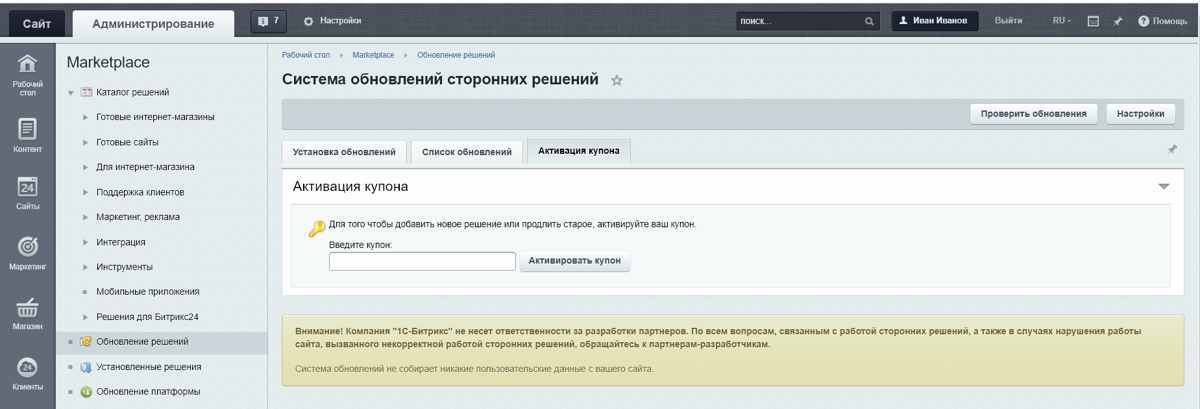
Если решение устанавливается в демо-режиме, перейдите на вкладку Маркетплейс, выберите решение и нажмите «Установить».
Шаг 3. Установка решения.
Нажмите «Установить» для установки решения.
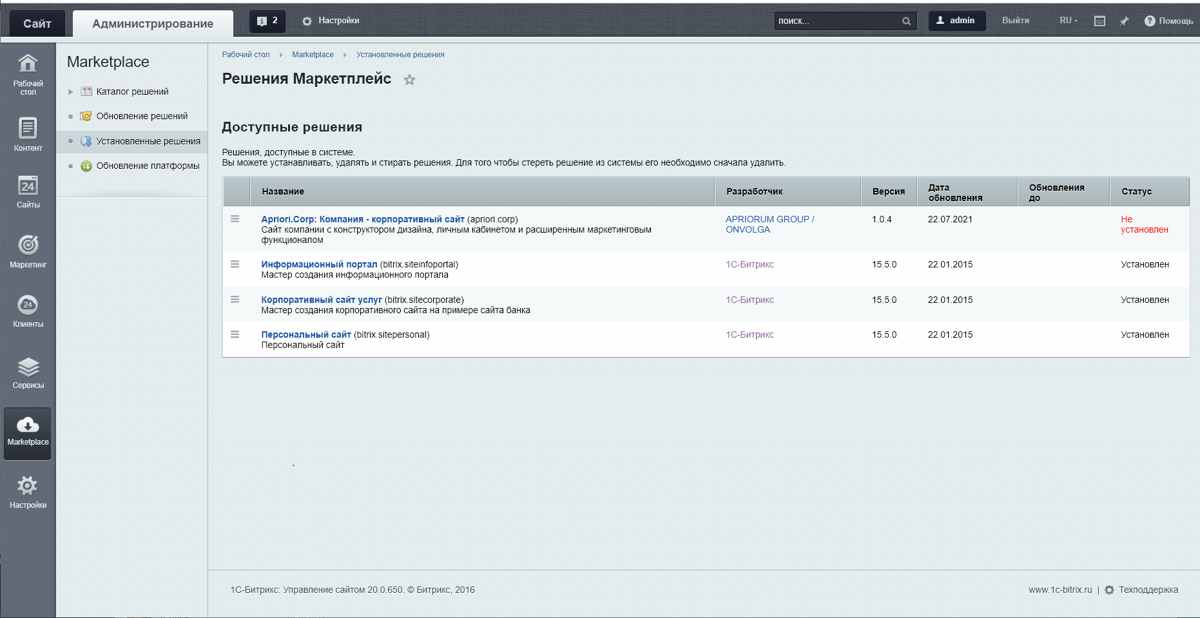
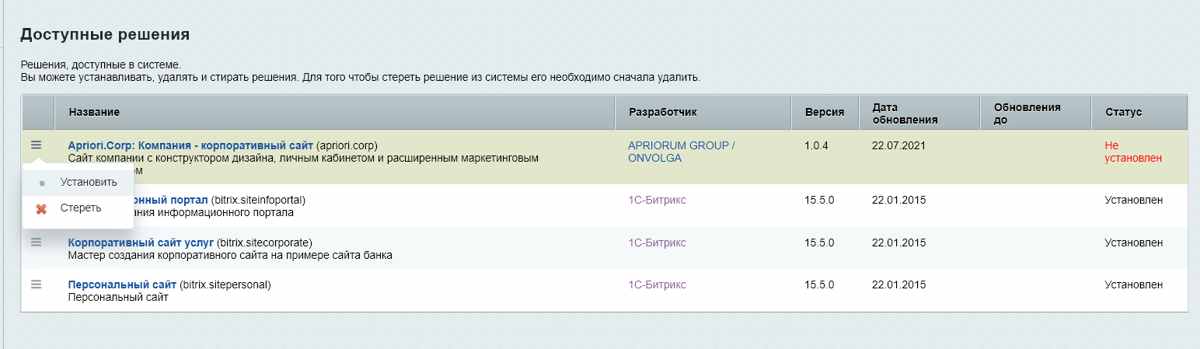
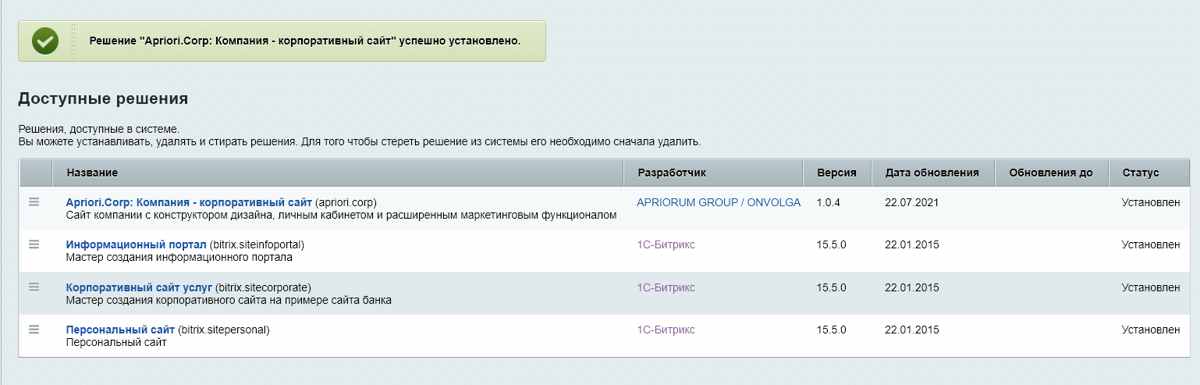
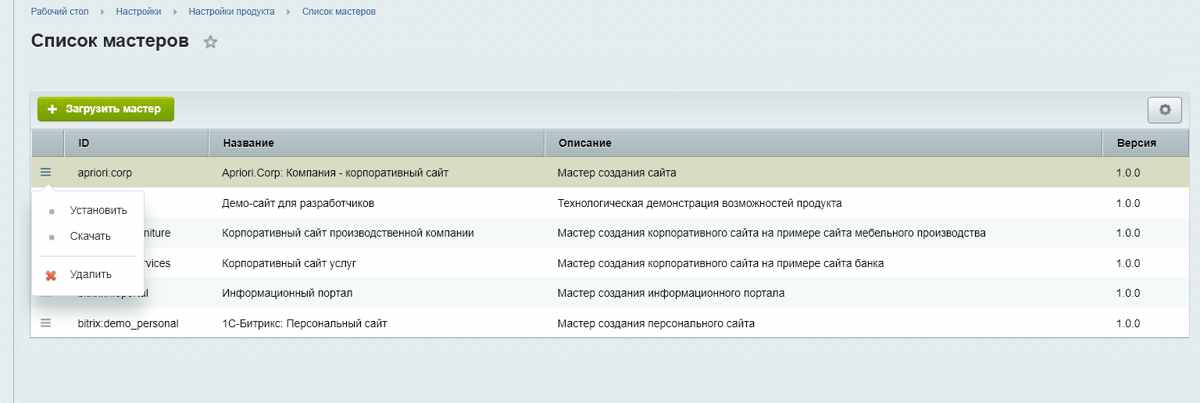
Шаги установки:
- Выбор решения.

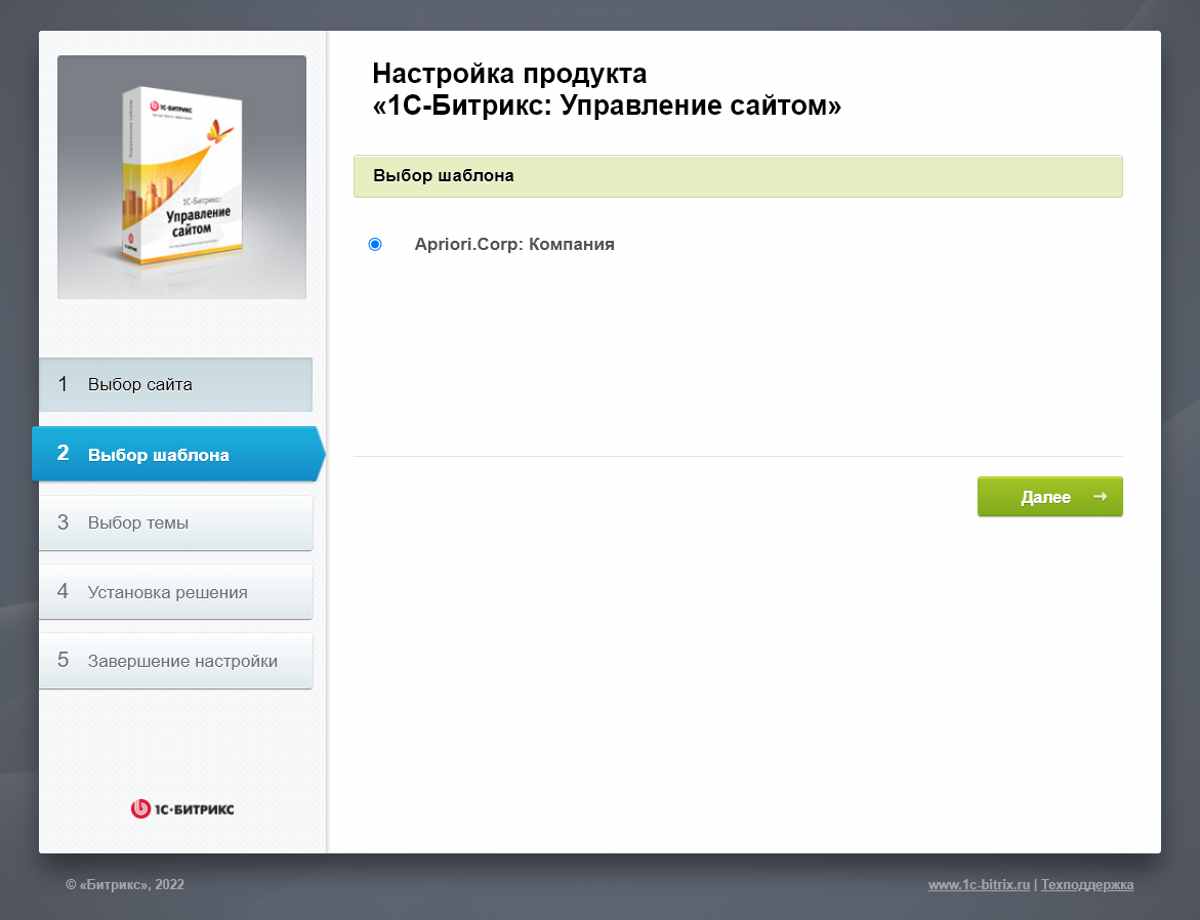
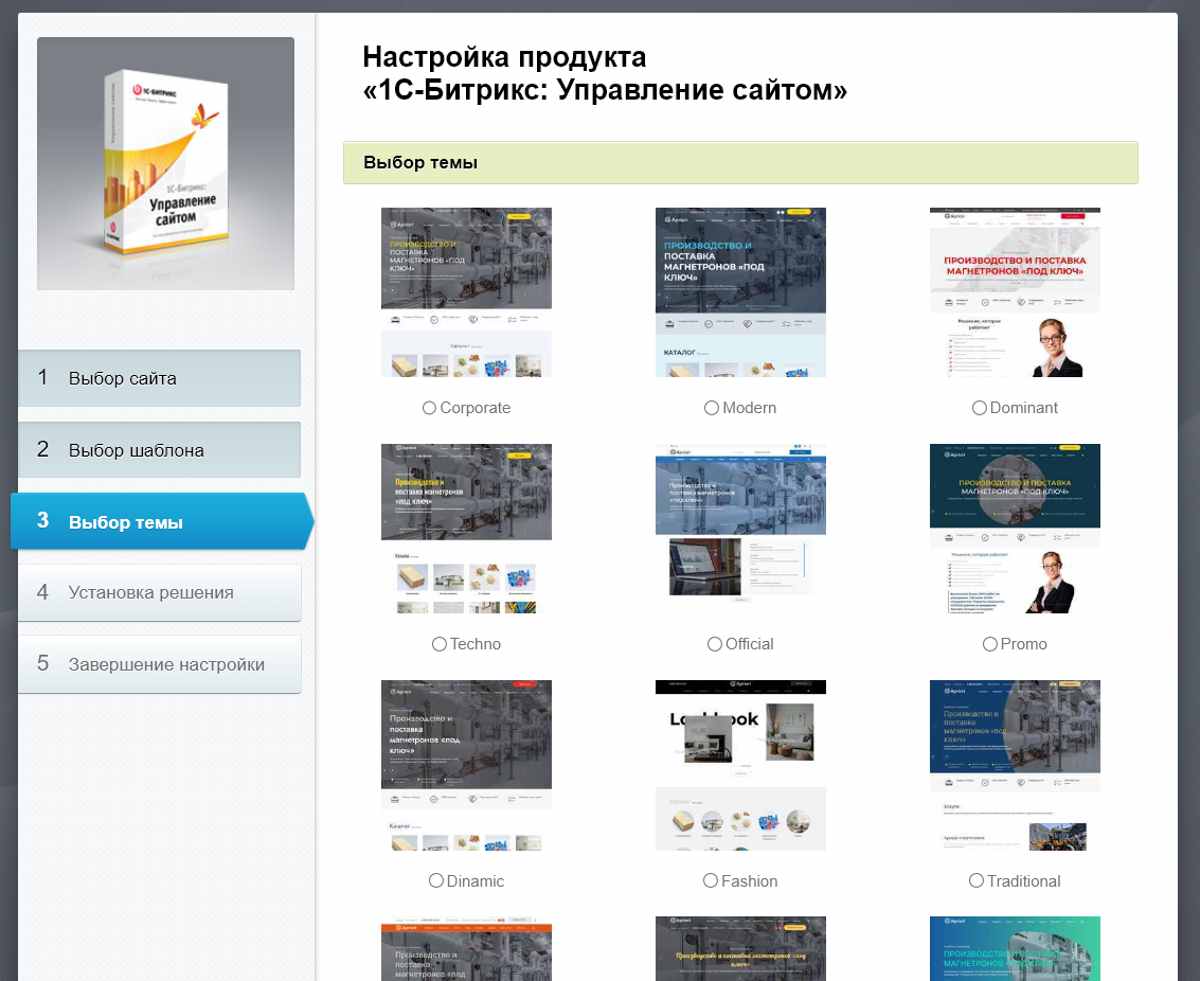
- Выбор темы.
Система установит файлы. Во время установки на экране индикатор установки.

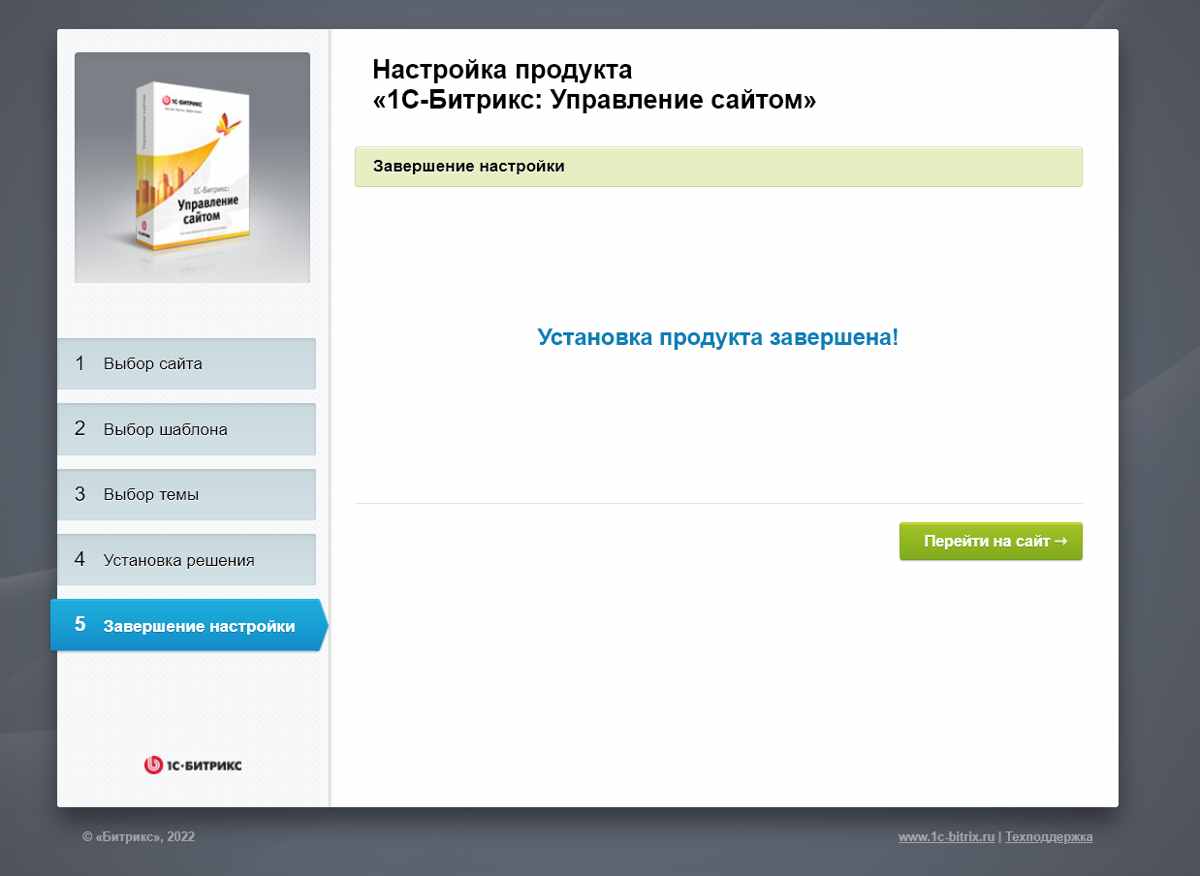
Если решение устанавливается в демо-режиме, перейдите на вкладку Маркетплейс, выберите решение и нажмите «Установить».
Если возникла ошибка установки:
а) Проверьте место на сервере
б) Попробуйте пропустить шаг.
Примечание к установке
- Решение включает Конфигуратор дизайна, а также готовые дизайн-системы на выбор. Готовый дизайн может быть установлен как при установке сайта, так и в последующем. Обратите внимание — при установке готового дизайна его настройки заменят предыдущие сделанные вами настройки стилей в системе.
- Перед установкой или любым обновлением обязательно сделайте резервную копию.
- Изображения и товары размещены на демосайте в демо-целях. После установки демо-данных устанавливается меньшее количество товаров чем на демо-сайте.
- Для ускорения работы сайта рекомендуется правильная настройка сервера (кеширование, gzip, opcache и т. д.).
ВАЖНО
Создайте резервную копию после создания сайта. Создавайте периодически резервные копии автоматически по расписанию или вручную. Всегда храните как минимум одну актуальную резервную копию на другом сервере/хранилище.
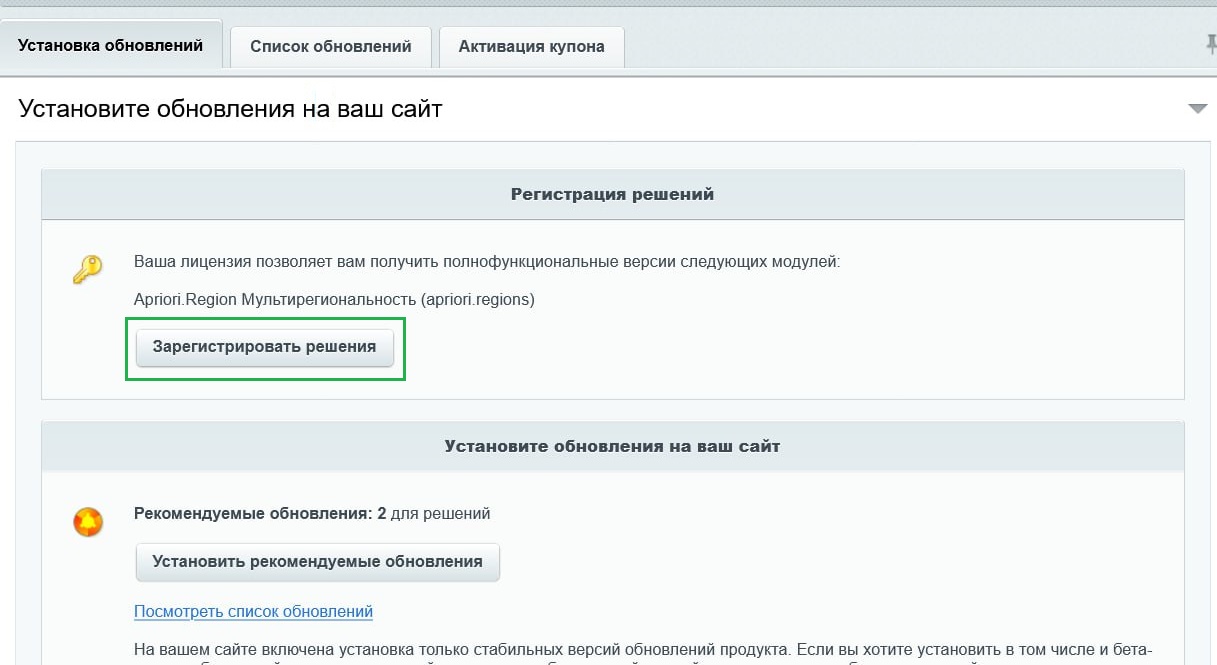
Если Вы ставите решение после демо-периода - проверьте нажали ли Вы кнопку «Зарегистрировать» для решения.
Основные шаги
-
Установка системы «1С-Битрикс: Управление сайтом» и активация ее лицензии
-
Установка решения
-
Добавление поддоменов на хостинге
-
Добавление SSL
-
Добавление регионов
-
Настройка регионов
-
Настройка robots.txt
-
Настройка sitemap.xml
-
Настройка почты
-
Изменение контента
Настройка на хостинге
1. Перед началом работ
Добавьте домен Вашего сайта в панели управления хостингом.
2. Добавление поддоменов на сервере
Если планируется использование региональных поддоменов, добавьте поддомены. Добавление поддоменов возможно двумя способами — псевдонимами или отдельными сайтами. Самый быстрый вариант — псевдонимы. При этом надо учитывать, что на псевдоним будет действовать некоторое ограничение по самостоятельному использованию, например в качестве отдельного почтового домена.
3. Настройка SSL
Установите SSL-сертификат по инструкции Вашего хостинга. Самый популярный и бесплатный вариант — сертификат Let's Encrypt.
При установке сертификата Let's Encrypt с использованием поддоменов возможны варианты:
- выбрать при установке тип сертификата Wildcard;
- Добавить все поддомены списком к основному домену.
Примечание. Учитывайте какой SSL-сертификат используется на сайте — не все сертификаты распространяются на поддомены. Если текущий сертификат не допускает, то после создания поддоменов необходимо будет изменить сертификат или подключить бесплатный Let's Encrypt.
4. Для ускорения сайта проверьте настройки сервера:
- Отключен open_basedir
- Включено кеширование
- Включено gzip-сжатие
- На сервере установлен ускоритель (например, Opcache)
5. Выполните проверку системы 1С-Битрикс и убедитесь, что нет ошибок настроек сервера.
6. Создайте почтовый домен и настройте почтовые ящики.
Установка при многосайтовости
В Bitrix Framework имеется возможность на базе одного экземпляра продукта создавать и поддерживать неограниченное количество сайтов (кроме лицензии «Старт», в которой допускается создание только двух сайтов).
Установка при использовании многосайтовости выполняется стандартно (см. Инструкцию 1С-Битрикс https://dev.1c-bitrix.ru/learning/course/?COURSE_ID=103&TYPE=Y). Работа решения возможна для обеих вариантов многосайтовости - на одном домене и на разных доменах.
Перед настройкой системы на работу с несколькими сайтами необходимо создать новый сайт. Это осуществляется в Административном разделе на странице Настройки > Настройки продукта > Сайты > Список сайтов. В момент добавления записи о новом сайте в таблицу необходимо указать следующие параметры:
- Идентификатор сайта – двухсимвольная комбинация, например: ru, en, de, s1, s2 и т.п.
- название – произвольное название на латинице, наряду с идентификатором используется в различных административных формах для указания привязки к тому или иному сайту.
- Доменное имя – указываются доменные имена, которые соответствуют данному сайту.
- Папка сайта – задается папка, в которой расположено информационное содержимое сайта, его разделы и страницы. Указанное значение используется как опорный уровень для построения логической и физической структуры в модуле управления структурой.
- Сортировка – указывается численный параметр, определяющий порядок сайта в общем списке.
- Параметры сайта.
- Настройки языков.
- Почтовые шаблоны.
При использовании сайтов в неосновной папке сайта не забудьте прописать на сервере симлинки для папок bitrix, local, upload. Подробнее
Подробнее о настройке сайта: https://dev.1c-bitrix.ru/learning/course/?COURSE_ID=103&TYPE=Y#LE289.
Решение может быть использовано на нескольких сайтах системы. При этом настройки в конфигураторе дизайна настраиваются отдельно для каждого сайта.
Будьте внимательны при установке в режиме многосайтовости - папка сайта автоматически будет вписана при установке в компонентах и исправить вручную ее потом уйдет много времени. Настраивайте правильную папку до установки решения.
Учитывайте также - при нажатии кнопки в публичной части «Протестировать новое решение» название папки формируется Битриксом произвольно.
Важно. Чтобы избежать проблем в случае, когда доменные имена различных сайтов частично совпадают, следует использовать индекс сортировки. Тогда при выборе сайта по доменному имени произойдет сравнение индекса сортировки: будет использован сайт с меньшим значением индекса.
Если значение индекса сортировки совпадает, то проверка будет производиться по длине доменного имени.
Варианты установки
Вариант 1.
Если вы планируете использовать на всех сайтах всё общее - инфоблоки и шаблон - создайте сайт в админпанели Битрикс стандартным способом и выберите установленный ранее шаблон.
Вариант 2.
Создайте сайт в админпанели.Если вы планируете разные инфоблоки:
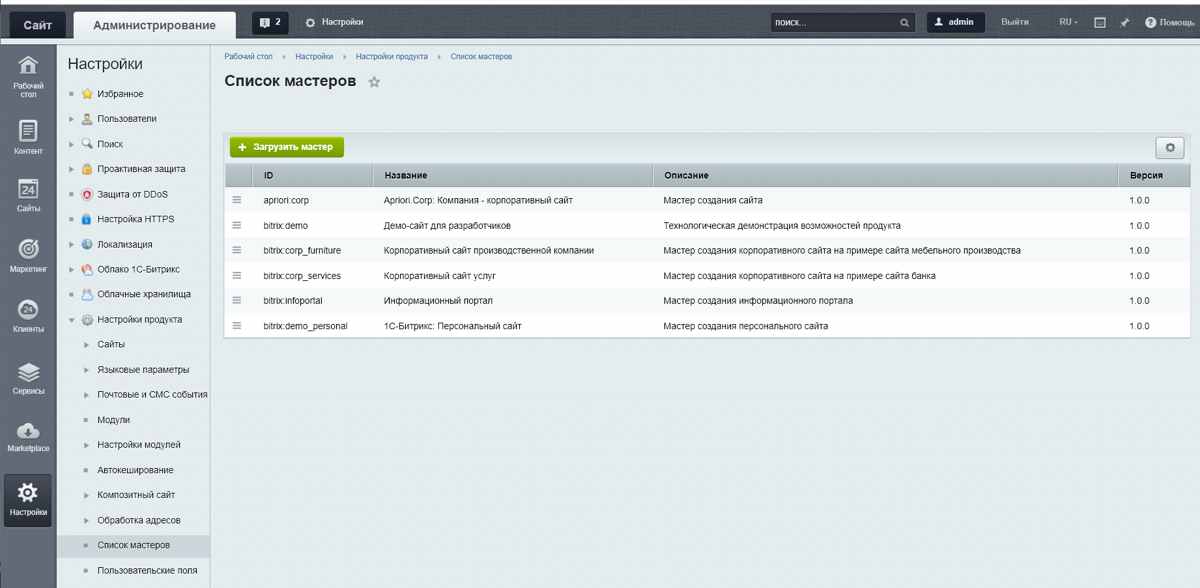
Перейдите в Настройки > Список мастеров https://вашдомен/bitrix/admin/wizard_list.php?lang=ru.
Выберите мастер «Apriori.Corp: Компания - корпоративный сайт».
Установите решение, выбрав сайт, на который хотите установить.
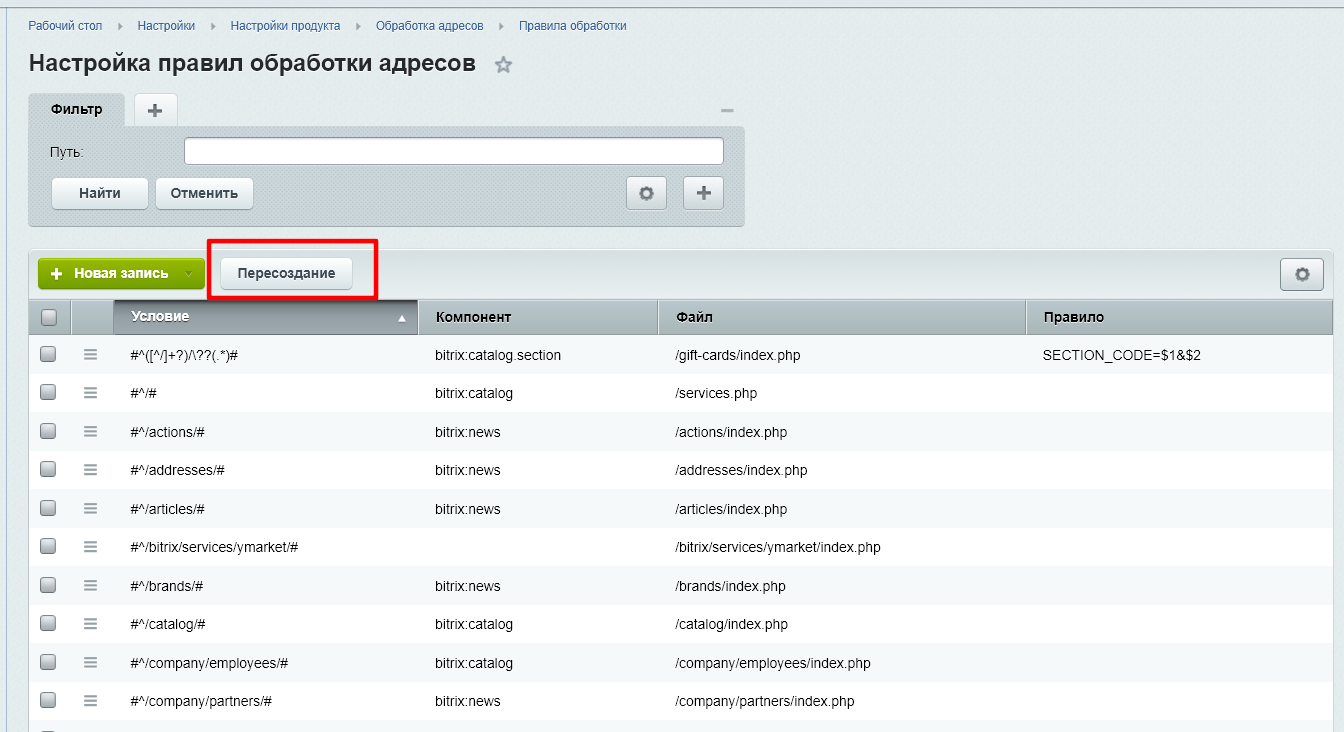
Важно. При установке второго сайта может потребоваться сгенерировать правила обработки адресов. Перейдите в Настройки > Настройки продукта > Обработка адресов > Правила обработки https://вашдомен/bitrix/admin/urlrewrite_list.php?lang=ru и нажмите кнопку «Пересоздание».
Возможные проблемы:
1) Внутренние страницы не открываются.
- Проверьте наличие файла .htaccess в корне нового сайта.
- Проверьте наличие файла ulrewrite.php в корне нового сайта. При отсутствии сгенерируйте правила обработки адресов https://вашдомен/bitrix/admin/urlrewrite_list.php?lang=ru.
- При использовании общих инфоблоков проверьте подключены ли они к новому сайту в настройках инфоблоков.
- Проверьте правильность прав на папки и правильность настройки симлинков многосайтовости.
Переход с демо-режима

Купите купон https://marketplace.1c-bitrix.ru/solutions/apriori.corp/.
После оплаты на указанный email придет купон решения.
Введите купон в админке сайта на вкладке Маркетплейс → Обновление решений → Активация купона.
Внимание! Не активируйте купон на демо лицензиях Битрикса - вначале активируйте лицензию 1С-Битрикс.
Ошибки при установке
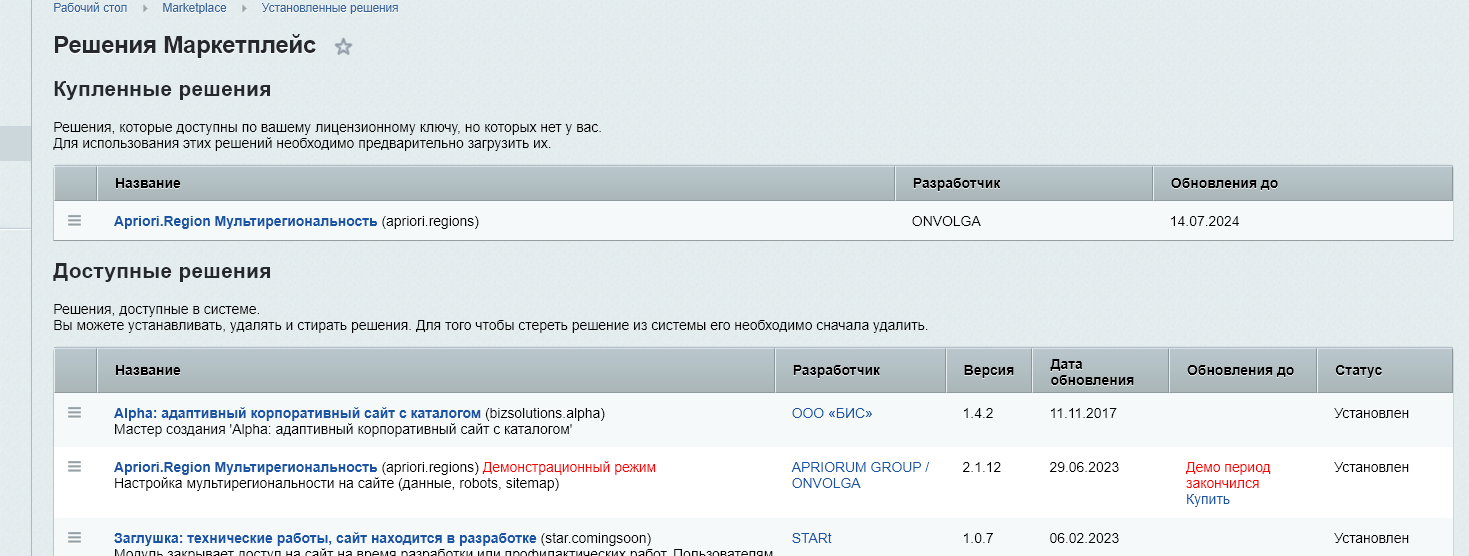
Активировал купон, но решение не работает
Если вы активировали купон после тестового периода, необходимо нажать «Загрузить» в списке модулей.
Не устанавливается решение
Выполните проверки по пунктам:- 1С-Битрикс установлен?
- Есть ли ошибки в Проверка системы (вашдомен/bitrix/admin/site_checker.php?lang=ru)?
- Редакция 1C-Битрикс «Старт» и выше?
- Места на сервере достаточно?
- Решение загружено и установлено? (на странице Marketplace - Установленные решения вашдомен/bitrix/admin/partner_modules.php?lang=ru у него стоит статус «Установлено»).
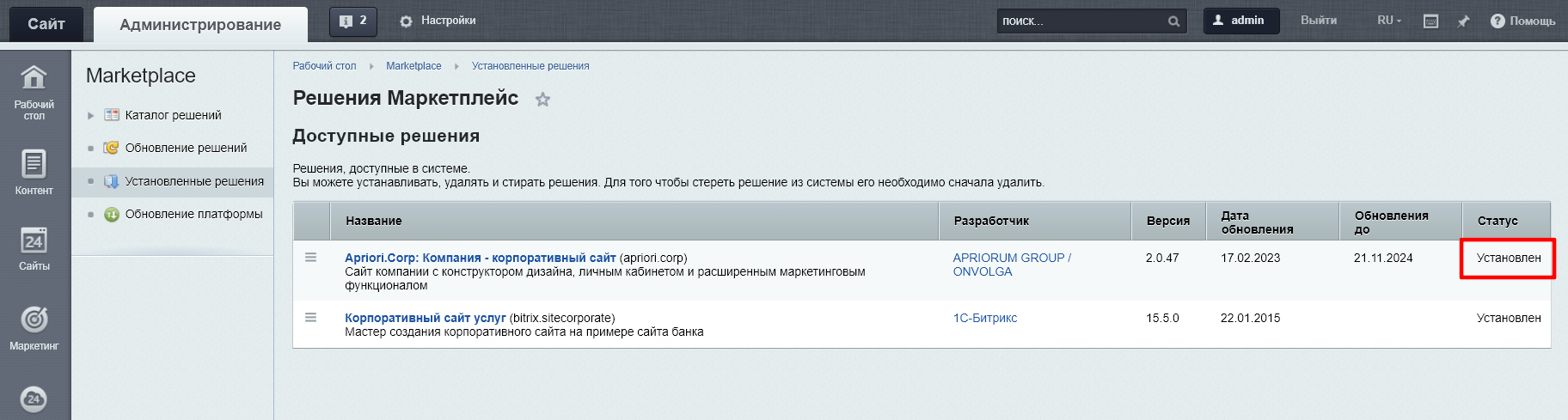
- Если статус «Загружено», вернитесь к инструкции по установке и нажмите кнопку «Установить».
- Установка решения произведена? Выполнен шаг по установке решения из Мастера?
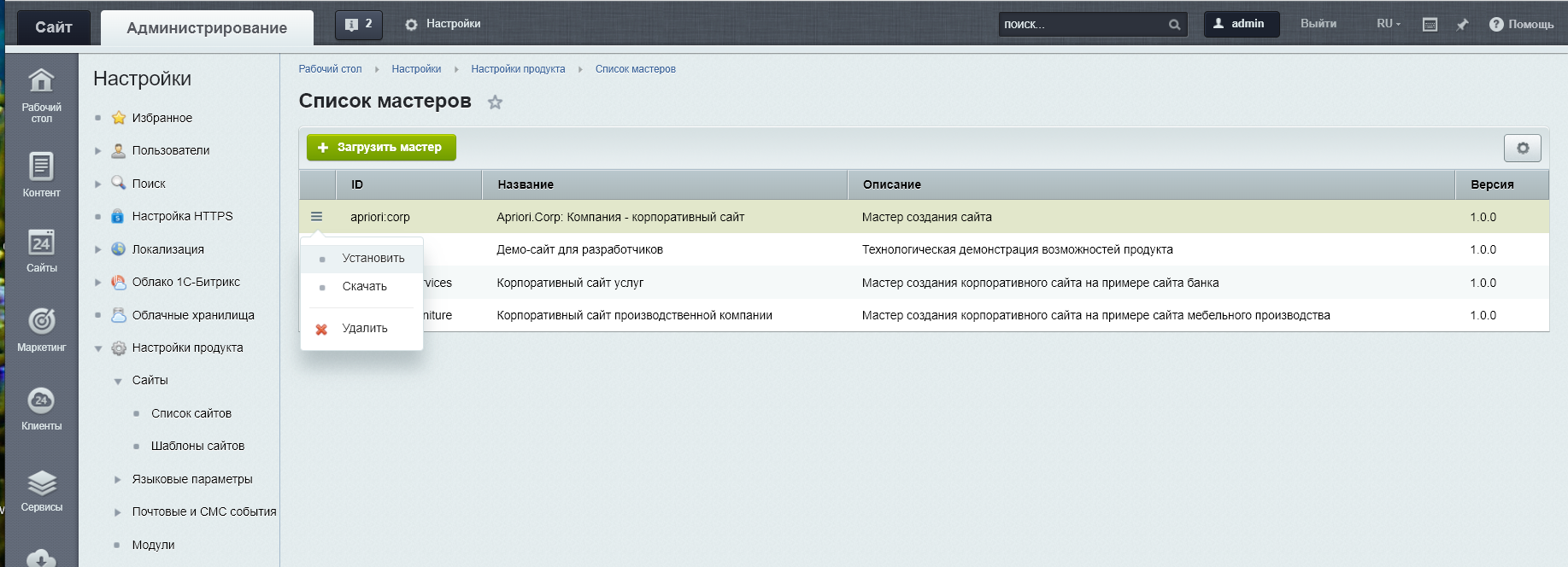
Ошибка: Class 'AprioriCorp' not found
Ошибка при установке: [Error]
Class 'AprioriCorp' not found
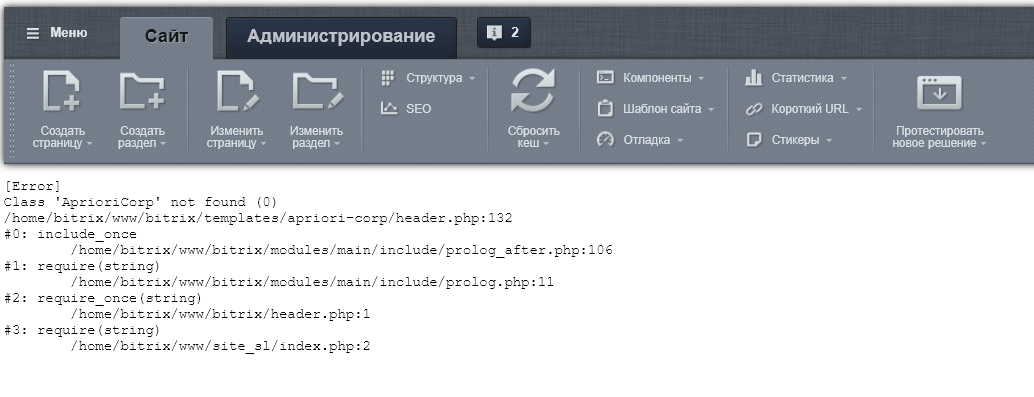
Если у Вас после установке решения из публичной части возникла ошибка [Error]
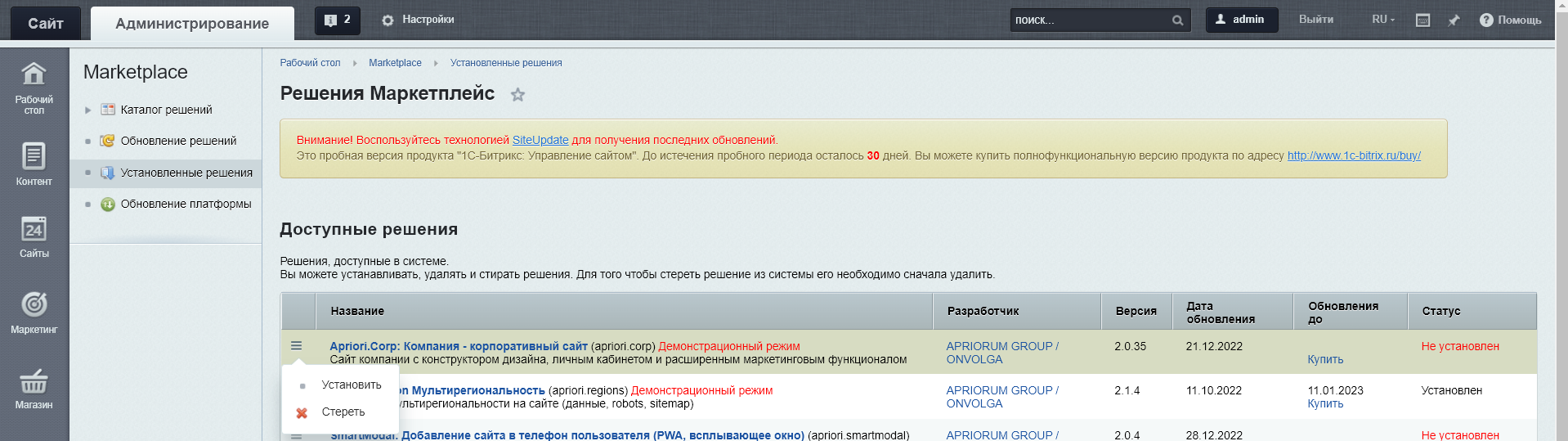
Class 'AprioriCorp' not found, видимая в публичной части, значит перед тестированием Вы скачали, но не установили решение.
Необходимо перейти на страницу админпанели https://вашсайт/bitrix/admin/partner_modules.php?lang=ru. Нажать «Установить» для решения.
Ошибка: Warning open_basedir
Ошибка при установке: [Error]
Warning open_basedir
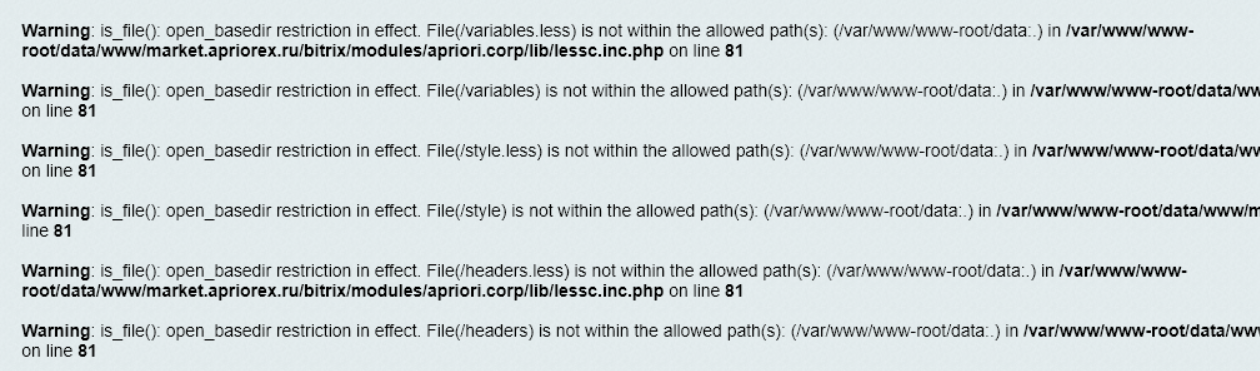
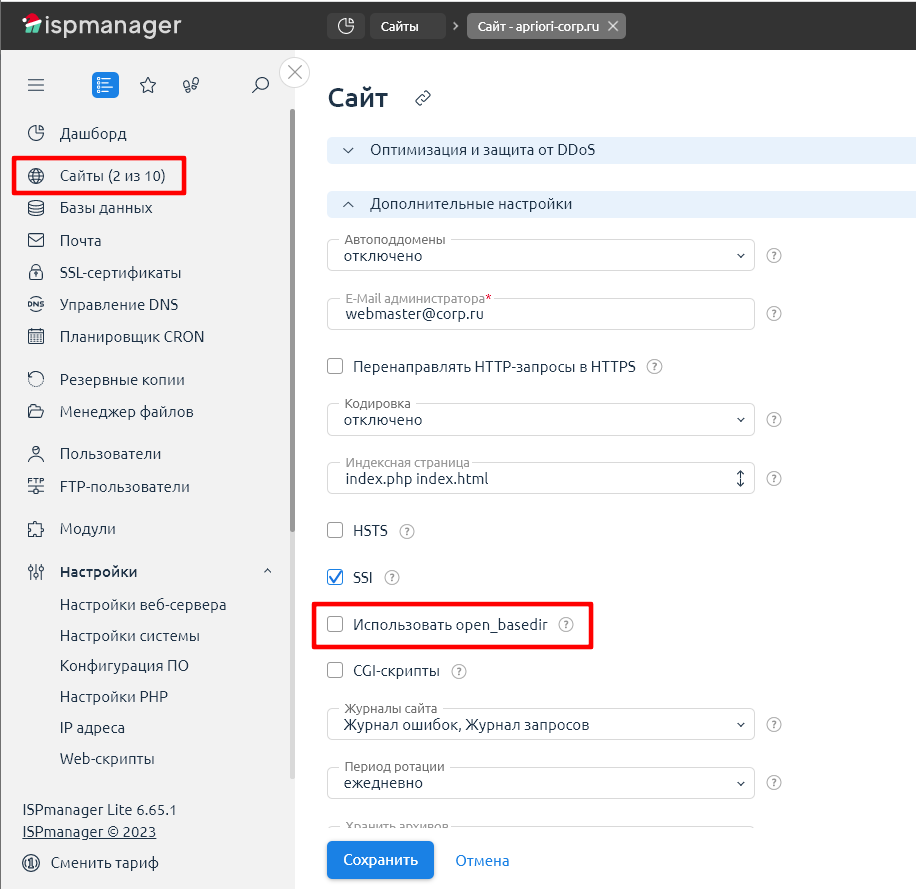
Если на сайте выдается предупреждение open_basedir, проверьте выключен ли open_basedir в настройках сервера (или попросите хостинг проверить). В ISPManager для выключения необходимо снять галочку «Использовать open_basedir» в настройках «Сайты» для сайта.
Ошибка: Обнаружены ошибки в работе сайта

Перейдите на страницу проверки системы. Перейдите по адрес вашдомен/bitrix/admin/site_checker.php
или нажмите в тексте ошибки на ссылку «Проверить и исправить».
Выполните проверку системы и исправьте возможные ошибки настройки хостинга или системы.
Срабатывание антивирусной защиты
Проблема: В устанавливаемом приложении хостинг находит вирус.
При установке демо-модуля несколько файлов Битрикс обфусцирует (шифрует). Это делается для защиты исходного кода решений, даже демо самого Битрикса защищается также. После покупки Битрикс загружает оригинальный необфусцированный код.
Некоторые хостинги считают такие файлы подозрительными и могут ругаться на вирус.
Наши модули используются на многих сайтах, и у всех все отлично. К тому же, все модули проверяются самим Битриксом перед размещением на Маркетплейсе.
Ошибка fatal error: expected color value
- Проверьте все ли обязательные настройки отмечены (нет пропущенных цветов, стилей и т.д.)
- Проверьте у всех ли введенных вручную цветов вначале знак решетки #
Ошибка 504 Gateway Time-out
Если на этапе установки решения, возникла ошибка 504 Gateway Time-out, скорее всего недостаточно мощности сервера.

Нажмите «Повторить шаг».
Если ошибка возникает постоянно, проверьте ограничения настроек сервера.
Не работают все страницы кроме главной или часть страниц
Такая ситуация может встречаться при установке второго и последующих сайтов при использовании мультисайтовости или при первоначальном некорректном удалении файлов на сервере.
- Проверьте есть ли в корне сайта файл .htaccess
- Проверьте есть ли в корне сайта файл urlrewrite.php и не пустой ли он.
- Убедитесь что в Проверке системы нет ошибок.
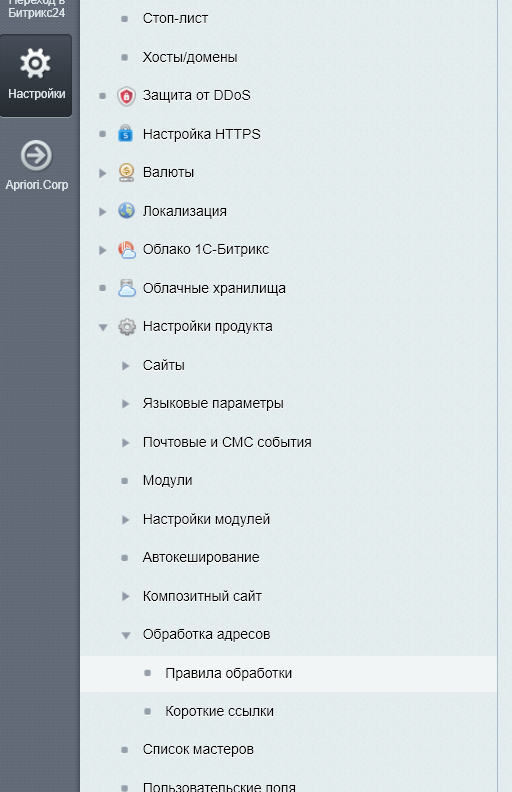
- При необходимости это можно сделать в разделе админпанели Битрикс: Настройки-Настройка продукта-Обработка адресов-Правила обработки, нажав кнопку «Пересоздание».
Также страницы могут не работать при повторной переустановке решения на текущий сайт, если предварительно полностью не удалены его публичная часть и соответствующие инфоблоки.
Вопросы по установке
При покупке мне доступна установка только на один свой сайт или могу установить на несколько?
Лицензия решений Битрикса привязывается только к одной админпанели аналогично самой лицензии Битрикс. Если все ваши сайты будут использовать многосайтовость и работать в рамках одной админпанели Битрикс, то Вы сможете использовать решение на любых сайтах и админ панели.Можно ли использовать решение на нескольких сайтах в системе?
Да, при использовании на сайте многосайтовости возможно использование решения для нескольких сайтов в системе. При этом настройки в конфигураторе дизайна настраиваются отдельно для каждого сайта.Как перейти с демо-режима на боевой?
Подробнее о переводе сайта на рабочий режим можно прочесть тут.
Обновление
ВАЖНО.
Обязательно делайте бекап перед установкой обновлений.
Для установки обновлений перейдите в раздел Маркетплейс — Обновление решений и выберите какое решение Вы хотите обновить.
Лицензионное соглашение
Лицензионное соглашение: https://marketplace.1c-bitrix.ru/solutions/apriori.corp
Данные
Логотип
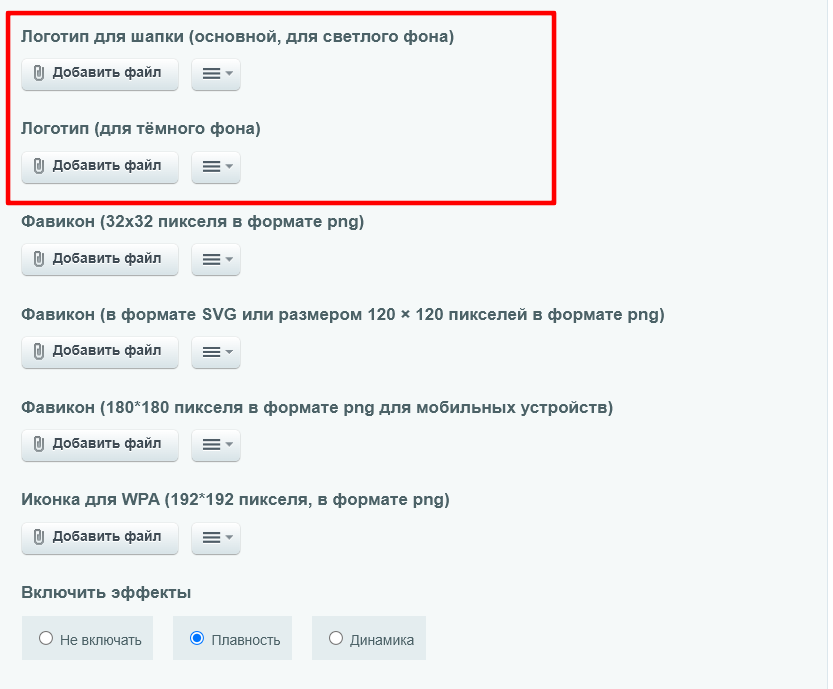
Загрузите свой логотип в настройках решения на вкладке «Основные настройки».
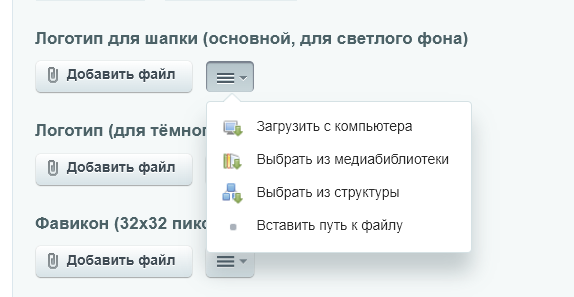
Вы можете загрузить файл с компьютера или выбрать из ранее загруженных.
Рекомендуется загрузка двух вариантов логотипов: один используется для показа на светлом фоне, второй — контрастный к темному фону (например для темного футера).
Контакты
Заполните основную информацию о компании в настройках решения на вкладке «Информация о компании».

Можно задать телефоны, адрес, ссылки на соцсети и мессенджеры, расписание работы.
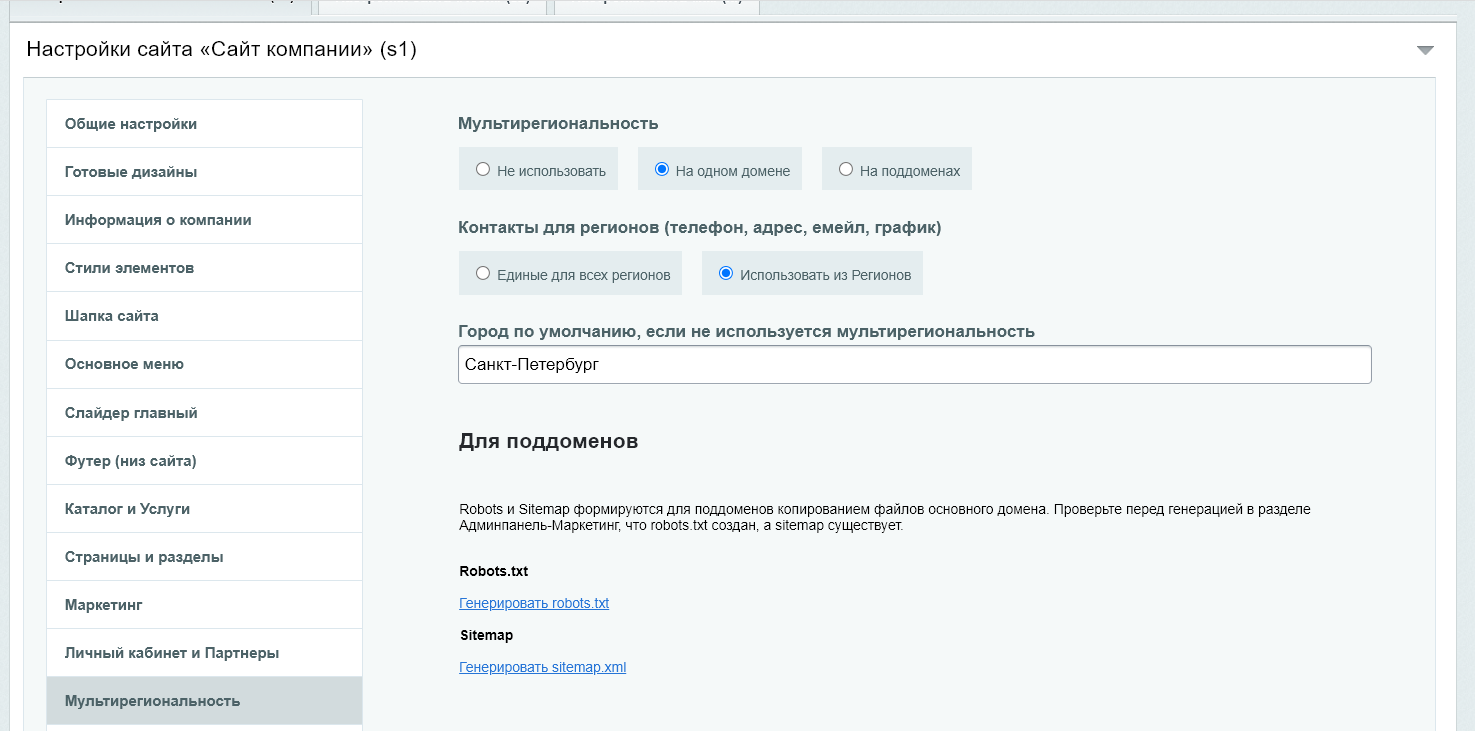
Если на сайте используется мультирегиональность, то данные используются из заданных для регионов (См. подробнее о настройке мультирегиональности).
Регион сайта — задается или в настройках мультирегиональности или в поле на вкладке «Мультирегиональность».
Дизайн
Конфигуратор
Основные настройки дизайна выполняются с помощью конфигуратора настройки.
Адрес конфигуратора: вашсайт/bitrix/admin/settings.php?lang=ru&mid=apriori.corp

Задайте необходимые настройки. Нажмите кнопку «Сохранить».
Вы можете выбирать предустановленные цвета или задать свой цвет. Для этого кликните по полю «Свой цвет». Задайте код цвета или выберите его передвигая ползунок. Зафиксируйте цвет, кликнув по кружку цвета.
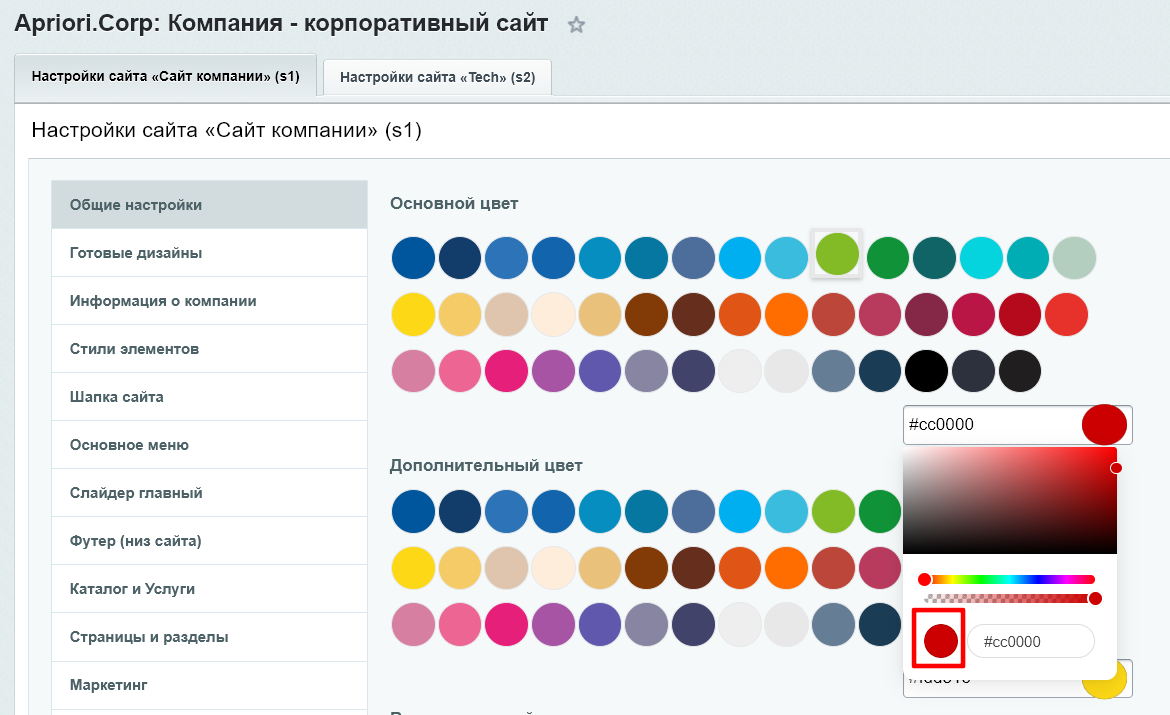
Нажмите кнопку «Сохранить».
Если используется мультисайтовость, настройки для каждого сайта задаются и сохраняются отдельно. Перед переключением на настройки другого сайта, необходимо сохранить настройки текущего.
Выбор готового дизайна
Основные настройки дизайна выполняются с помощью конфигуратора настройки.
Адрес конфигуратора: вашсайт/bitrix/admin/settings.php?lang=ru&mid=apriori.corp
Вы можете выбрать готовый вариант дизайна на этапе установки дизайна, а с помощью конфигуратора изменить его по своему желанию.
Как выбрать готовый дизайн после установки решения
Перейдите в настройки решения. Выберите вкладку «Готовые дизайны».
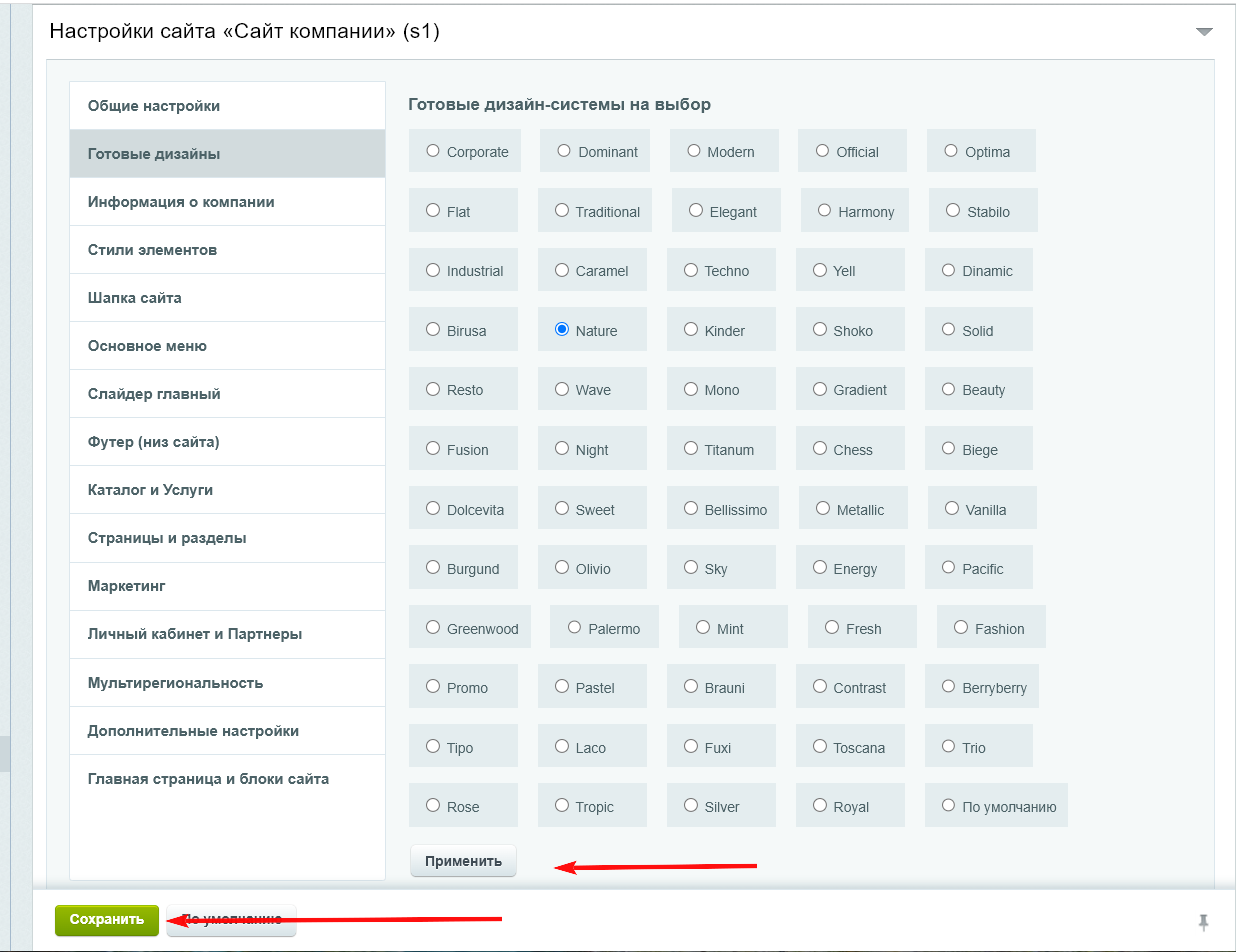
Выберите дизайн и нажмите «Применить».
Примечание: Для сохранения обязательно нажать дополнительно «Сохранить».
Задайте необходимые настройки. Нажмите кнопку «Сохранить».
Если используется мультисайтовость, настройки для каждого сайта задаются и сохраняются отдельно.
Дизайн-система
Сформированная дизайн-система сайта находится по адресу вашсайт/styles/. Она позволяет видеть используемые на сайте стилевые решения, а также быстро копировать блоки для размещения.

Примечание: в дизайн-системе используются блоки html-верстки. Для вывода информации из инфоблоков используйте компоненты системы.
Примеры элементов дизайн-системы:
- Кнопки
- Блоки текста
- Галерея изображений
- Таблица
- Табы (вкладки)
- Иконки
- Аккордеон
- Блоки для оформления
Доступ к дизайн-системе
Вы можете ограничить доступ к дизайн-системе для определенных групп пользователей или только для администраторов. Для этого в настройках решения на вкладке «Дополнительные настройки» задайте id групп пользователей, которым разрешен доступ к разделу.

Выбор цвета для сайта
Цвета могут не только передать идею бренда, но и значительно повлиять на продажи.
Настройки цвета на сайте
- Цвет фона сайта
- Основной цвет
- Дополнительный цвет
- Цвет основных кнопок
- Цвет дополнительных кнопок
- Цвет кнопки в шапке
- Цвет фона главного слайдера
- Цвет блоков
- Цвет секций
- Цвет футера
Цвета дополнительных элементов формируются на основе данных значений цветов в различных комбинациях.
Вы можете выбирать и задавать любые цвета по своему желанию. Для быстрых настроек вы можете загрузить любой из преднастроенных вариантов готовых дизайнов на вкладке «Готовые дизайны» и настроить по своему желанию.
Как подобрать цвет для дизайна сайта
Цвета могут не только передать идею бренда, но и значительно повлиять на продажи. Подробнее о выборе цвета — в статье «Как подобрать цвет для дизайна сайта».
Как быстро создать уникальный дизайн
1. Настройте стили или выберите готовый вариант дизайн-системы и настройте «под себя» цвет, стили и другие настройки.
Для быстрого создания уникального дизайна в первую очередь помогут в настройках решения:
- Основной и дополнительный цвета (из вариантов на выбор или задать свои).
- Цвет фона сайта. Меняйте цвет фона (или футера и элементов шапки), а остальные элементы подстроятся автоматически.
- Шрифт текста, заголовков, меню, главного слайда, толщина шрифтов и размер, Выравнивание заголовков фона и страниц.
- Варианты шапки и футера, их цвет и цвет их областей, отображаемые данные.
- Фон секций страницы или фоновые изображения у них.
- Кнопки целевого действия и дополнительные: размер, округление, цвета, тени.
- Блоки сайта: округление углов, цвет отступы, тени.
- Заголовки: размер, толщина, выравнивание, дополнительный фирменный стилевой элемент.
- Главный слайд: его размер, расположение текста, размер, шрифт и цвет текста на слайде, уровень затемнения, градиент, форма фона.
- Варианты настройки вывода разделов и страниц.
- Эффекты.
2. Загрузите в настройках свой логотип и напишите контактные данные.
3. Настройте блоки главной страницы (варианты блоков, порядок, цвета).
Для изменения порядка блоков перетащите блоки в настройках в нужном порядке или скройте лишние блоки.
4. Если требуется, измените на главной странице
- Заголовки и Подзаголовки блоков (в настройках компонентов главной страницы)
- Текст «О компании»
- другие материалы контента
5. Оформите главный слайд, выбрав в настройках вариант отображения и стиль и загрузите свои изображения.
6. Загрузите свои фоны в папку uploads/bg/ (заменив файлы 1.jpg и т. д.) или используйте уже имеющиеся фоны и настройте показ фона для тех секций, где это необходимо.
7. Разместите свой контент.
8. При необходимости расширьте или переопределите стили в custom.css шаблона или style.css компонентов. Подробнее о полной кастомизации см. раздел Для разработчиков
Изменение иконок в шапке сайта
Настройки решения позволяют:
- выбрать один из вариантов предустановленных иконок
- изменить размер иконок
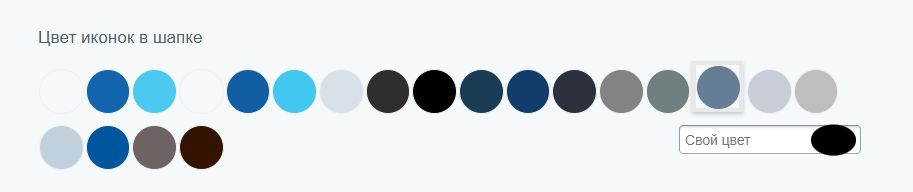
- изменить цвет иконок
- изменить толщину линий у иконок
- вывести или скрыть сумму товаров у корзины
Для этого используйте настройки во вкладке решения «Шапка сайта».
Размер иконок в шапке:

Цвет иконок в шапке:
Варианты иконок:
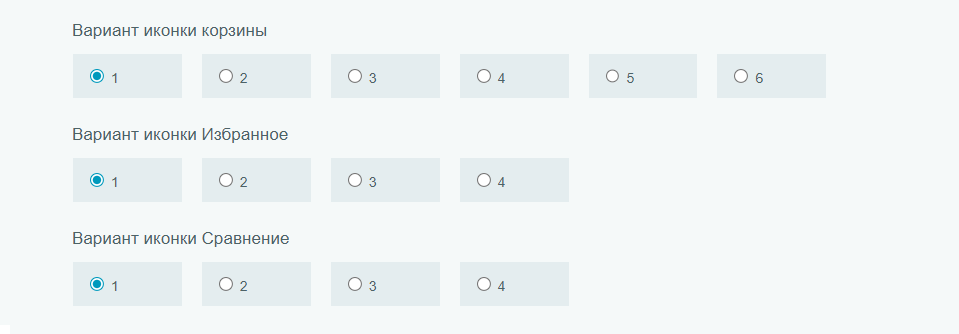
Толщина/стиль линий:

Использование своих иконок
Если предустановленные варианты иконок Вам не подошли, можно переключить иконки полностью на свои.
Для этого:
- На вкладке выберите на вкладке «Шапка сайта» для «Стили иконок» значение «Свои иконки».

- Измените содержимое файла /папкашаблона/images/icons/sprite-icons-custom.svg на свои.
Оформление контента
Сниппеты
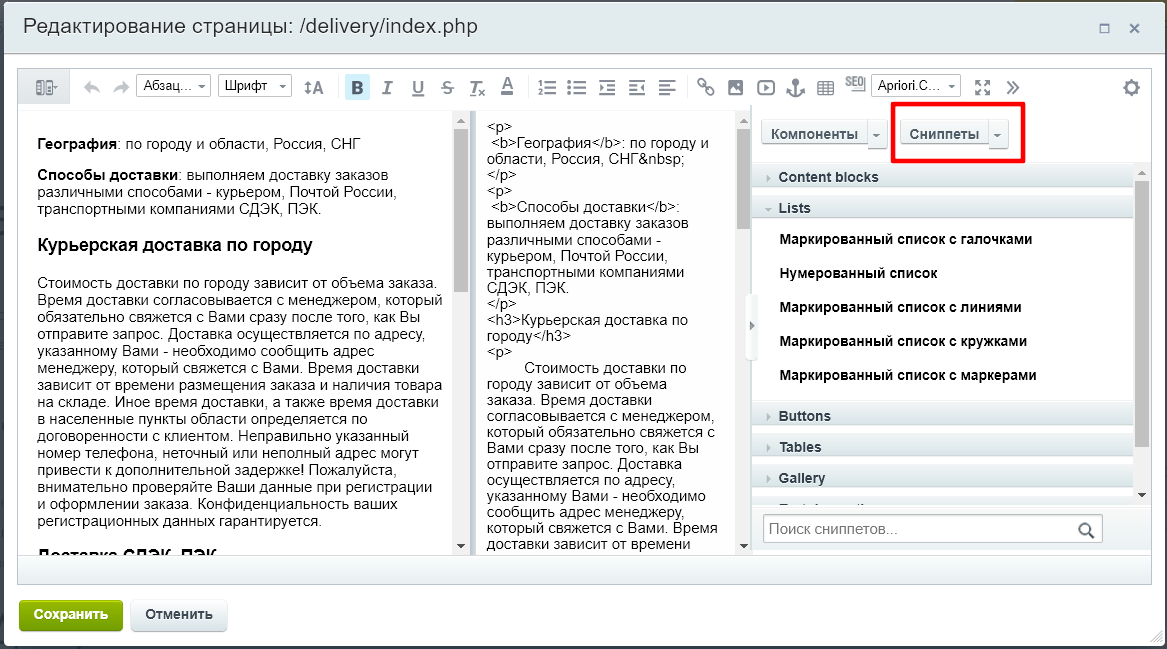
Используйте готовые блоки верстки — сниппеты. Для этого при редактировании контента, переключитесь из режима «Компоненты» в режим «Снипппеты».
Примечание: В сниппетах используются блоки верстки. Для вывода информации из инфоблоков используйте компоненты системы.
<
Выберите нужный сниппет и перетащите его мышкой в контент.
Для редактирования сниппета и сохранения его для будущего использования, нажмите «Редактировать».
Система Copy-block
Сформированная дизайн-система сайта находится по адресу вашсайт/styles/ . Она позволяет видеть используемые на сайте стилевые решения, а также быстро копировать блоки для размещения.
Примечание: В дизайн системе используются блоки html-верстки. Для вывода информации из инфоблоков используйте компоненты системы.
Копирование блока
Кликните по кнопке «Скопировать блок» у выбранного вами элемента.
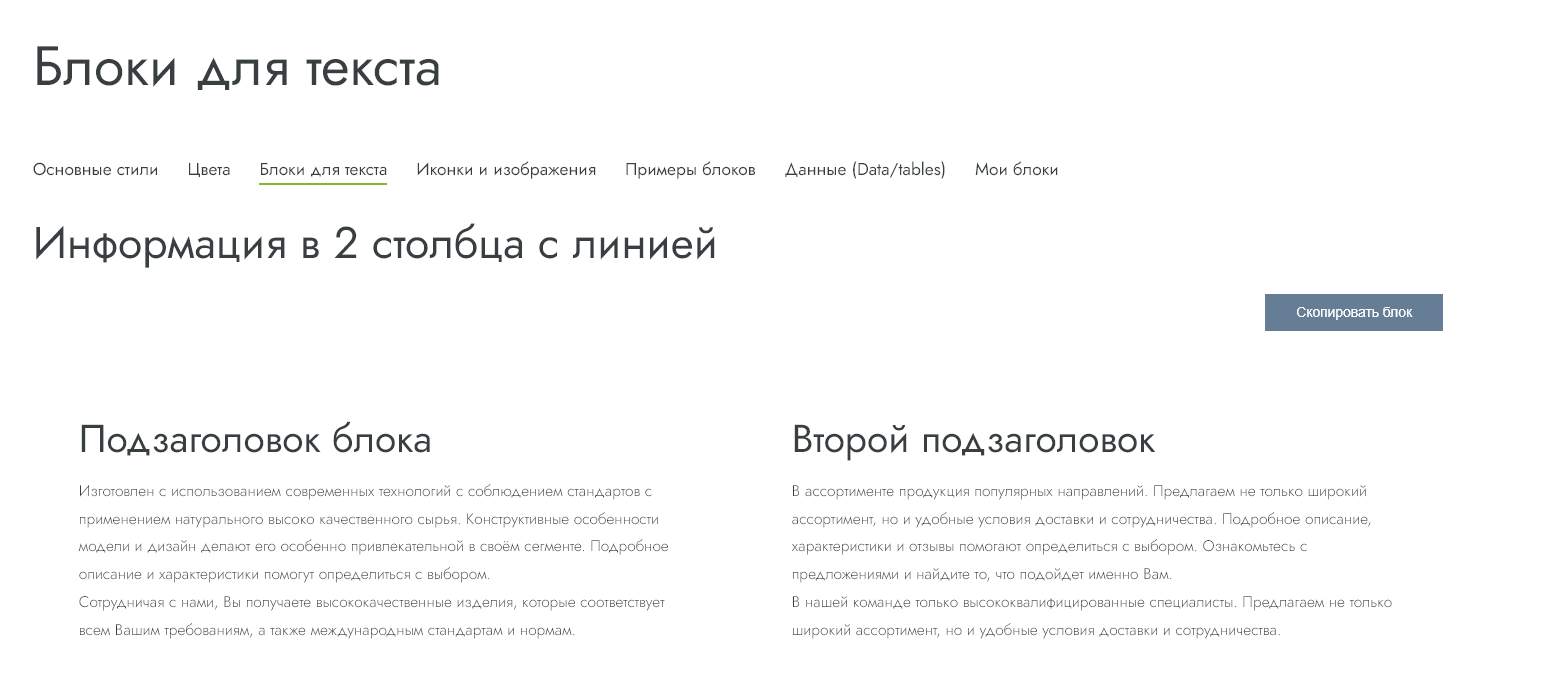
Нажмите «Вставить» в месте контента, где будет размещен элемент (клик правой кнопкой мыши — стандартное действие копирования).
Примеры элементов дизайн-системы:
- Кнопки
- Блоки текста
- Галерея изображений
- Таблица
- Табы (вкладки)
- Иконки
- Аккордеон
- Блоки для оформления
Доступ к дизайн-системе — см. подробнее Дизайн-система.
Стили в визуальном редакторе
В визуальном редакторе можно использовать набор предустановленных стилей решения.
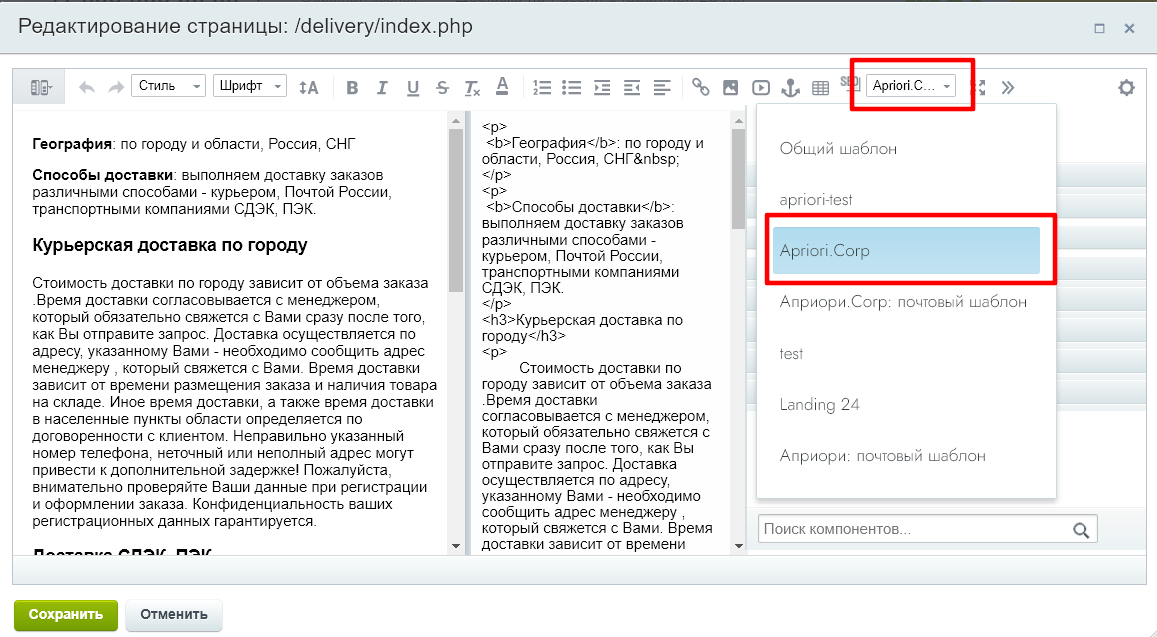
Выберите шаблон «Apriori.Corp» в настройках визуального редактора.
После этого в настройках стилей можно выбрать предустановленные стили, используемые в решении.
Слайдер
Настройка слайдеров
На сайте можно использовать разные варианты вывода слайдера
- Главный слайдер
- Слайдер в шаблоне посадочной страницы.
- Слайдеры на пользовательских страницах — выводятся с помощью компонента.
Фоновое и активное изображение
Фоновое изображение используется как фон слайдера. В качестве фона может быть использовано изображение форматов jpg, png, webp или видео.
Активное изображение — дополнительное изображение, показываемое поверх фона.
Слайдер главной страницы
Для настройки дизайна главного слайда перейдите на вкладку «Главный слайдер» в настройках решения. Управляйте внешним видом слайдера.

Основные настройки:
- Показывать слайдер до верха экрана или показать шапку
- Затемнение
- Градиент
- Вариант обрезки фонового изображения
- Вид активного изображения: размещение, выравнивание.
- Цвет заголовка
- Шрифт и размер заголовка
- Размер слайдера
Также Вы можете отключить слайдер и не использовать.
Фоновое и активное изображение
Фоновое изображение используется как фон слайдера. В качестве фона может быть использовано изображение форматов jpg, png, webp или видео.
В настройках слайдера Вы можете отключить показ фоновых изображений. В этом случае в качестве фона используется заданный цвет.
Активное изображение — дополнительное изображение, показываемое поверх фона.
Слайдер лендинга
Для создания лендинга используется шаблон страницы лендинга. (Подробнее Лендинги и посадочные страницы).
Для настройки слайдера посадочной страницы необходимо использовать настройки компонента, размещенного на странице.
Чтобы открыть настройки компонента, перейдите в режим правки. Для этого кликните на панели «Режим правки».
Наведите курсор на слайдер. Появится панель открытия настройки.
Откройте настройки.
Какие слайды показывать
Вы можете задать, какие слайды показывать в слайдере:
а) Задать конкретные id элементов из инфоблока «Слайдеры», которые будут показываться, в параметре компонента «id элементов». Например, 235, 445, 1123.
б) использовать фильтр стандартно для компонента. При необходимости изменить заданный по умолчанию инфоблок слайдеров.
Данные слайдеров
Данные слайдеров хранятся в инфоблоке Контент- Слайдеры.
В зависимости от вида вывода слайды сгруппированы по категориям.
Слайды главного слайдера размещаются в категории «Главный слайдер».
Для лендингов или создаваемых вами слайдеров на страницах укажите код категории в настройках компонента в поле.
Название элемента служит для удобства идентификации и на сайте не показывается.
Добавьте изображение фона слайдера, активное изображение или видео.
Анонс слайдера добавляется в поле анонс изображения.
SEO слайдера
В поле заголовка главного слайдера могут быть использованы теги. Это оптимальный вариант для задания h1-h3 для заголовков слайдера для seo или изменения сталей.
Пример заголовка:
<h1>Ткани оптом</h1> с доставкой по России
В данных слайдера могут быть использованы региональные переменные (Подробнее Мультирегиональность). Например, название городов в винительном или других падежах и другие данные, настроенные для мультирегиональности.
<h1>Люстры в Москву. Новая коллекция!
Мультирегиональность
Возможности решения позволяют настроить управление данными сайта для регионов — для seo-оптимизации и информирования пользователей.
Зачем это необходимо
- Яндекс использует региональную выдачу и, как показывает практика, сайты регионов показываются выше для соответствующего региона.
- Сайт, в котором пользователь видит свой регион, повышает доверие пользователя и увеличивает конверсию.
- Возможность создания ссылок в контекстной рекламе на страницы соответствующих регионов для увеличения конверсии.
Возможности
- Настройка работы регионов на поддоменах или на одном домене.
- Управление контактами регионов: адрес, телефоны, емейл.
- Автоматическое формирование телефонов и емейлов при их замене для региона кликабельными
- Управление данными регионов: расписание работы, текстовая информация о доставке, изображение, координаты на Яндекс Карте и т. д.
- Управление падежами названия регионов для использования в текстах. В том числе самые востребовнаные падежи (именительный, родительный, винительный, творительный, предложный. (Легко вставляются в тексты в вариантах «купить в Москве», «цена в Москве», «доставка в Элисту», «клиенты из Москвы» и т.д.) А также варианты с названием только города или с названием региона.
- Возможность добавления данных регионов на страницах сайта, в мета-теги, в стандартные слайдеры, в шапку, в футер, контент, во включаемые области и т.д.
- Генерация robots.txt и sitemap.xml для поддоменов — для каждого региона.
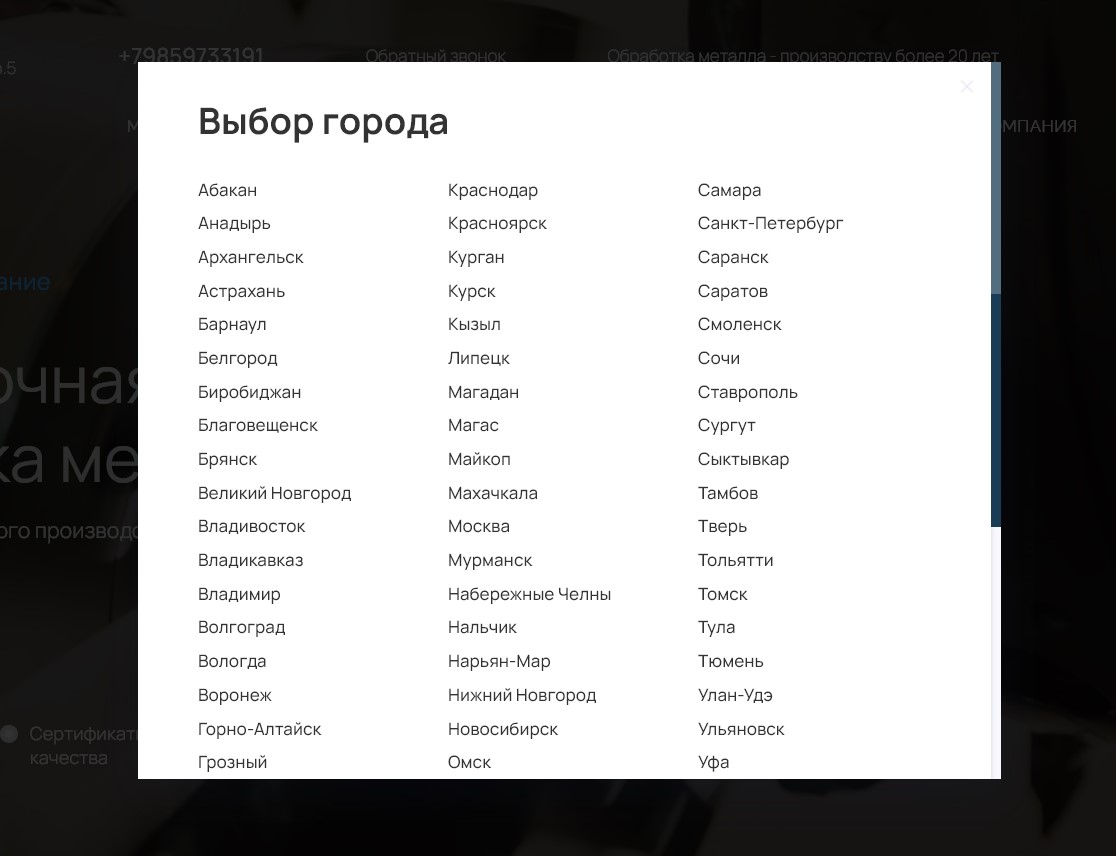
- Выбор региона пользователем.
- Регионы сохраняются в отдельном инфоблоке, поэтому легко экспортируются-импортируются.
- Не требует создания отдельных сайтов в 1С-Битрикс - регионы создаются и управляются в отдельном модуле.
- Поддержка мультисайтовости — вы можете привязать регионы к сайтам, если у вас больше одного сайта.
Настройка решения
Для настройки решения перейдите в настройки решения по адресу http://вашдомен/bitrix/admin/settings.php?lang=ru&mid=apriori.corp на вкладку «Мультирегиональность» или в Настройка-Настройка модулей.
Выберите режим показа регионов.
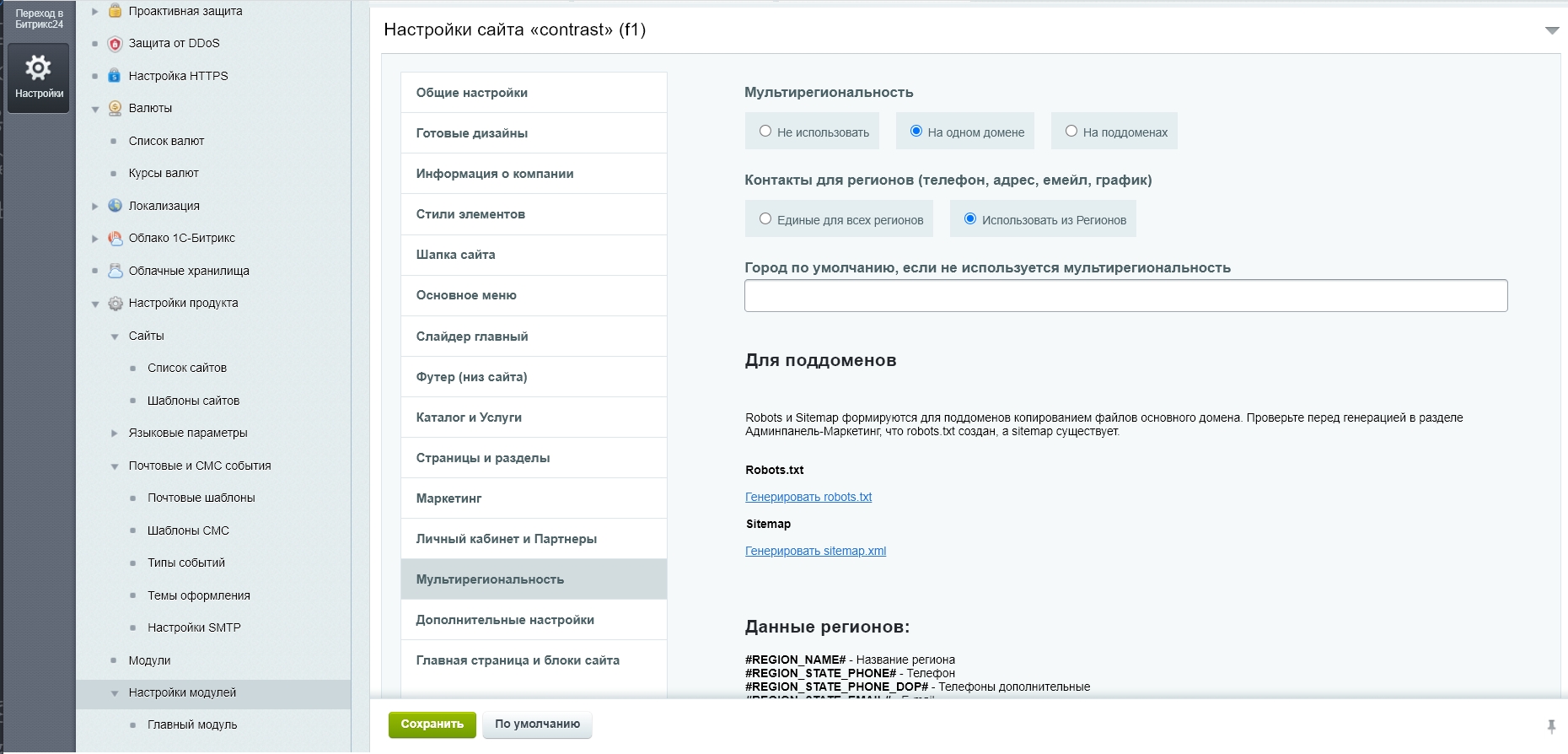
Сгенерируйте sitemap и robots.txt для регионов. Предварительно настройте данные регионов (подробнее далее в документации) и настройте стандартные sitemap.xml и robots.txt для сайта.
Для автоматического определения региона пользователя по IP, выберите сервис баз данных IP - Dadata или Sypex Geo.
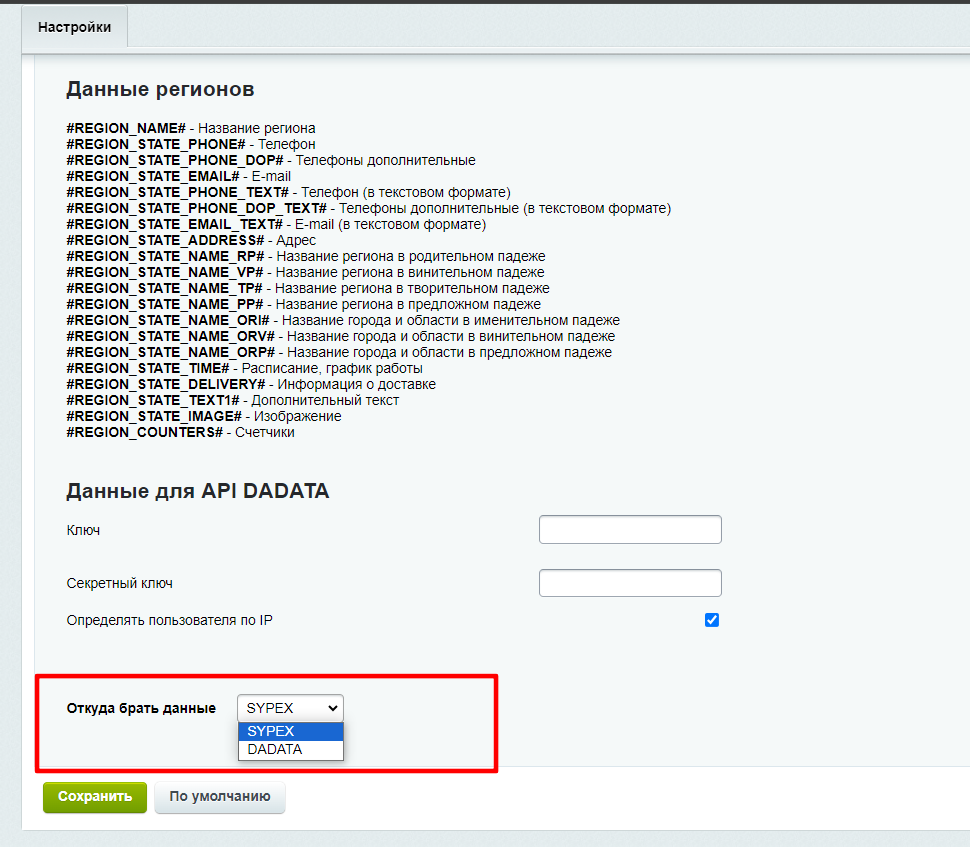
Зарегистрируйтесь в соответствующем сервисе и получите ключ API.
Для автоматического определения региона пользователя по IP вы можете выбрать в настройках решения сервис Sypex Geo или Dadata на выбор. У Sypex тариф без регистрации бесплатен до 10 000 запросов в месяц.
Зарегистрированным пользователям доступно 30 000 запросов в месяц. Для увеличения лимита можно оплатить большее количество запросов.
У Dadata бесплатный тариф до 10 000 запросов в день.
Введите ключ в настройках сайта. Как ввести ключ
После этого включите в настройках модуля «Определять регион по IP».
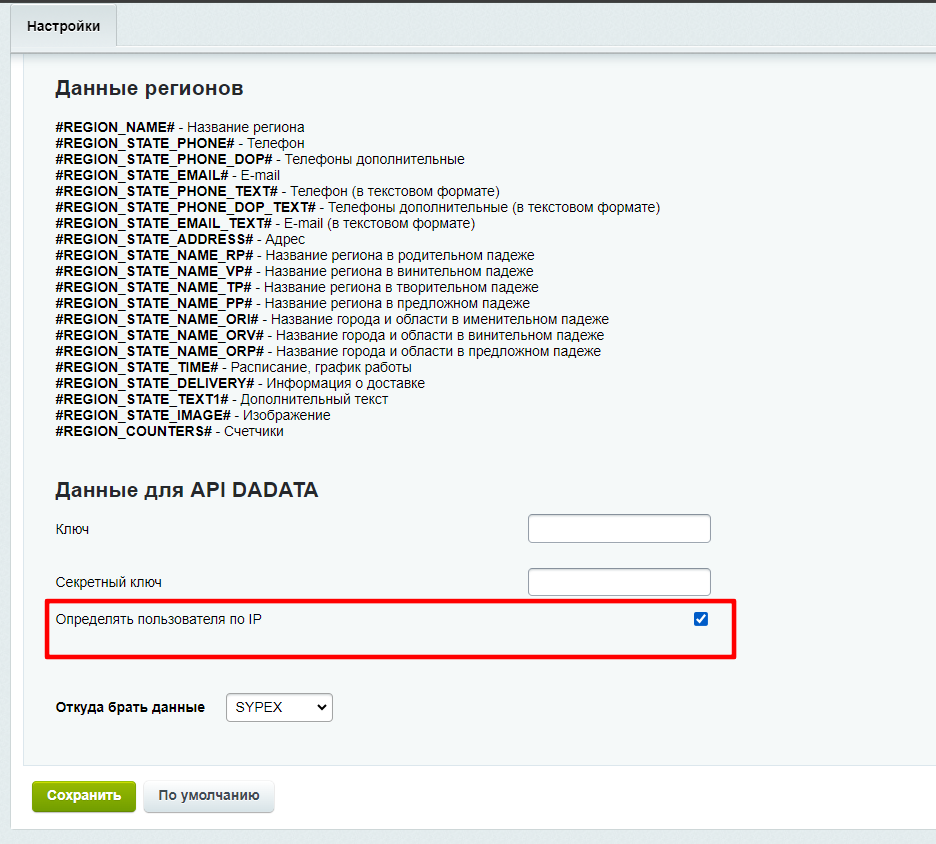
Определение возможно как в режиме на одном домене так и в режиме на поддоменах.
Настройка на хостинге
Перед началом работ
Добавление поддоменов возможно двумя способами — псевдонимами или отдельными сайтами. Самый быстрый вариант — псевдонимы. При этом надо учитывать, что на псевдоним будет действовать некоторое ограничение по самостоятельному использованию, например в качестве отдельного почтового домена.
Перед началом работ подготовьте список регионов, которые будут размещены на сайте.
Обычно это один из вариантов:
- Областные центры
- Областные центры регионов, с которыми вы работаете. Например, ближайшие к вам регионы
- Всё города Европейской части РФ
- Все города с населением до 100 000 чел
- Все города России
- Все города Московской области
Добавление поддомена на сервере
Способы добавления поддомена на сервере зависят от используемой Вами системы управления хостингом и ее панели. Популярные панели: Ispmanager, собственные панели Timeweb, Beget и другие. Вы можете уточнить как создать псевдонимы на вашем хостинге у техподдержки хостинга.
Внимание! Не создавайте поддомены или подсайты. Направленные на разные физические папки на сервере. Для работы решения достаточно создать поддомены — псевдонимы для основного сайта.
Добавление псевдонимов (алиасов) в ISPmanager
Вы можете указать алиасы (псевдонимы) в настройках сайта в панели ISPmanager.
Для этого перейдите в раздел «Сайты» панели и кликните на нужный сайт.
В поле Псевдонимы сайта укажите нужный поддомен или домены и сохраните изменения.
Инструкция по добавлению псевдонимов (алиасов) в BitrixVM
https://timeweb.cloud/docs/control-panels/bitrixvm/add-alias
Настройка SSL
HTTPS (аббр. от англ. HyperText Transfer Protocol Secure) — расширение протокола HTTP для поддержки шифрования в целях повышения безопасности. При использовании HTTPS данные передаются поверх криптографических протоколов SSL или TLS. В отличие от HTTP с TCP-портом 80, для HTTPS по умолчанию используется TCP-порт 443.
Для работы сайтов по безопасному протоколу на сервере должен быть настроен SSL-сертификат.
Примечание. Учитывайте какой ssl сертификат используется на сайте — не все сертификаты распространяются на поддомены. Если текущий сертификат не допускает, то после создания поддоменов необходимо будет изменить сертификат или подключить бесплатный Lets Encrypt.
SSL на виртуальном хостинге Ru-center: https://help.reg.ru/support/ssl-sertifikaty/3-etap-ustanovka-ssl-sertifikata/kak-ustanovit-ssl-na-hosting.
SSL на виртуальном хостинге Timeweb: https://timeweb.com/ru/docs/ssl-sertifikaty/zakaz-ustanovka-i-prodlenie-ssl/
SSL на виртуальном хостинге Beget: https://beget.com/ru/kb/how-to/sites/podklyuchenie-ssl-k-sajtu#kak-zakazat-besplatnyy-ssl-sertifikat-iz-paneli-upravleniya
Инструкция по добавлению сертификата в BitrixVM: https://dev.1c-bitrix.ru/learning/course/index.php?COURSE_ID=37&LESSON_ID=11451&LESSON_PATH=3908.8809.8873.11449.11451
Хостингов очень много — Вы можете уточнить подключения сертификата у техподдержки вашего хостинга.
Режимы работы
В настройках решения доступен выбор одного из режимов работы:
- Отключено. При необходимости Вы можете отключить мультирегиональность.
- На одном домене
- На поддомене
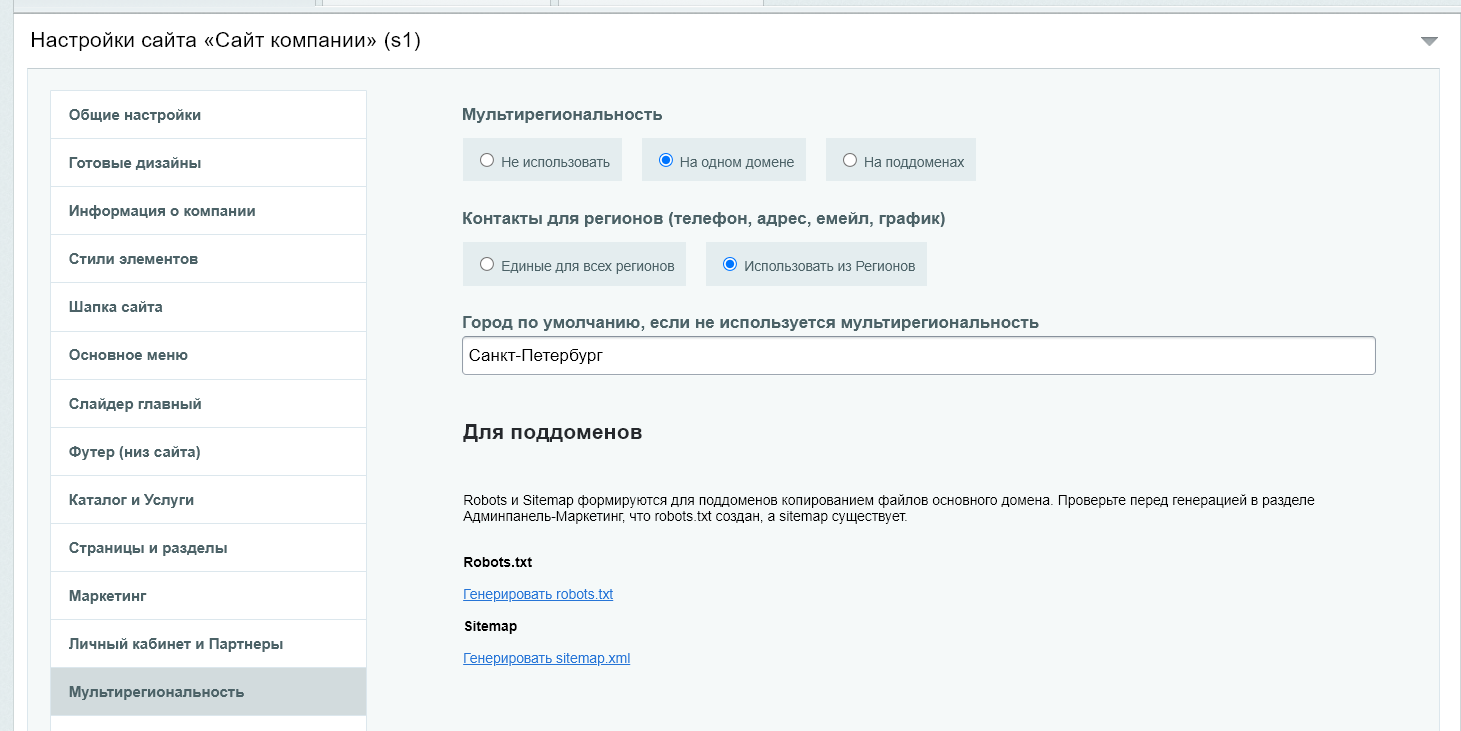
В режиме работы на одном домене данные на сайте меняются в зависимости от выбранного города, но отдельные адреса регионов/страниц при этом не используются.
В режиме работы на поддоменах, каждый регион имеет свой адрес. Например, spb.site.ru, saratov.site.ru. Такой режим используется для повышения эффективности продвижения по регионам.
Если выбран режим «Не использовать домены» Вы можете задать название города, который будет выведен постоянно в шапке сайта и в футере.
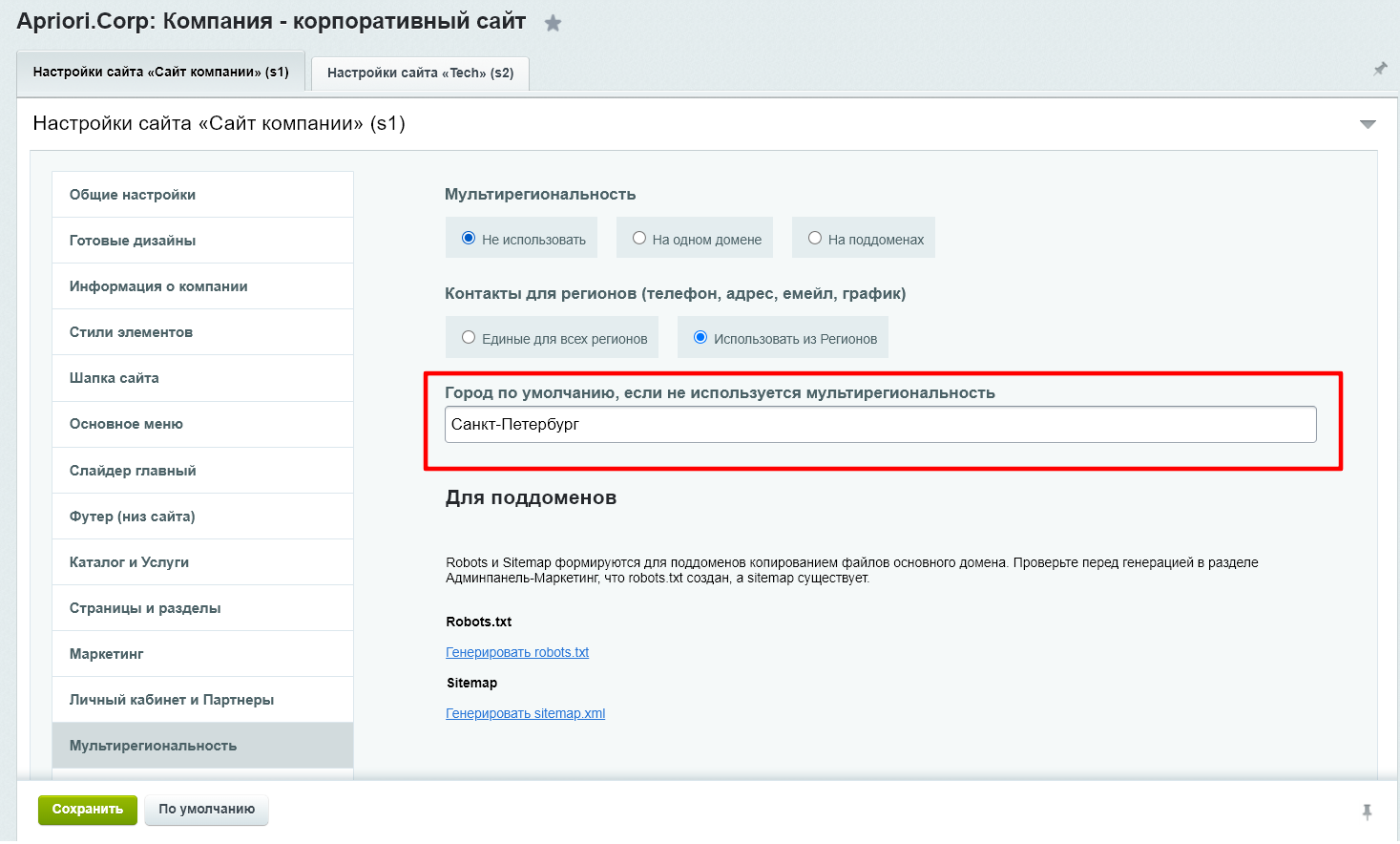
Контакты для регионов (телефон, адрес, емейл, график).
- Единые для всех регионов
В этом случае для всех регионов будут использоваться контактные данные, указанные в настройках решения на вкладке «Информация о компании».
- Использовать из Регионов
В этом случае данные регионов используются из инфоблока «Регионы».
Вы можете выбрать режим в начале работы или изменить потом.
Примечание: Для работы в режиме поддоменов требуется добавить поддомены в панели управления на хостинге и подключить ssl к ним для работы по безопасному протоколу.
Основные теги
Для вставки данных в контент или мета-теги используйте переменные:
#REGION_NAME# - Название региона
#REGION_STATE_PHONE# - Телефон
#REGION_STATE_PHONE_DOP# - Телефоны дополнительные
#REGION_STATE_EMAIL# - E-mail
#REGION_STATE_ADDRESS# - Адрес
#REGION_STATE_NAME_RP# - Название региона в родительном падеже
#REGION_STATE_NAME_VP# - Название региона в винительном падеже
#REGION_STATE_NAME_TP# - Название региона в творительном падеже
#REGION_STATE_NAME_PP# - Название региона в предложном падеже
#REGION_STATE_NAME_ORI# - Название города и области в именительном падеже
#REGION_STATE_NAME_ORV# - Название города и области в винительном падеже
#REGION_STATE_NAME_ORP# - Название города и области в предложном падеже
#REGION_STATE_TIME# - Расписание, график работы
#REGION_STATE_DELIVERY# - Информация о доставке
#REGION_STATE_TEXT1# - Дополнительный текст
#REGION_STATE_IMAGE# - Изображение
#REGION_COUNTERS# - Счетчики
Для размещения Яндекс.Карты используйте компонент.
Пример вставки переменной в мета-теги
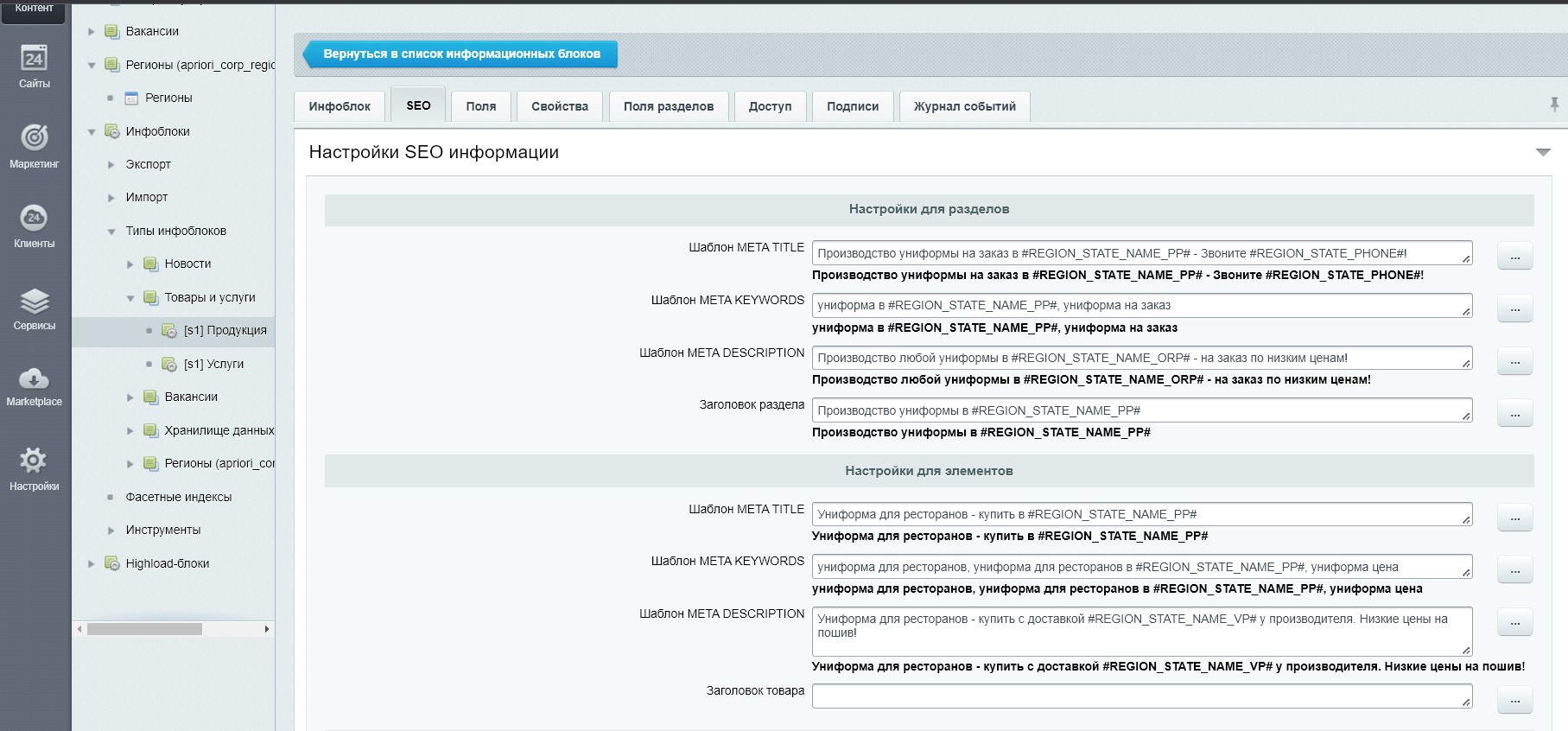
Пример автоматического вывода города в мета-тегах


Список переменных вы можете посмотреть также на странице настроек решения в админпанели сайта на странице вашсайт/bitrix/admin/settings.php?lang=ru&mid=apriori.corp&tab=APRIORI_TABS_REGION-s1&site=s1
Настройка данных
Данные регионов
Данные регионов, используемые на сайте, находятся в инфоблоке «Регионы» (тип инфоблока «Регионы»). Инфоблок и его свойства создаётся автоматически при установке решения. Вы можете добавлять в инфоблок требуемый вам список регионов.
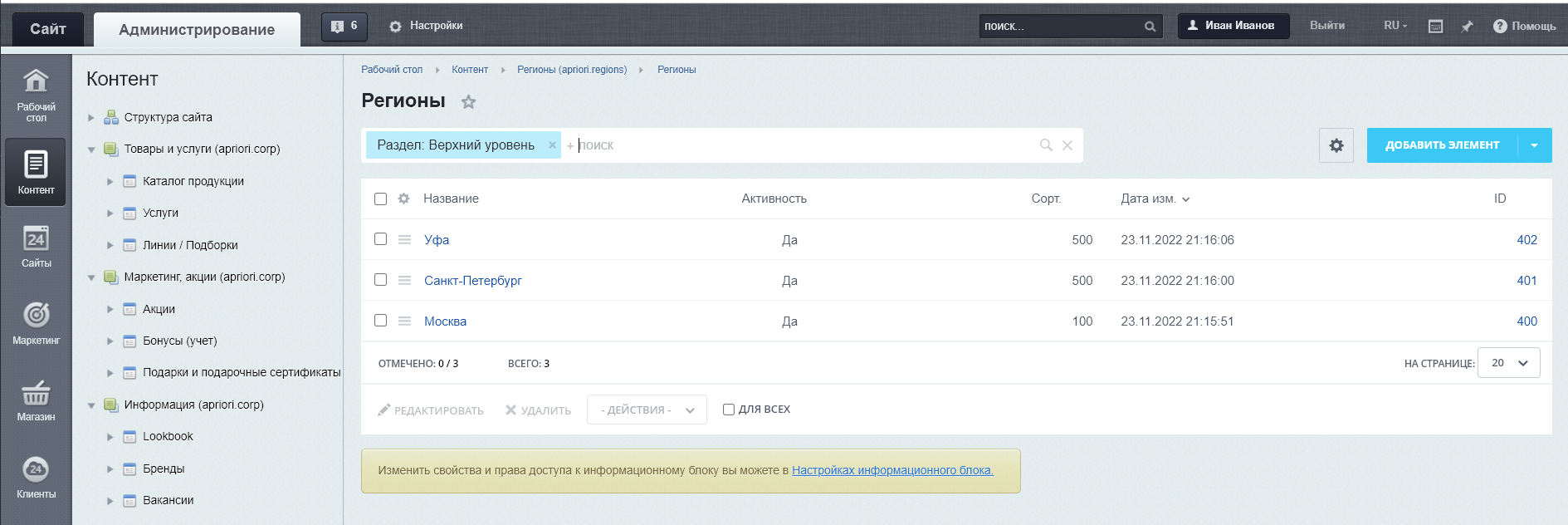
Заполните в инфоблоке «Регион» данные для городов, которые Вы хотите использовать. Вы можете создать любое количество городов: например, 2 филиала или 1000 городов России. Инфоблок создается автоматически при установке.
Перед началом работ подготовьте список регионов, которые будут размещены на сайте.
Обычно это один из вариантов:
- Областные центры
- Областные центры регионов, с которыми вы работаете. Например, ближайшие к вам регионы
- Всё города Европейской части РФ
- Все города с населением до 100 000 чел
- Все города России
- Все города Московской области
Основные данные региона для заполнения:
Название. Название города. Например, Москва.
Символьный код. Код региона. Например, msk или saratov.
Домен (поддомен). При использовании поддоменов, указывается поддомен региона. Например, saratov.site.ru
Протокол сайта (http или https не указывается). При работе без использования поддоменов, указывается основной домен.
Главный домен (поддомен). Отметьте чекбокс («галочка»), если данный регион основной на сайте.
Телефон. Контактный телефон.
Дополнительные телефоны. Дополнительные телефоны, через запятую.
E-mail. Контактный e-mail.
Адрес. Адрес в регионе.
Координаты на карте. Координаты на Яндекс Карте.
Название города в Родительном падеже. Например, Москвы.
Название региона в винительном падеже. Например, Москву.
Название региона в творительном падеже. Например, Москвой.
Название региона в предложном падеже. Например, Москве.
Название города и области в именительном падеже. Например, Москва и МО.
Название города и области в винительном падеже. Например, Москву и область.
Название города и области в предложном падеже. Например, Москве и Московской области.
Расписание, график работы.
Информация о доставке.
Дополнительный текст.
Привязка к сайту. При использовании мультисайтовости, выберите к какому сайту относится регион. Если многосайтовость не используется, поле можно не заполнять.
Изображение. Файл изображения.
Счетчики. Код счетчиков или виджетов для сайта региона.
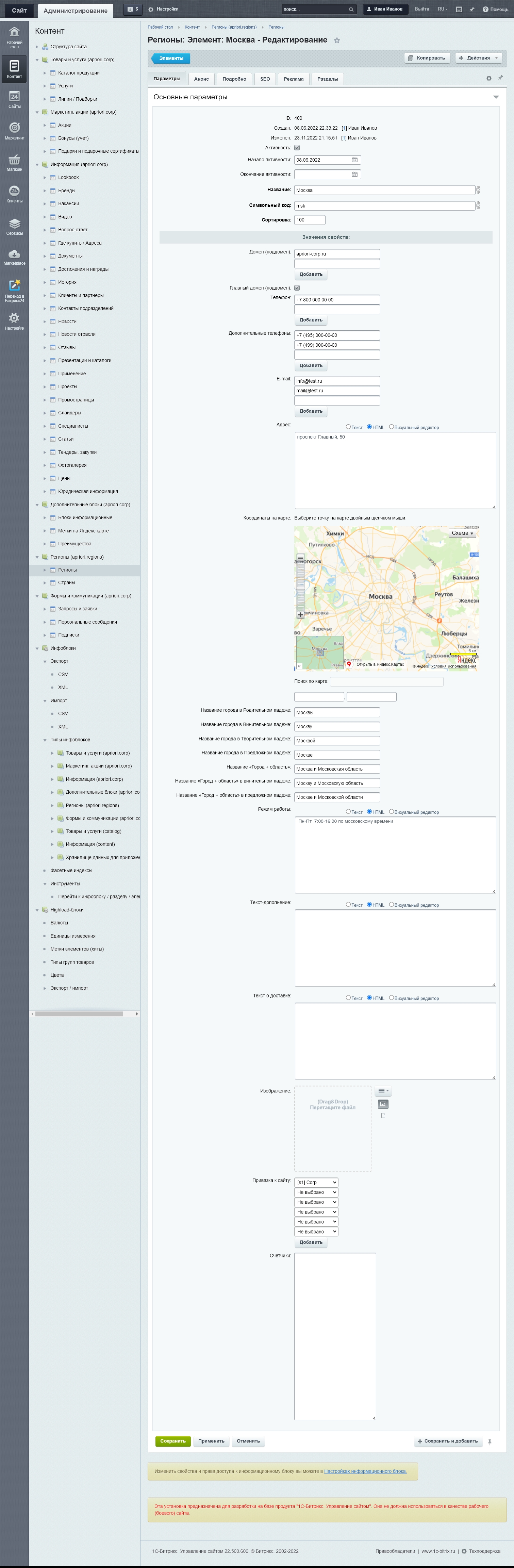
Добавление региона
Перейдите в инфоблок «Регионы» Контент-Инфоблоки-Регионы.
Для добавления региона нажмите кнопку «Добавить».
На открывшейся странице заполните данные региона.
Нажмите кнопку «Сохранить».
Редактирование региона
Для редактирования региона нажмите пункт «Редактировать» для нужного региона в списке элементов.
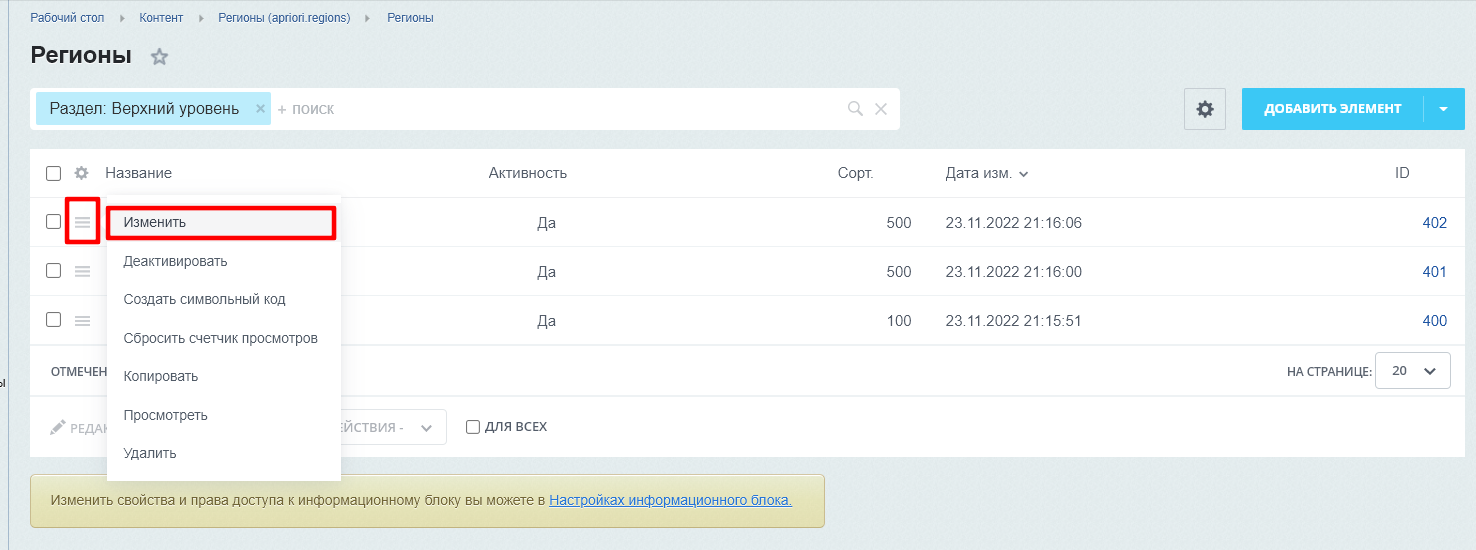
Внесите изменения.
Нажмите «Сохранить».
После внесения изменений желательно очистить кеш сайта.
Добавление данных регионов в контент и мета-теги
Для добавления данных региона в контенте или мета-теги создайте по инструкции регионы, заполните их данные. Для вставки данных используйте переменные. Так, вместо фразы:
«Купить в Москве»
используйте
«Купить в Москве»
Пример заполнения мета-тегов
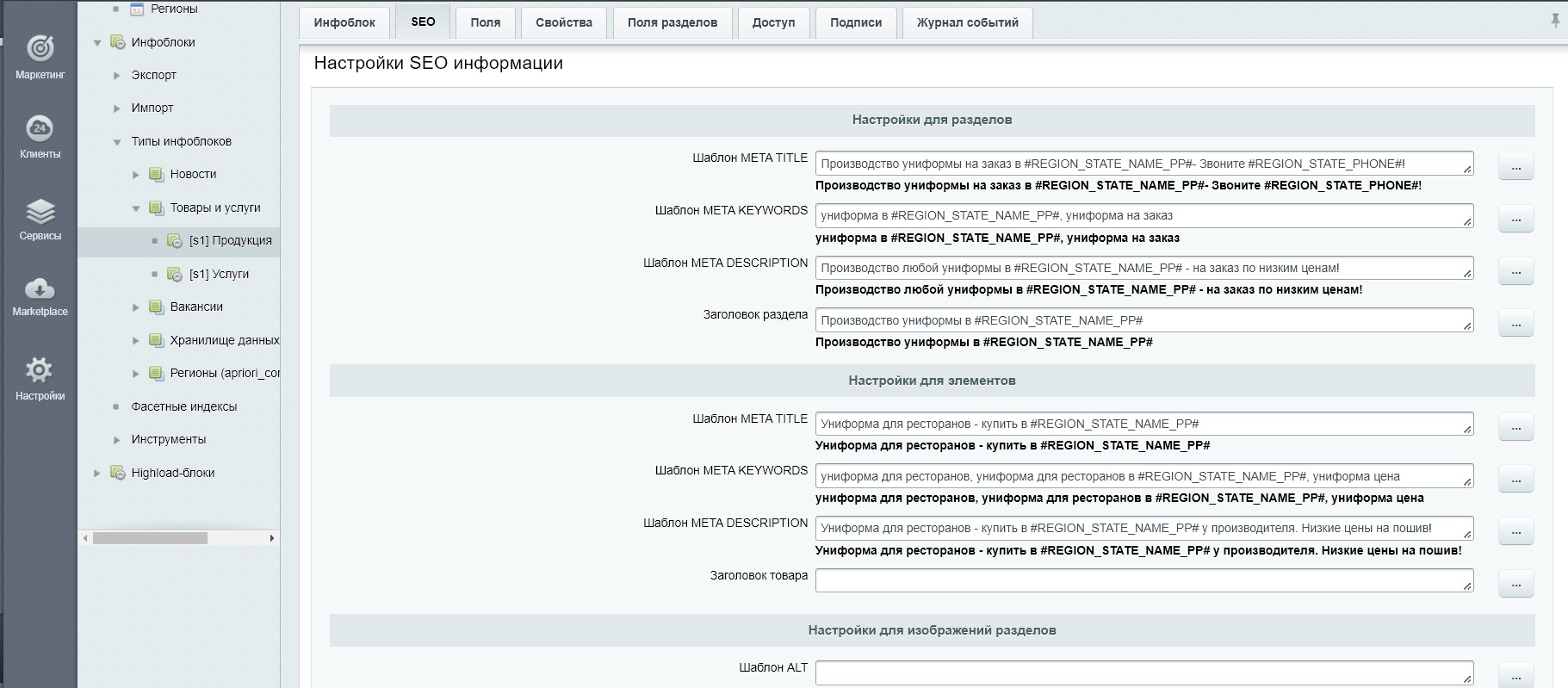
Добавление счетчиков статистики отдельным регионам
1. Добавьте код счетчика в поле соответствующих регионов в разделе Контент-Регионы.
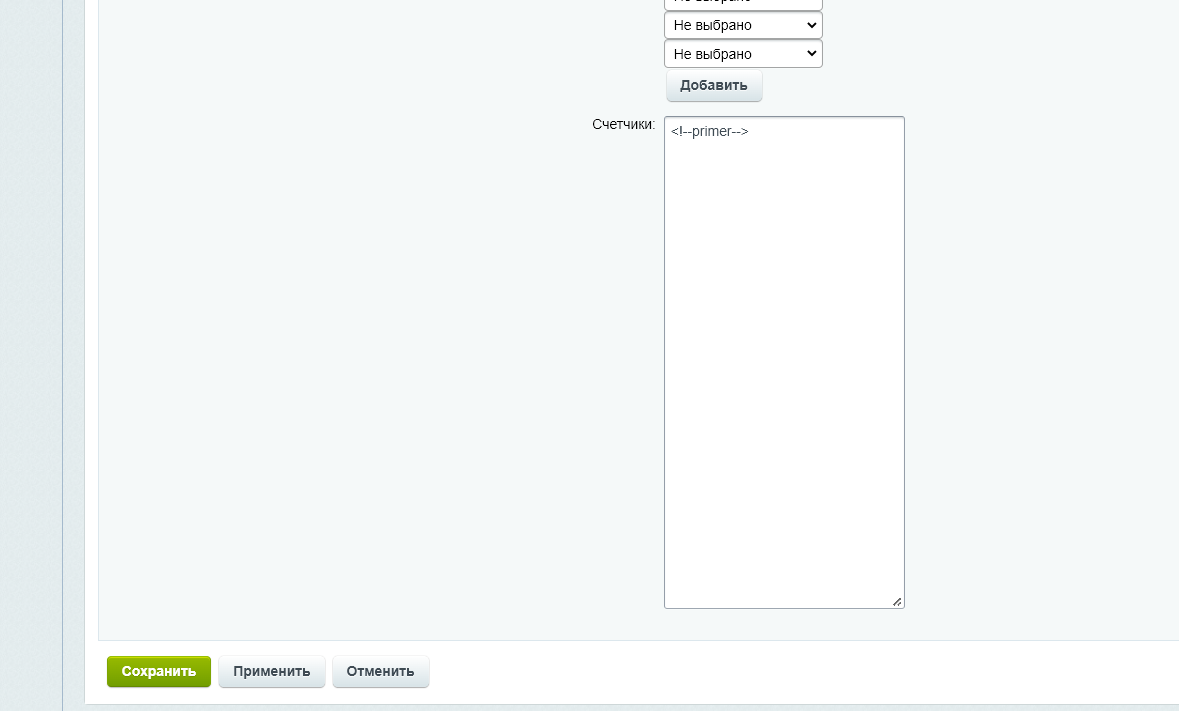
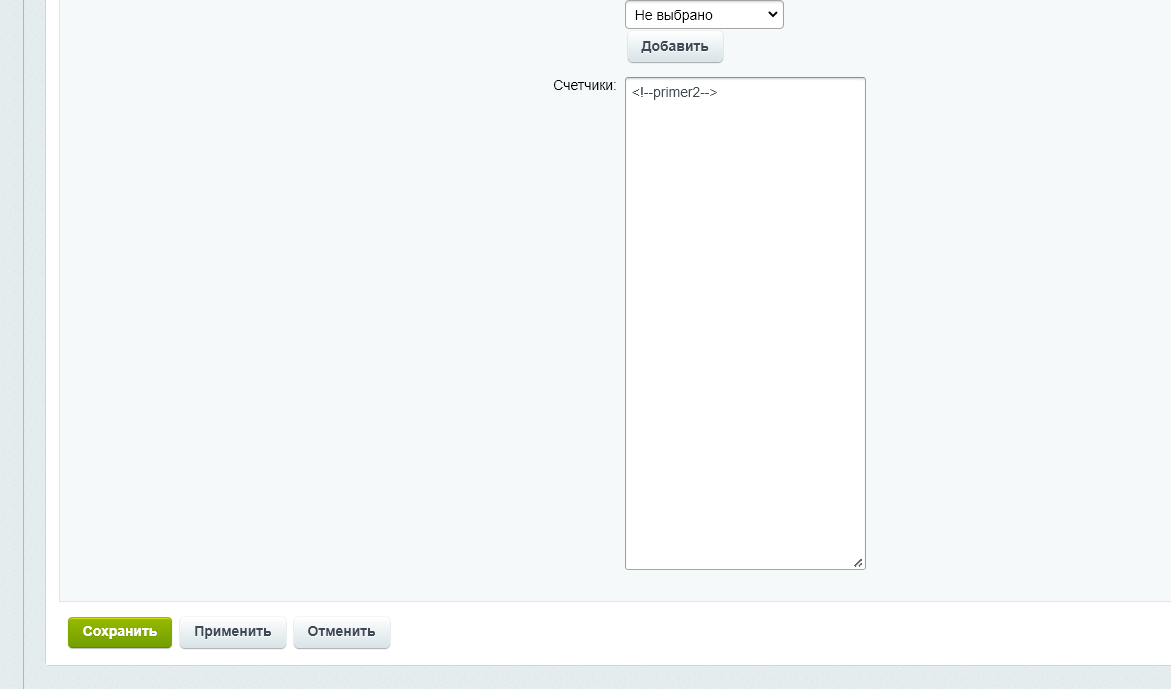
2. В настройках решения на вкладке «Дополнительные настройки» в поле «Счетчики и скрипты внизу сайта (над концом body)» добавьте хештег REGION_COUNTERS
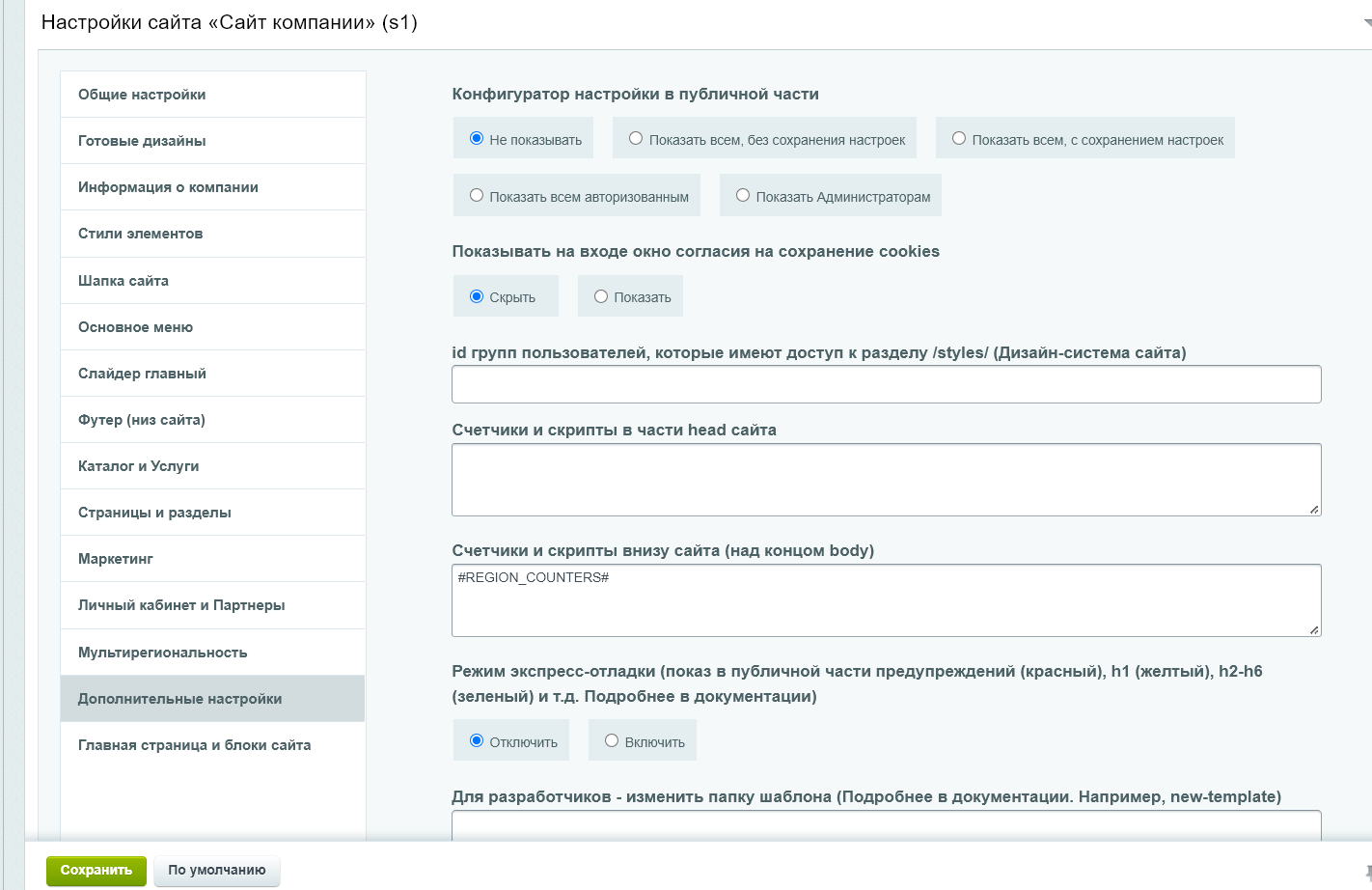
Вывод Яндекс.Карты
Для размещения Яндекс.Карты используйте компонент:
<?

	 $APPLICATION->IncludeComponent(

	   "bitrix:map.yandex.view",

	   "",

	   Array(

	     "INIT_MAP_TYPE" => "MAP",

	     "MAP_DATA" => serialize(array(

	     'yandex_lat' => $_SESSION["REGION_STATE_MAP_LAT"],

	     'yandex_lon' => $_SESSION["REGION_STATE_MAP_LAT"],

	     'yandex_scale' => 13,

	     'PLACEMARKS' => array (

	       array(

	         'TEXT' => "Заголовок",

	         'LON' => $_SESSION["REGION_STATE_MAP_LAT"],

	         'LAT' => $_SESSION["REGION_STATE_MAP_LAT"],

	         ),

	       ),

	     )),

	     "MAP_WIDTH" => "100%",

	     "MAP_HEIGHT" => "300",

	     "CONTROLS" => array("ZOOM", "MINIMAP", "TYPECONTROL", "SCALELINE"),

	     "OPTIONS" => array("DESABLE_SCROLL_ZOOM", "ENABLE_DBLCLICK_ZOOM", "ENABLE_DRAGGING"),

	     "MAP_ID" => ""

	   ),

	 false

	 );

	 ?>
Автоопределение региона по IP
Определение региона по IP пользователя возможно как в режиме на одном домене так и в режиме на поддоменах.
Для автоматического определения региона пользователя по IP, выберите сервис баз данных IP - Dadata или Sypex Geo.
Для автоматического определения региона пользователя по IP вы можете выбрать в настройках решения сервис Sypex Geo или Dadata на выбор. У Sypex тариф без регистрации бесплатен до 10 000 запросов в месяц. Зарегистрированным пользователям доступно 30 000 запросов в месяц. Для увеличения лимита можно оплатить большее количество запросов.
У Dadata бесплатный тариф до 10 000 запросов в день.
Зарегистрируйтесь в соответствующем сервисе и получите ключ API.
Ключ Sypex Geo
Вводится в настройках геолокации 1С-Битрикс. Перейдите по адресу http://вашдомен/bitrix/admin/geoip_handlers_list.php
Выберите сервис Sypex Geo:
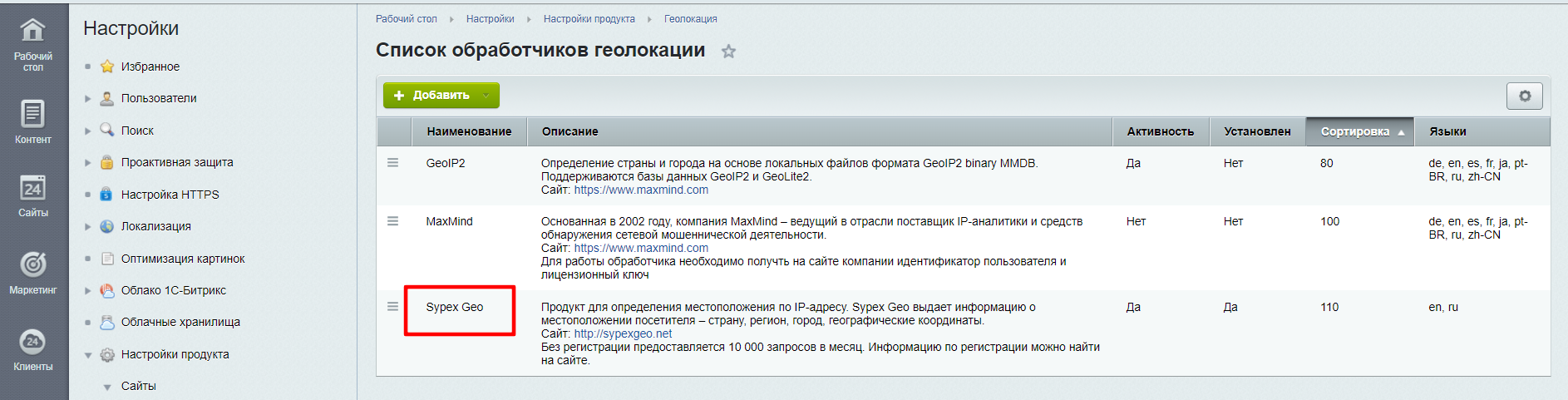
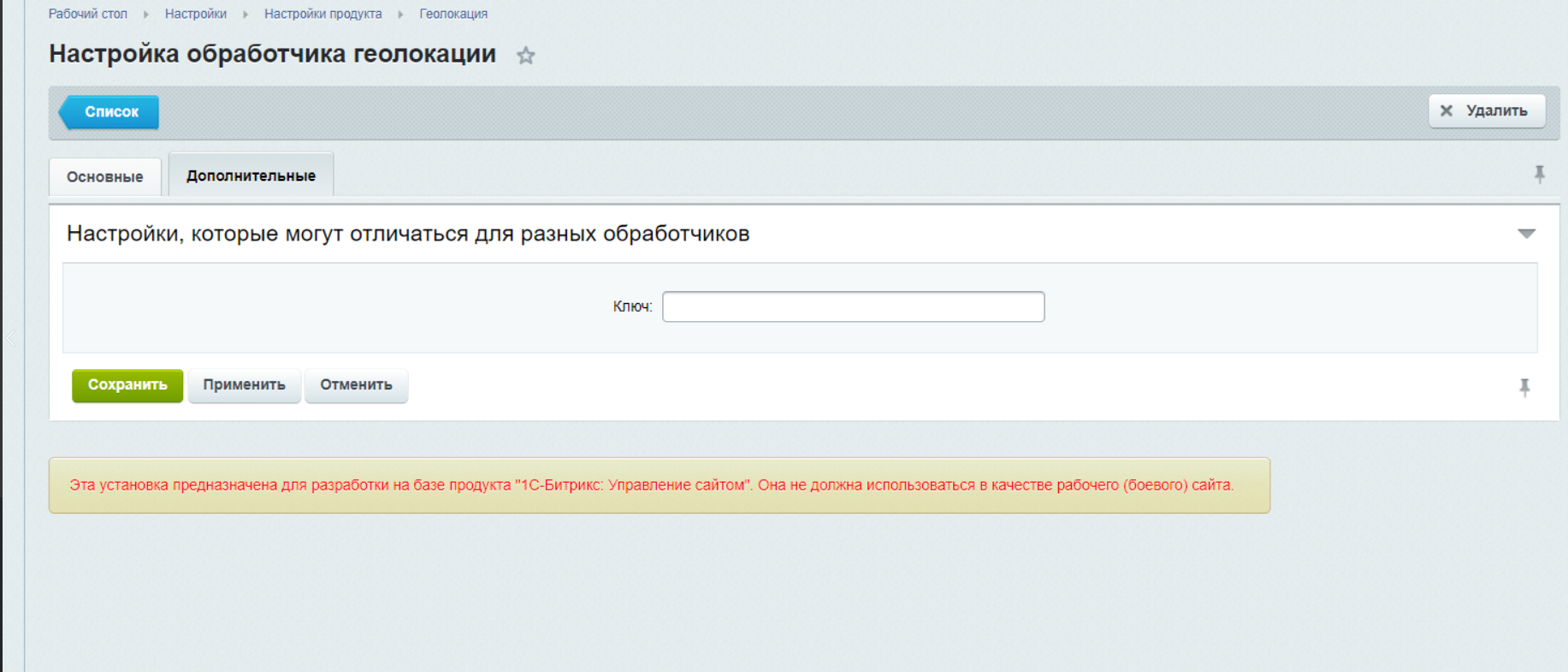
На вкладке «Дополнительные» введите ключ:
Ключ Dadata
Введите ключи в настройках сайта.
После этого включите в настройках модуля «Определять регион по IP».
Импорт / экспорт данных
Данные инфоблока «Регионы» могут быть экспортированы и импортированы через csv/xml стандартным для инфоблоков 1С-Битрикс способом.
Экспорт csv http://вашдомен/bitrix/admin/iblock_data_export.php?lang=ru
Импорт csv http://вашдомен/bitrix/admin/iblock_data_import.php?lang=ru
Экспорт xml http://вашдомен/bitrix/admin/iblock_xml_export.php?lang=ru
Импорт xml http://вашдомен/bitrix/admin/iblock_xml_import.php?lang=ru
Для выполнения импорт или экспорта необходимо выбирать тип инфоблока «Регионы», инфоблок «Регионы».
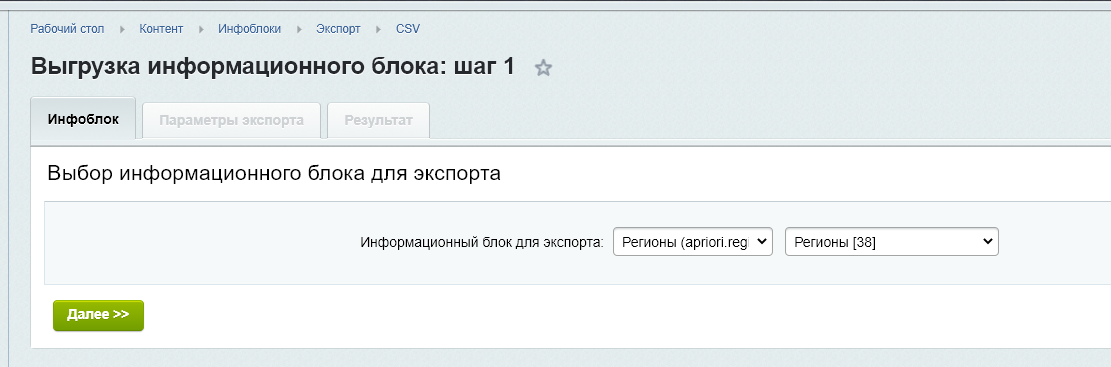
Подробная инструкция по экспорту — импорту данных в инфоблок средствами 1С-Битрикс:
https://dev.1c-bitrix.ru/learning/course/index.php?COURSE_ID=34&CHAPTER_ID=04532&LESSON_PATH=3905.4477.4532
Настройка Sitemap
Sitemap.xml для регионов
Перед настройкой Sitemap выполните на сайте настройку всех необходимых данных: поддоменов, если используются (в том числе ssl), инфоблоков, регионов.
Шаг 1. Настройте стандартную карту Sitemap.xml в настройках 1С-Битрикс.
Страница настроек: http://вашдомен/bitrix/admin/seo_sitemap.php?lang=ru
Инструкция по настройке карты: ссылка на урок — Настройка sitemap.xml в 1С-Битрикс.
Шаг 2. Перейдите в настройки решения. Нажмите «Генерировать sitemap.xml».
Настройка sitemap.xml в 1С-Битрикс
Файл карты сайта sitemap.xml в «1С-Битрикс: Управление сайтом» создаётся автоматически. С помощью специальной формы вы можете легко указать какие страницы, форумы, элементы и разделы каких инфоблоков должны быть проиндексированы.
Примечание: генератор карты сайта пришел на смену устаревшему инструменту Google Sitemap, который оставлен в системе для совместимости и на тот случай, если не установлен модуль Поисковая оптимизация).
Создание карты сайта
Управление настройками генерации карт сайтов осуществляется на странице Настройка sitemap (Маркетинг > Поисковая оптимизация > Настройка sitemap.xml). С помощью кнопки «Добавить» выбирается сайт, для которого необходимо настроить sitemap.xml. После чего открывается форма добавления настройки генерации:
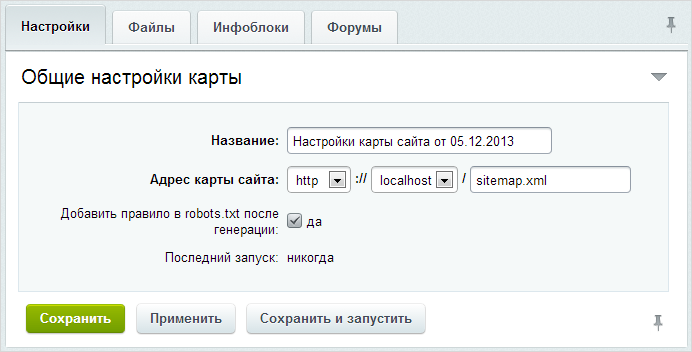
На закладке Настройки задаются общие настройки карты. Пояснения требует только одно поле: Добавить правило в robots.txt после генерации. Это поле позволяет добавить ссылку на файл карты сайта в robots.txt. Если ссылка на карту сайта уже есть в файле robots.txt и адреса совпадают, то опция может быть отмечена, дублирование правил не произойдет.
На закладке Файлы задаются файлы и папки (то есть статические страницы сайта), которые должны быть проиндексированы. Данные правила будут храниться в отдельном файле, который подключается к sitemap.xml и, соответственно, обновляется одновременно с ним. Имя этого файла задается в поле Имя файла карты сайта с данными о файлах:
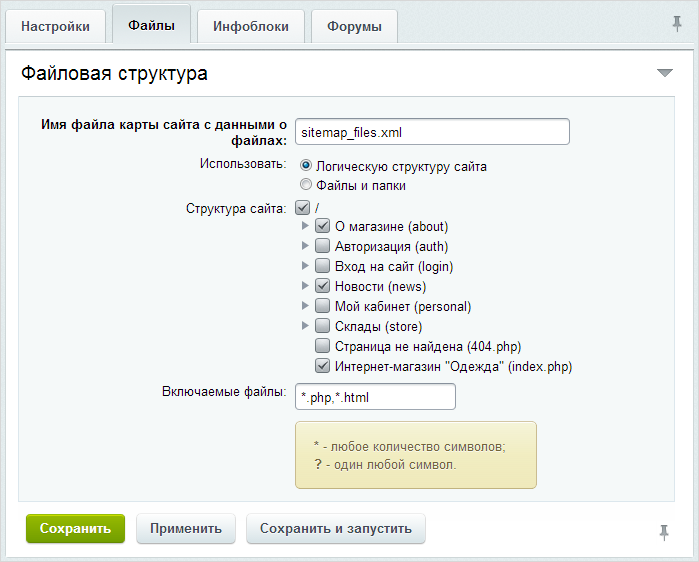
Выберите представление структуры сайты, с которым вам удобнее работать (логическая или файловая структура). Затем в структуре сайта отметьте только те файлы и папки, которые должны быть проиндексированы. Проиндексированы будут все файлы, которые удовлетворяют маскам включения, заданным в поле Включаемые файлы.
На закладке Инфоблоки настраивается какие данные из каких инфоблоков должны попадать в индексацию. Если данные из инфоблока должны индексироваться, то соответствующие инструкции будут храниться в отдельном файле. Имя этого файла будет формироваться по шаблону, заданному в поле Шаблон имени файла карты сайта с данными инфоблоков, и сам файл также будет подключаться к главному файлу карты сайта.
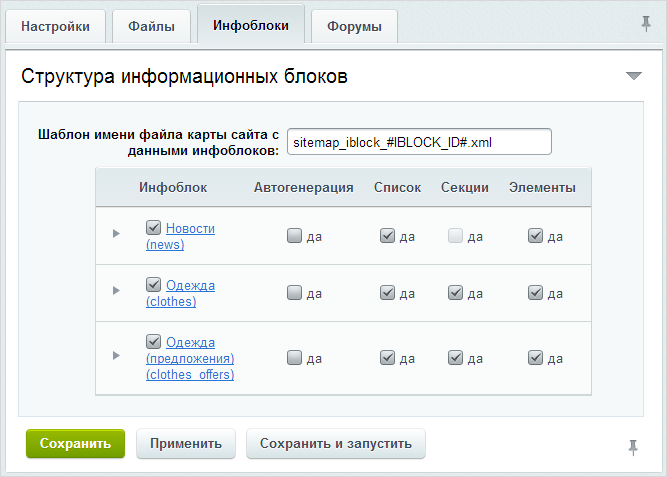
В столбце Инфоблок перечислены все инфоблоки сайта, для которых можно установить следующие опции:
- Автогенерация — карта сайта автоматически обновляется при добавлении, обновлении или удалении элементов и секций инфоблока (при этом в настройках инфоблока должна быть разрешена индексация его разделов и элементов). Актуально для работы с инфоблоками любым штатным способом.
- Список — в карту сайта будет добавляться адрес индексной страницы инфоблока, который берется из настроек инфоблока. Опция неактивна, если адрес страницы инфоблока не задан.
- Секции — определяет, должны ли быть проиндексированы разделы инфоблока. Опция неактивна, если в настройках инфоблока не задан адрес страницы раздела или инфоблок не может содержать разделы (определяется настройками его типа).
Если эту опцию не отметить для инфоблока, то индексироваться будут не все разделы инфоблока, а только выбранные. Для выбора разверните структуру инфоблока (по стрелочке, расположенной рядом с названием) и отметьте секции, которые должны быть проидексированы.
- Элементы — при отмеченной опции все элементы инфоблока будут индексироваться. Если у инфоблока имеются подразделы, то элементы инфоблока будут индексироваться с учетом правил индексации, заданных для этих подразделов.
Например, если для некоторого раздела А снята галочка Элементы, но в подразделе Б этого раздела опция Элементы отмечена, то проиндексированы будут все элементы инфоблока, кроме элементов раздела А, и элементы подраздела Б также будут проиндексированы.
На закладке Форумы указываются форумы, которые должны быть проиндексированы. Для каждого индексируемого форума создается отдельный файл, в котором содержатся записи о его темах. Имя этого файла будет формироваться по шаблону, заданному в поле Шаблон имени файла карты сайта с данными форумов, и сам файл также будет подключаться к главному файлу карты сайта.
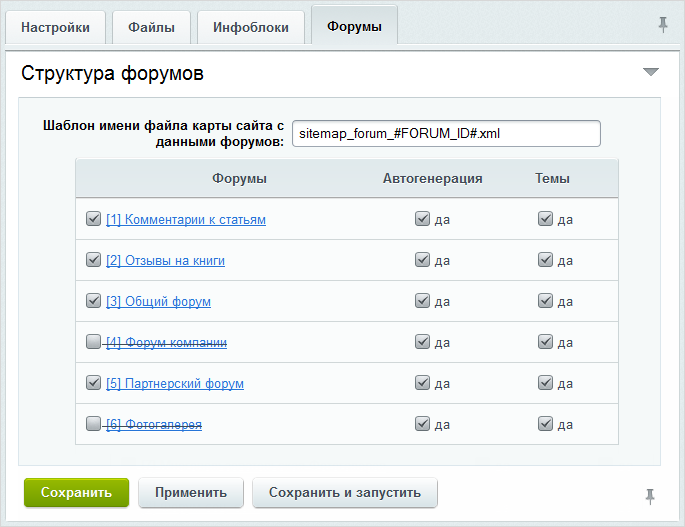
В столбце Форумы перечислены все форумы сайта, для которых можно установить следующие опции:
- Автогенерация — карта сайта будет автоматически обновляться при добавлении, обновлении или удалении сообщений/тем форума.
- Темы — при переиндексации в файл попадают последние 100 тем. Если опция не отмечена, то при переиндексации в файл попадает только одна последняя тема форума.
Когда все правила для построения карты заданы, то вы можете нажать кнопку Сохранить, чтобы сохранить настройку без генерации файлов. Чтобы сразу запустить процесс генерации карты сайта, следует нажать кнопку «Сохранить» и запустить.
Генерацию карты сайта всегда можно выполнить по сохраненной настройке со страницы со списком настроек. Для этого воспользуйтесь кнопкой «Запустить» в строке с необходимой настройкой или в меню действий выберите Запустить.
После того как процесс генерации карты сайта закончится, на странице будет выведено соответствующее сообщение и в системе будут созданы все необходимые файлы.
Настройка robots.txt
Перед настройкой Sitemap выполните на сайте настройку всех необходимых данных: поддоменов, если используются (в том числе ssl), Перед настройкой Robots выполните на сайте настройку необходимых регионов. Подробнее: Настройка данных.
Шаг 1. Настройте стандартный файл robots.txt в настройках 1С-Битрикс.
Страница настроек: http://вашдомен/bitrix/admin/seo_robots.php?lang=ru
Рекомендуемый robots.txt для сайта на 1С-Битрикс: https://aprioricorp.ru/articles/publications/pravilnyj-robots-txt-dlya-site-na-bitrix-2022/
Шаг 2. Перейдите в настройки решения. Нажмите «Генерировать robots.txt».
На некоторых хостингах, например виртуальном хостинге Timeweb, .txt-файлы обрабатывает nginx. В этом случае для корректной работы надо переименовать robots.txt в robots_old.txt. В этом случае правки вносятся при необходимости в этот файл и robots регионов генерируется из него. См. дополнительно инструкцию: Не генерируется robots для регионов
Решение проблем
Не работает мультирегиональность
Необходимо проверить:
- Включена ли мультирегиональность в настройках модуля.
- Добавлен ли компонент в публичной части.
- Очистить кеш. Проверить в инкогнито.
- Добавлены ли поддомены на сервере.
- Правильно ли заданы домены/поддомены в настройках инфоблока «Регионы».
- Если используется мультисайтовость, привязаны ли регионы к сайтам в настройках инфоблока «Регионы».
Не меняется город
Если не меняется город
- Проверьте включена ли мультирегиональность в настройках модуля. Правильно ли выбран режим работы.
- Очистьте кеш сайта. Адрес Настройки-Автокеширование http://вашдомен/bitrix/admin/cache.php?lang=ru
- Очистьте кеш браузера и cookies.
Не работает переключение на одном домене
а) Очистьте кеш и cookies,
в том числе:
- кеш системы. Адрес Настройки-Автокеширование http://вашдомен/bitrix/admin/cache.php?lang=ru
- кеш и cookies браузера
Если вы использовали одну из настроек - на одном домене и решили перейти на поддомены и наоборот, то после смены настройки не забудьте также почистить кеш.
б) Проверьте, что в настройках Главного модуля название cookies вписано правильно без точек и пробелов.
Не генерируется sitemap
- Проверьте создан ли основной sitemap в системе. Карта должна быть создана и сгенерирована. Если карта не создана, создайте её, настройте и нажмите «Генерировать sitemap.xml».
Страница настроек: http://вашдомен/bitrix/admin/seo_sitemap.php?lang=ru
- Проверьте наличие директивы в файле htaccess.
Примерный вид директивы:
##APRIORI_SITEMAP##RewriteRule ^sitemap-files\.xml /sitemap-dyn-files.php [L]
RewriteRule ^sitemap-iblock-1\.xml /sitemap-dyn-iblock-1.php [L]
RewriteRule ^sitemap-iblock-2\.xml /sitemap-dyn-iblock-2.php [L]
RewriteRule ^sitemap-iblock-3\.xml /sitemap-dyn-iblock-3.php [L]
RewriteRule ^sitemap-iblock-4\.xml /sitemap-dyn-iblock-4.php [L]
RewriteRule ^sitemap\.xml /sitemap-dyn.php [L]
###APRIORI_SITEMAP###
Если директивы в файле нет, проверьте права файла.
- Проверьте включена ли в настройках решения мультирегиональность на поддоменах.
- Нажмите повторно «Генерировать sitemap.xml» в настройках решения.
Не генерируется robots для регионов
- Проверьте наличие директивы в файле htaccess. Если отсутствует, допишите в файл:
RewriteRule ^robots\.txt$ /robots.php [L]
###APRIORI_ROBOTS###
- Проверьте включена ли в настройках решения мультирегиональность на поддоменах.
- Если подмена не работает, скорее всего .txt-файлы у вас обрабатывает nginx. В таком случае напишите на хостинг, чтобы вынесли .txt-файлы из-под обработки nginx, чтобы на них срабатывали правила из .htaccess.
Если поддержка хостинга говорит о невозможности это сделать, а такое бывает на простых хостингах и недорогих тарифах, то зачастую для срабатывания правила помогает переименование/удаление robots.txt.
Правило для nginx
location / {rewrite ^/robots.txt /robots.php last;
}
Если нужно переименовать robots.txt, то переименуйте его файл в robots_old.txt. В этом случае правки вносятся при необходимости в этот файл и генерируется из него.
- Нажмите повторно «Генерировать Robots.txt» в настройках решения.
Меню сайта
Настройка подпунктов меню
Для модулей сайта реализована возможность выбора в настройках решения варианта автоматического вывода подпунктов в меню при показе их в первом уровне меню (разделы и подразделы, разделы и элементы, только элементы, ручной ввод) для:
- Каталог
- Услуги
- Проекты
- Акции
- Применение
- Где купить
- Линии/Подборки
- Бренды
При создании нового меню
Для работы в свойстве раздела надо указать к какому модулю относятся настройки раздела
catalog // Каталогservices // Услуги
actions // для акций
projects // для проектов
Если не задать, то соответственно не подхватятся настройки. Если задать тип и при этом задать настройки меню в самом разделе, то настройки секции выше по приоритету чем настройки решения.
Добавление иконок в меню
Иконки для разделов каталога в меню
Вы можете вывести в выпадающее меню каталога иконки или картинки для разделов каталога.
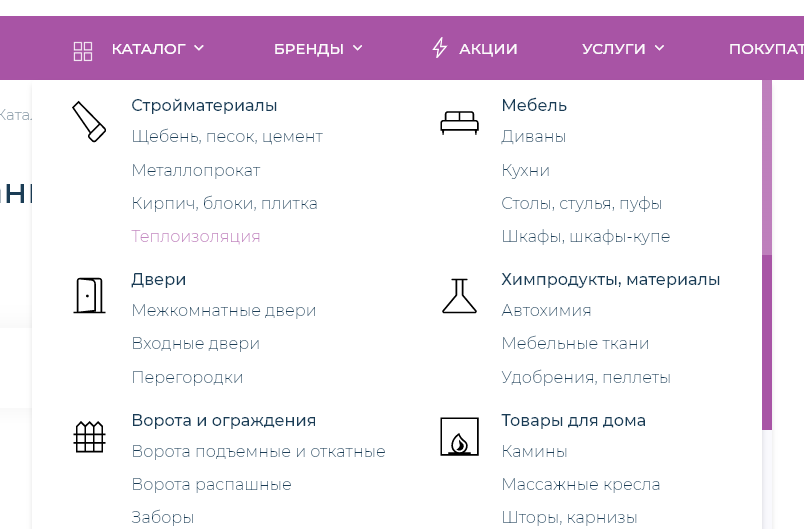
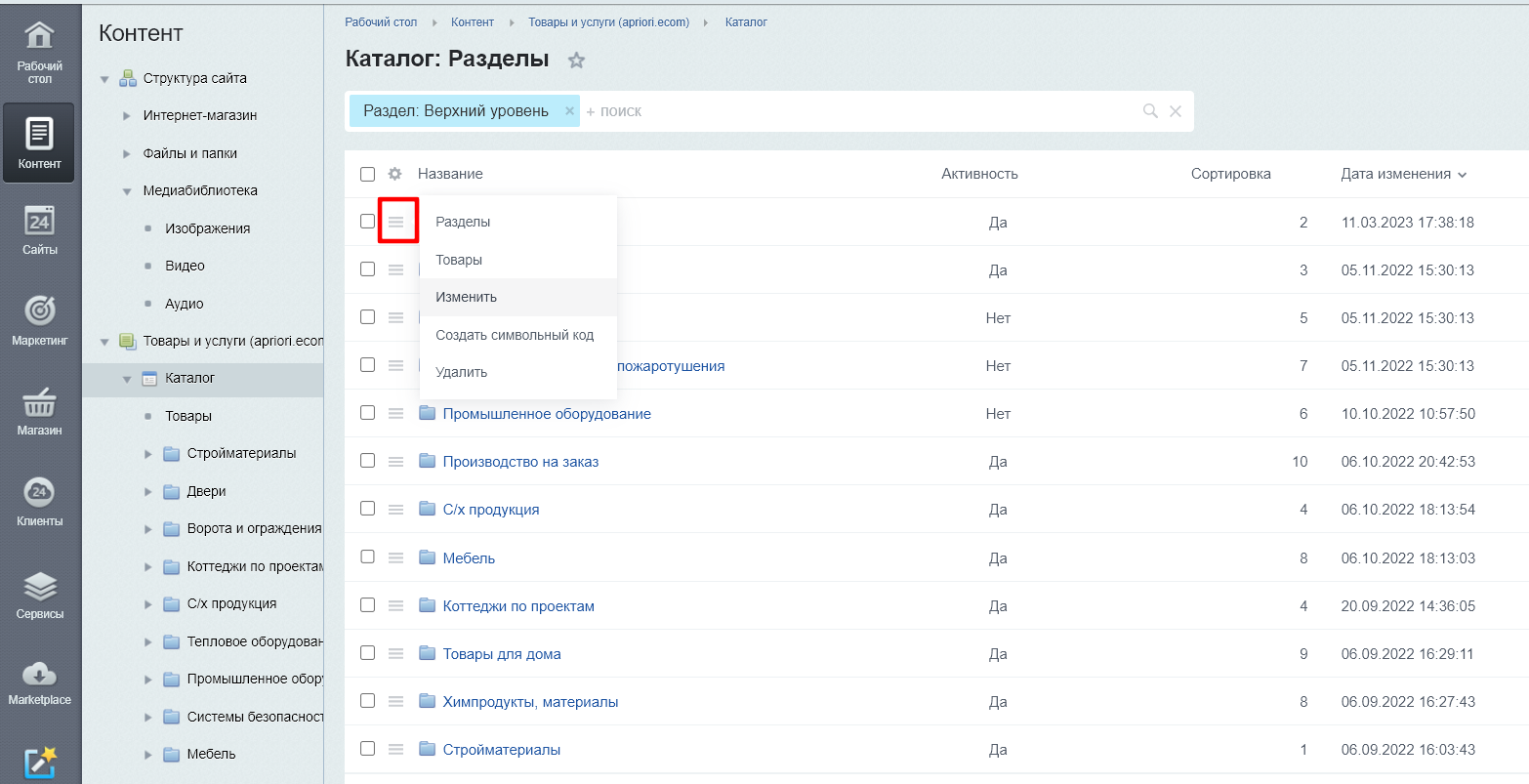
Чтобы добавить иконку или картинку для раздела каталога в меню, перейдите в соответствующий раздел каталога. Для этого откройте список разделов каталога, кликните правой кнопкой мыши по иконке и выберите «Изменить».
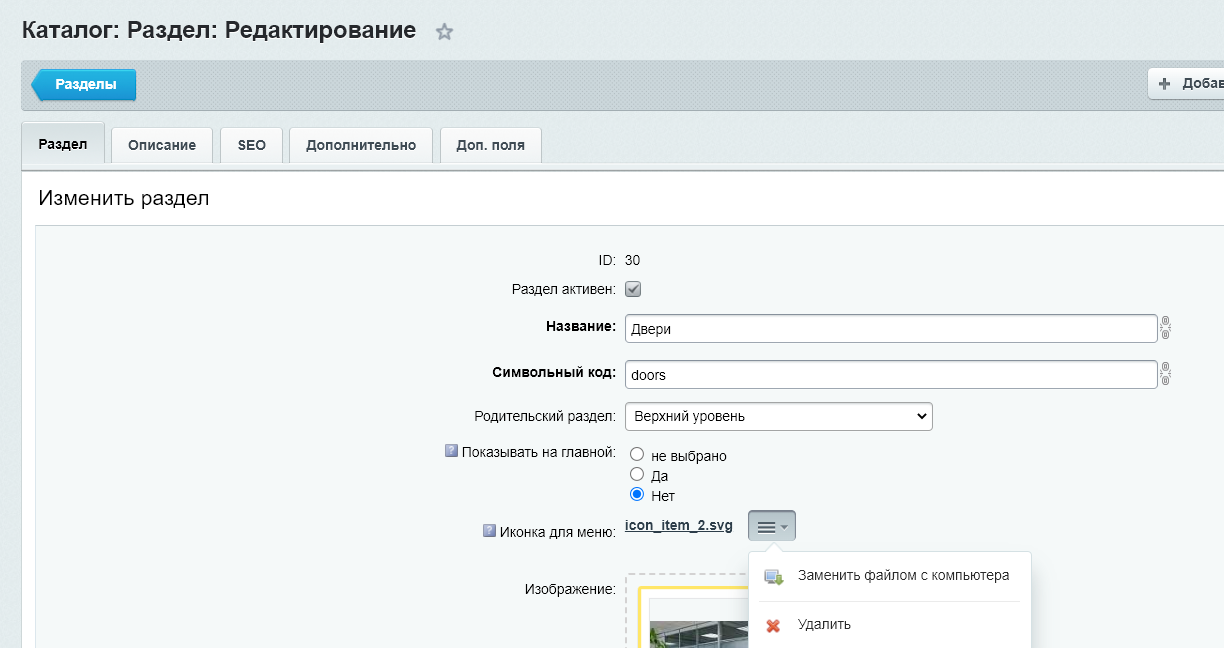
Добавьте иконку или картинку в свойство «Иконка для меню».
Сохраните изменения.
Блоки / секции сайта
Яндекс.Карта
Возможен показ карты
- На главной
- На странице контакты
- На всех страницах у футера
- В определённых разделах у футера
Управление данными точек на карте в инфоблоке Дополнительные блоки — Метки на карте.
Для добавления точки нажмите «Добавить».
Задайте координаты на карте, название и адрес точки.
Для редактирования данных нажмите «Редактировать» у необходимого элемента.
Для включения и выключения показа карты на главной странице используйте настройку блока в настройках решения Главная страница — Карта.
Для включения карты в определённом разделе или странице перейдите в раздел правки.
Выберите Редактировать страницу — Заголовок и свойства страницы. Задайте Y в свойстве «Показывать карту». Для отключения карты, если включён показа на всех страницах, необходимо задать в указанном свойств N. Если свойство не заполнено, действуют настройки по умолчанию.
(Примечание: категории и элементы инфоблоков не считаются в данном контексте отдельными разделами/страницами).
Управление показом Яндекс Карты с показом одной или нескольких точек на карте
Показать можно автоматически на всех страницах (включается в настройках решения) или задать отдельные настройки для страниц разделов (в настройках страниц).
Для показа карты на всех страницах используйте настройку решения Футер — Показать у футера.
(Для главной страницы и страницы Контакты эта настройка не распространяется.)
Как изменить масштаб карты
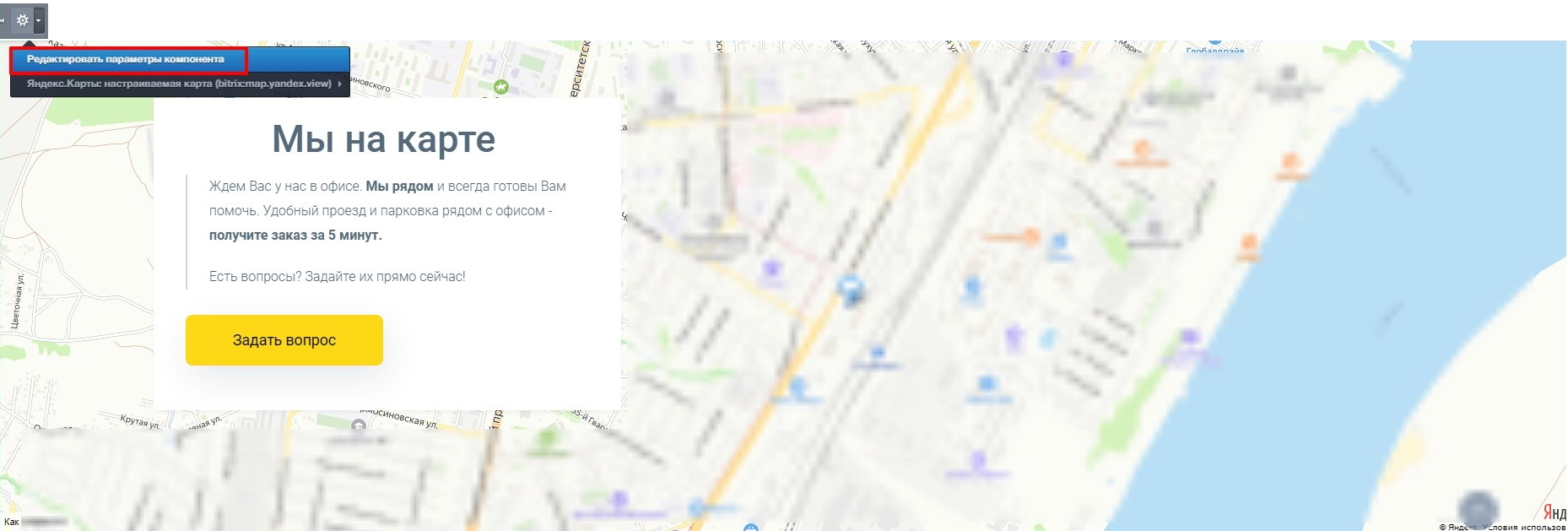
На странице в публичной части сайта в блоке с картой в режиме редактирования откройте контекстное меню и выберите пункт «Редактировать параметры компонента»:
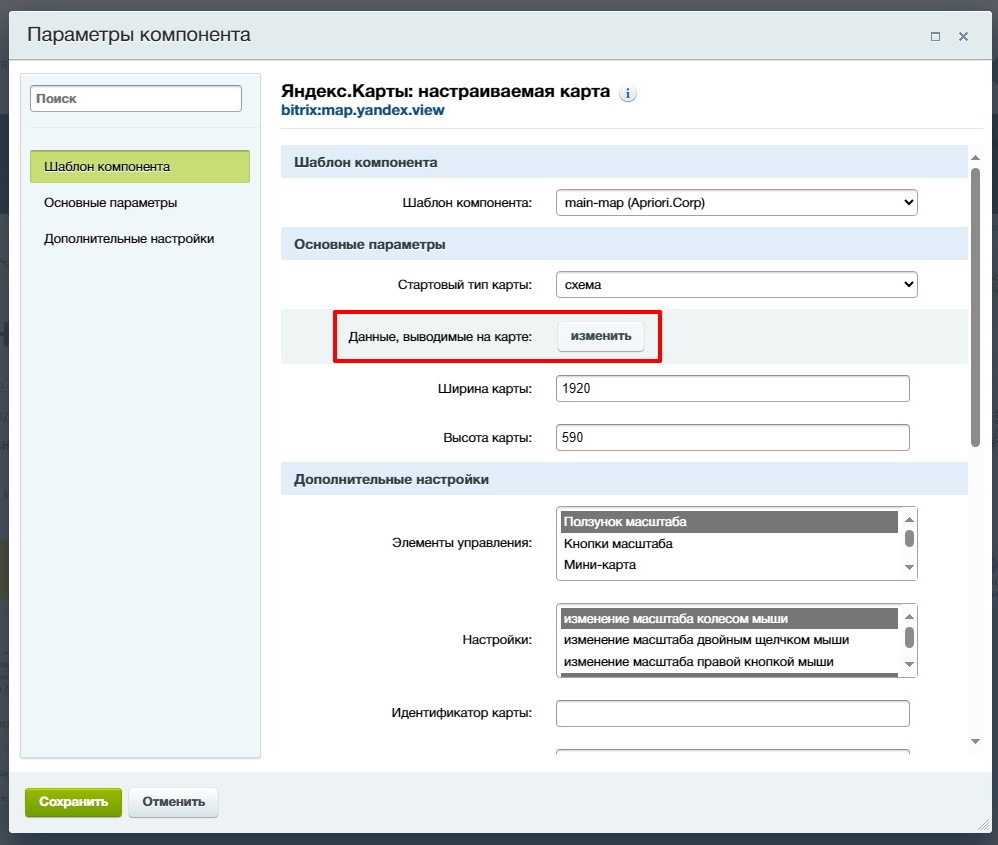
В открывшемся окне параметров найдите опцию «Данные, выводимые на карте» и нажмите «Изменить»:
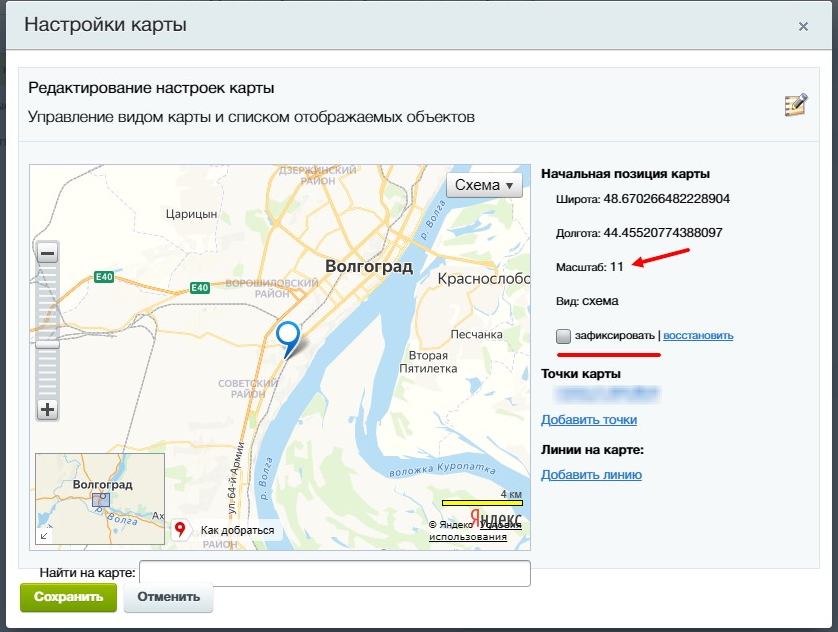
В окне «Настройка карты» сначала снимите галку «Зафиксировать» (если она активна). Затем с помощью ползунка на интерактивном элементе карты измените масштаб на желаемый. Обратите внимание, что значение масштаба отображается тут же в настройках.
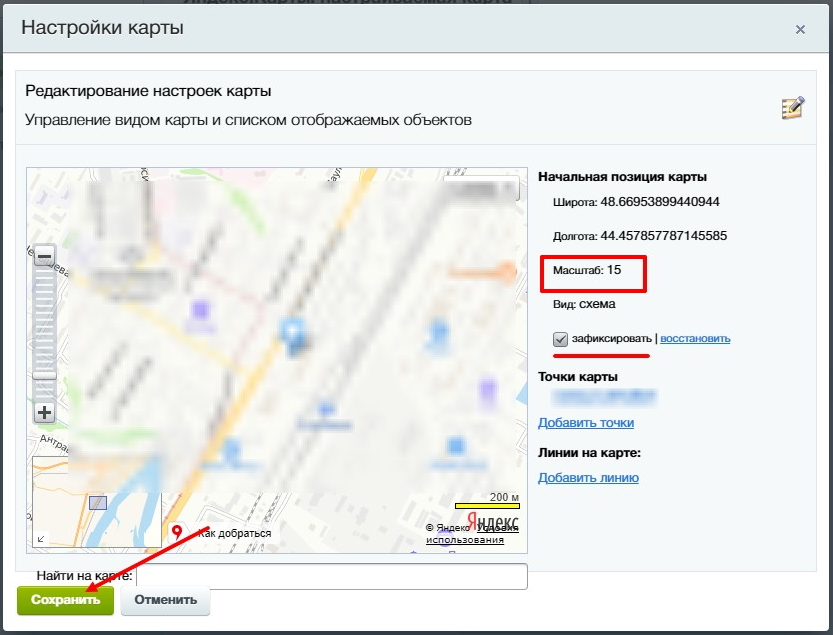
После установки нужного масштаба активируйте чекбокс «Зафиксировать» и нажмите кнопку «Сохранить»:
В завершении нажмите кнопку «Сохранить» в окне параметров компонента карты.
Как изменить название блока связанных элементов
Вариант 1. Оптимальный
Перейдите в настройки соответствующего инфоблока, например в «Статьи».
Перейдите на вкладку Свойства, найдите название соответствующего свойства и измените его
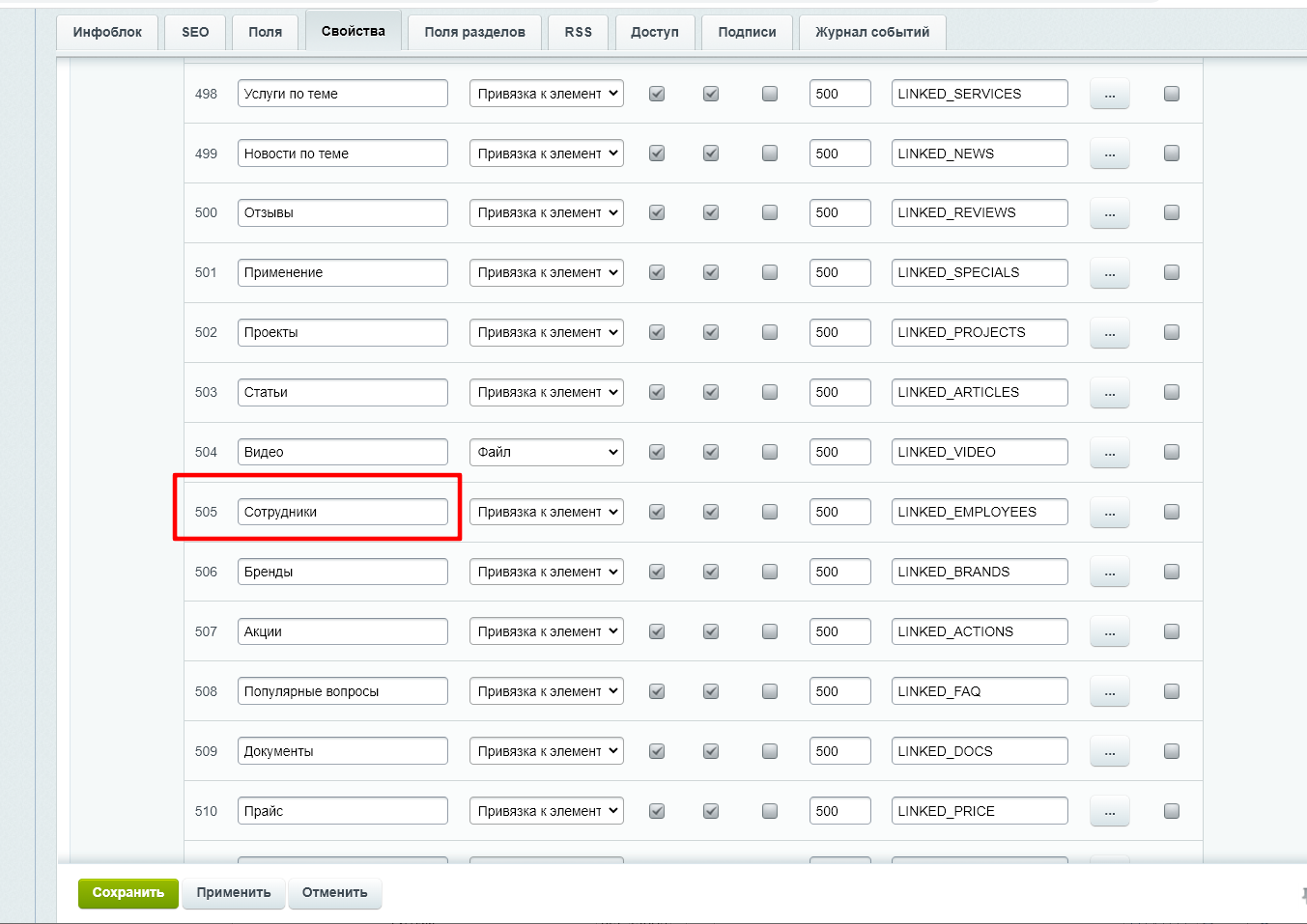
Вариант 2
Перейдите в режим правки.
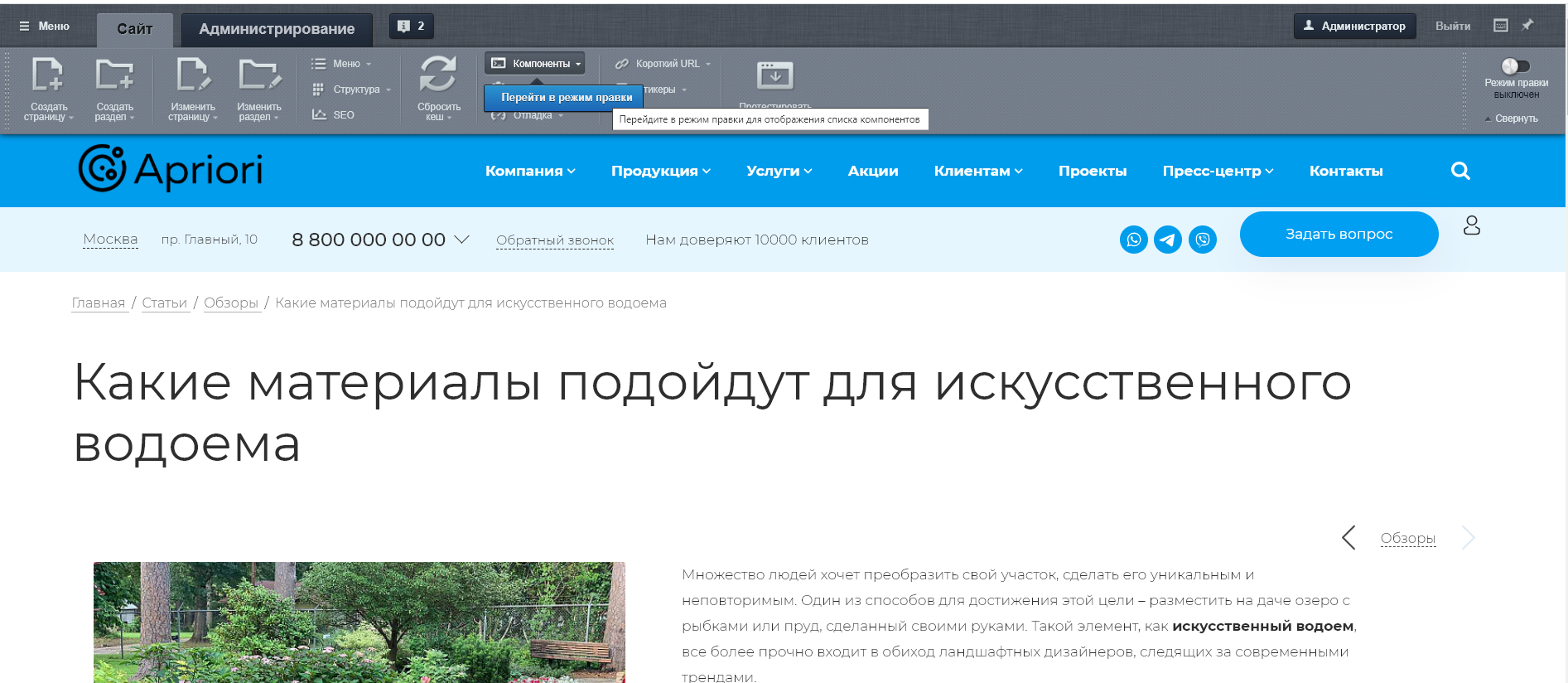
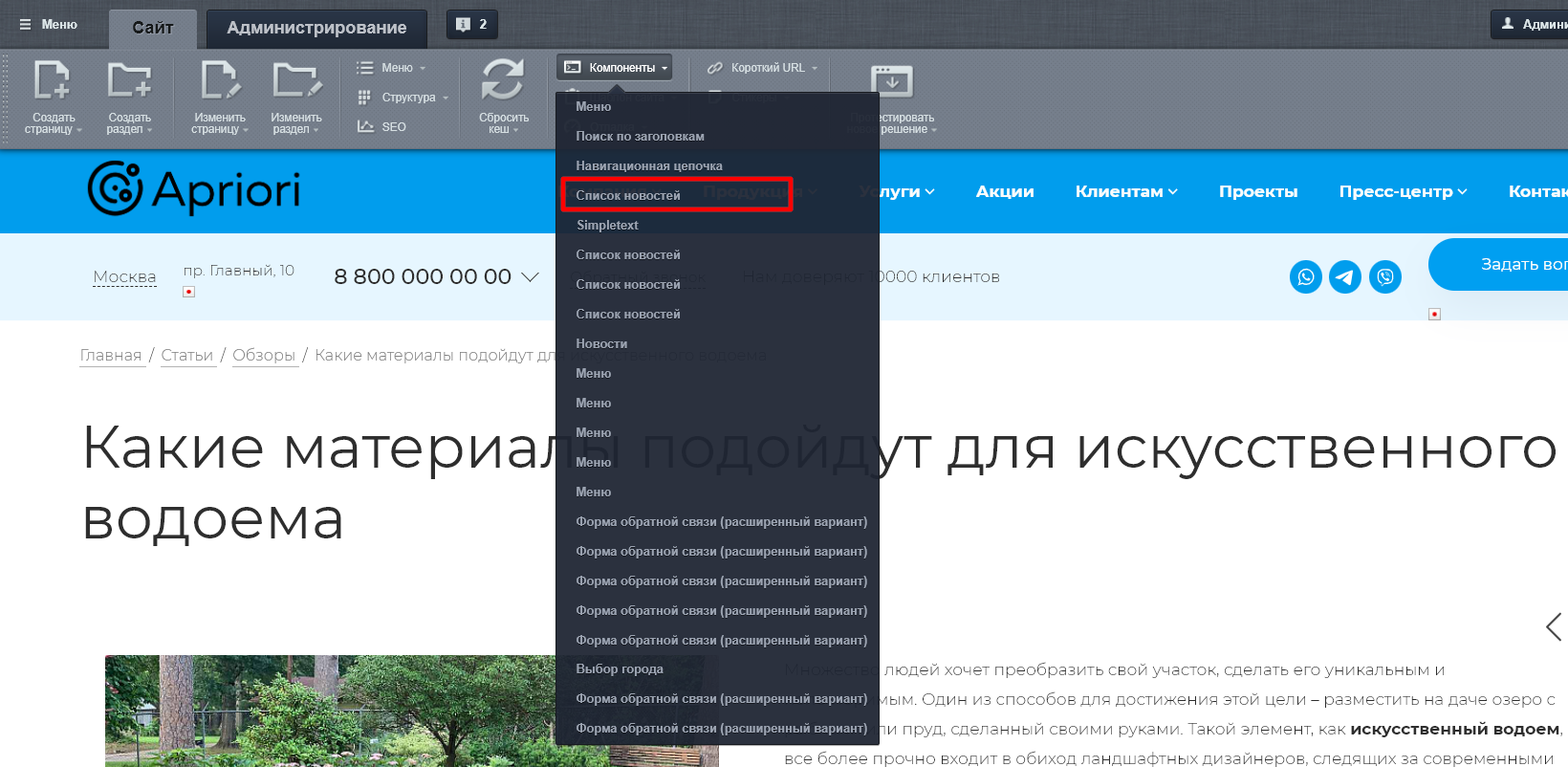
Выберите в списке компонентов нужный блок/компонент.
Перейдите в Дополнительные настройки. Сотрите заданный заголовок блока. И напишите свой любой словами (например, «Менеджеры направления»). Также в поле ниже Вы можете задать Подзаголовок блока.
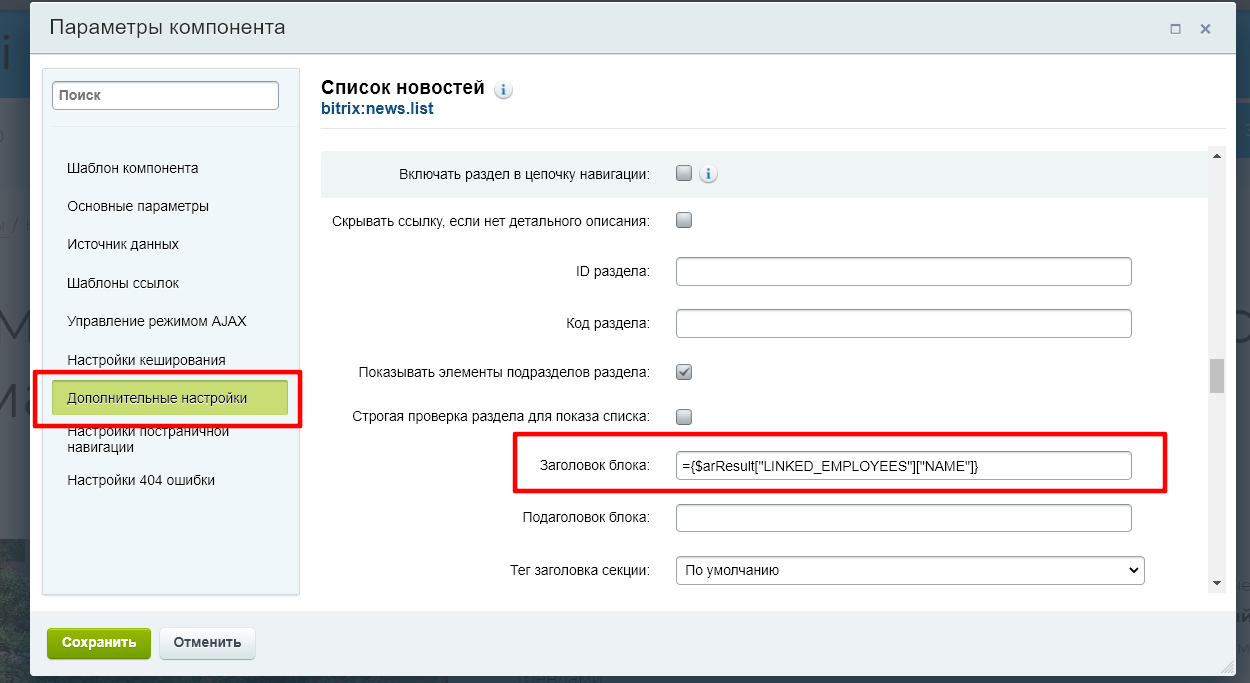
Необходимо учитывать, что заголовки связанных блоков сквозные и для варианта 2 изменятся для всех информационных разделов, где используется этот шаблон вывода. Если Вы хотите сделать этот блок полностью индивидуальным для определенного раздела, необходимо будет создавать полную копию шаблона компонента и изменять ее.
Личный кабинет
Изменение адреса личного кабинета
В настройках:
Свой адрес личного кабинета (при изменении папки по умолчанию необходим перенос файлов вручную). По умолчанию /lk/
При изменении адреса необходимо перенести папку lk.
Для изменения адреса:
А) Вписать адрес новой папки.Б) Перенести файлы. Если в новой папке уже есть файл index.php, то его переносить не требуется.
В) Вписать новую папку в настройки инфоблока.
Формы и коммуникации
Настройка почтовых шаблонов
Для отправки писем используются почтовые шаблоны.
Каждый почтовый шаблон может быть привязан к нескольким сайтам. Если вы хотите, выводить разные контакты для разных сайтов, создавайте отдельные почтовые шаблоны для каждого сайта.
Если выбран почтовый шаблон apriori-mail, из настроек решения автоматически подставляется
- электронная почта
- телефон
- слоган из шапки
- ссылки на соцсети
- логотип
Если используется мультирегиональность, выводятся общие контакты из настроек решения.
Из настроек сайта автоматически подставляет я название сайта, адрес сайта. Проверить настройки можно в Настройки-Сайты.
В системе используется шаблон Apriori Mail для отправки красивых писем клиентам.
После установки решения шаблоны писем создаются автоматически для форм связи, использованных в решении. Для каждого события отправки форм действует отправка двкх писем (кроме события подписки):
- Письмо администратору
- Письмо клиенту с подтверждением получения.
Для управления текстами и адресами получателей используйте настройки в разделе Настройки-Почтовые шаблоны.
Автоматические данные
В шаблоне автоматически заполняются данные из данных указанных в настройке решения:
- Емейл
- Телефон основной
- Слоган
Иконки соцсетей выводятся для тех каналов и мессенджеры, для которых заполнены данные на странице настроек решения Данные компании.
Название сайта заполняется из поля «Название» для соответствующего сайта в разделе 1С-Битрикс: Настройки — Сайты.
Основные теги
В зависимости от содержания формы в почтовых шаблонах чаще всего используются теги:
NAMEPHONE
TEXT
COMPANY
PAGE_URL
CLIENT_ID
PRODUCT - для формы заказа
VACANCY - для ответа на вакансию;
Управление стилями письма
Для отправки писем в фирменном стиле используйте настройки стилей письма в решении. Вы можете установить:
- Фон письма
- Цвет основной кнопки
- Цвет иконок соцсетей
Примечание
- В письме не выводится ссылка на Viber, так как почтовые клиенты некорректно обрабатывают ссылку его формата.
Персональные сообщения
Пользователям могут быть отправлены персональные сообщения, отображаемые в личном кабинете.
Персональное сообщение может быть отправлено одному или нескольким пользователям. Если пользователь не указан, сообщение будет показано всем пользователям.
Сообщения выводятся в разделе Личного кабинета пользователя. Последнее сообщение выводится на главной странице личного кабинета.
Создание сообщений производится в разделе Формы и коммуникации — Персональные сообщения.
Нажмите «Добавить».
Заполните поля.
Выберите пользователя или несколько пользователей, кому будет отправлено сообщение.
Recaptha – защита форм от спама
Включение Recaptcha производится в настройках решения на вкладке «Дополнительные настройки».

Получите в сервисе Google публичный и приватный ключи и задайте из в соответствующие поля.
Нажмите «Сохранить».
Для защиты от спама используется невидимая reCAPTCHA v3 от Google. reCAPTCHA v3 возвращает оценку для каждого запроса автоматически без действий со стороны пользователя. Оценка основана на взаимодействии с сайтом.
Как получить ключи reCAPTCHA 3
Зарегистрируйте сайт и получите ключи reCAPTCHA v3 в сервисе Google reCAPTCHA https://www.google.com/recaptcha/admin/create
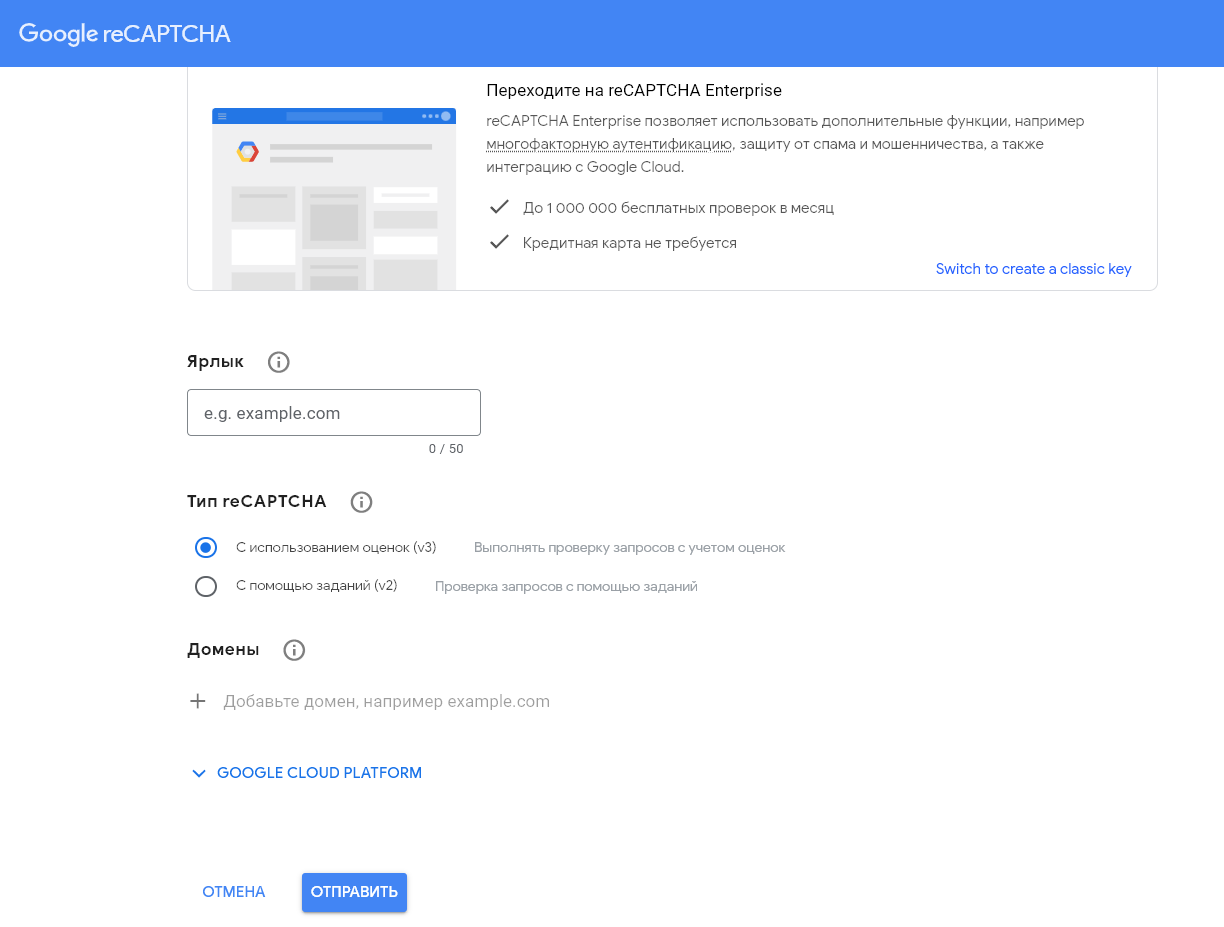
Ярлык — напишите любое удобное Вам название для идентификации капчи в настройках
Тип reCAPTCHA - Выберите вариант «С использованием оценок (v3)».
Домены — добавьте домен сайта. Например, examplecom. Протокол сайта не указывается. При использовании поддоменов для мультисайтовости или мультирегиональности укажите все домены.
Нажмите «Отправить». Скопируйте ключи и вставьте их в соответствующие поля в настройках сайта.
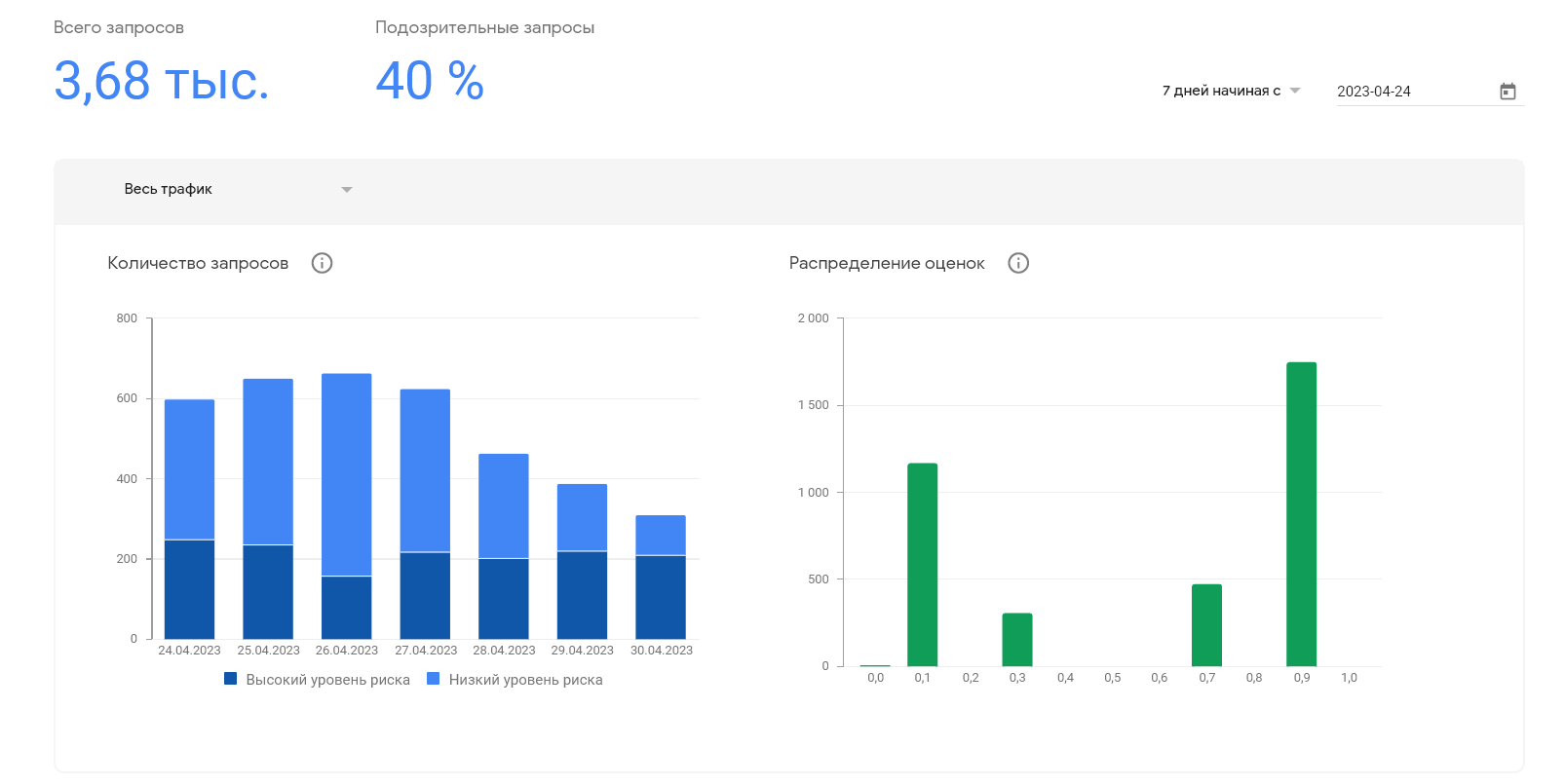
Если настройки выполнены правильно, то через некоторое время после сбора статистики, Вы сможете отслеживать работу капчи в настройках сервиса Google reCAPTCHA https://www.google.com/recaptcha/admin/
SEO и оптимизация
Экспресс-отладка
Режим экспресс-отладки
Для сео-специалистов и контент-менеджеров возможность включения режима отладки в настройках.
Режим позволяет быстро найти некорректные места на страницах, а также посмотреть иерархию заголовков страниц и seo-теги.
Экспресс-отладка включается в настройках решения на вкладке «Дополнительные настройки», просмотр в нем доступен только для пользователей, указанных в админпанели — Вы можете настраивать сайт в ходе работы и простые пользователи этого не заметят.
Предупреждения:
Выделение красным цветом
- Некорректные ссылки (пустые)
- Изображения без alt
- Некорректные вложения элементов в span
- Списки элементов, начинающиеся с некорректного пункта перечисления
- Кнопки без текста
- Пустые теги, влияющие на seo (b, strong, a также div и p)
- Ссылки с небезопасным протоколом
SEO данные
Выделение желтым цветом
Заголовки h1
Обратите внимание — на странице должен быть только один заголовок h1.
Выделение зеленым цветом
Заголовки h2-h6
Ускорение сайта
Для пользователя
- Сжимайте изображения перед размещением
- В настройках главного модуля включите чекбоксы сжатие и переноса скриптов
- Включите кеширование
Для программиста
- Проверьте включен ли Opcache на сервере.
- Время кеширования на сервере должно быть включено на 1 год или 365 дней. В панели ISPManager кеширование включается в настройках сайта.
- В настройках сайта должен на сервере должен быть отключен open_basedir.
- В настройках сервере задайте параметры в настройках php.
- Добавьте к htaccess директивы в конец файла:
- При возможности используйте memcashed.
После установки решения
1. Проверить настройки инфоблоков. Перенесите хранение свойств в отдельные таблицы.
2. Настроить robots.txt.
Рекомендуемое содержание: https://aprioricorp.ru/articles/publications/pravilnyj-robots-txt-dlya-site-na-bitrix-2022/
3. Настроить и генерировать sitemap.xml.
Проверьте, чтобы от решения не было включено в sitemap инфоблоки:
- Преимущества
- Дополнительные блоки
- Контакты на Яндекс Карте
- Слайдеры
Не включать папки и файлы:
- styles
- apriori-config
Указанные ниже настройки лучше выполнять программистам:
4. Проверить настроена ли переадресация http на https.
5. Настроить основные seo-редиректы.
6. Ускорить сайт.
7. Включить настройки в главном модуле — перенос и сжатие скриптов.
8. Выполнить проверку системы.
Дополнительные функции
Версия для слабовидящих
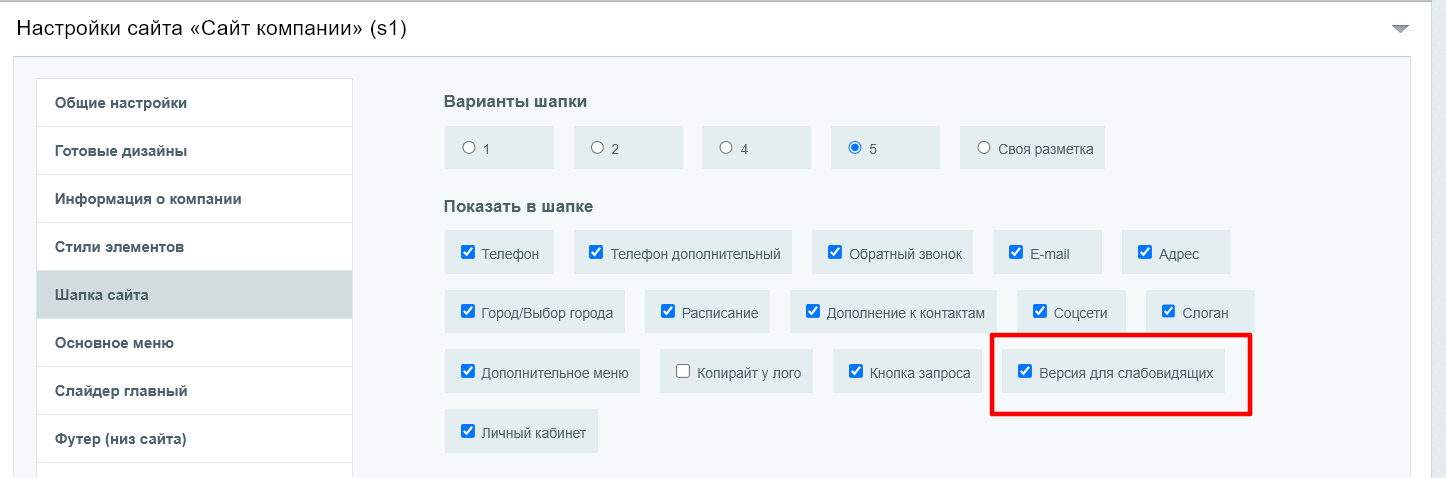
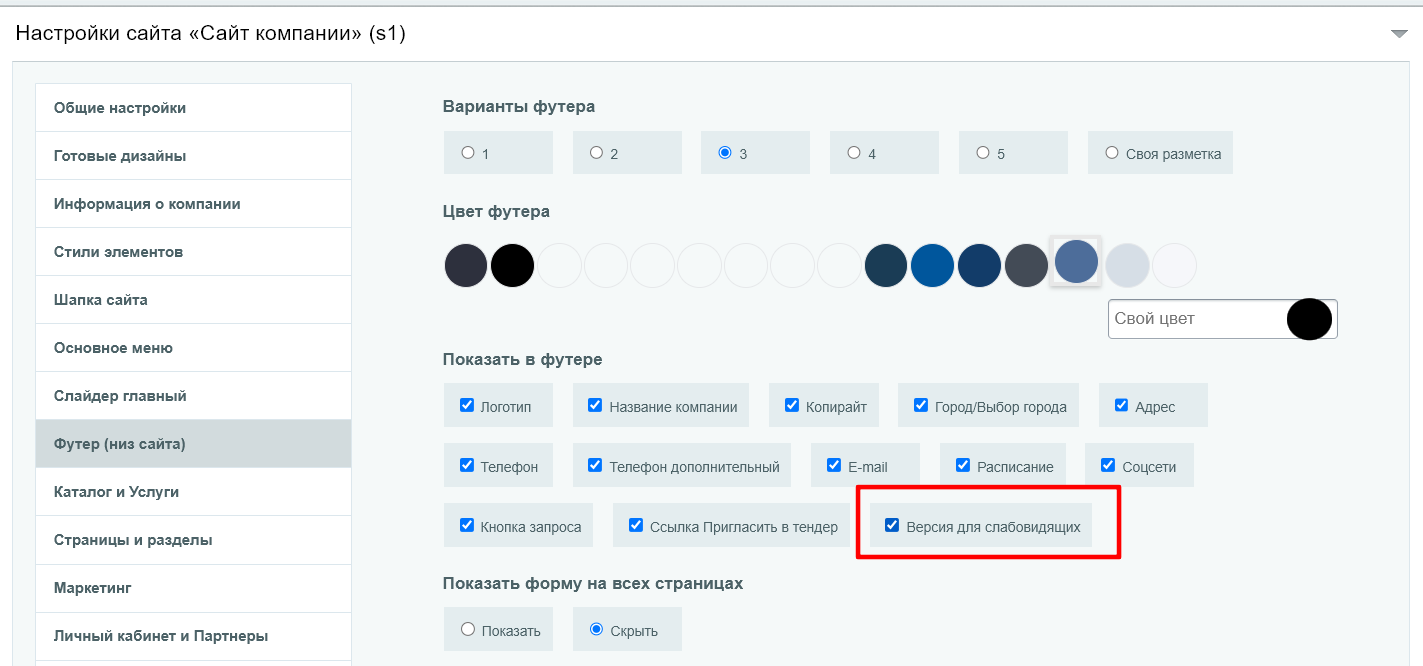
Для использования версии для слабовидящих необходимо включить показ кнопки включения версии в настройках шапки или футера.
Настройка в шапке производится на вкладке «Шапка сайта» в настройках решения.
Настройка в футере производится на вкладке «Футер сайта» в настройках решения.
Уведомление cookies
Включение уведомления cookies производится в настройках решения на вкладке «Дополнительные настройки».
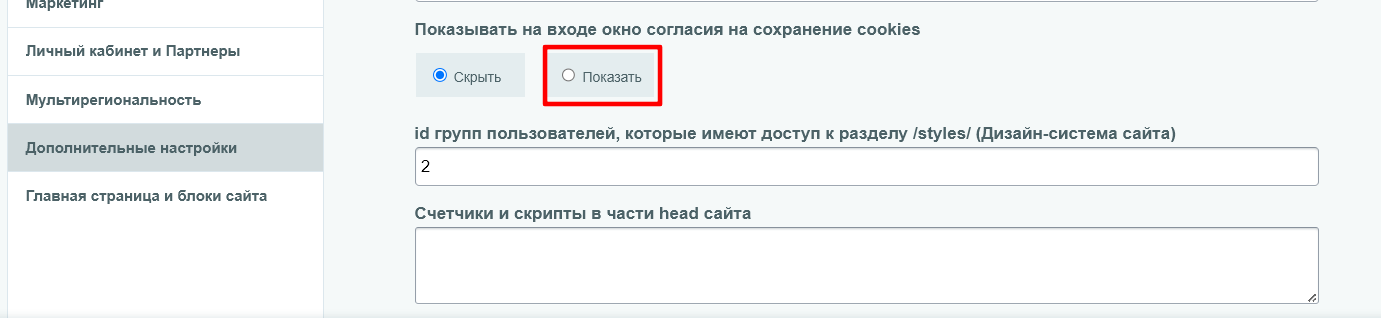
Лендинги и посадочные страницы
Способы создания лендинга
Способы создания лендинга:
Способ 1 Из инфоблока
Способ 2 Из шаблона
Способ 3 Копирование из папки
Из шаблона:
Создать страницу из шаблона
Добавить свойство
Настроить блоки (настроить или удалить ненужные)
Копирование из папки:
Перейти в файлы
Открыть папку /top/
Скопировать файл landing.php Имя файла должно быть из латинских букв — по этому имени будет открываться страница.
Пример: landing.php меняем на promo.php
Страница открывается по адресу
https://вашдомен.ru/pro/promo.php
Если кроме слайдера на странице выводится заголовок страницы:
- Открыть свойство раздела
Для свойства «Баннеp»: поставить Y.
Настройка блоков лендинга
Информация может выводиться из:
- включаемой области;
- из указанного раздела инфоблока;
- из инфоблока: элементы с указанными вами id;
- вся информация указанного инфоблока.
Проблемы и решения
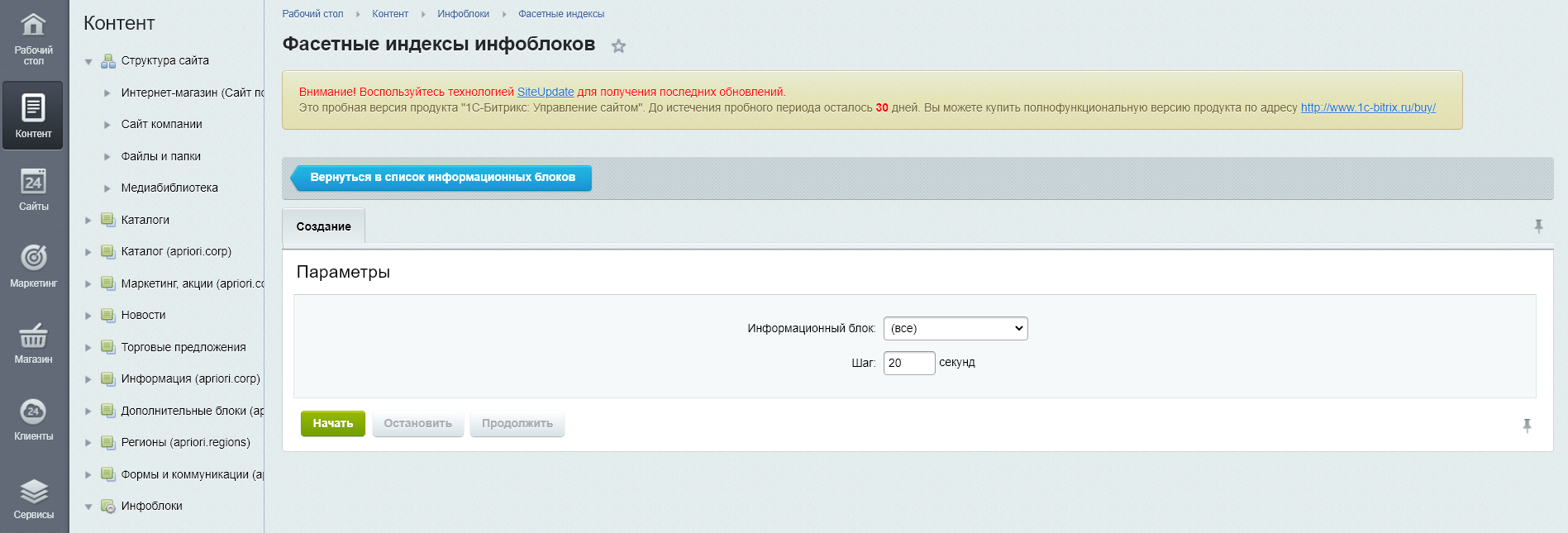
Предупреждение: Необходимо создать фасетный индекс
Предупреждение чаще всего появляется после добавления новых инфоблоков. Перейдите на страницу настройки фасетных индексов по адресу вашдомен/bitrix/admin/iblock_reindex.php или кликните на ссылку «создать фасетный индекс» в тексте ошибки. Нажмите «Начать» чтобы создать фасетные индексы.
Письмо из формы отправляется при непоставленном чекбоксе согласия с персональными данными
Согласно изменениям законодательства в 2023 году компания не может отказать клиентам в обслуживании из-за отказа в передаче персональных данных. Поэтому формы отправляются в любом случае. Согласие/несогласие сохраняется в результатах формы.Не слышен звук аудиоанонса
Проверьте включено ли в браузере на Вашем компьютере прослушивание звуков.
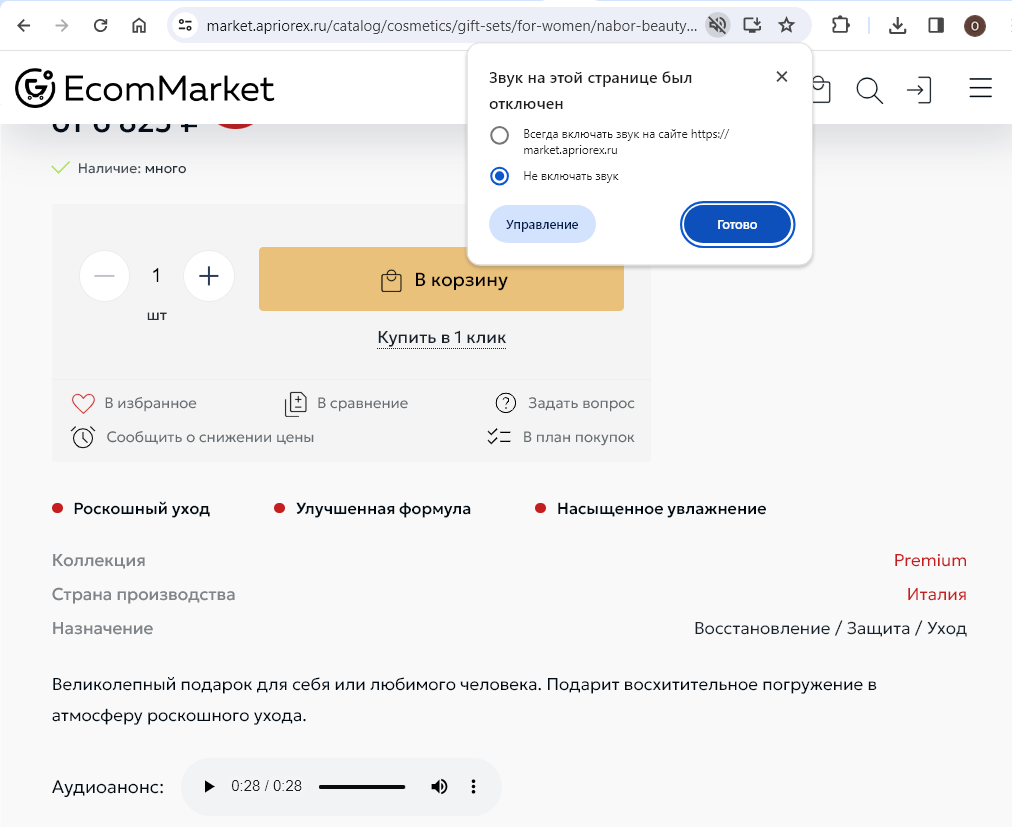
В этом случае в режиме прослушивания в браузере появляется иконка запрета.
Не приходят письма с уведомлениями по подписке
Убедитесь, что:
- Активен шаблон уведомлений о подписке в Настройка-Почтовые шаблоны.
- В «Проверка системы» нет ошибок.
Не работают все страницы кроме главной или часть страниц
Такая ситуация может встречаться при установке второго и последующих сайтов при использовании мультисайтовости или при первоначальном некорректном удалении файлов на сервере.
- Проверьте есть ли в корне сайта файл .htaccess
- Проверьте есть ли в корне сайта файл urlrewrite.php и не пустой ли он
- Убедитесь что в Проверке системы нет ошибок.
- При необходимости это можно сделать в разделе админпанели Битрикс: Настройки-Настройка продукта-Обработка адресов-Правила обработки, нажав кнопку «Пересоздание».
Также страницы могут не работать при повторной переустановке решения на текущий сайт, если предварительно полностью не удалены его публичная часть и соответствующие инфоблоки.
Активировали купон решения в админке, но у решения так и остался демо режим
Если Вы ставите решение после демо-периода - проверьте нажали ли Вы кнопку «Зарегистрировать» для решения.
Активировали купон решения в админке, но у решения так и остался демо режим
Если Вы ставите решение после демо-периода - проверьте нажали ли Вы кнопку «Зарегистрировать» для решения.
Лицензия не найдена
<p><img src="/upload/learning/license-not-found.jpg"><br>
</p>
<p>
Такая ошибка возникает при попытке установить решение одновременно с 1С-Битрикс, установка которого не закончена. Необходимо зарегистрировать демо лицензии самого 1С-Битрикс или купить лицензию Битрикс.
</p>
Не сохраняется свой код цвета
- Проверьте верно ли указан код. Код может не сохраняться, если такого цвета не существует в HEX-кодах или если добавился лишний пробел.
- Если код цвета не вбивается вручную или выбирается на панели. а копируется в поле, нажмите «Ввод» после вставки кода цвета или кликните по любому пустому месту страницы.
- Неверные права на файлы в системе.
- Выполните «Проверка системы» и убедитесь, что нет ошибок системы.
Сообщение «Ошибка при сохранении файла скрипта. Изменения не сохранены»
Ошибка может возникать при работе с несколькими админпанелями 1С-Битрикс.
-
Попробуйте в режиме «Инкогнито».
-
Почистьте куки.
-
Если проблема сохраняется, обратитесь в нашу техподдержку.
Меняю информацию в блоке настроек сайта, а она не меняется. В чем может быть проблема и как исправить?
Если не сохраняются настройки, это может быть связано с некорректной настройкой хостинга, неверными правами на файлы или кешированием. Также при использовании многосайтовости убедитесь, что вы редактируете вкладку нужного сайта. Попробуйте очистить кеш сайта и изменить настройки в режиме «инкогнито».
Если проблема сохранится, напишите запрос нам на электронную почту поддержки, приложив доступ к сайту - поможем точнее установить проблему.
Веб-разработчикам
Основное по внедрению
- Правка файлов по FTP- желательна не под root доступом. Иначе система не всегда может перезаписать изменения из админпанели. В случае правки под root - проверяйте права и владельца файлов после внесенных изменений (не должно быть у файлов стилей владельца root и закрытых для чтения файлов)
- Настройки компонентов предназначены для детальной настройки. В большинстве случаев общие настройки действуют из настроек решения. Перед внесением изменений в файлы — посмотрите вначале настройки решения и настройки компонентов - возможно Вам этого хватит для настройки сайта.
Дополнительно посмотрите:
- Как быстро создать уникальный дизайн
- Компоненты системы
- Для кастомизации компонентов:
- Используйте переопределение стилей секций и блоков в файле /css/custom.css
Для размещения js - /js/custom.js
У большинства блоков можно в настройках компонента максимально изменить вид "под себя": скрыть или показать заголовки, данные, изменить цвет секции или блока, фон и т.д. Выбор в настройках основной или второстепенный блок позволяет вывести заголовки блоков меньше и выровненными слева — оптимальный формат для вывода связанных элементов.
У большинства блоков можно в настройках компонента задать класс для переопределения отдельных стилей.
Если планируется значительное внесение изменений верстку, оптимальнее скопировать шаблон соответствующего компонента из шаблона и кастомизировать его отдельно.
- Если Вы продвинутый разработчик, Вы можете дополнить less файлы - /bitrix/modules/apriori.corp/lib/less/custom.less, изменения вступят в силу при нажатии «Сохранить» в админпанели в настройках решения. Внимание: при внесении изменений не в custom, а непосредственно в файлы решения, они будут не сохранены при обновлении.
- При наличии настройки и в настройках решения и в настройках компонента действует логика: если задан параметр в компоненте, действует заданное в компоненте. Иначе — из настроек решения. Если не задано нигде — действует дефолтное значение.
- При кастомизации главной страницы сохранение текущих id блоков во включаемых областях решения обязательно. Для добавления блоков произвольного кода html и php можно также использовать пустые блоки типа Html1 и Html2.
- Класс ind-block является основным контейнером для секций сайта.
- Система модификаторов /в большинстве случае управляется из настроек решения или настроек компонента:
-- Ширина
fullscreen fullcontent compactcontent
-- Высота height-8...height-40
-- Цвет
color-no прозрачный
color-bg цвет фона
color-main основной цвет
color-second дополнительный цвет
-- Выравнивание
left center
-- Автообрезка
clip-circle
и т. д. (см. дизайн-систему)
-- Количество элементов в строке (зависит от типа блоков и компонентов)
items-2... items-8
grids-3..grids-6
-- Отступы (сверху/снизу)
smallmargin
nomargin
- Вы можете дополнить дизайн-систему и добавить для конечного клиента свои блоки в дизайн-системе на странице /styles/customblocks.php, используя стандартный режим правки.
Еще особенности:
Примечание к установке
Копирование шаблона компонента требуется если:
- изменяется верстка в шаблоне компонента
- изменяются настройки компонентов, выводящих блоки связанного в комплексных компонентах news, catalog.
Решение включает Конфигуратор дизайна, а также готовые дизайн-системы на выбор. Готовый дизайн может быть установлен как при установке сайта, так и в последующем. Обратите внимание — при установке готового дизайна его настройки заменят предыдущие сделанные вами настройки стилей в системе.
- Перед установкой или любым обновлением обязательно сделайте резервную копию.
- Изображения и товары размещены на демосайте в демо-целях. После установки демо-данных устанавливается меньшее количество товаров чем на демо-сайте.
- Для ускорения работы сайта рекомендуется правильная настройка сервера (кеширование, gzip, opcache и т. д.).
Компоненты решения
Основные компоненты
Часто используемые шаблоны:
- news:news - Вывод информационных разделов (Новости, Статьи, Акции, Проекты, Применение, Где купить, Цены, Тендеры, Вакансии, Клиенты, Бренды);
- news-list: - блоки главной страницы, блоки связанных элементов в каталоге, услугах, информационных разделов, промостраница, персональные сообщения в личном кабинете, шаблон лендинга, статические страницы;
- catalog-section-list: - блок разделы каталога на главной странице, список разделов в каталоге и услугах, связанные разделы в каталоге, услугах, информационных разделах.
Настройка компонентов
Настройки компонентов предназначены для детальной настройки. В большинстве случаев общие настройки действуют из настроек решения.
Чаще всего включают:
- Выбор вариантов сетки и количества элементов в строке.
- Вариант стиля — если для компонента есть варианты.
- Основной или второстепенный блок (второстепенные блоки — меньше заголовок и выровнен всегда влево — оптимально для вывода связанных элементов).
- Ширина секции — стандартно по контенту, на всю ширину экрана, компакт.
- Отступы секции — стандартные, уменьшенные, без отступов.
- Цвет секции.
- Цвет блока (для списков).
- Текст заголовка секции (если не задано — берется из соответствующего раздела или значение по умолчанию).
- Тег заголовка секции (используется seo-специалистами).
- Скрыть или показать заголовок секции.
- Текст подзаголовка.
- Показать или скрыть ссылку на все элементы или произвольная ссылка и место показа этой кнопки (скрыть, вверху у заголовка, внизу секции).
- Надпись на кнопках.
- Фон секции (вариант изображения).
- Высота блока и изображения.
- Показать или скрыть дату.
- Какие данные показывать: названия элементов, изображение, кнопки текст анонса и т.д.
- Дополнительное поле (необязательное) - Код блока — предназначен для присвоения своего класса для кастомизации стиля.
- Для связи вывода блоков с настройками главной страницы или соответствующих разделов в настройках компонента используется выбор используемого раздела. Если не выбрано, то используются дефолтные настройки.
Для комплексных компонентов или отдельных видов компонентов:
Некоторые настройки могут быть переопределены для отдельных элементов. См. вкладку «Оформление» у элемента в инфоблоках. Например,
- выравнивание фото в Новостях;
- ссылка в Анонсах главной и цвет кнопок;
- тег заголовка элемента (используется seo-специалистами).
Для разделов:
- Место вывода описания раздела
Для сетки блок и слайдера:
- Вывод фото или видео
Для преимуществ /listgrid
- Цвет фона иконки
- Форма иконки
- Размер иконки
- Вывод иконки или фото
Для Лидмагнит /simpletext
Заголовок, текст, надпись кнопки — задаются в настройках компонента. Вариант вызываемой формы связи или действия — выбирается в настройках компонента.
Компонент «Простой текст» позволяет редактировать поля блоков этого типа без правки верстки в коде. Например, блоки «Задать вопрос», «Лидмагнит» или создавать свои.
Блок «Лидмагнит» позволяет создавать формы захвата пользователей с различными вариантами: лидзамок — доступ к информации за авторизацию, кнопкой "Задать вопрос" или кнопкой заказа. Это позволяет собирать эффективнее собирать контакты потенциальных клиентов.
Изменение фона секции. В системе есть 20 предустановленных фонов секций, которые можно выбрать в настройках решения для каждого блока главной страницы. Дополнительно это значение может быть переопределено в настройках компонентов на страницах. Для быстрого изменения фона на другой Вы можете заменить файл изображения какого-то из фонов на свой в папке uploads/bgs/
Для показа элементов на главной у него должно быть отмечен чекбокс у элемента "Показывать на главной". Списки контента, показываемые на страницах из инфоблока дополнительных блоков выводятся:
- через свойство привязка к элементам там где это свойство настроено
- через показ элементов из определённых разделов или определенных элементов по id (настраивается в настройках компонентов).
Кастомизация
Кастомизация шаблона компонента
Как кастомизировать шаблон компонента
Если Вы используете дефолтный шаблон, скопируйте шаблон компонента стандартным для Битрикса способом. Иначе возможно перезаписывание шаблона при обновлении решения.
Если Вы уже используете копию шаблона решения, оцените необходимость копирования шаблона компонента. Учитывайте, что многие шаблоны используются в нескольких местах сайта (например, в блоках главной, в связанном, на статических страницах). Если изменение требуется строго в одном месте, скопируйте шаблон компонента, измените его и подключите в требуемой месте.
Перед копированием и внесение изменений убедитесь что то, что вы хотите сделать, нельзя получить изменением настроек (например, изменение отступов, изменение тега заголовка секции, вывод подзаголовка, добавление фона и т. д.)
Подключение своего шрифта
- Разместите файлы шрифта локально
- Подключите файлы в файле /bitrix/modules/qapriori.corp/lib/less/font-custom.less стандартным для css способом
- Впишите название шрифта в поле настроек решения. Например:
- Включите в настройках решения «Свой шрифт» для основного шрифта, шрифта заголовков, заголовка слайдера, основного меню или шрифта, привлекающего внимание.
- Нажмите «Сохранить».
Muller
или
Garamond Alternative
Название пишется без кавычек.
Рекомендалки:
- Добавляйте в css для оптимизации загрузки как рекомендует Google директиву font-display: swap;
- Подключайте используемые варианты символов и начертаний.
Кастомизация хедера
- Разместите верстку в файле в используемом шаблоне /путьквашемушаблону/blocks/header/header_custom.php. Не рекомендуем удалять обрамляющий div внутри файла. Пример верстки можно посмотреть в файлах других вариантов хедера.- Подключите в файле хедера используемые вами js.
- Разместите css Вашего хедера в файле вашшаблон/css/custom.css
или
в /bitrix/modules/apriori.corp/lib/less/header-custom.less
Внимание. а) В этом варианте необходимо внимательно следить за синтаксисом; б) Рекомендуется предварительно скопировать пример стилей с другого хедера; в) Не стирать в файле обрамляющий выбор:

Выберите в настройках решения для хедера вариант «Своя разметка». И нажмите «Сохранить» для перегенерации файлов.
Настройка
Особенности настройки слайдеров
Для размещения слайдеров на статических страницах используется компонент news.list, шаблоны slider-block.
Варианты отбора слайдов:
а) задать код категории из инфоблока «Слайдеры», из которой будут браться слайды в параметре компонента. Например, main-landing.
б) Задать конкретные id элементов из инфоблока «Слайдеры», которые будут показываться, в параметре компонента «id элементов». Например,235, 445, 1123.
в) использовать фильтр стандартно для компонента. При необходимости изменить заданный по умолчанию инфоблок слайдеров.
Для возможности размещения нескольких слайдеров на странице или для привязки своих стилей используется параметр компонента «Код блока». При необходимости укажите в нем уникальное имя на латинице. Например, objects-promo1.
В поле заголовка главного слайдера могут быть использованы теги. Это оптимальный вариант для задания h1-h3 для заголовков слайдера для seo или изменения сталей.
Вызов по API / Rest Api
Если на сайте используется многосайтовость, то при установке сайтов может автоматически повторяться символьный код инфоблоков. Это нормально. Для корректного вызова:
- используйте в фильтрах отбора SITE_ID помимо типа и кода инфоблоков или обращайтесь по конкретному id инфоблока или xml_id инфоблока
- при необходимости поменяйте поле "Символьный код API" в настройках инфоблока на уникальный с использованием своей логики обработки.
Где найти в админпанели
Порядок блоков главной страницы сайта
В админпанели:
Apriori.Corp (значок в левой панели в админке) → Apriori.Corp: Компания - корпоративный сайт → Главная страница и блоки сайта.
или
Настройки → Настройки продукта → Настройки модулей → Apriori.Corp: Компания - корпоративный сайт → Главная страница и блоки сайта.
Активация/деактивация вывода блока осуществляется с помощью ползунка, порядок на странице настраивается методом Drag-and-drop.

После осуществления настроек нажмите кнопку «Сохранить».
Блок с кругом (промоблок) главной страницы
В публичной части:
В админпанели:
Контент → Дополнительные блоки → Преимущества → раздел «Для промоблока главной».
Текст и картинки содержатся внутри элементов.
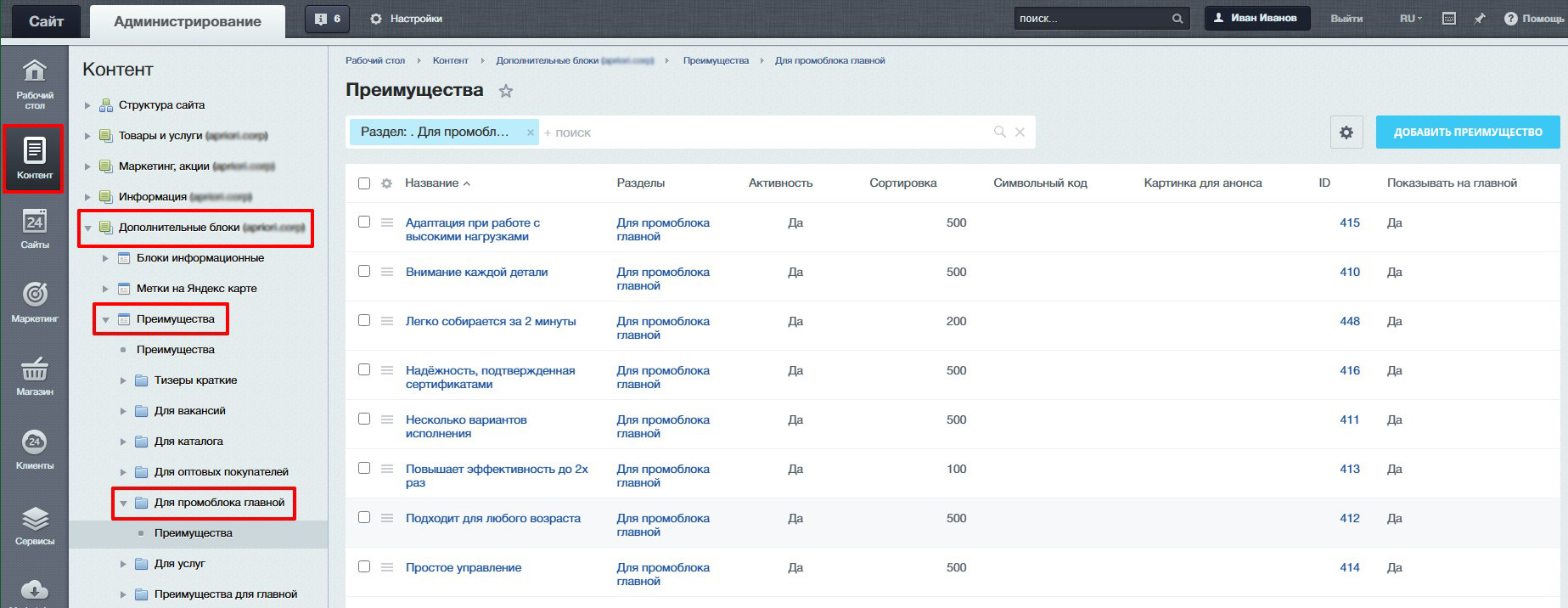
Текст «О компании» на главной
В публичной части:
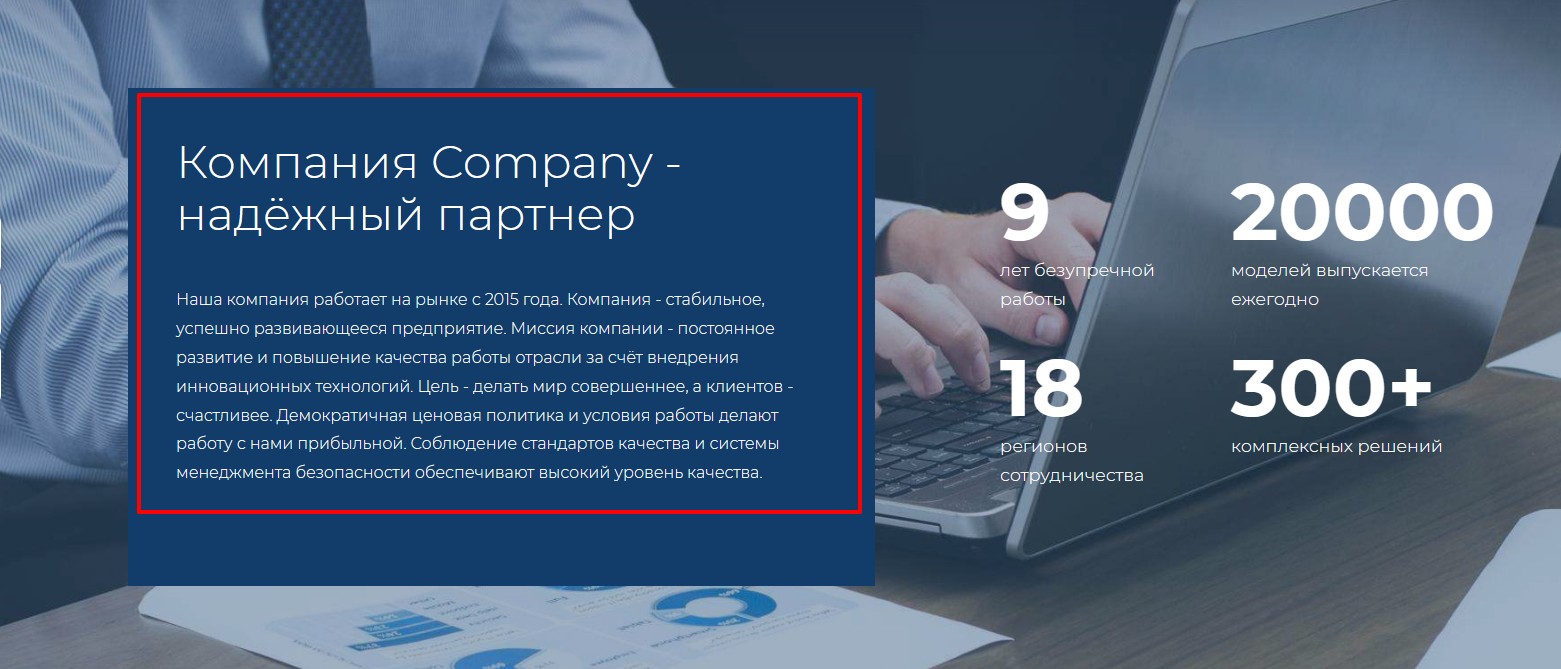
В админпанели:
Контент → Дополнительные блоки → Блоки информационные → элемент «Компания Company - надёжный партнер».
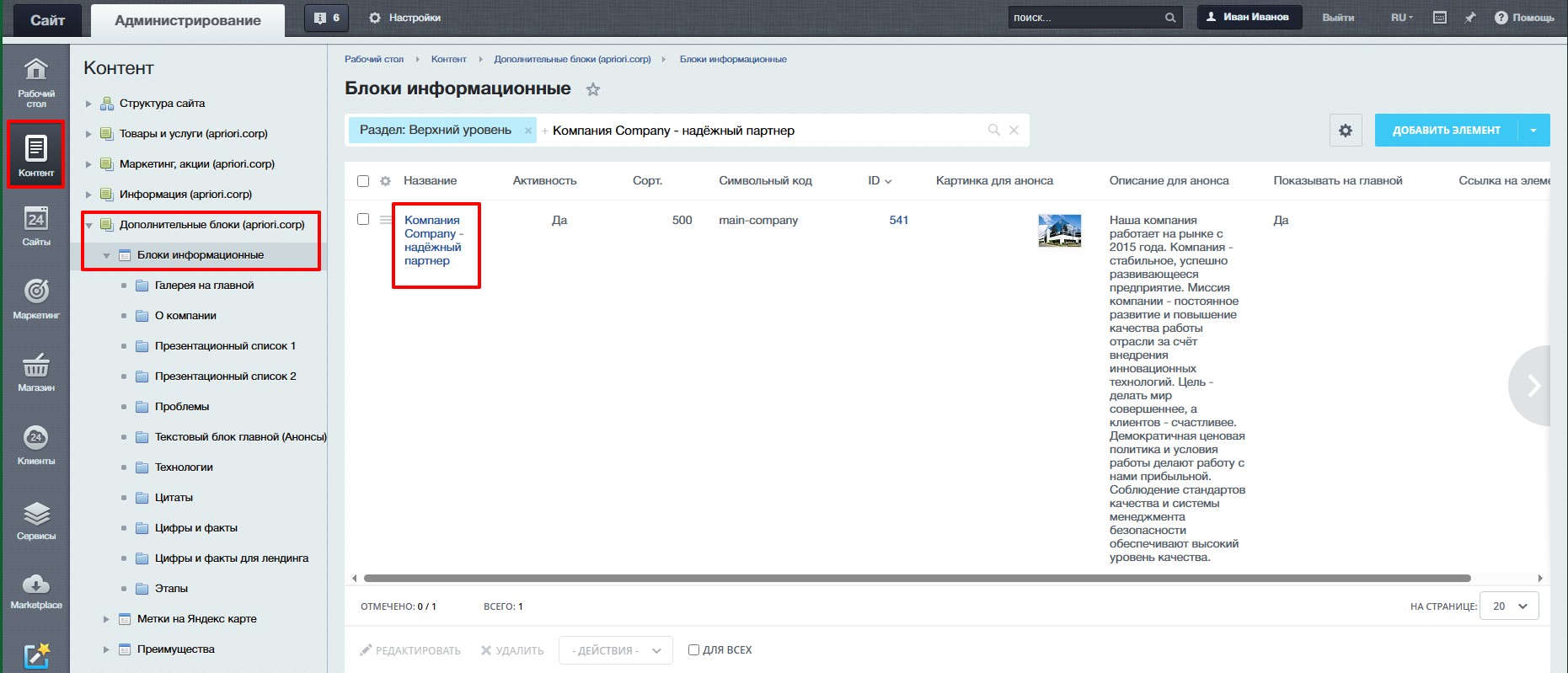
Заголовок блока «О компании» на главной
В публичной части:
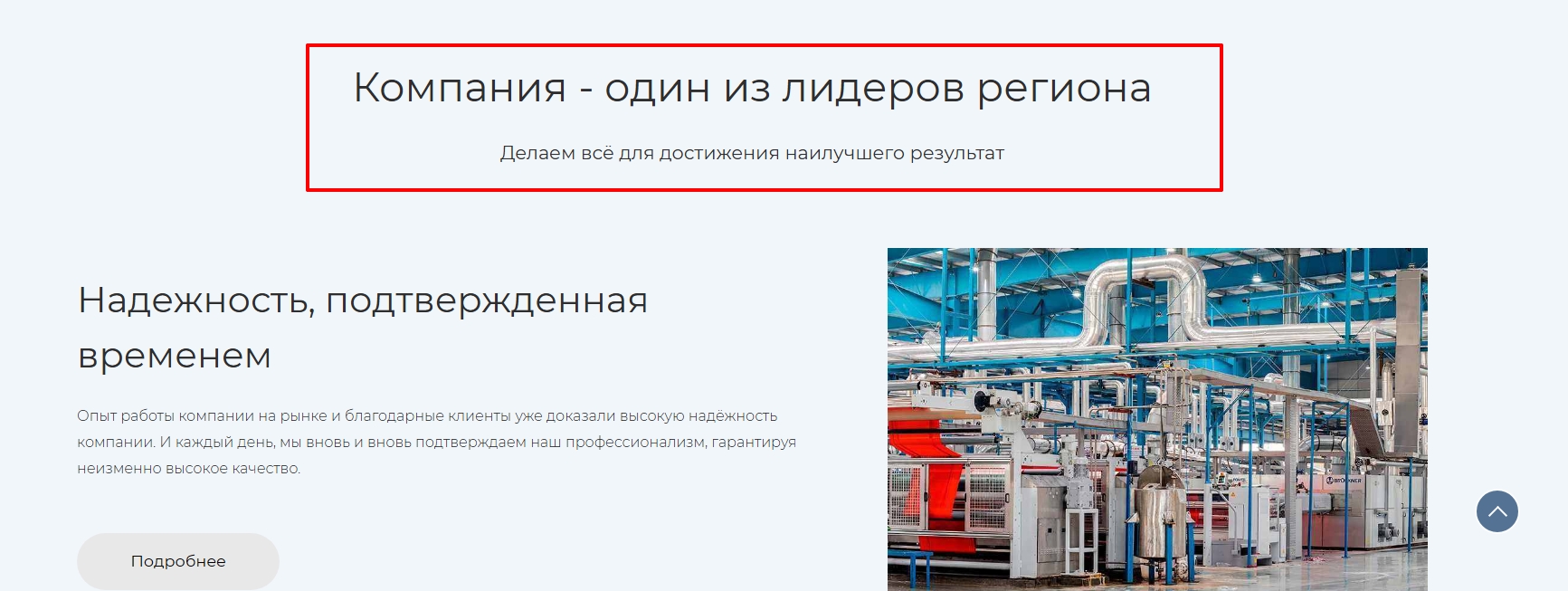
В админпанели:
Переключитесь в режим правки (в верхнем углу сайта):

Наведите курсор на блок и откройте шестеренку «Настройки компонента».
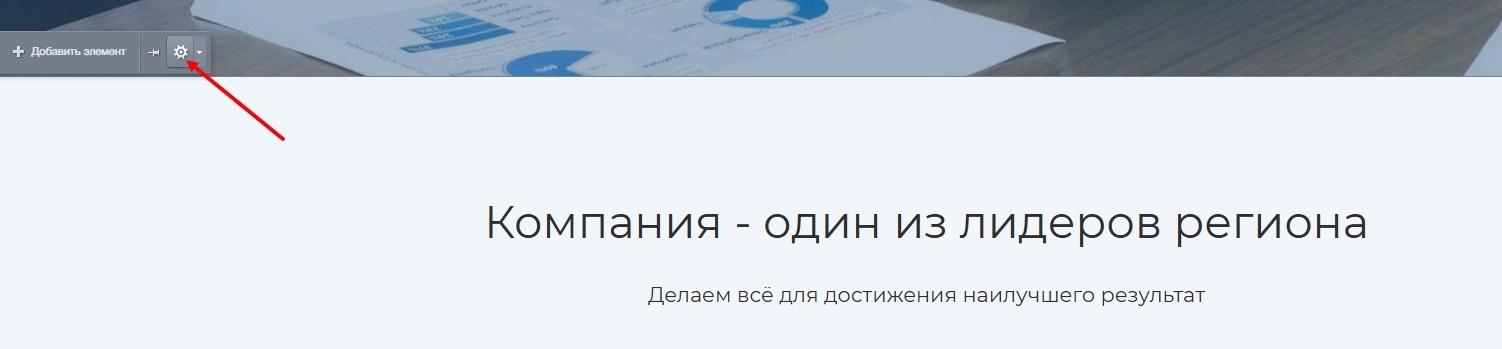
На вкладке «Дополнительные настройки» замените текст заголовка и подзаголовка блока.
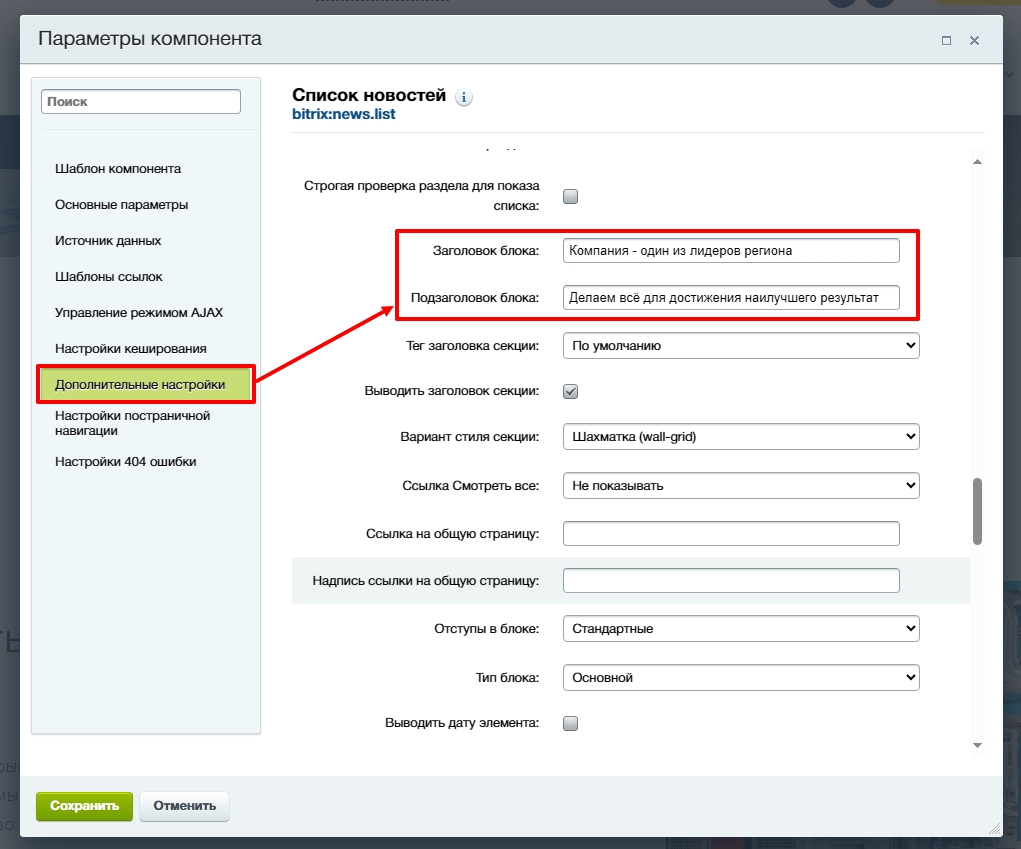
Сохраните изменения.
Выпадающие подменю главного меню
В публичной части:
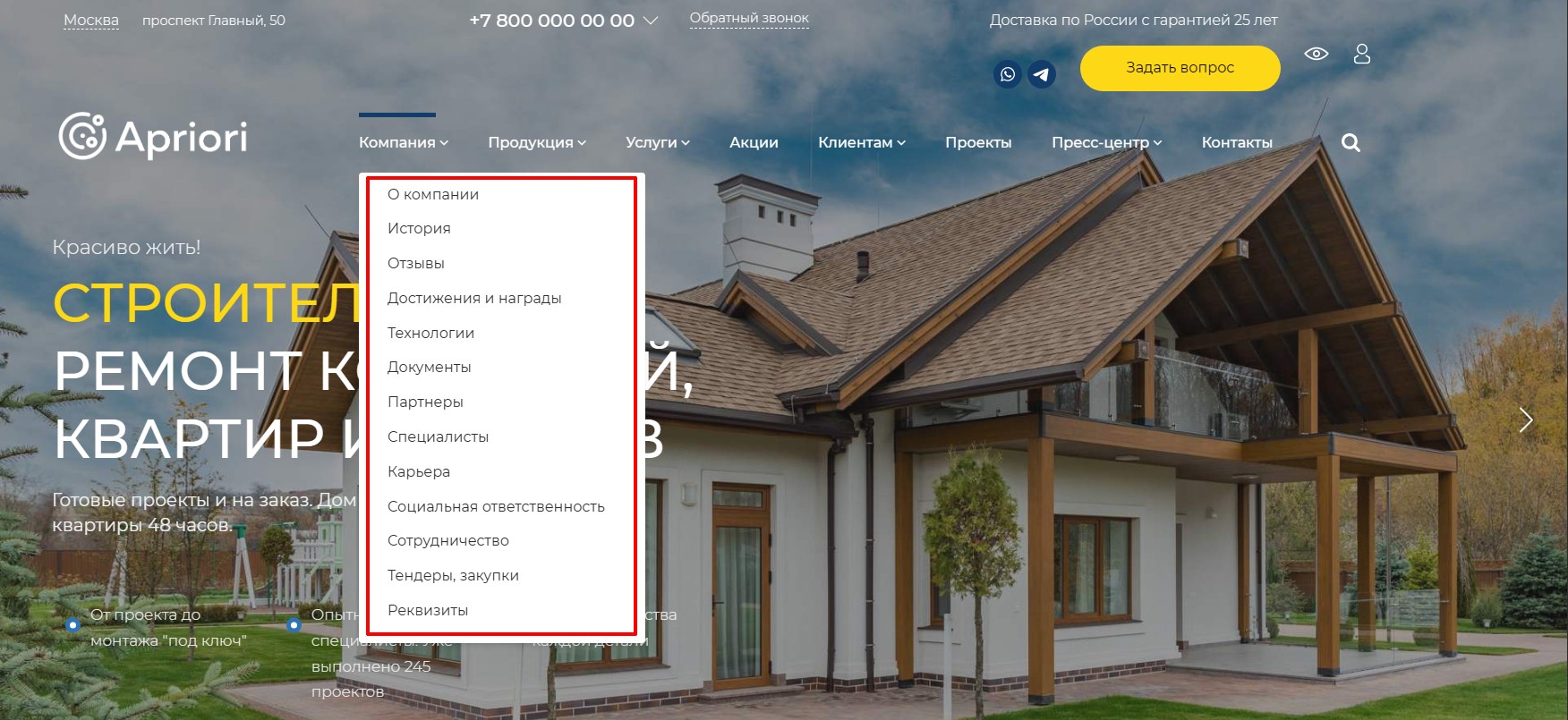
В админпанели:
Такие выпадающие меню правятся стандартным для 1С-Битрикс способом. Сами меню лежат внутри соответствующих папок. То есть меню Компании - внутри папки company и т.п. в соответствии с пунктами верхнего уровня.
Откройте в админпанели в левом меню Структура сайта → Название Вашего сайта → откройте нужную папку/пункт. Внутри папки увидите файл с названием Меню типа «left» (внимание - именно left, а не left_ext). Нажмите иконку «Редактировать меню» и добавьте /удалите пункты. Нажмите «Сохранить».
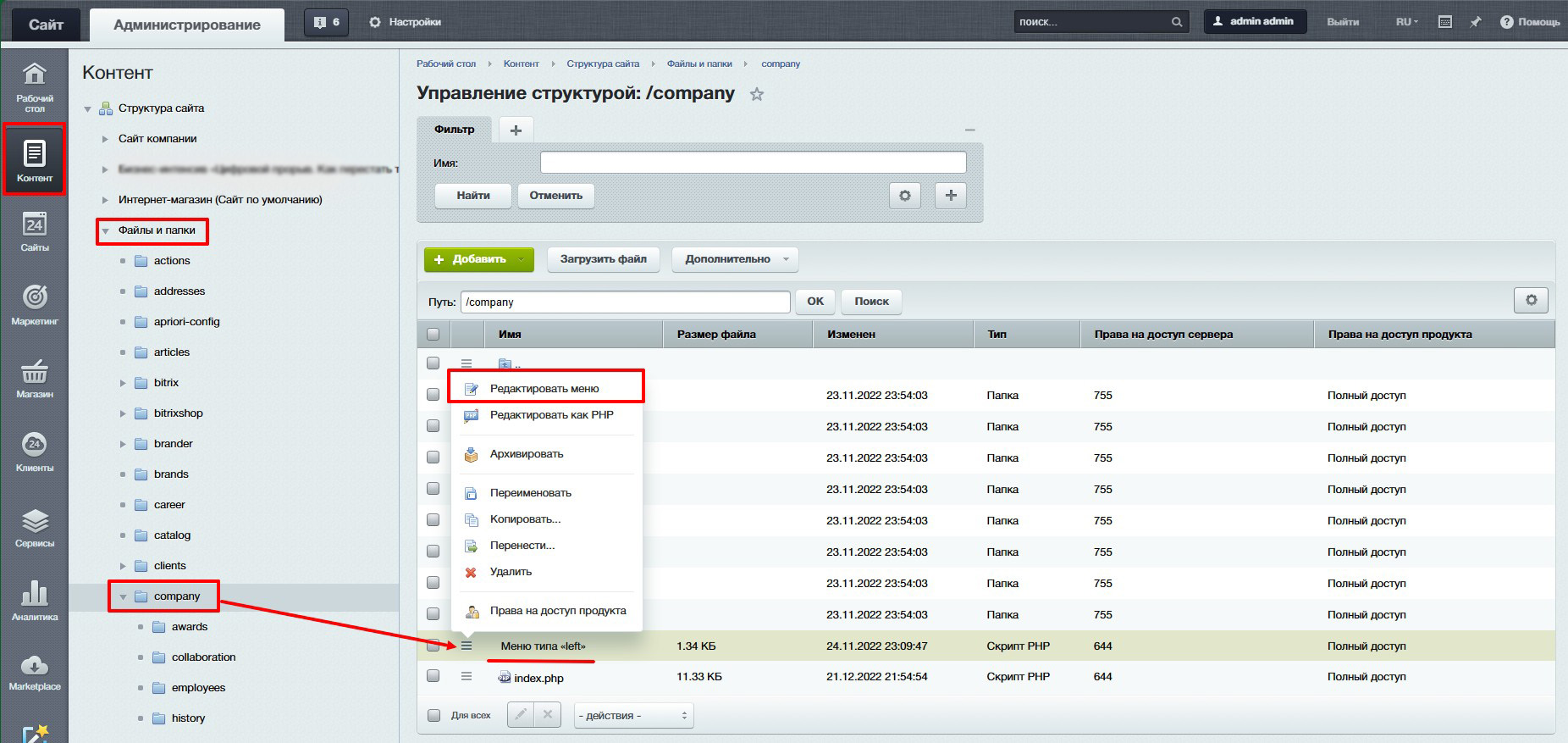
Телефон и email
В публичной части:
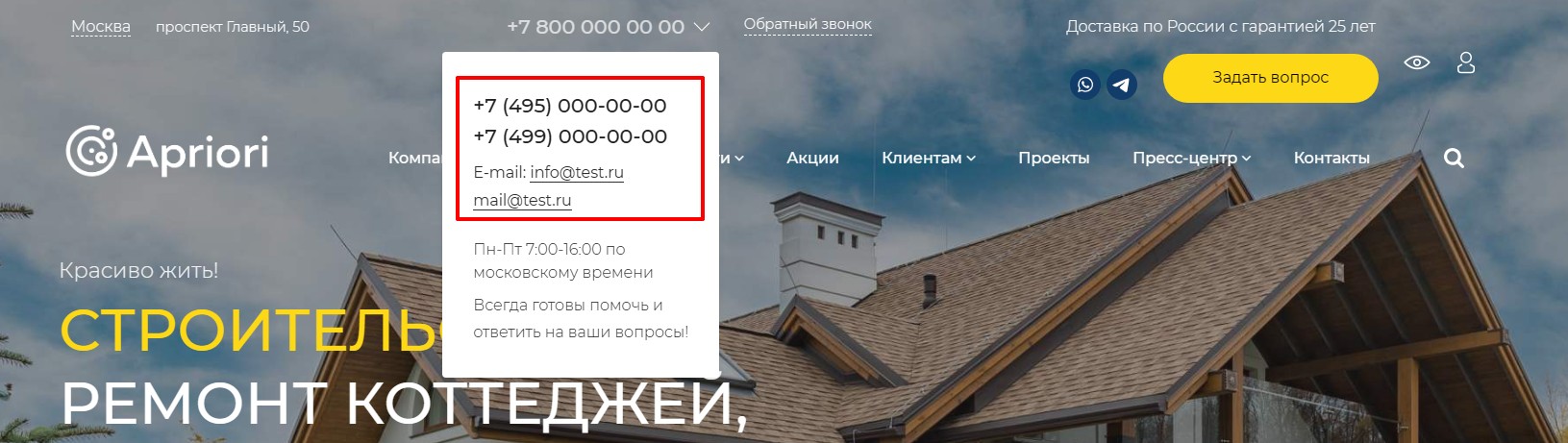
В админпанели:
Apriori.Corp (значок в левой панели в админке) → Apriori.Corp: Компания - корпоративный сайт → Информация о компании.
или
Настройки → Настройки продукта → Настройки модулей → Apriori.Corp: Компания - корпоративный сайт → Информация о компании.
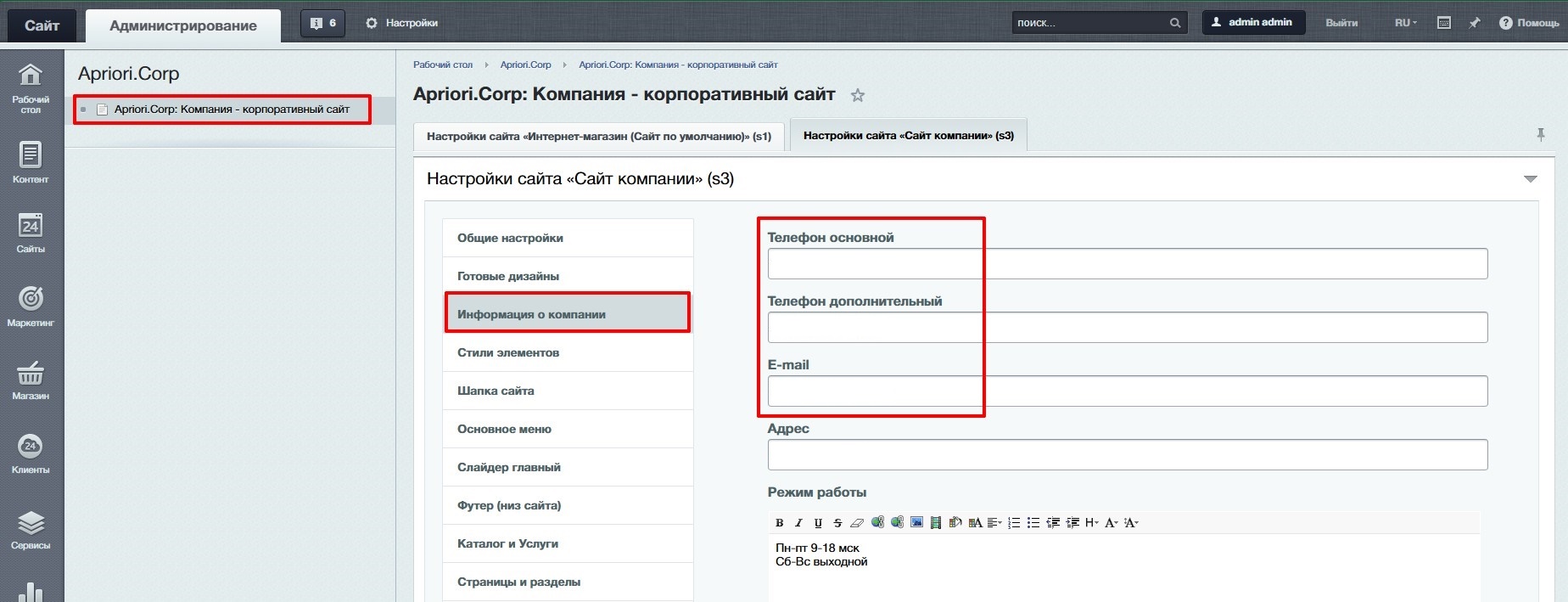
Режим работы
В публичной части:
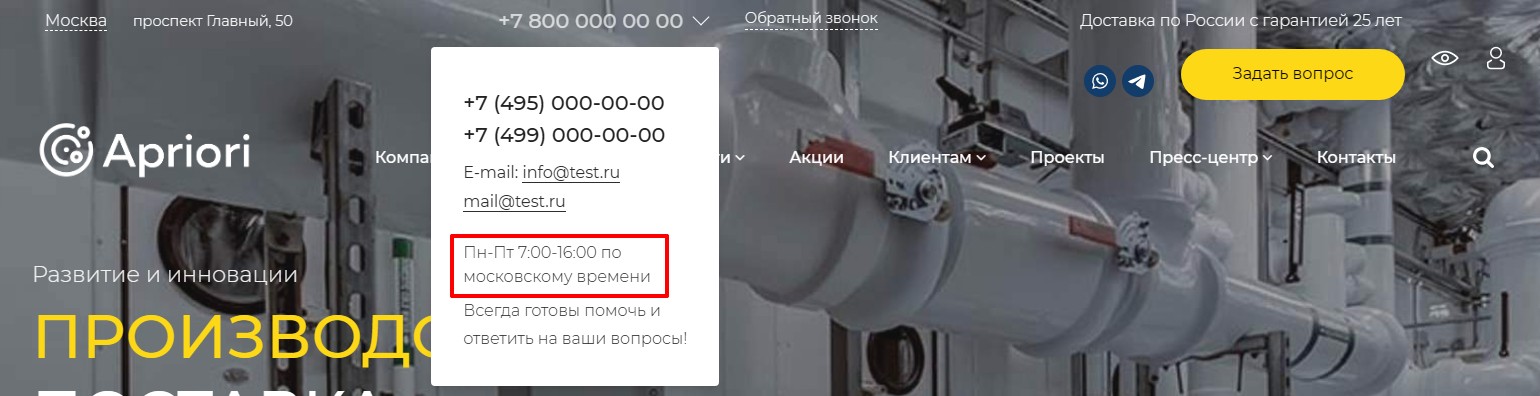
В админпанели:
Apriori.Corp (значок в левой панели в админке) → Apriori.Corp: Компания - корпоративный сайт → Информация о компании.
или
Настройки → Настройки продукта → Настройки модулей → Apriori.Corp: Компания - корпоративный сайт → Информация о компании.
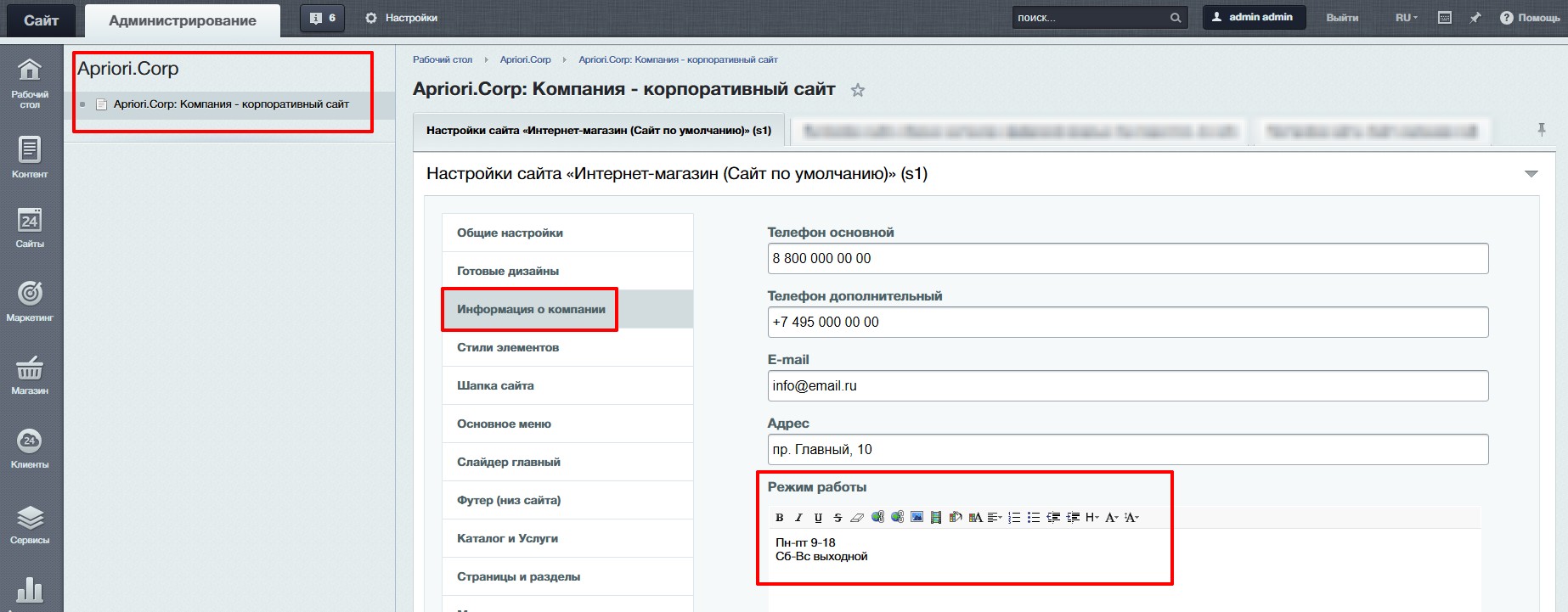
Фавиконы
Apriori.Corp (значок в левой панели в админке) → Apriori.Corp: Компания - корпоративный сайт → Общие настройки.
или
Настройки → Настройки продукта → Настройки модулей → Apriori.Corp: Компания - корпоративный сайт → Общие настройки.
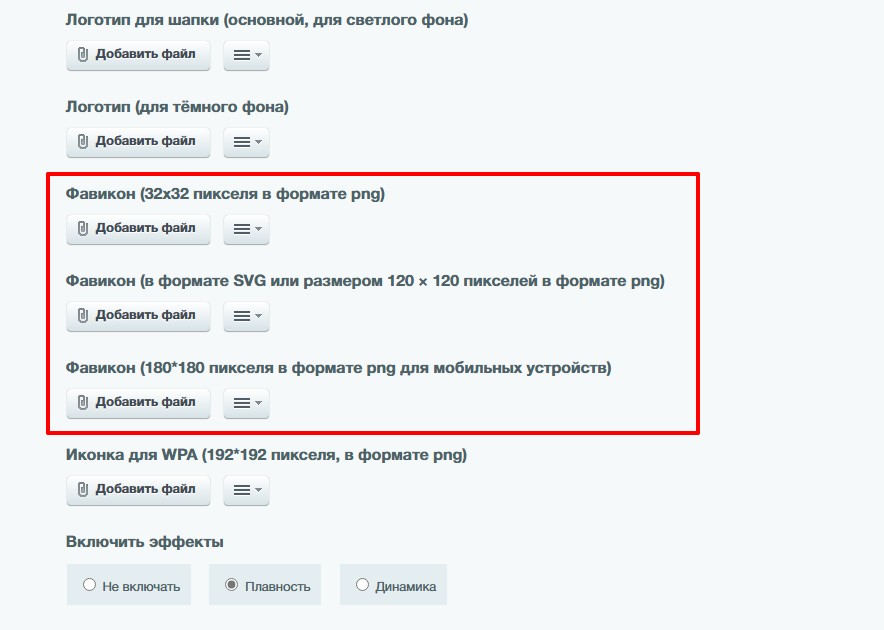
Блок контактов на карте
В публичной части:
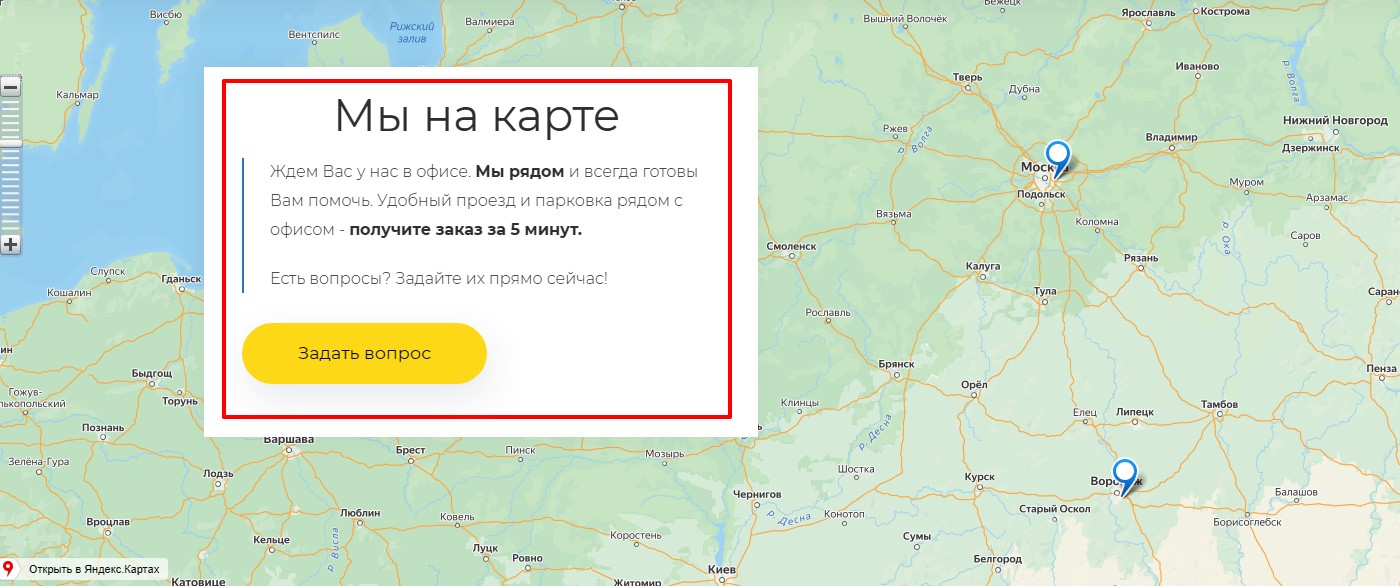
В админпанели:
Контент → Структура сайта → Файлы и папки → папка include → папка main_page → файл block_map_full.php:
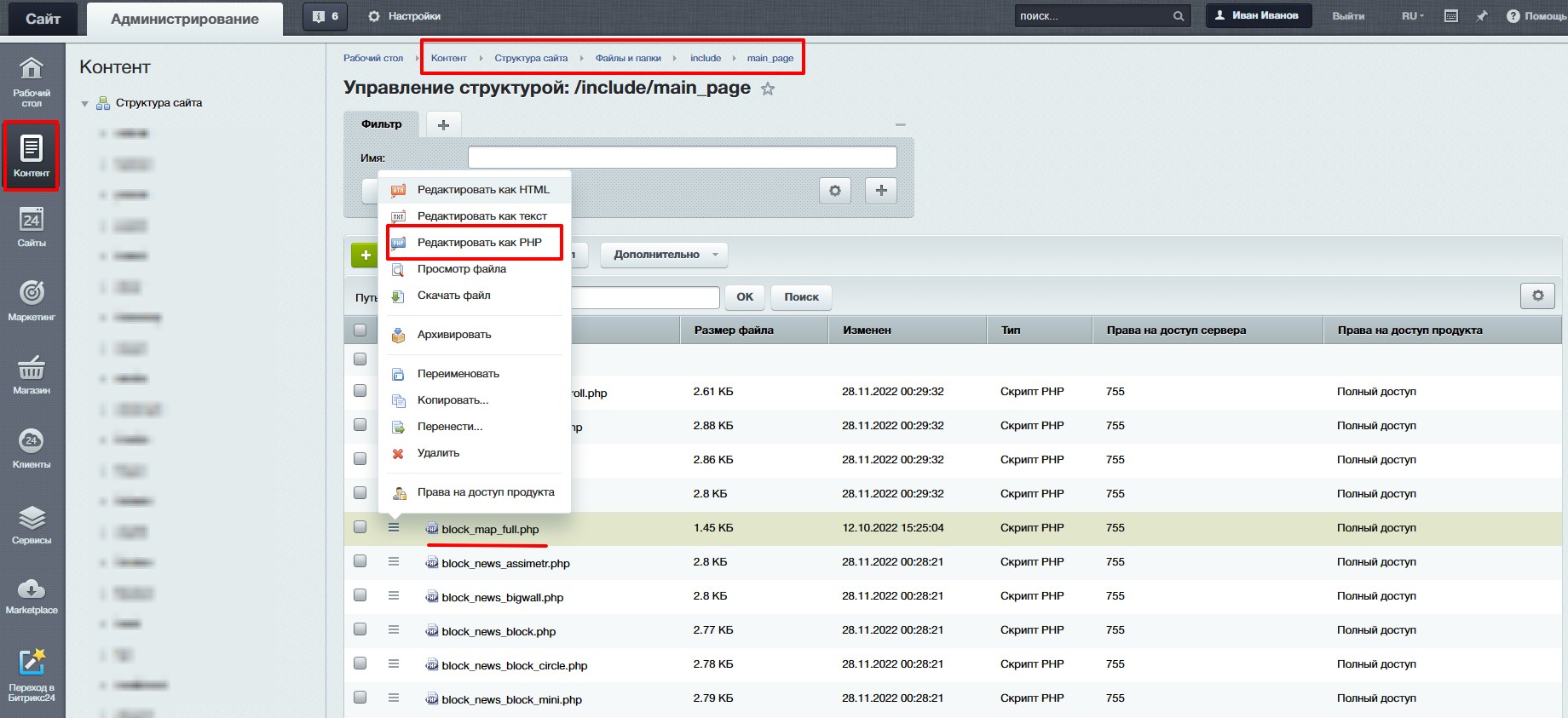
Открываем указанный выше файл для редактирования с помощью кнопки «Редактировать как PHP» и вносим необходимые изменения в div с классом "contacts__desc":
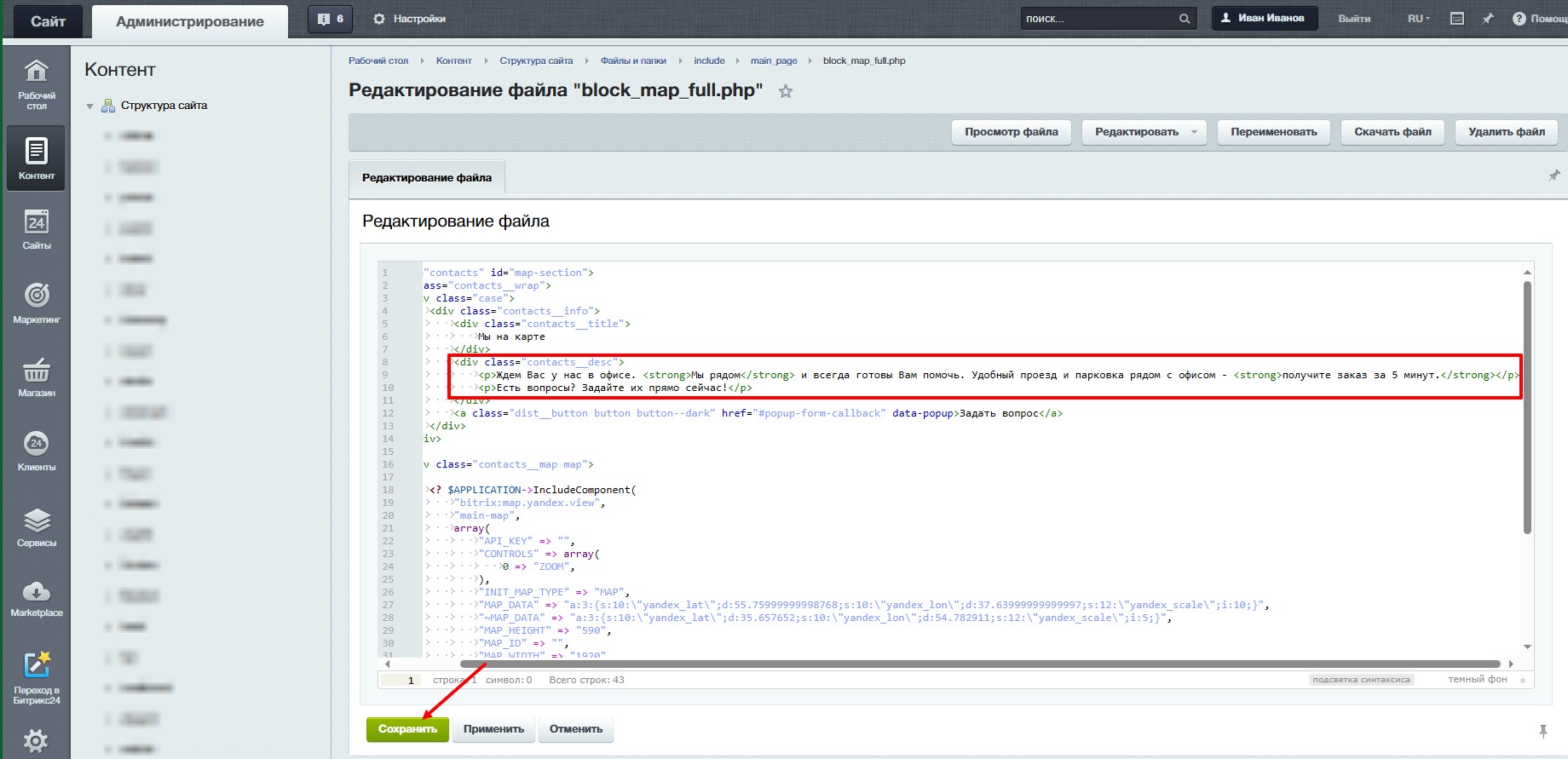
После чего нажимаем кнопку «Сохранить».
Этот же файл можно открыть для изменения в режиме редактирования из публичной части сайта:
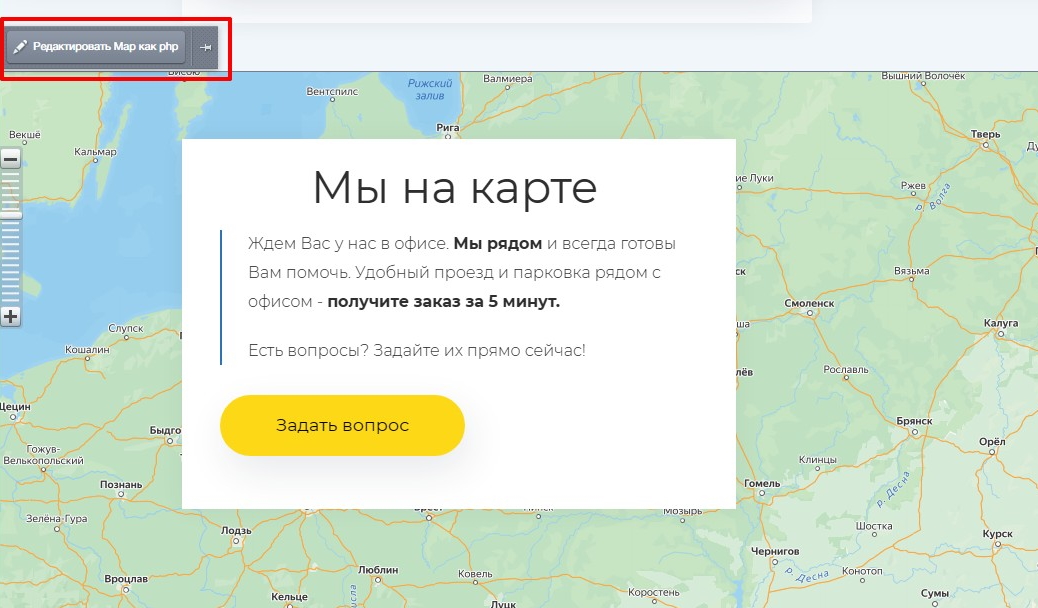
Метка на карте
В публичной части:
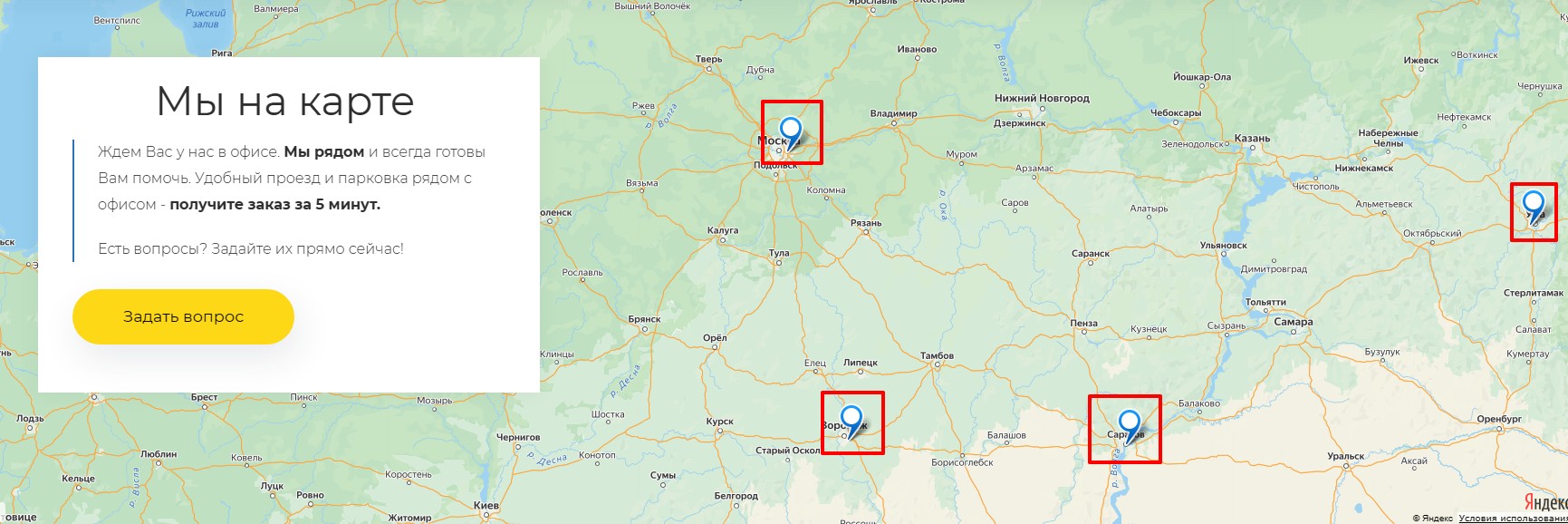
В админпанели:
Контент → Дополнительные блоки → Метки на Яндекс карте.
1 элемент = 1 метка. Метка устанавливается вводом координат соответствующей точки в форме создания / редактирования элемента.
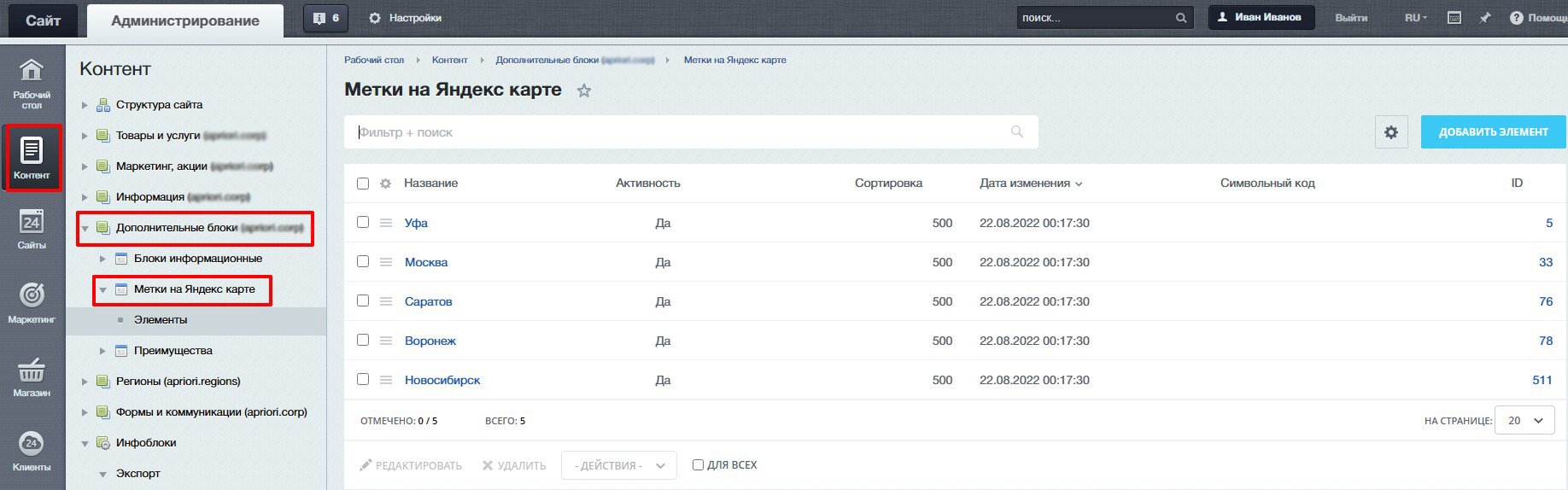
Подробнее о настройке Яндекс.Карты
Галерея на главной
В публичной части:

В админпанели:
Контент → Информация → Фотогалерея.
Раздел имеет подразделы для вывода разных категорий фото на разных страницах сайта. Изображения галереи изменяются/добавляются через изменение/добавление элементов. 1 элемент = 1 изображение в Галерее.
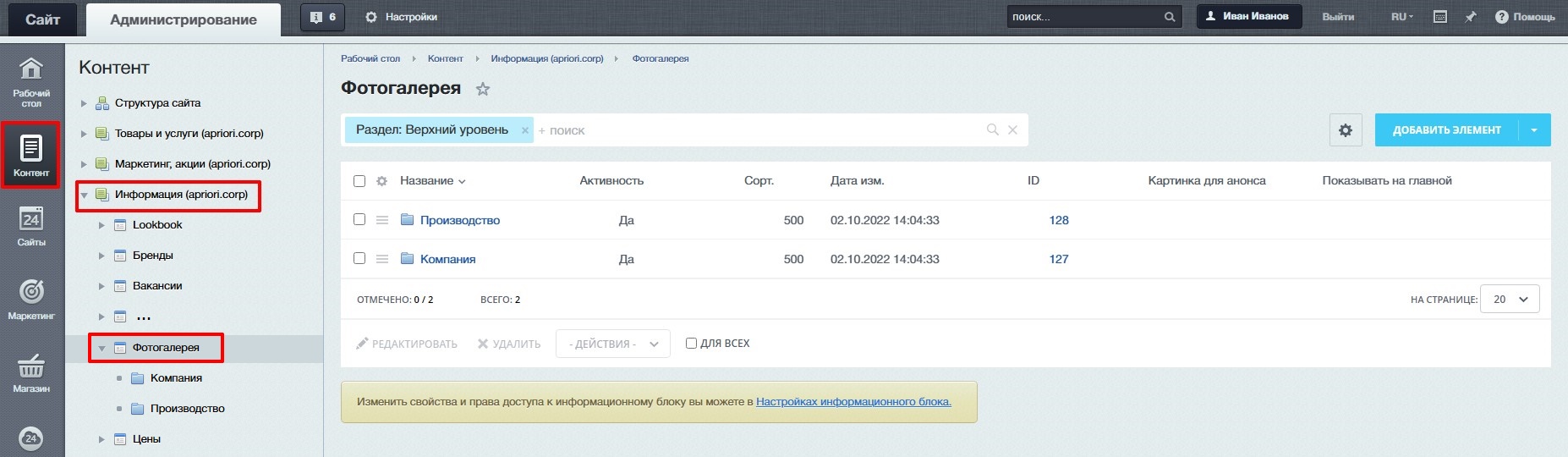
Презентационный список на главной
В публичной части:

В админпанели:
Контент → Дополнительные блоки → Блоки информационные → Презентационный список 1:
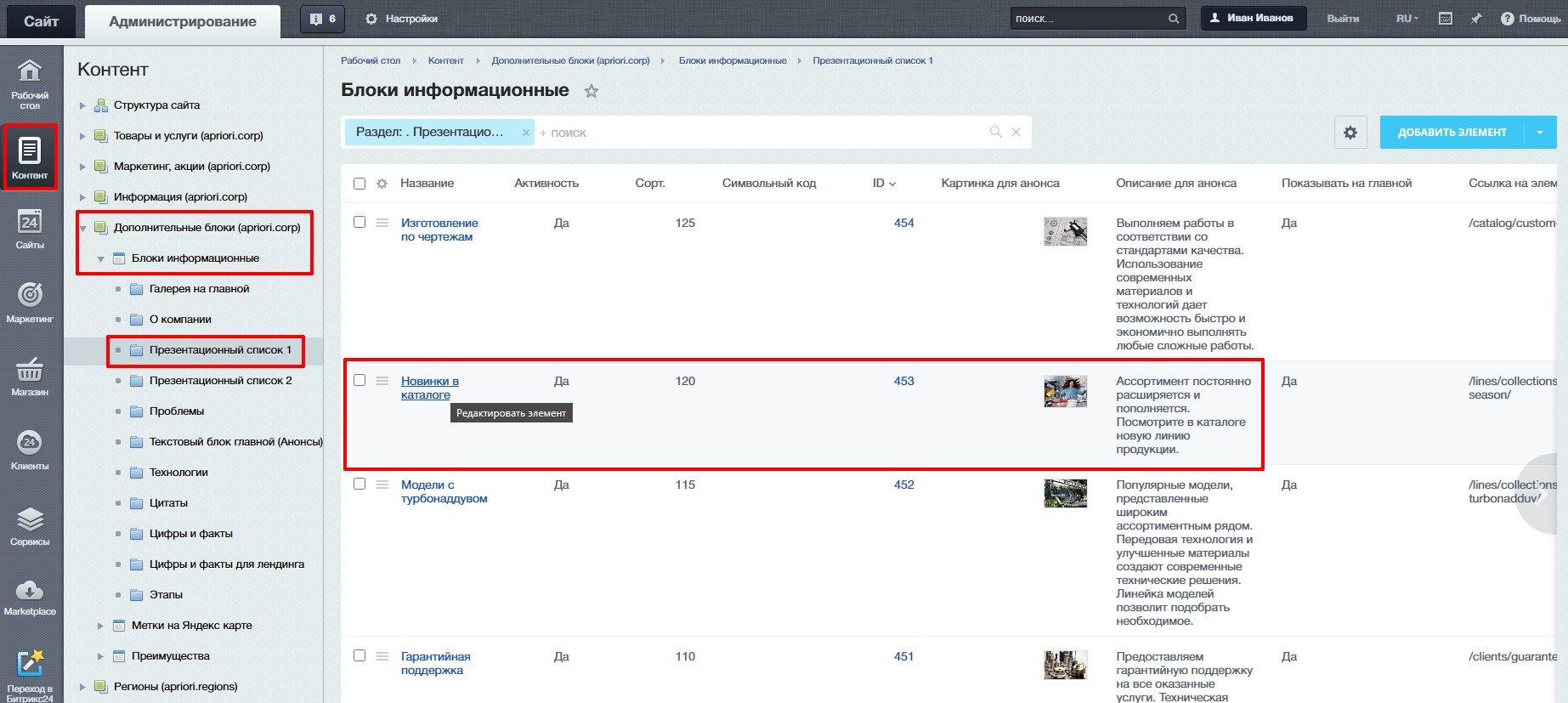
Текст, ссылка и картинки содержатся внутри элементов.
Преимущества
В публичной части:
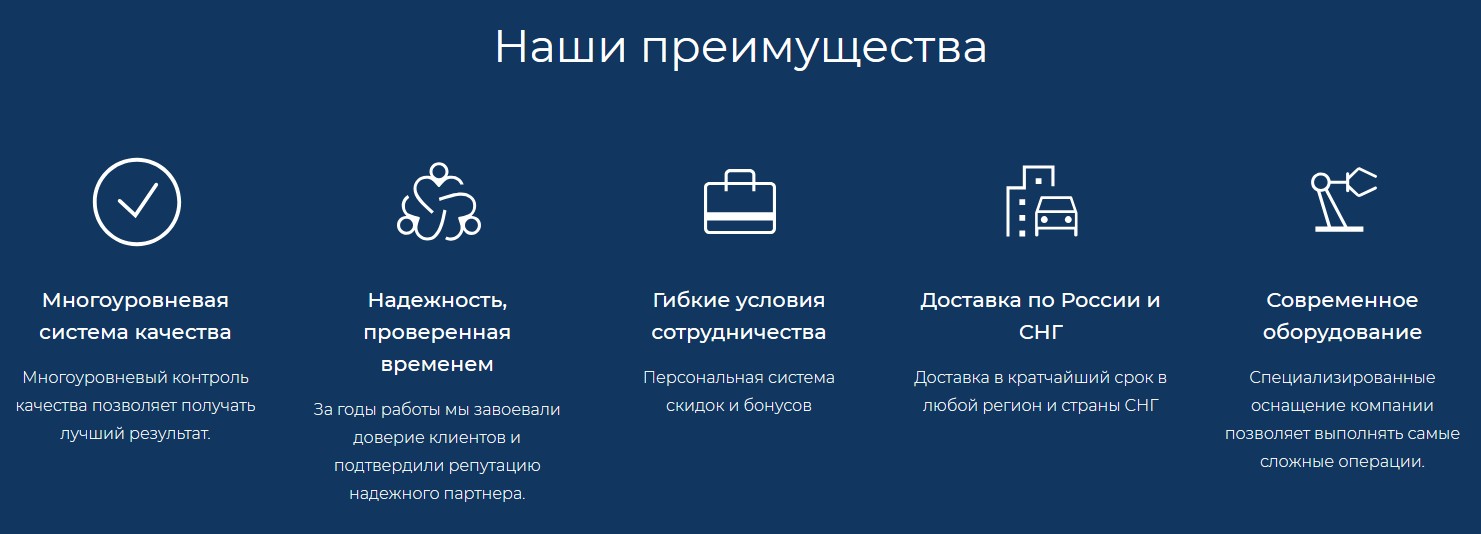
В админпанели:
Контент → Дополнительные блоки → Преимущества → Преимущества для главной.
Иконки и текст преимуществ содержатся внутри элементов.
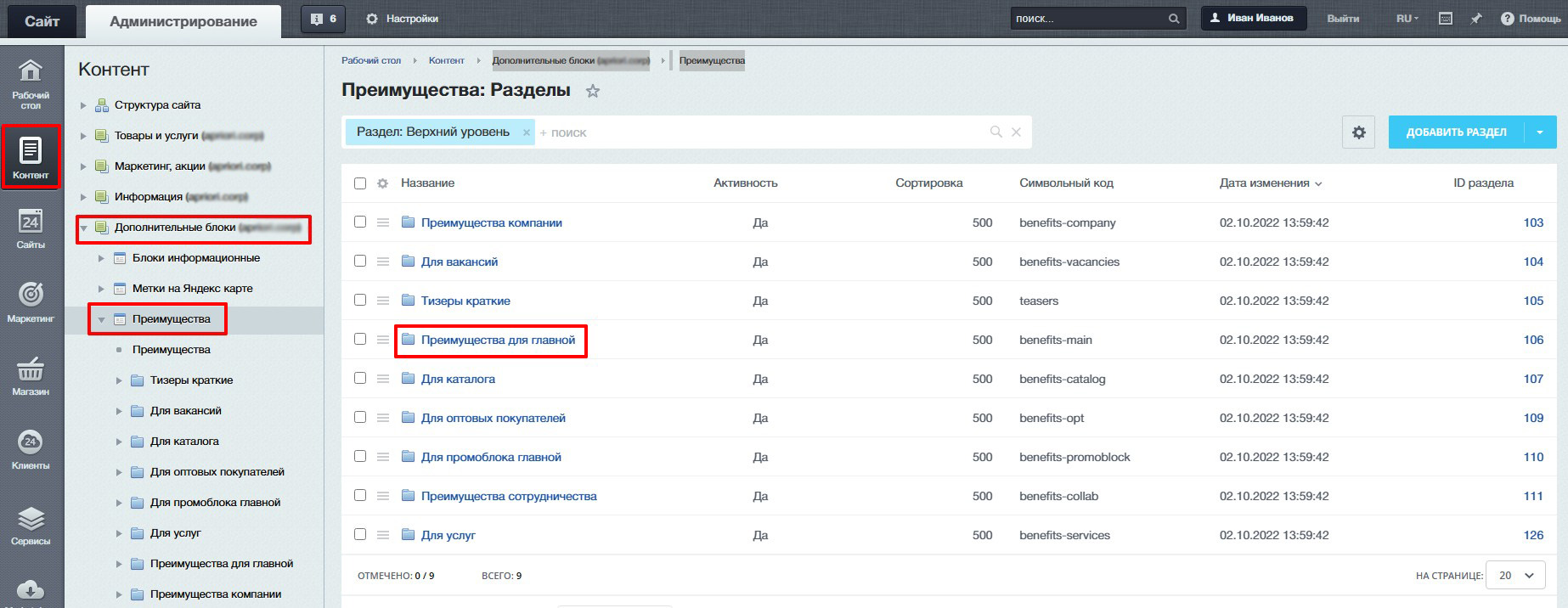
Преимущества для других страниц сайта находятся в той же директории в соответствующих папках (например, преимущества для страниц каталога - в разделе «Для каталога»).
Блок «Бесплатная консультация»
В публичной части:

Как редактировать:
После авторизации в админке переходим в публичную часть и активируем режим редактирования:

Затем находим блок «Бесплатная консультация» и в контекстном меню выбираем пункт «Редактировать параметры компонента»:

В открывшемся окне вносим необходимые изменения в поля «Основной заголовок», «Текст блока», «Основная кнопка действия»:
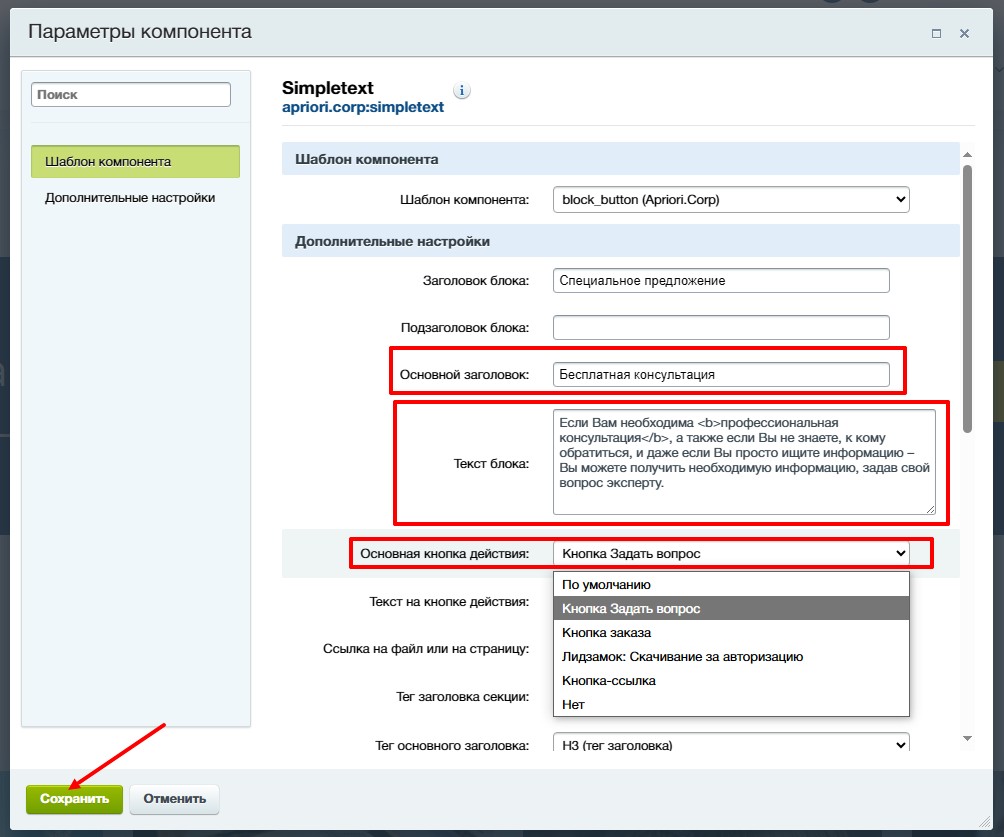
В завершении фиксируем изменения с помощью кнопки «Сохранить».
Этапы работ
В публичной части:
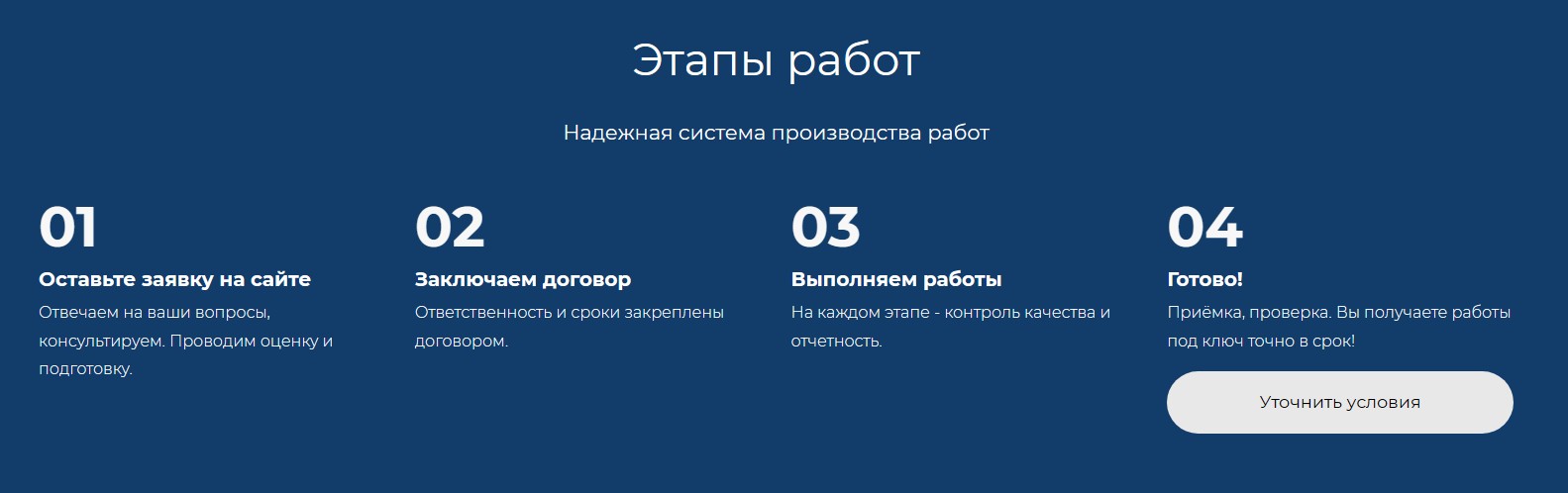
В админпанели:
Контент → Дополнительные блоки → Блоки информационные → Этапы.
Подзаголовки и текст содержатся внутри элементов.
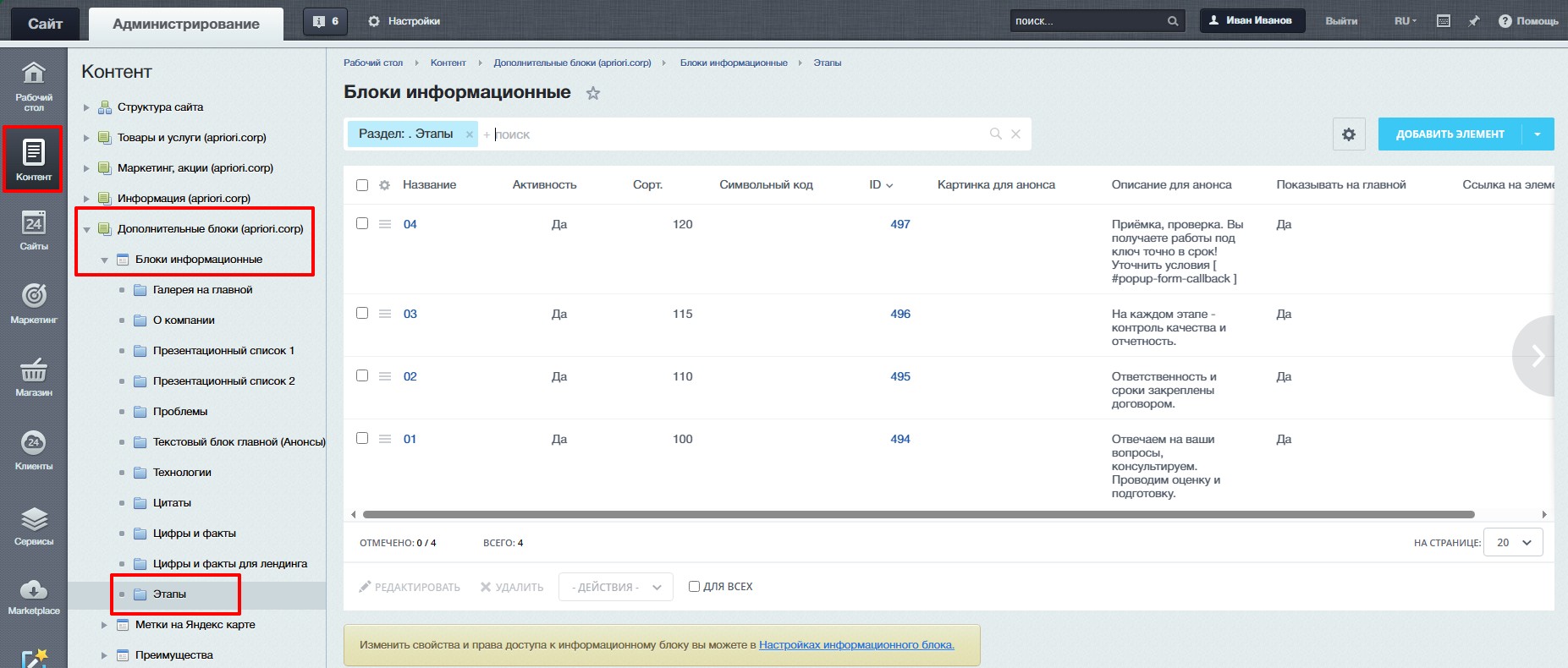
Цитаты на главной
В публичной части:

В админпанели:
Контент → Дополнительные блоки → Блоки информационные → Цитаты.
Изображение и текст содержатся внутри элементов.
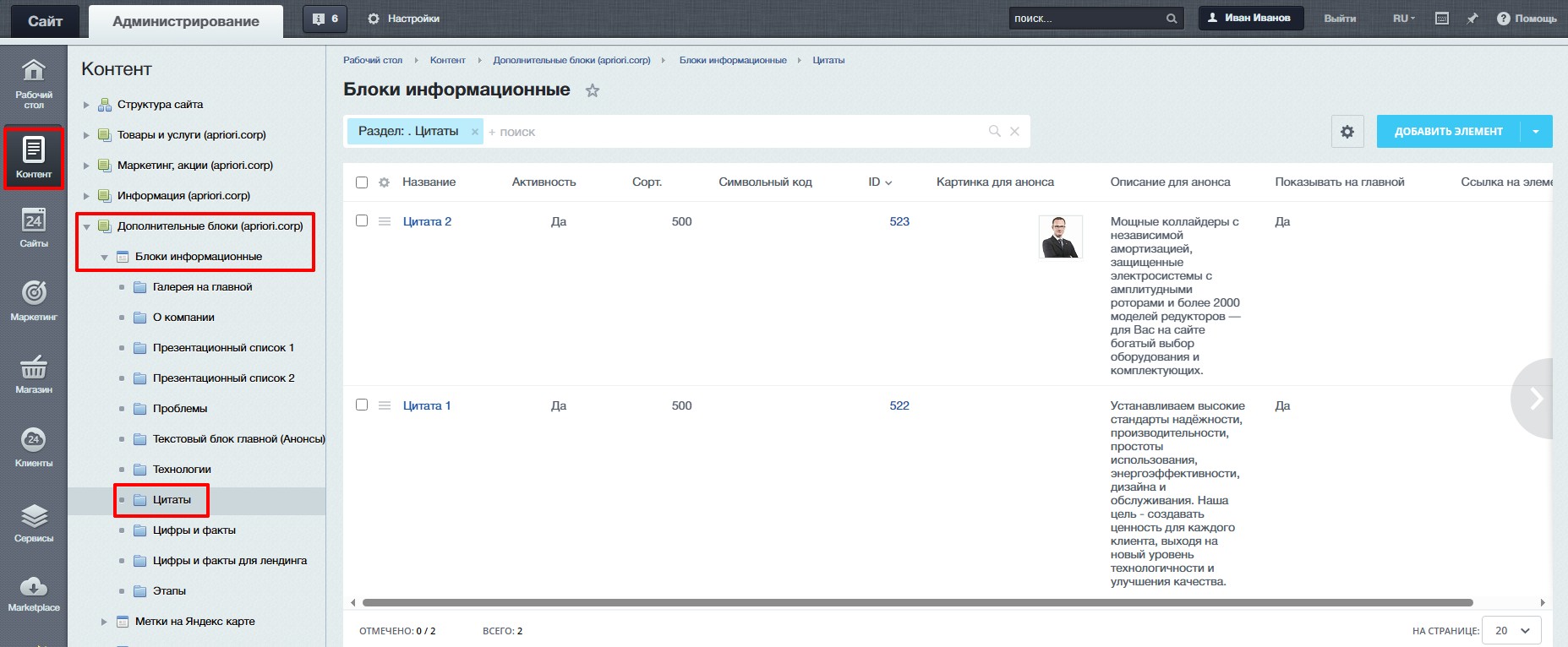
Цифры и факты
В публичной части:
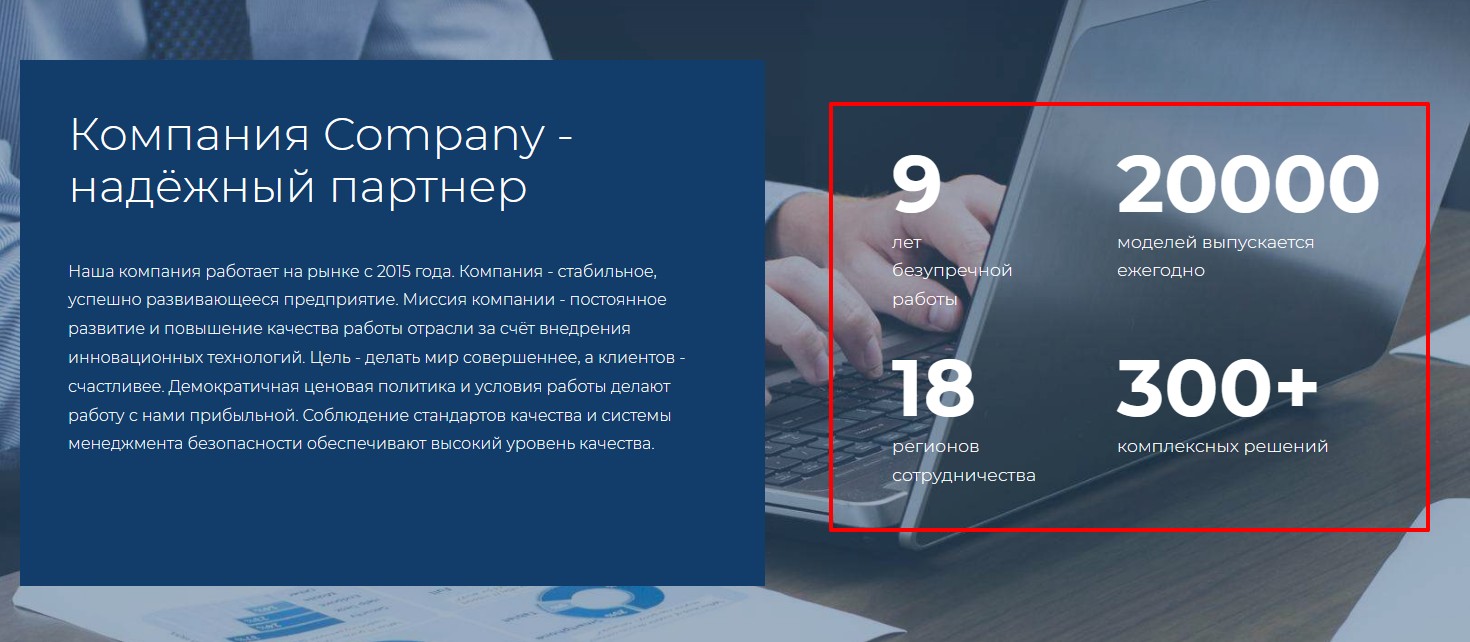
В админпанели:
Контент → Дополнительные блоки → Блоки информационные → Цифры и факты.
Изображение и текст содержатся внутри элементов.
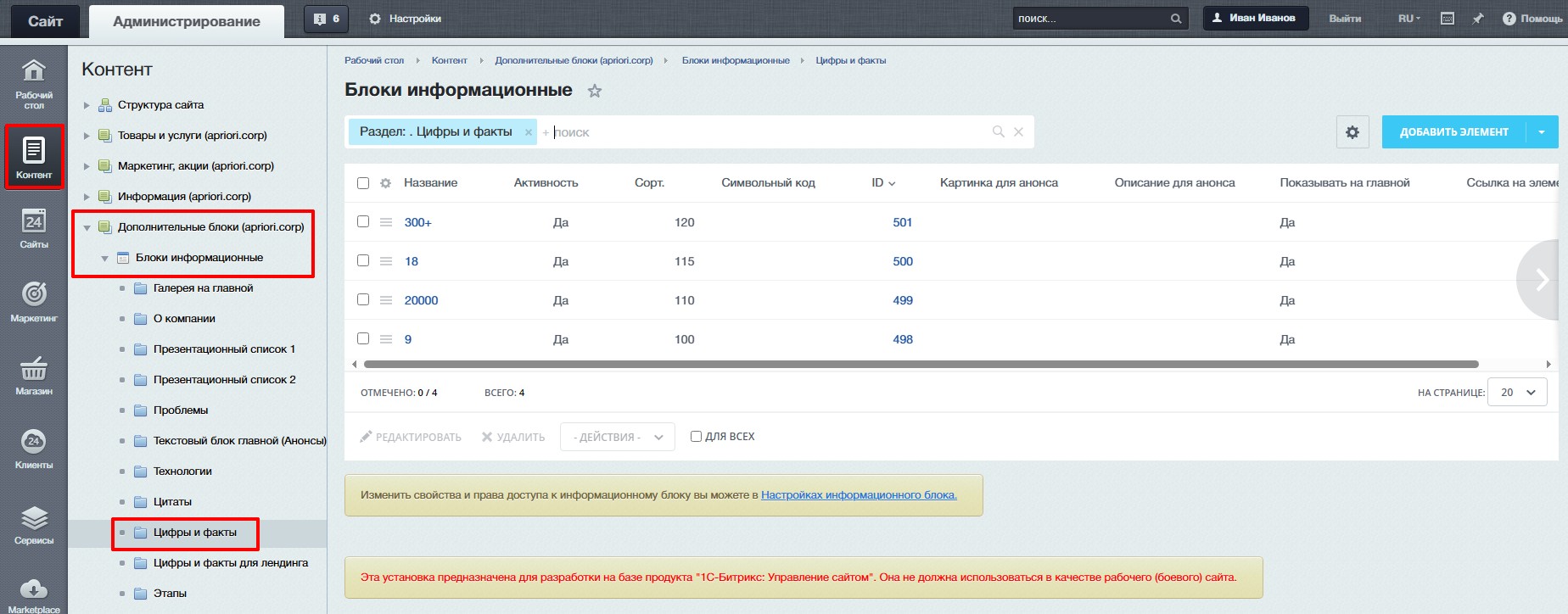
Вопрос-ответ
В публичной части:
В админпанели:
Контент → Информация → Вопрос-ответ.
Формулировка вопроса и текст ответа вносятся/меняются в карточке редактирования элемента. Там же настраивается вывод вопроса в блоке «Популярные вопросы» на главной странице сайта при активации чекбокса «Показывать на главной».
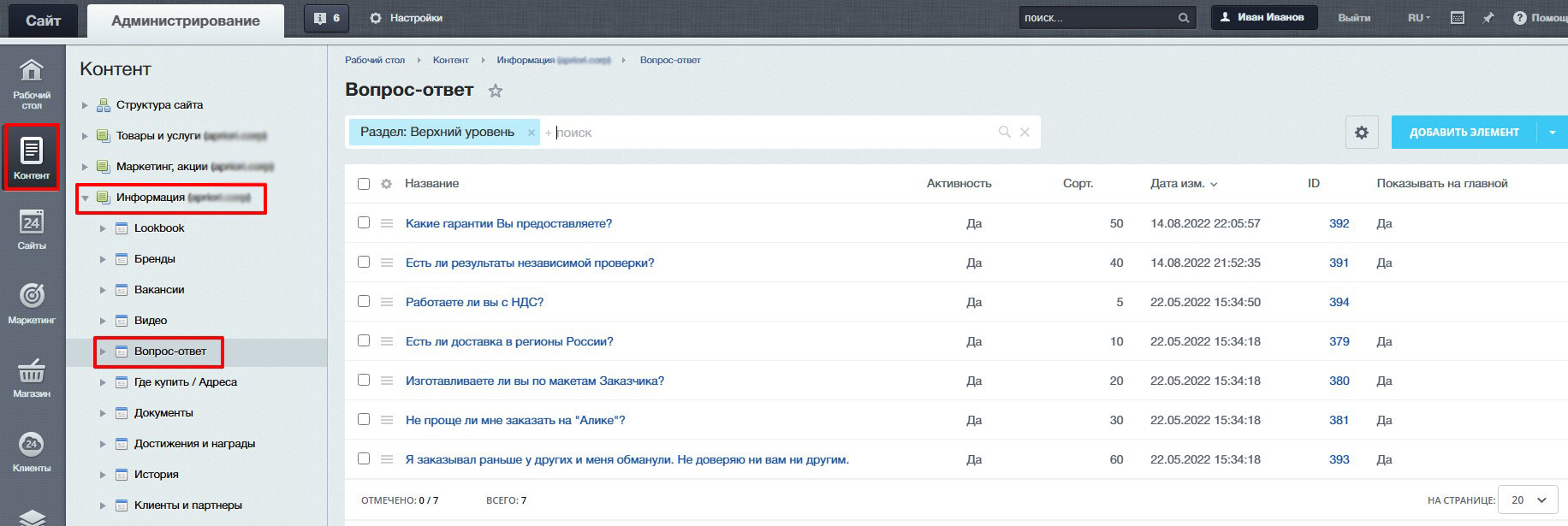
Контакты на странице «Контакты»
В публичной части сайта:
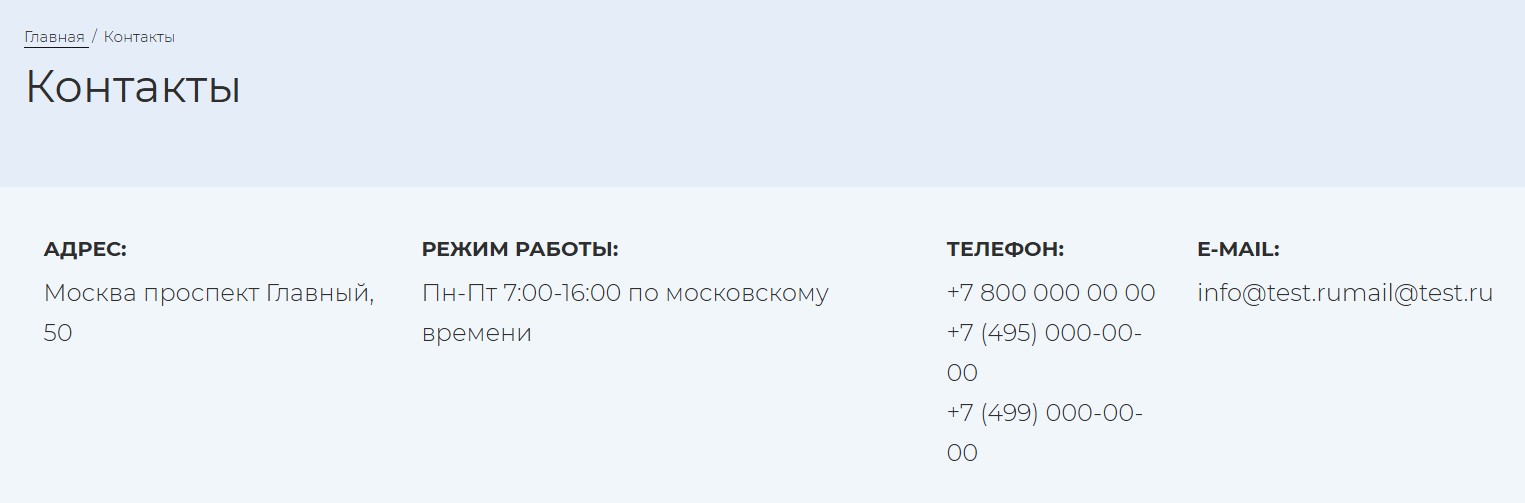
- Адрес
Адрес
В публичной части в шапке сайта:

В публичной части в футере сайта:
В админпанели:
Apriori.Corp (значок в левой панели в админке) → Apriori.Corp: Компания - корпоративный сайт → Информация о компании.
или
Настройки → Настройки продукта → Настройки модулей → Apriori.Corp: Компания - корпоративный сайт → Информация о компании.
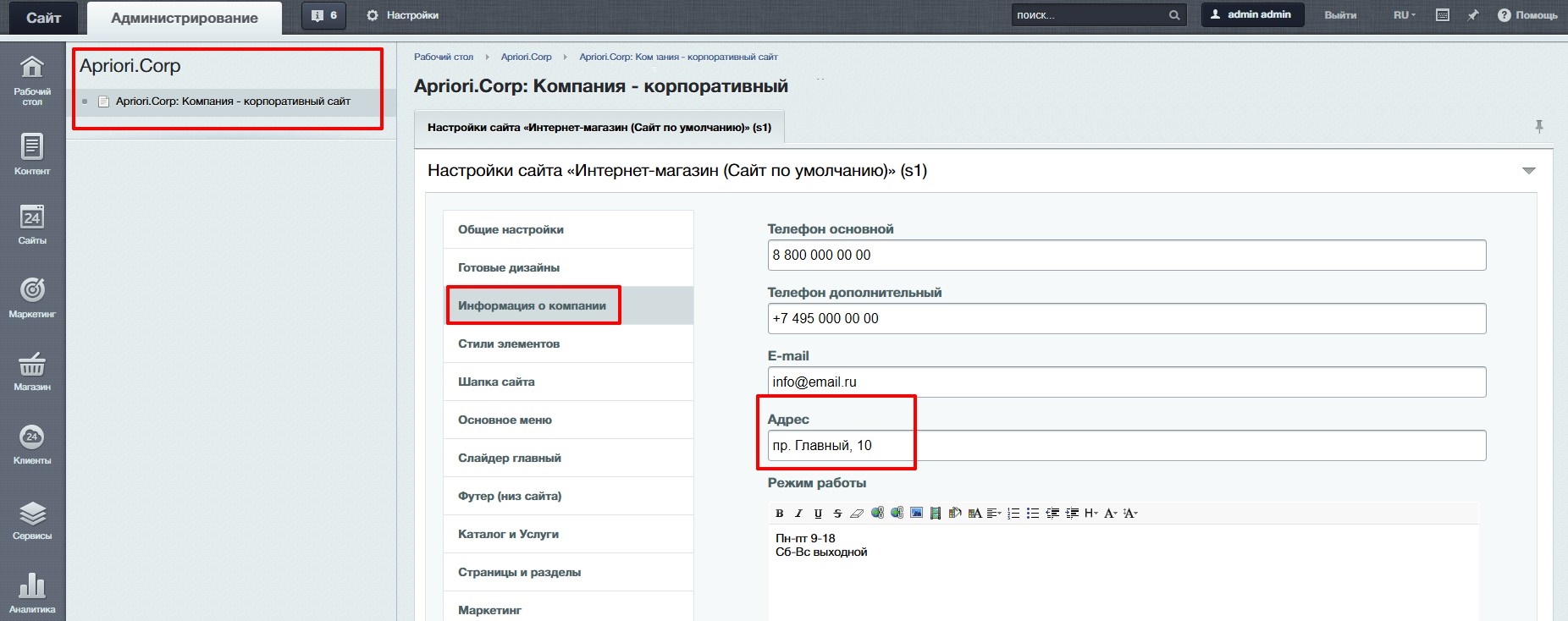
После внесения данных нажмите кнопку «Сохранить».
Копирайт
В публичной части в футере сайта:
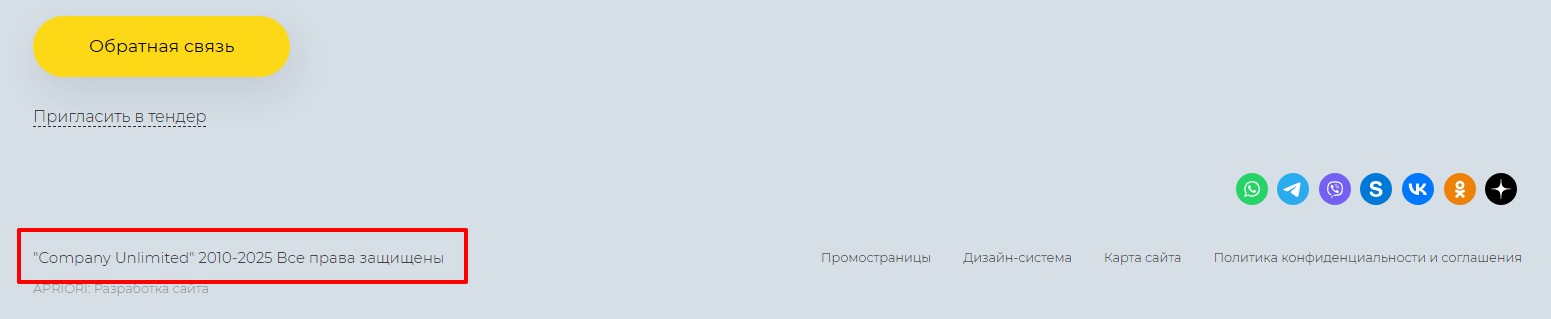
В админпанели:
Контент → Структура сайта → Файлы и папки → папка include → папка footer → файл copyright.php. Откройте файл для редактирования и внесите необходимые изменения. Нажмите кнопку «Сохранить».
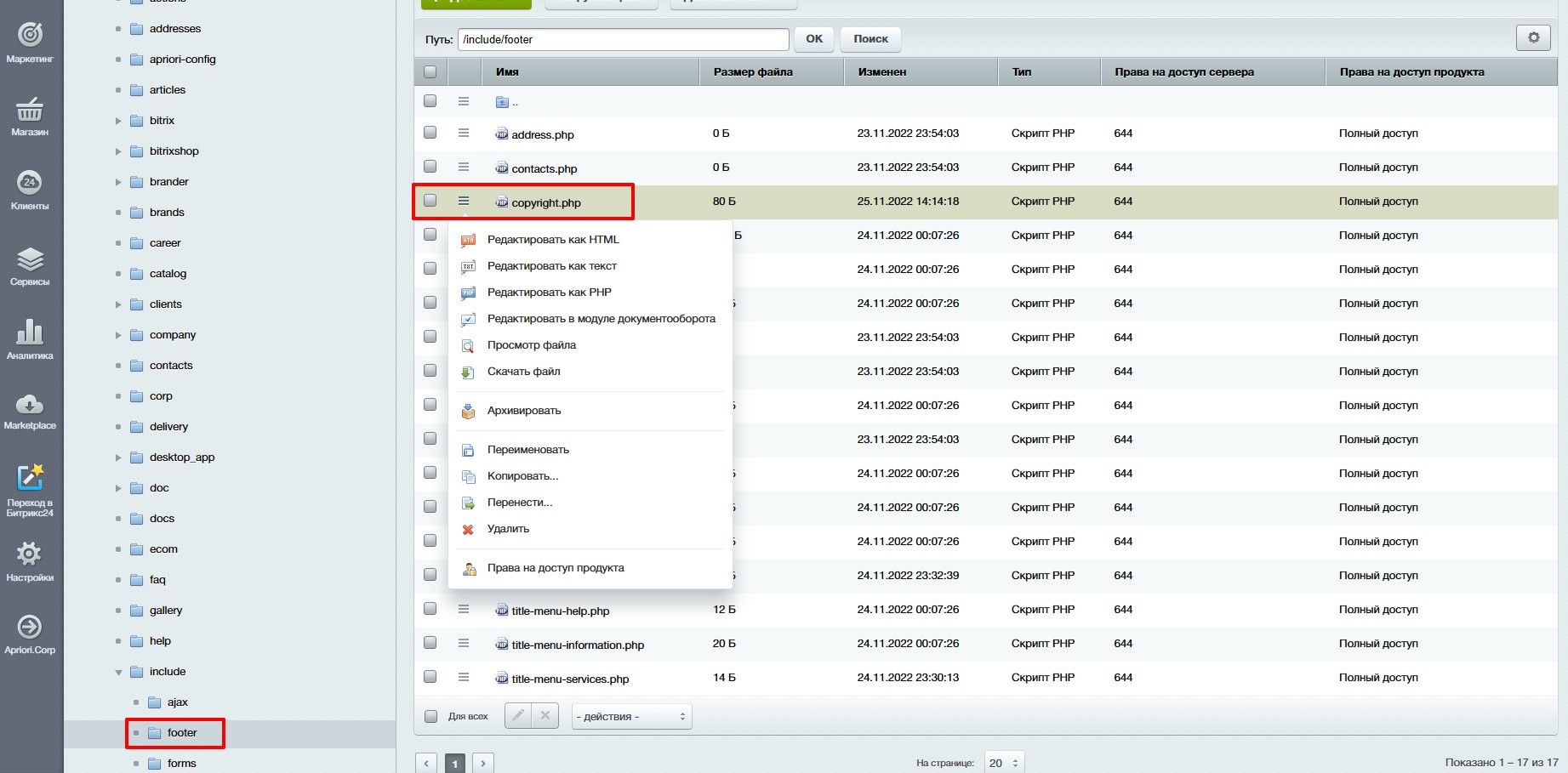
Слоган в шапке
В публичной части:

В админпанели:
Apriori.Corp (значок в левой панели в админке) → Apriori.Corp: Компания - корпоративный сайт → Информация о компании.
или
Настройки → Настройки продукта → Настройки модулей → Apriori.Corp: Компания - корпоративный сайт → Информация о компании.
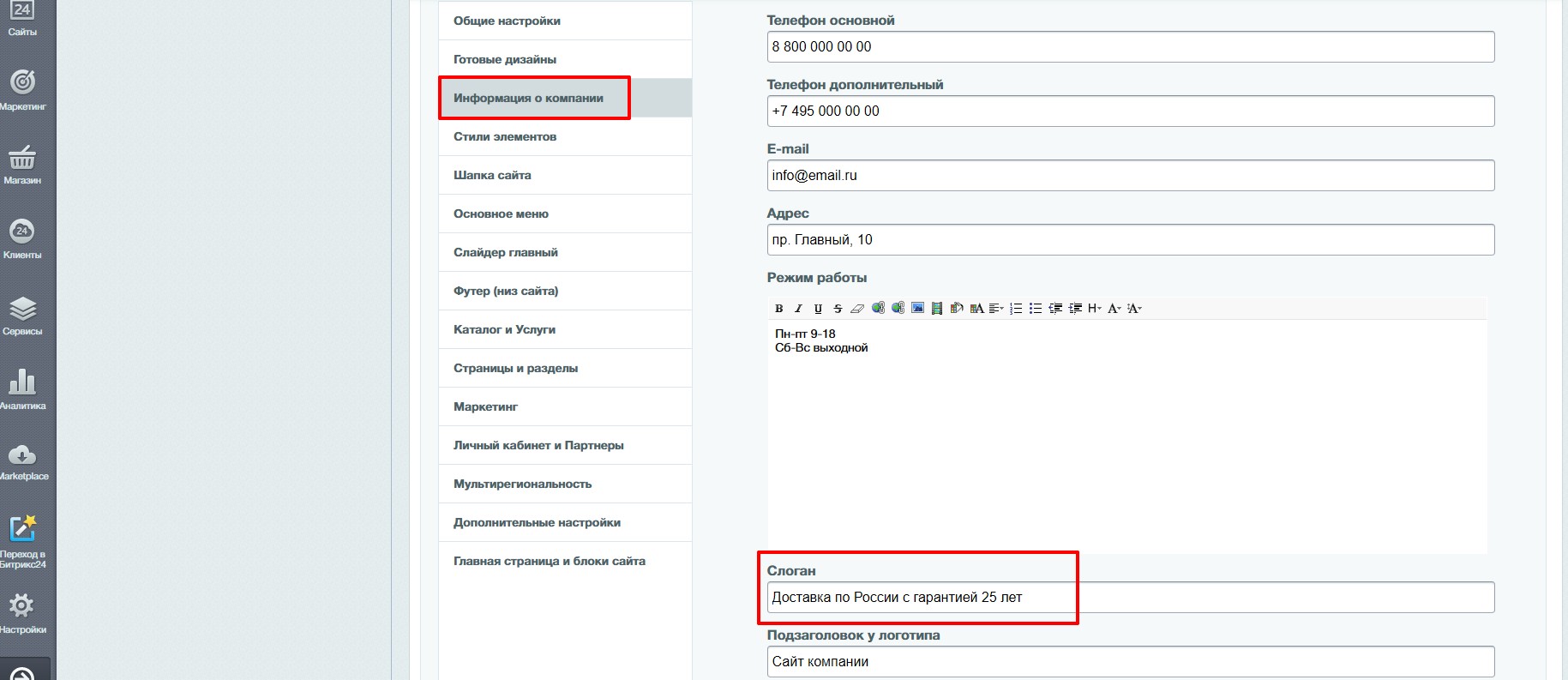
После замены слогана нажмите кнопку «Сохранить».
Ссылки на соцсети и мессенджеры
В публичной части в шапке сайта:

В публичной части в футере сайта:
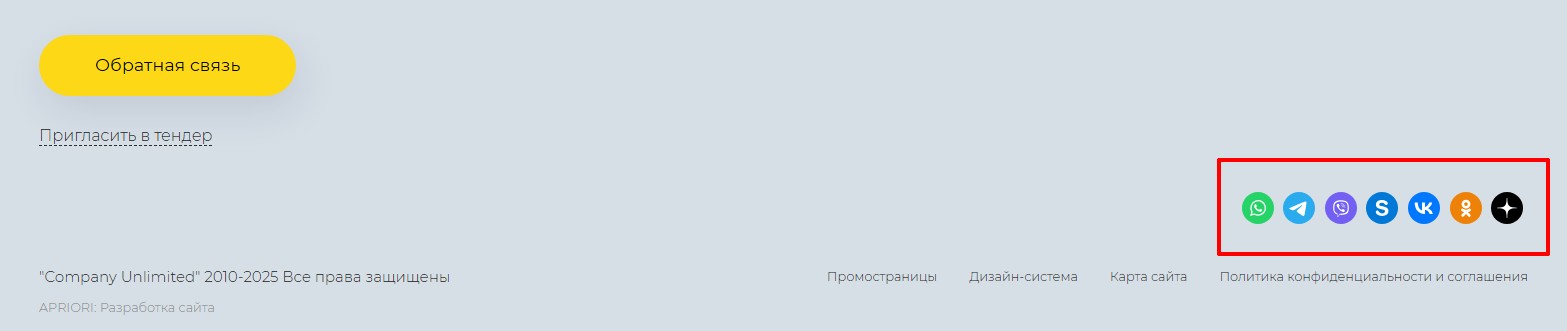
Apriori.Corp (значок в левой панели в админке) → Apriori.Corp: Компания - корпоративный сайт → Информация о компании.
или
Настройки → Настройки продукта → Настройки модулей → Apriori.Corp: Компания - корпоративный сайт → Информация о компании.
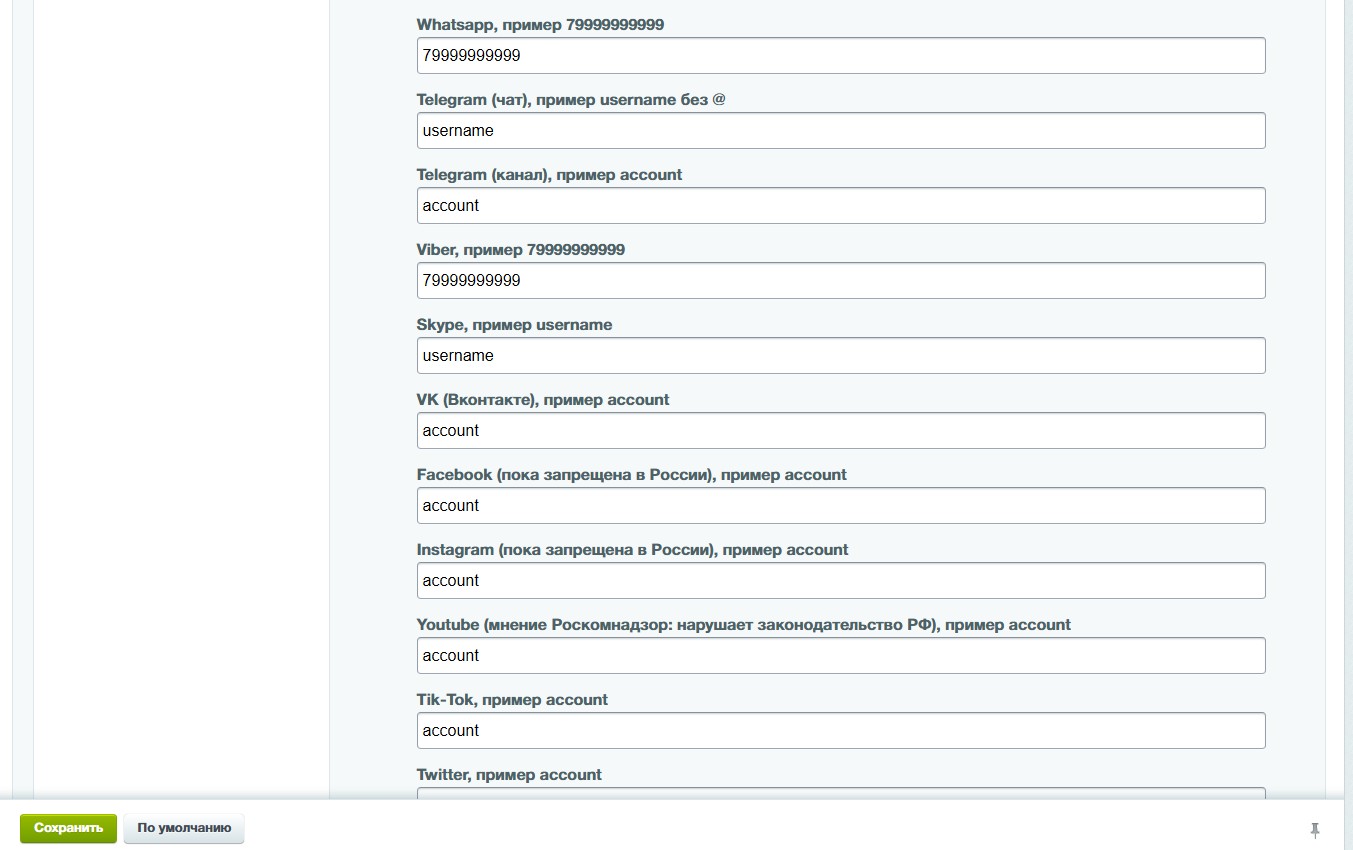
После внесения данных нажмите кнопку «Сохранить».
Вывод тех или иных иконок соцсетей и мессенджеров задается на соответствующих вкладках настроек:
Шапка сайта:
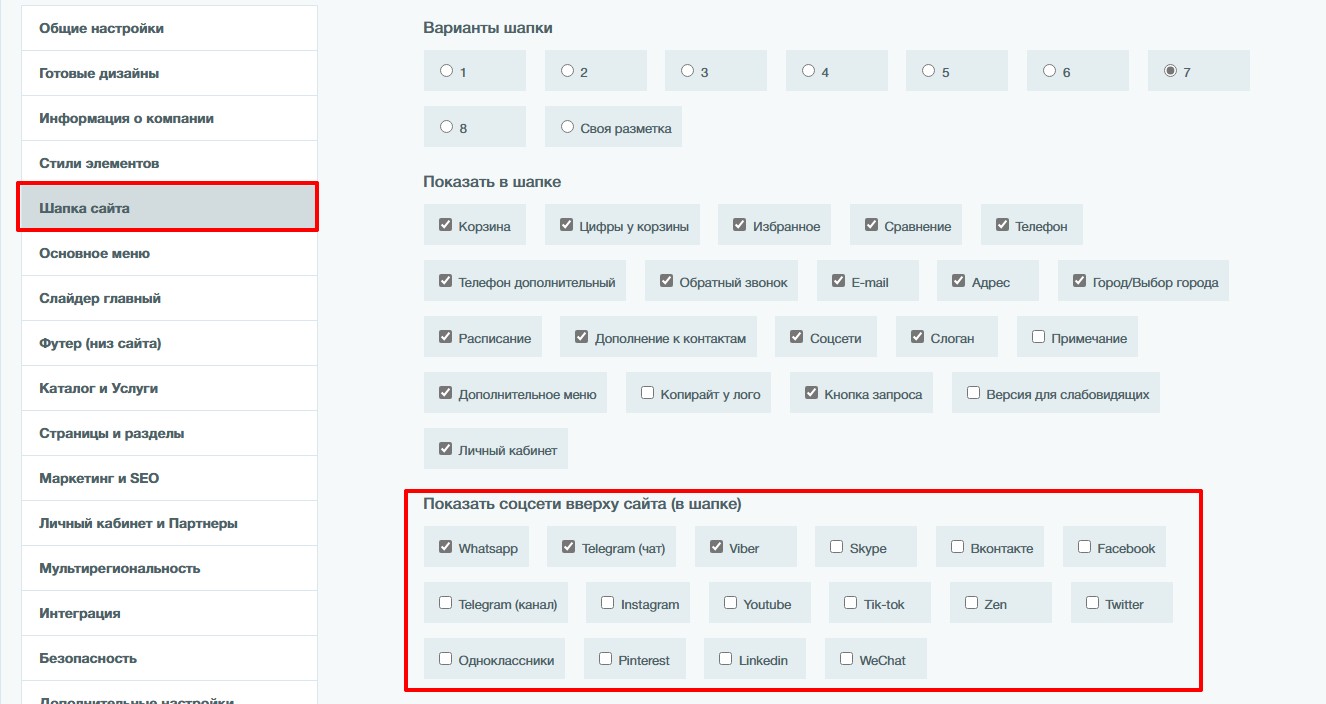
Футер (низ сайта):
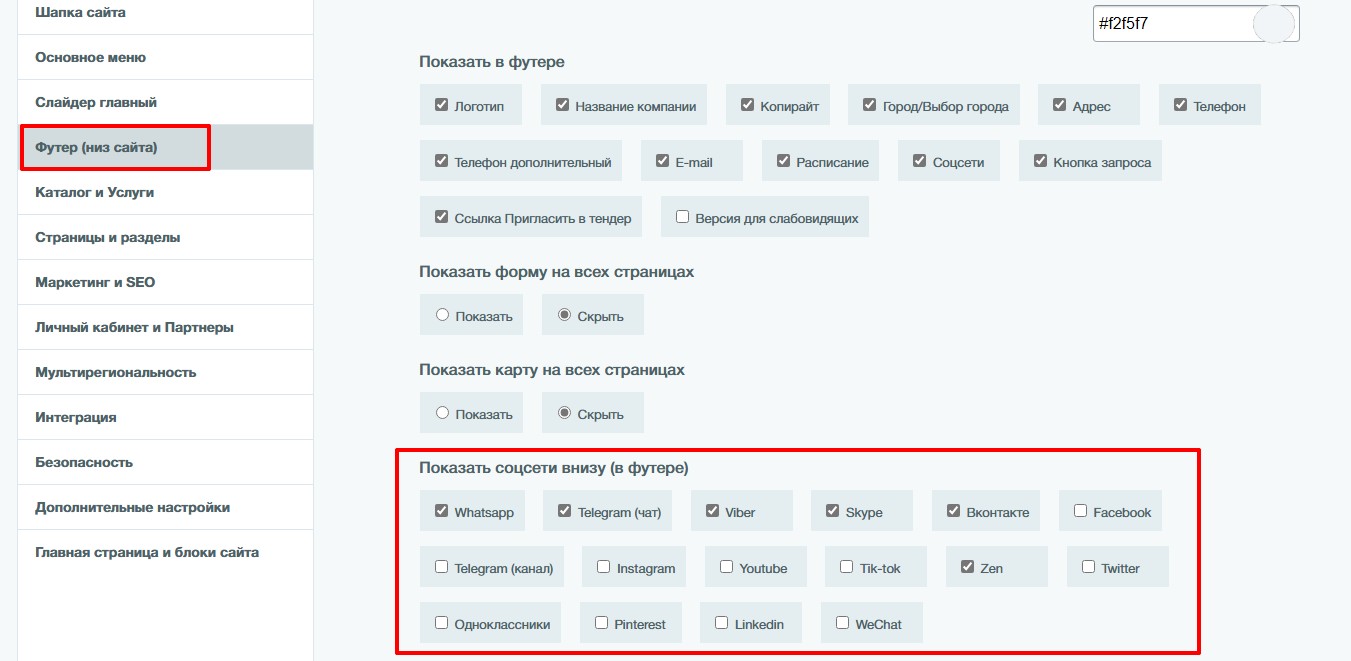
Меню футера
В публичной части в футере сайта:
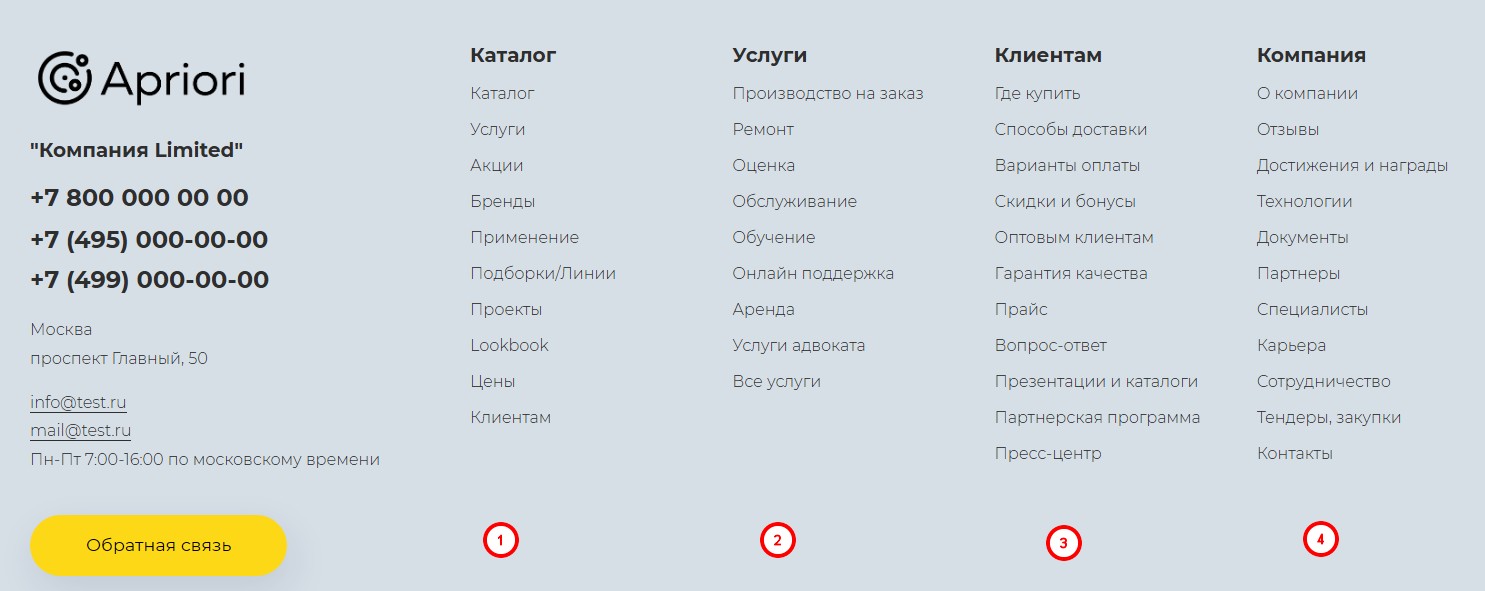
В админпанели:
Контент → Структура сайта → Файлы и папки. Далее для каждого меню ищем свой файл и при необходимости вносим в него изменения через кнопку «Редактировать меню»:
1. Меню Каталог - файл Меню типа «footerproduction»
2. Меню Услуги - файл Меню типа «footerhitservices»
3. Меню Клиентам - файл Меню типа «footerhelpinfo»
4. Меню Компания - файл Меню типа «footeraboutfabric»
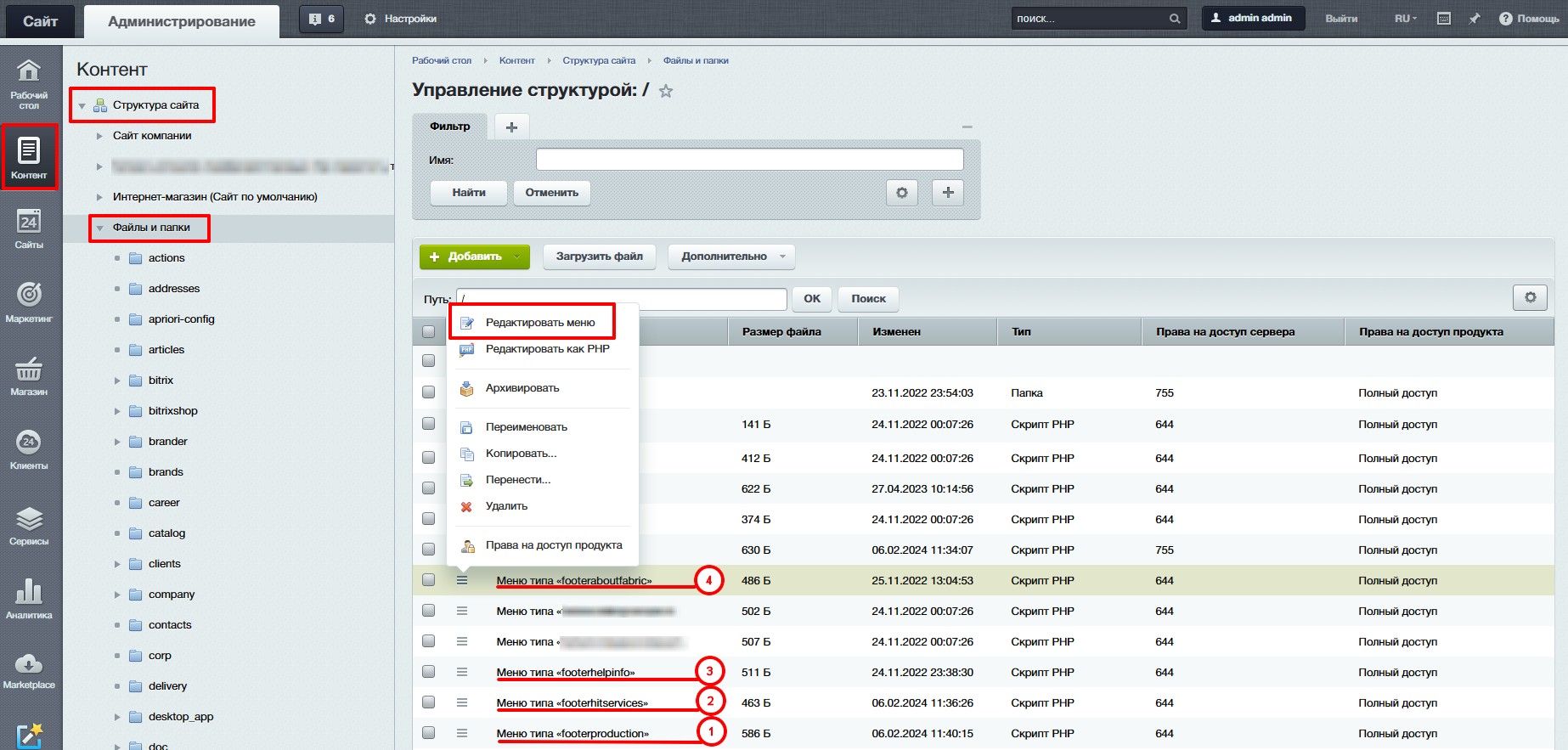
Заголовки столбцов меню содержатся в файлах включаемых областей по пути:
Контент → Структура сайта → Файлы и папки → папка include → папка footer.
1. Заголовок «Каталог - файл «title-menu-catalog.php»
2. Заголовок «Услуги» - файл «title-menu-services.php»
3. Заголовок «Клиентам» - файл «title-menu-clients.php»
4. Заголовок «Компания» - файл «title-menu-company.php»
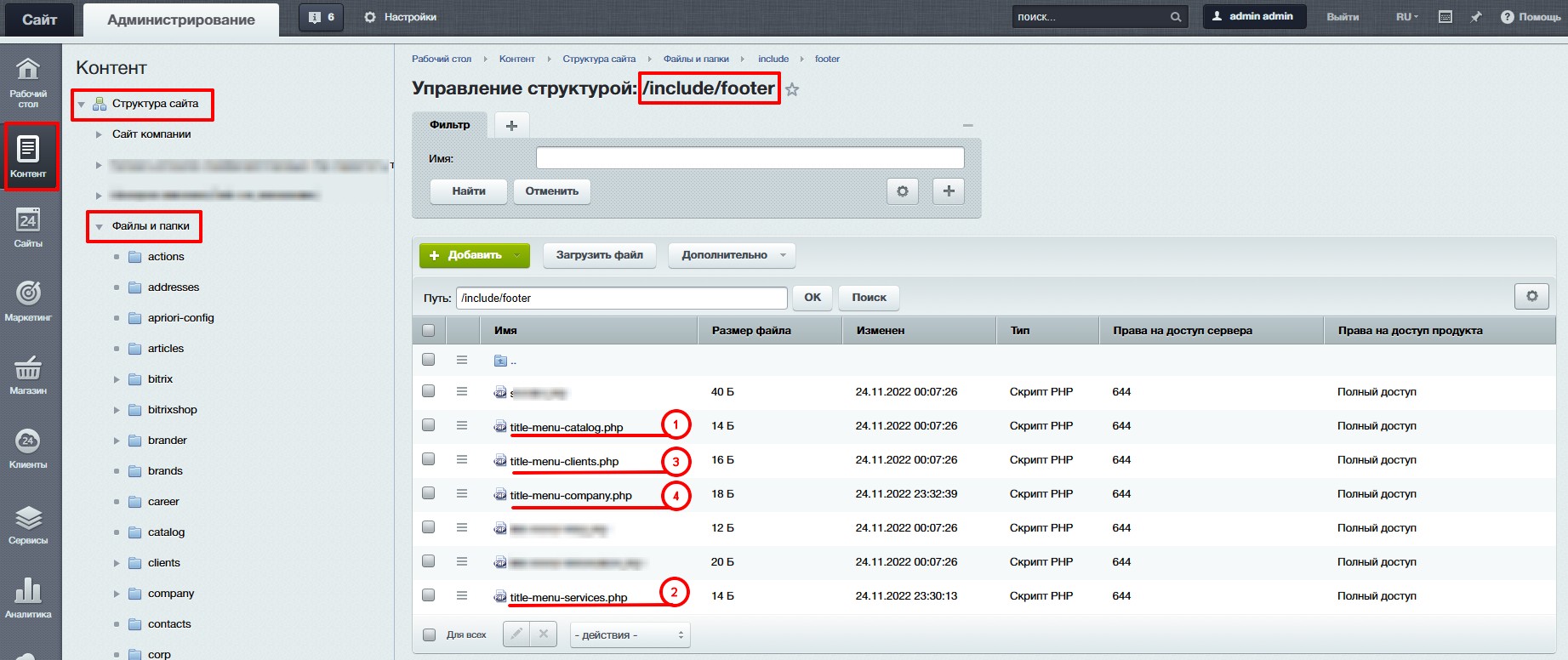
История компании
В публичной части:
https://вашсайт/company/history/
В админпанели:
Контент → Информация → История.
1 элемент = 1 год. Описание внутри элементов.
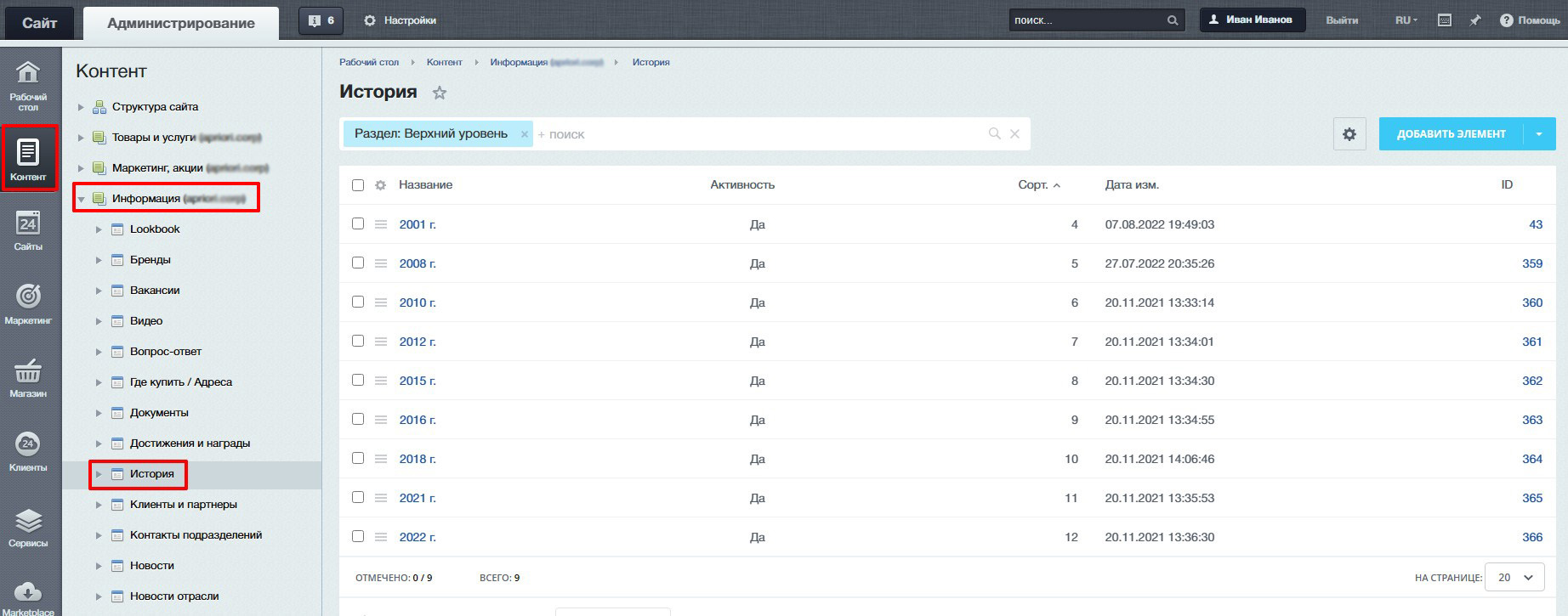
Достижения и награды
В публичной части:
https://вашсайт/company/awards/
В админпанели:
Контент → Информация → Достижения и награды.
Изображение и текст содержатся внутри элементов.
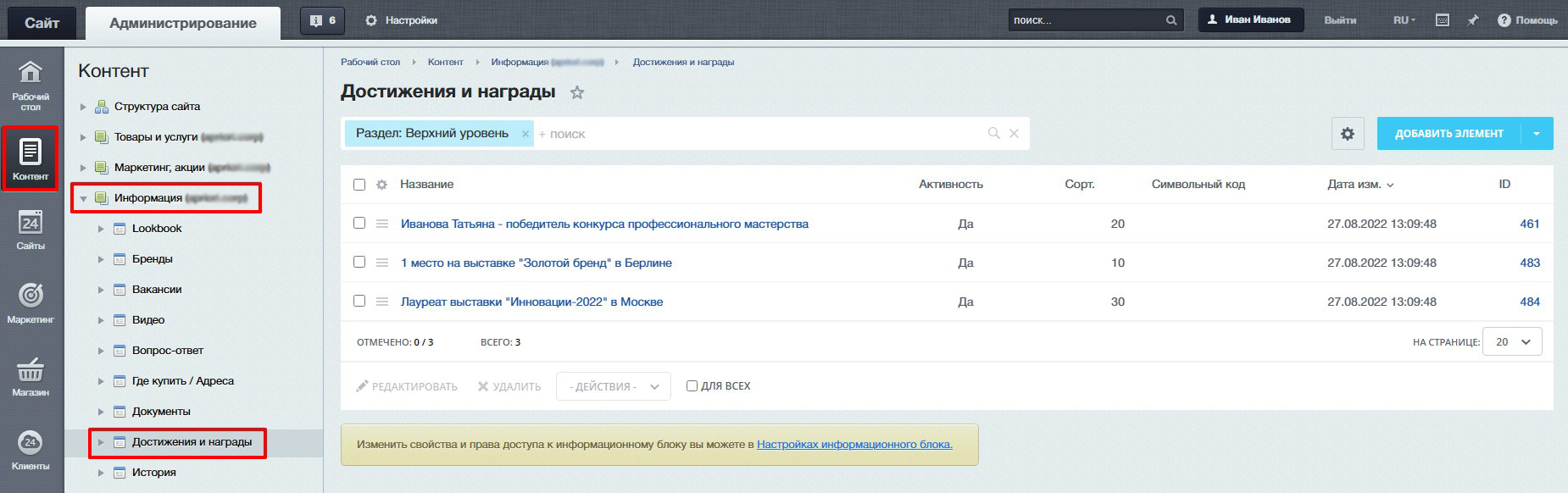
Документы
В публичной части:
В админпанели:
Контент → Информация → Документы.
Изображение и текст содержатся внутри элементов в подразделах.
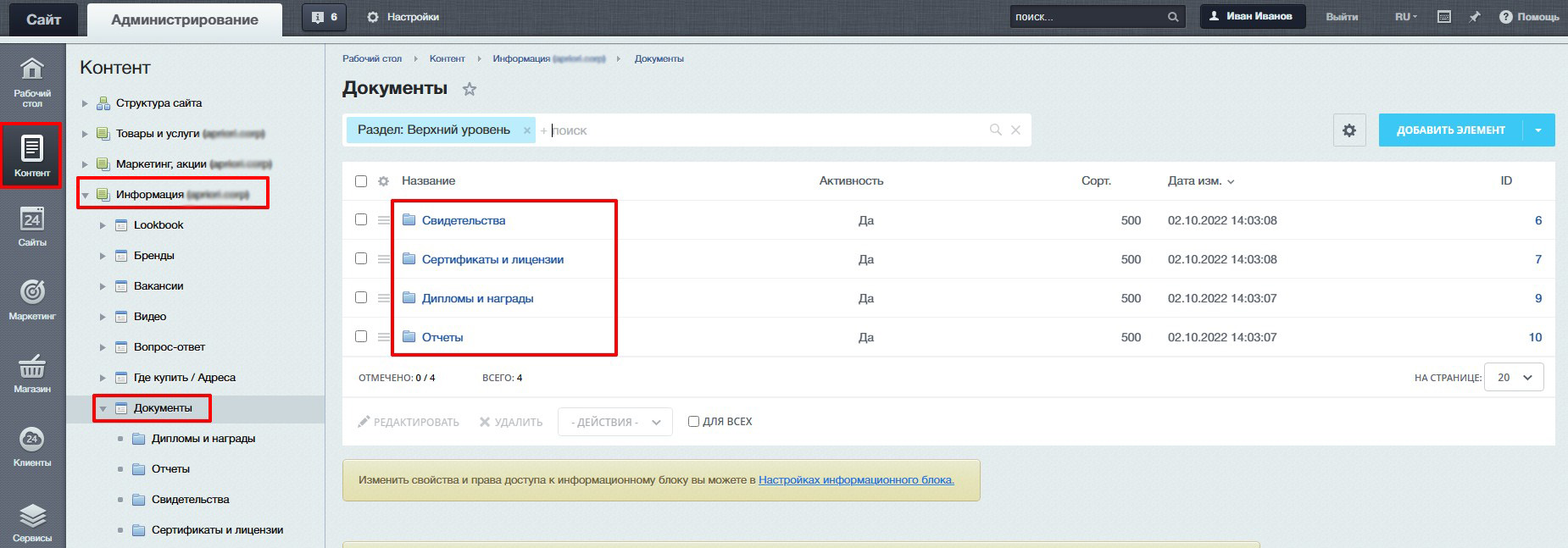
Технологии
В публичной части:
В админпанели:
Контент → Дополнительные блоки → Блоки информационные → Технологии.
Изображение и текст содержатся внутри элементов.
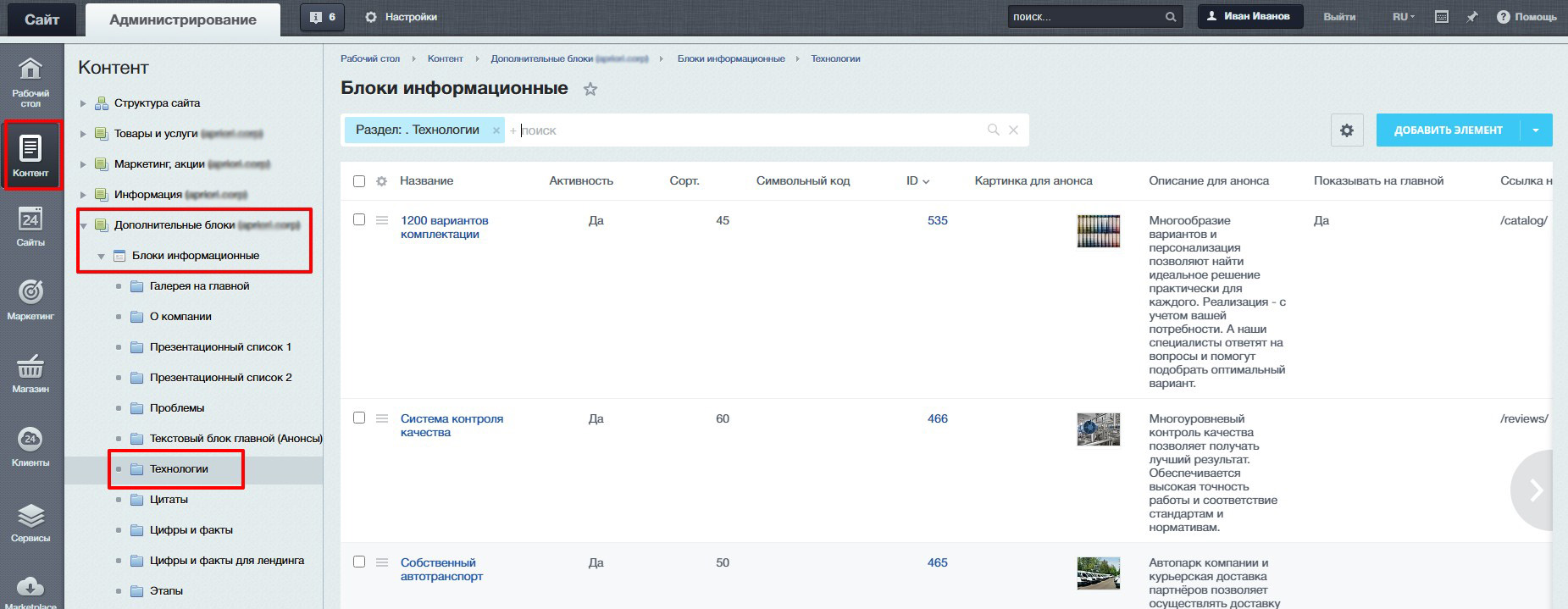
О компании
В публичной части:
https://вашсайт/company/index.php
В админпанели:
Контент → Структура сайта → Файлы и папки → папка company.
В указанной папке найдите файл index.php и откройте его для редактирования.
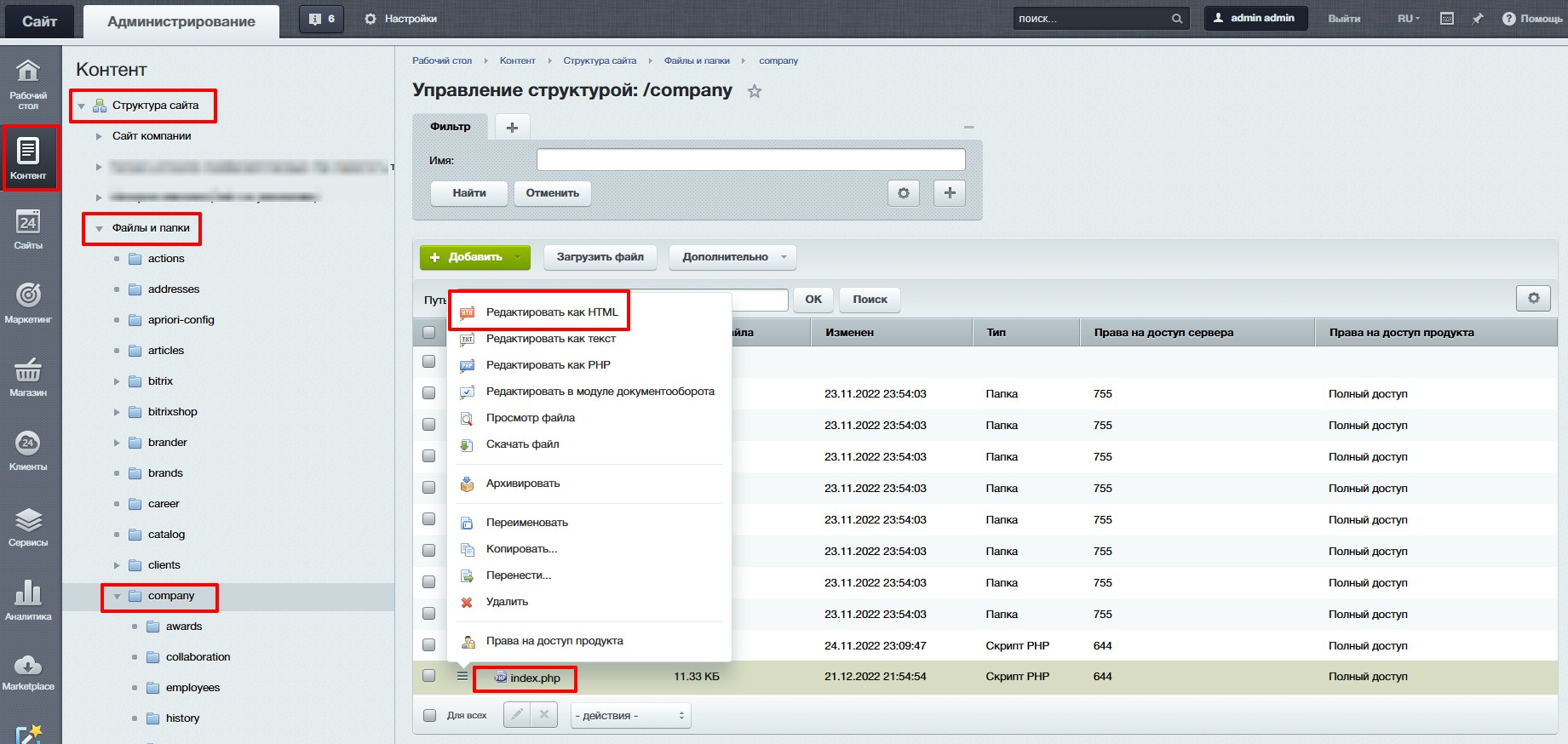
Отдельный блоки страницы можно отредактировать в других разделах админпанели:
- Направления деятельности / дополнительная информация о компании:
Контент → Дополнительные блоки → Блоки информационные → О компании
Здесь можно скорректировать перечень и содержание направлений деятельности компании (следующий после блока «Цифры и факты» на странице). 1 элемент = 1 направление. Изображения и текст содержатся внутри элементов.
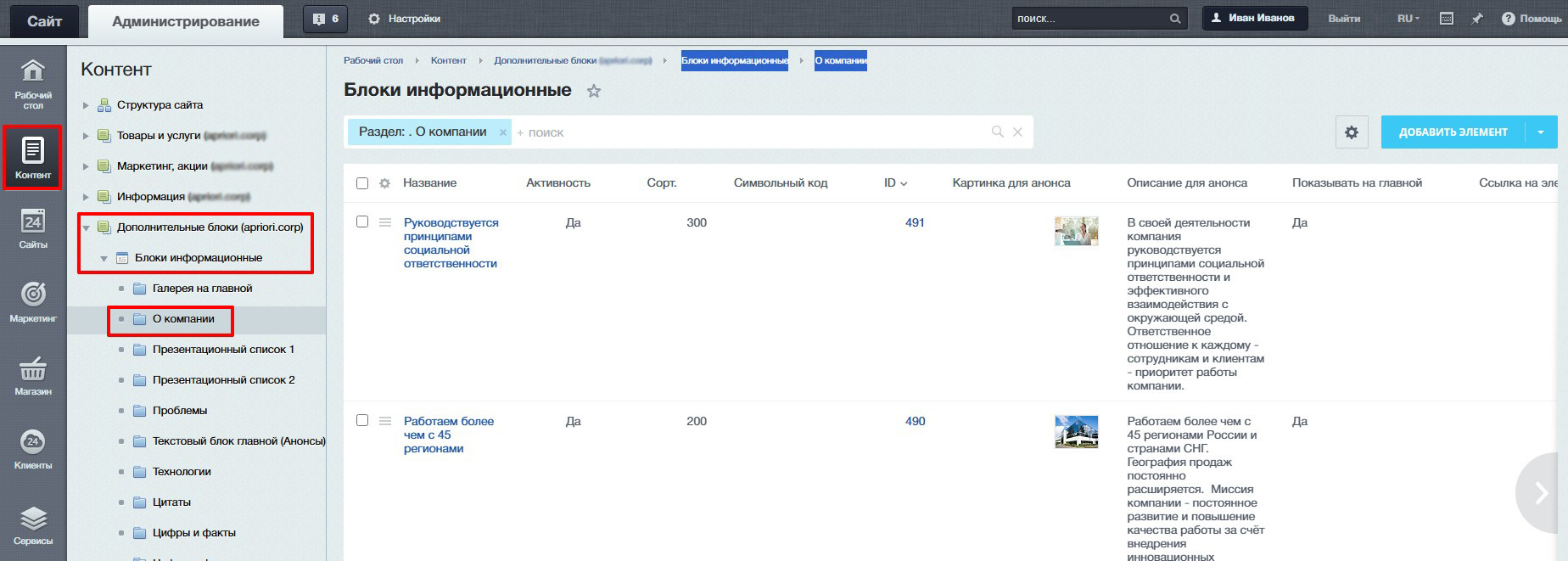
Где купить
В публичной части:
В админпанели:
Контент → Информация → Где купить/Адреса.
Изображение и текст содержатся внутри элементов.
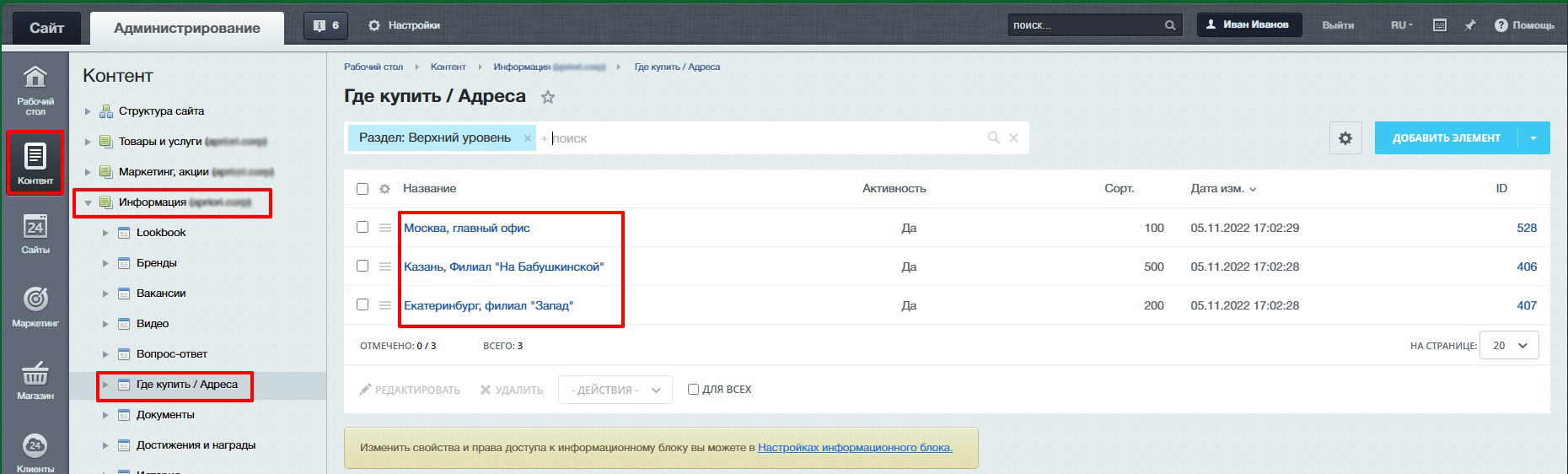
Кнопки шапки
В публичной части:

В админпанели:
Apriori.Corp (значок в левой панели в админке) → Apriori.Corp: Компания - корпоративный сайт → Шапка сайта.
или
Настройки → Настройки продукта → Настройки модулей → Apriori.Corp: Компания - корпоративный сайт → Шапка сайта.
На указанной вкладке в блоке настроек «Показать в шапке» можно включить/выключить вывод кнопки запроса:

На этой же вкладке настраивается размер кнопки и надпись на ней:

Вопрос-ответ
Есть ли полный доступ к штатным настройкам Битрикса и его функционалу в админке?
Да, есть конечно.
Очень важно понимание - возможно ли самим полностью под себя подстраивать решение после приобретения?
Хотел бы демо на недельку хотя бы, или хоть три дня - развернуть тестовый Битрикс, хостинг у меня есть и туда поставить решение. Т.е. с открытой админкой с полноценным доступом, чтоб понять, как все устроено, что настраивается, что нет, можно ли редактировать и как... Демо у всех есть, но обычно открываешь - там все закрыто, можно только внешний обзор получить, так сказать, а админские все вещи заблокированы. А нам как раз важно понять и разобраться на берегу, как все устроено.
Да. Подробнее о кастомизации описали в документации в разделе Для разработчиков.
Можно ли получить полный доступ в админку, чтоб посмотреть все так, как оно есть после покупки?
<p>На демо периоде нет ограничений по функционалу и настройкам кроме одного файла, закодированного самим 1С-Битриксом. Вы можете протестировать решение.</p>Насколько «живо» решение и быстро работает поддержка? Всегда при установке находим очень много багов и важно, чтобы ТП быстро реагировала.
Решение живо и планирует оживиться еще больше. Поддержка отвечает максимально быстро. Время ответа на критичные для установки и работы вопросы - до 24 часов, для других вопросов время зависит от нагрузки на поддержку и может быть дольше.
Как отредактировать карту в разделе контакты, если нету региональности?
С информацией о настройке Яндекс.Карты можно ознакомиться здесь.Как удалить неиспользуемые страницы?
Указанная задача хорошо решается стандартными средствами Битрикс. Для этого необходимо:
- деактивировать лишние элементы или разделы в инфоблоках;
- убрать лишние папки в корне решения в какую-либо служебную папку архива;
- удалить лишние пункты из меню стандартным способом;
- настроить актуальный sitemap.xml в разделе Маркетинг админпанели;
- если используется Мультирегиональность, перегенерирровать sitemap для регионов в настройках решения.
Лицензионное соглашение
Лицензионное соглашение: https://marketplace.1c-bitrix.ru/solutions/apriori.corp