Apriori.Region: Мультирегиональность
Документация Apriori.Region: Мультирегиональность - Apriori.Region: Мультирегиональность
Возможности
- Настройка работы регионов на поддоменах или на одном домене.
- Управление контактами регионов: адрес, телефоны, емейл.
- Автоматическое формирование телефонов и емейлов при их замене для региона кликабельными
- Управление данными регионов: расписание работы, текстовая информация о доставке, изображение, координаты на Яндекс Карте и т. д.
- Управление падежами названия регионов для использования в текстах. В том числе самые востребованные падежи (именительный, родительный, винительный, творительный, предложный. (Легко вставляются в тексты в вариантах «купить в Москве», «цена в Москве», «доставка в Элисту», «клиенты из Москвы» и т.д.) А также варианты с названием только города или с названием региона.
- Возможность добавления данных регионов на страницах сайта, в мета-теги, в стандартные слайдеры, в шапку, в футер, контент, во включаемые области и т.д.
- Генерация robots.txt и sitemap.xml для поддоменов — для каждого региона.
- Выбор региона пользователем.
- Регионы сохраняются в отдельном инфоблоке, поэтому легко экспортируются-импортируются.
- Не требует создания отдельных сайтов в 1С-Битрикс - регионы создаются и управляются в отдельном модуле.
- Поддержка мультисайтовости — вы можете привязать регионы к сайтам, если у вас больше одного сайта.
- Для редакции «Малый Бизнес» и «Бизнес» - учет привязки товара к регионам при назначении стандартных скидок в правилах корзины 1С-Битрикс.
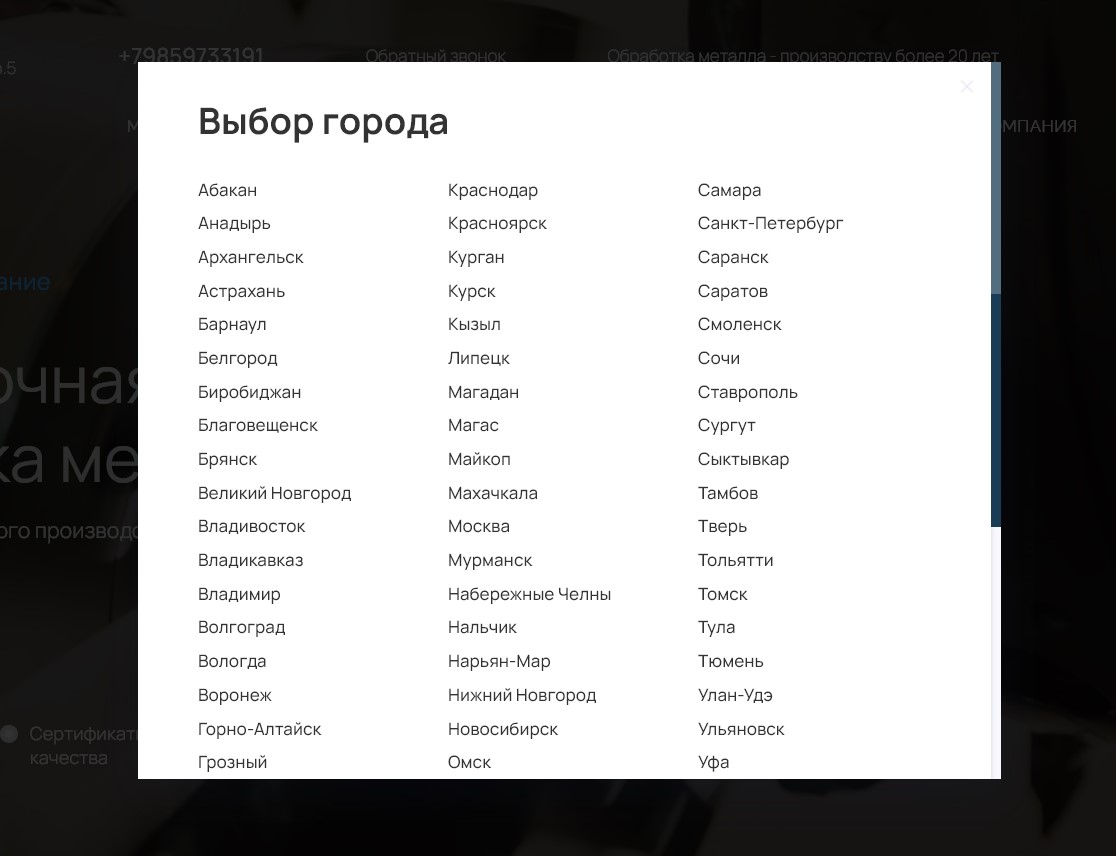
Как это работает
- Заполните в инфоблоке «Регионы» данные для городов, которые Вы хотите использовать. Вы можете создать любое количество городов: например, 2 филиала или 1000 городов России. Инфоблок создается автоматически при установке.
- Добавьте в шапку компонент «Выбор города». В зависимости от настройки в админпанели появится выбор поддоменов или выбор города на одном домене.
- Добавьте нужные свойства в формате +7 800 000 00 00 или другое требуемое значение на страницы и на этом месте будет выводиться соответствующее значение региона. Полный список полей - в инструкции в админпанели и в документации.
Вопросы перед покупкой
У нас 5 филиалов. Можно ли разместить только 5 городов?
Да, конечно. Количество городов может быть произвольным — и 2, и 200.
Можно ли редактировать данные городов через импорт csv?
Да. Список регионов реализован через стандартный инфоблок 1С-Битрикс. Вы можете импортировать/экспортировать данные, используя стандартный импорт/экспорт инфоблоков.
У нас редакция «Старт» с ограничением на 2 сайта. Будет ли для каждого региона создаваться отдельный сайт в системе?
Мультирегиональность работает по другому принципу без использования многосайтовости, достаточно иметь один сайт в системе.
У нас настроена интеграция с 1С. Изменится ли что-то при использовании модуля?
Модуль не влияет на интеграцию сайта с 1С.
Установка решения
0. Проверить настройки сервера. Для работы решения версия php должна быть не ниже 7.4 (совместимо с php 7.4+, php 8+). Также рекомендуется проверить сервер на соответствие общим требованиям 1С-Битрикс (на странице «Проверка системы», если 1С-Битрикс установлен, или с помощью файла server_bitrix_test.php).
1. Активировать купон решения в админпанели 1С-Битрикс «Marketplace-Обновление решений-Активация купона» (http://вашдомен/bitrix/admin/update_system_partner.php?lang=ru). Введите код купона и нажмите «Активировать купон».
(Как получить купон? Купон приходит автоматически на почту после покупки решения.)
2. Перейти http://вашдомен/bitrix/admin/partner_modules.php и нажать «Установить» для решения.
3. Настроить решение на странице настроек решения http://вашдомен/bitrix/admin/settings.php?lang=ru&mid=apriori.regions
Для вывода выбора региона:
Вариант 1
Компонент для выбора региона находится в визуальном редакторе в компонентах Настройки Apriori - Выбор региона. Добавьте его в необходимое место в шапке или иное место.
Вариант 2
Или просто вставьте следующий код (в панель визуального редактора для кода):
<?$APPLICATION->IncludeComponent(

  "apriori.regions:regions-list",

  ".default",

 Array()

 );?>
Если Вы ставите решение после демо-периода - проверьте нажали ли Вы кнопку «Зарегистрировать» для решения.
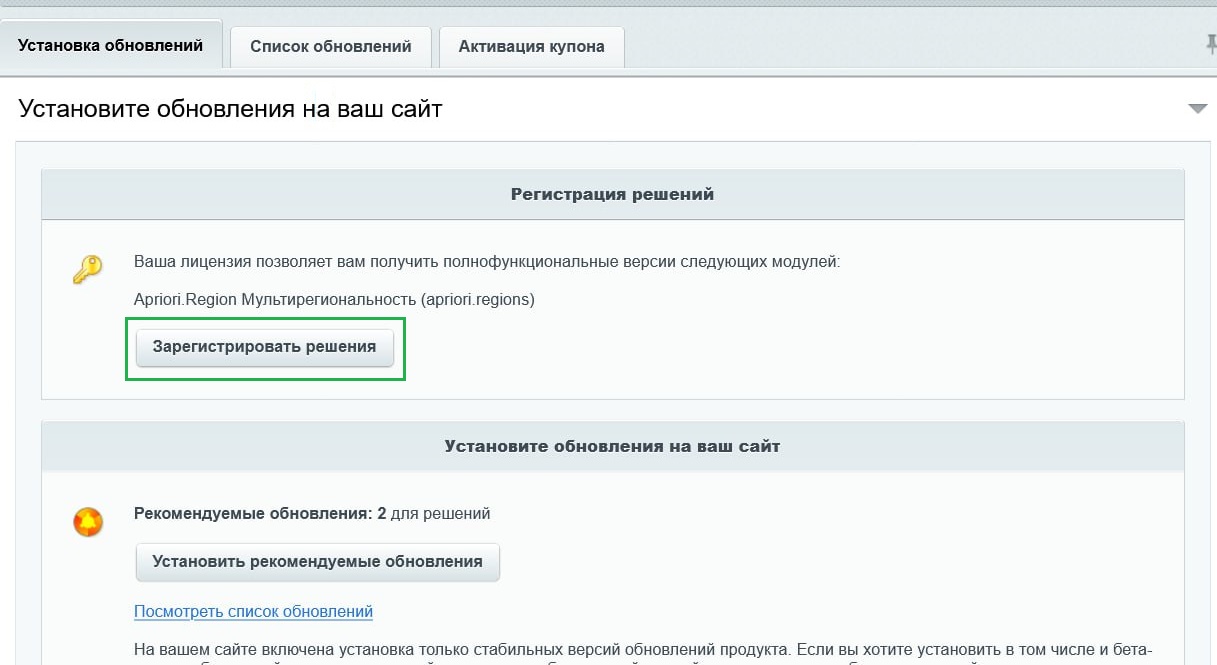
Ошибки при установке
Активировал купон, но решение не работает
Если вы активировали купон после тестового периода, необходимо нажать «Загрузить» в списке модулей.
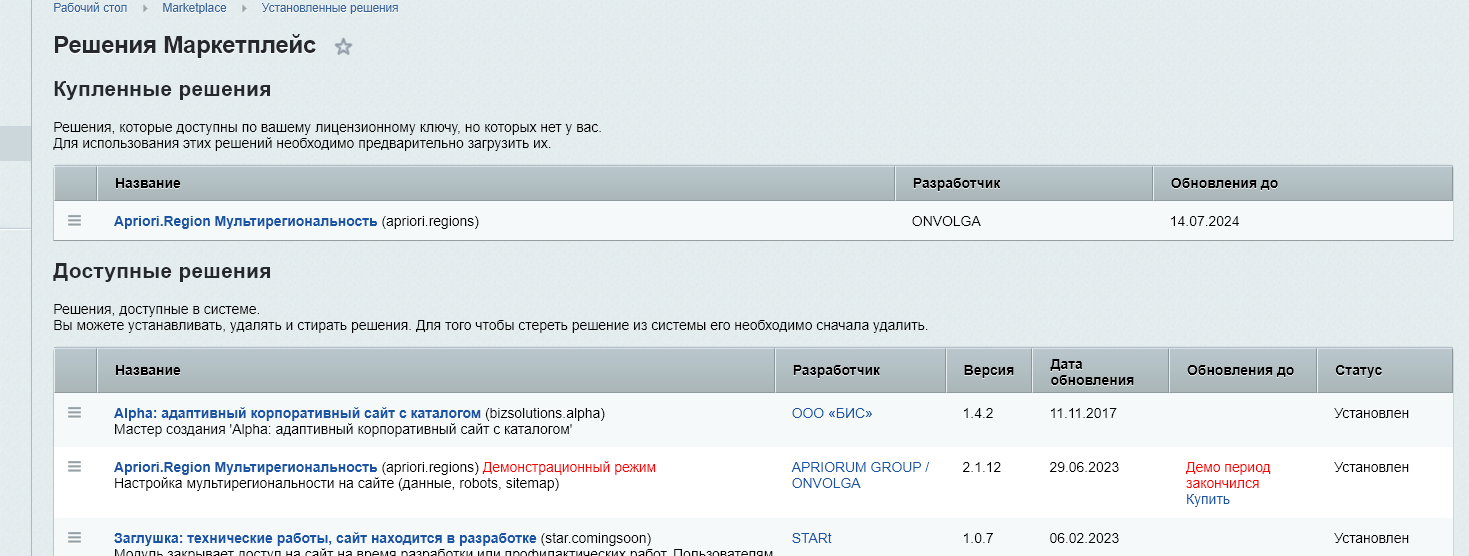
Не работают все страницы кроме главной или часть страниц
Такая ситуация может встречаться при установке второго и последующих сайтов при использовании мультисайтовости или при первоначальном некорректном удалении файлов на сервере.
- Проверьте есть ли в корне сайта файл .htaccess
- Проверьте есть ли в корне сайта файл urlrewrite.php и не пустой ли он
- Убедитесь что в Проверке системы нет ошибок.
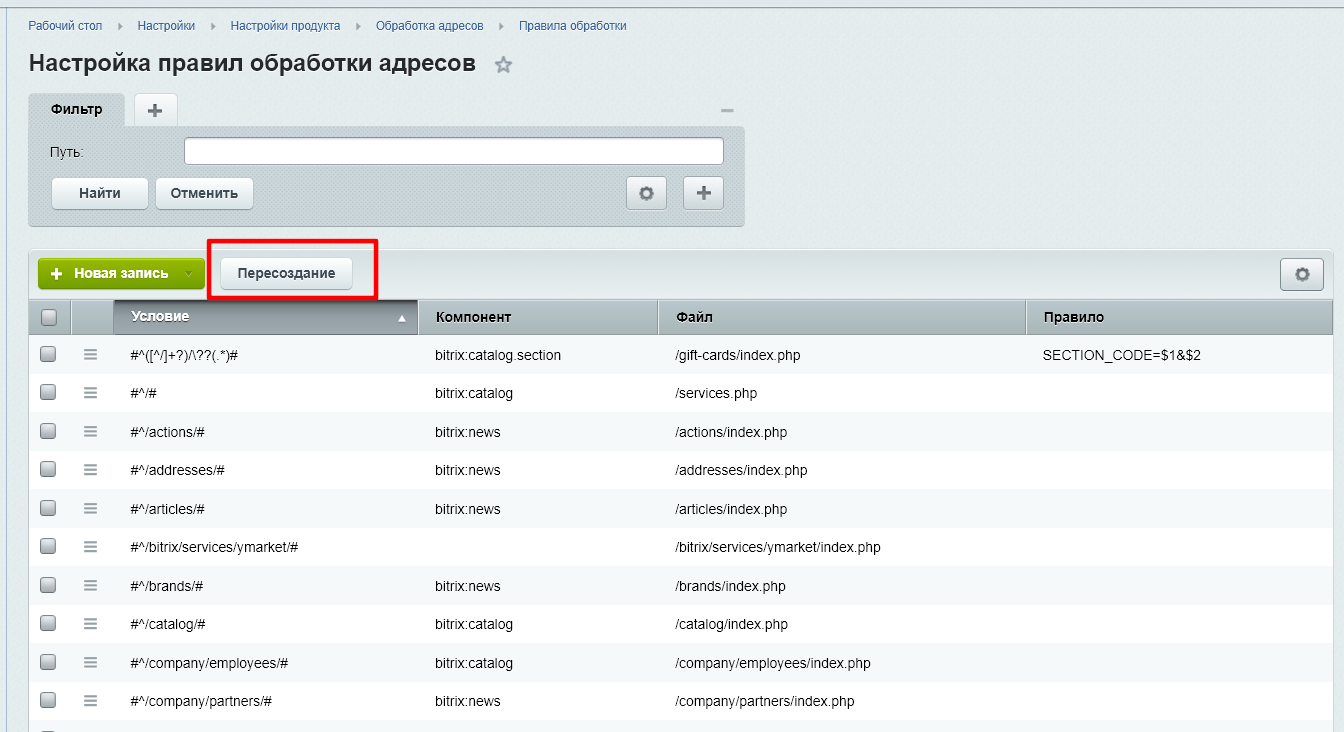
- При необходимости это можно сделать в разделе админпанели Битрикс: Настройки-Настройка продукта-Обработка адресов-Правила обработки, нажав кнопку «Пересоздание».
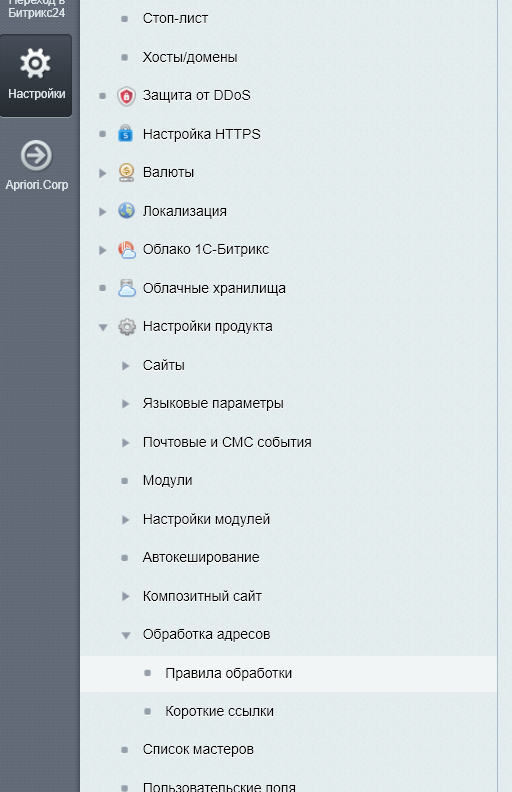
Также страницы могут не работать при повторной переустановке решения на текущий сайт, если предварительно полностью не удалены его публичная часть и соответствующие инфоблоки.
Настройка на хостинге
Перед началом работ
Добавление поддоменов возможно двумя способами — псевдонимами или отдельными сайтами. Самый быстрый вариант — псевдонимы. При этом надо учитывать, что на псевдоним будет действовать некоторое ограничение по самостоятельному использованию, например в качестве отдельного почтового домена.
Перед началом работ подготовьте список регионов, которые будут размещены на сайте.
Обычно это один из вариантов:
- Областные центры
- Областные центры регионов, с которыми вы работаете. Например, ближайшие к вам регионы
- Всё города Европейской части РФ
- Все города с населением до 100 000 чел
- Все города России
- Все города Московской области
Добавление поддомена на сервере
Способы добавления поддомена на сервере зависят от используемой Вами системы управления хостингом и ее панели. Популярные панели: Ispmanager, собственные панели Timeweb, Beget и другие. Вы можете уточнить как создать псевдонимы на вашем хостинге у техподдержки хостинга.
Внимание! Не создавайте поддомены или подсайты. Направленные на разные физические папки на сервере. Для работы решения достаточно создать поддомены — псевдонимы для основного сайта.
Добавление псевдонимов (алиасов) в ISPmanager
Вы можете указать алиасы (псевдонимы) в настройках сайта в панели ISPmanager.
Для этого перейдите в раздел «Сайты» панели и кликните на нужный сайт.
В поле Псевдонимы сайта укажите нужный поддомен или домены и сохраните изменения.
Инструкция по добавлению псевдонимов (алиасов) в BitrixVM
https://timeweb.cloud/docs/control-panels/bitrixvm/add-alias
Настройка SSL
HTTPS (аббр. от англ. HyperText Transfer Protocol Secure) — расширение протокола HTTP для поддержки шифрования в целях повышения безопасности. При использовании HTTPS данные передаются поверх криптографических протоколов SSL или TLS. В отличие от HTTP с TCP-портом 80, для HTTPS по умолчанию используется TCP-порт 443.
Для работы сайтов по безопасному протоколу на сервере должен быть настроен SSL-сертификат.
Примечание. Учитывайте какой ssl сертификат используется на сайте — не все сертификаты распространяются на поддомены. Если текущий сертификат не допускает, то после создания поддоменов необходимо будет изменить сертификат или подключить бесплатный Lets Encrypt.
SSL на виртуальном хостинге Ru-center: https://help.reg.ru/support/ssl-sertifikaty/3-etap-ustanovka-ssl-sertifikata/kak-ustanovit-ssl-na-hosting.
SSL на виртуальном хостинге Timeweb: https://timeweb.com/ru/docs/ssl-sertifikaty/zakaz-ustanovka-i-prodlenie-ssl/
SSL на виртуальном хостинге Beget: https://beget.com/ru/kb/how-to/sites/podklyuchenie-ssl-k-sajtu#kak-zakazat-besplatnyy-ssl-sertifikat-iz-paneli-upravleniya
Инструкция по добавлению сертификата в BitrixVM: https://dev.1c-bitrix.ru/learning/course/index.php?COURSE_ID=37&LESSON_ID=11451&LESSON_PATH=3908.8809.8873.11449.11451
Хостингов очень много — Вы можете уточнить подключения сертификата у техподдержки вашего хостинга.
Мультирегиональность. Что это?
Мультирегиональность позволяет сделать полноценный мультирегиональный сайт как на одном, так и на нескольких доменах и поддоменах. Благодаря модулю Apriori.Region можно запустить проект во множестве городов или регионах в срок от 1 дня до нескольких недель и привлечь на сайт пользователей из регионов.
Зачем это необходимо
- Яндекс использует региональную выдачу и, как показывает практика, сайты регионов показываются выше для соответствующего региона.
- Сайт, в котором пользователь видит свой регион, повышает доверие пользователя и увеличивает конверсию.
- Возможность создания ссылок в контекстной рекламе на страницы соответствующих регионов для увеличения конверсии.
Настройка модуля
Для настройки решения перейдите в настройки решения по адресу http://вашдомен/bitrix/admin/settings.php?lang=ru&amp;amp;mid=apriori.regions или в Настройка-Настройка модулей.
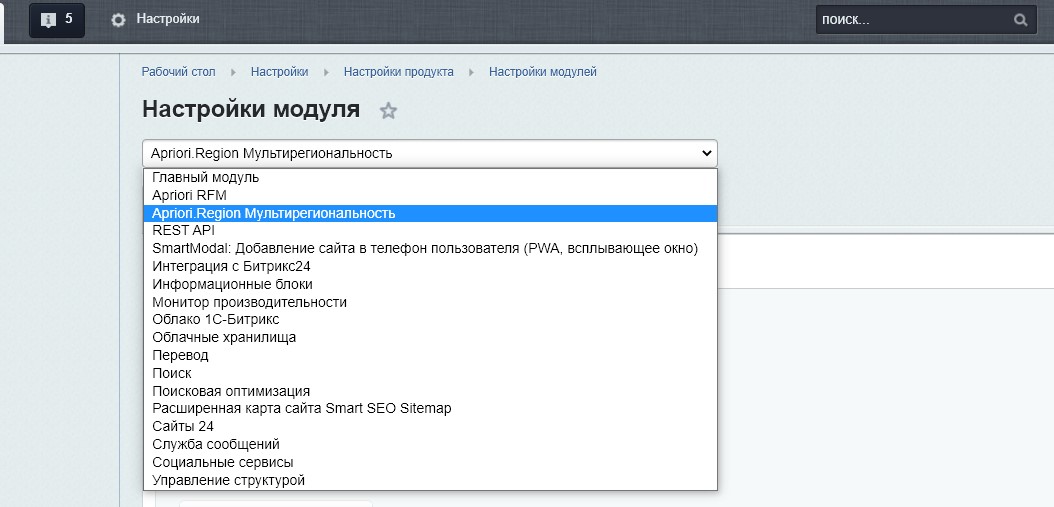
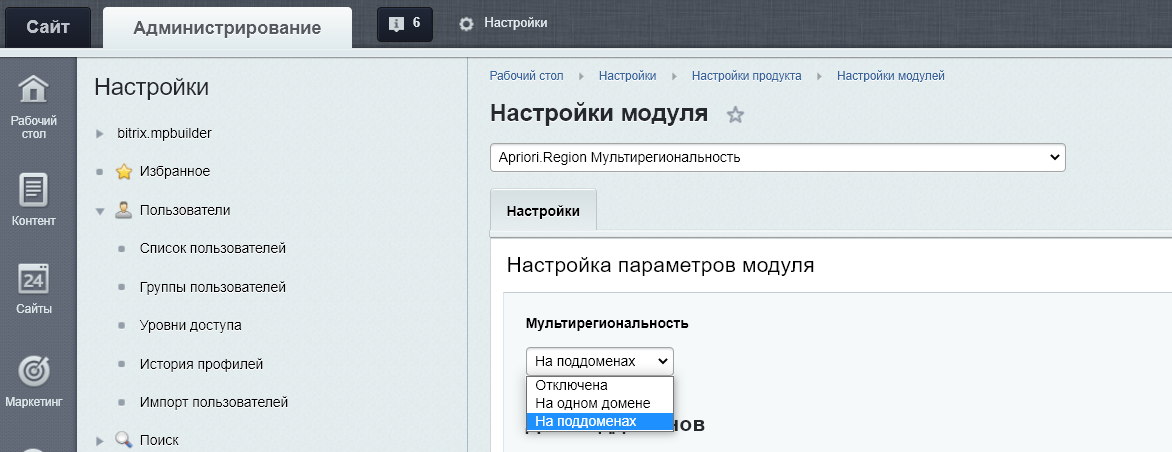
Выберите режим работы поддоменов.
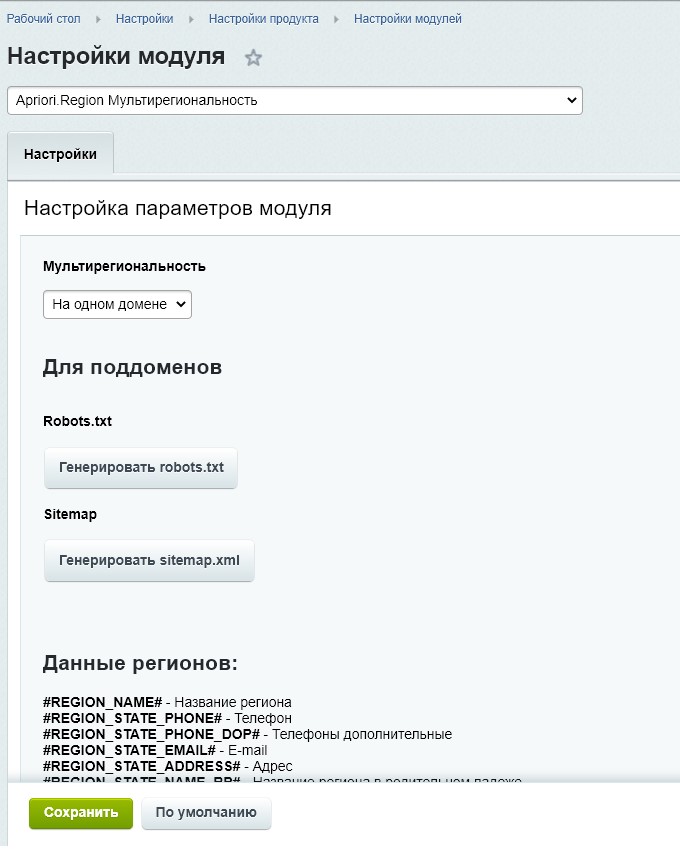
Сгенерируйте sitemap и robots.txt для регионов. Предварительно настройте данные регионов (подробнее далее в документации) и настройте стандартные sitemap.xml и robots.txt для сайта.
Для автоматического определения региона пользователя по IP, выберите сервис баз данных IP - Dadata или Sypex Geo.
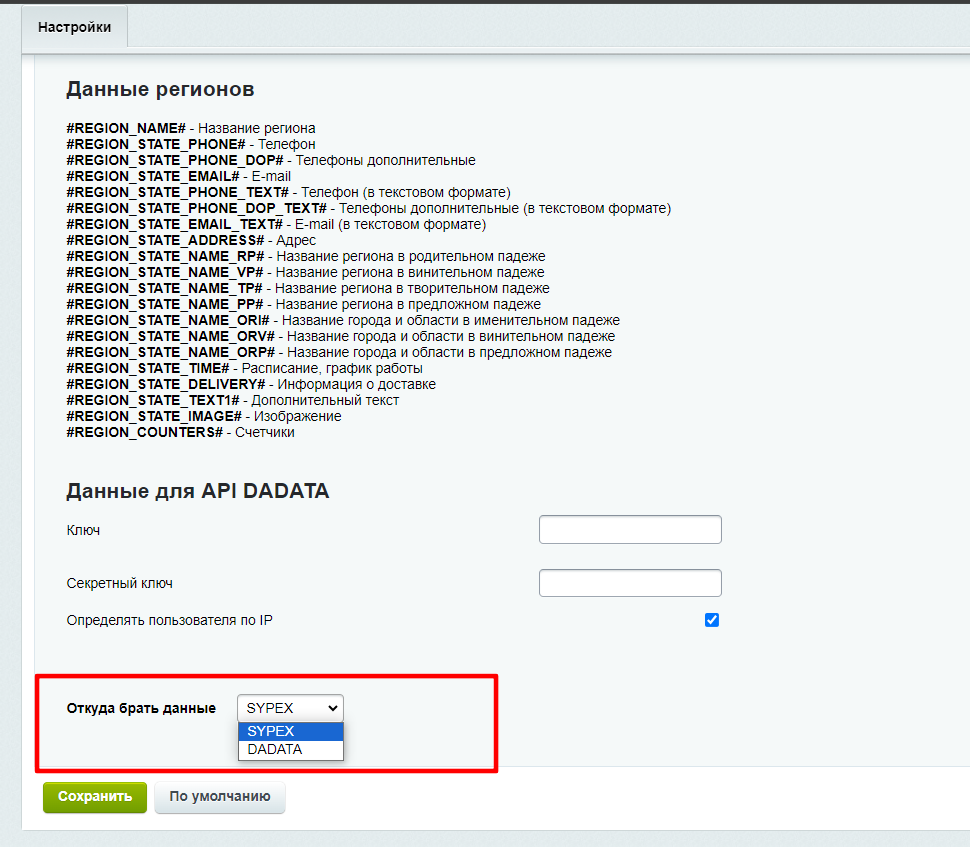
Зарегистрируйтесь в соответствующем сервисе и получите ключ API.
Для автоматического определения региона пользователя по IP вы можете выбрать в настройках решения сервис Sypex Geo или Dadata на выбор. У Sypex тариф без регистрации бесплатен до 10 000 запросов в месяц.
Зарегистрированным пользователям доступно 30 000 запросов в месяц. Для увеличения лимита можно оплатить большее количество запросов.
У Dadata бесплатный тариф до 10 000 запросов в день.
Введите ключ в настройках сайта. Как ввести ключ
После этого включите в настройках модуля «Определять регион по IP».
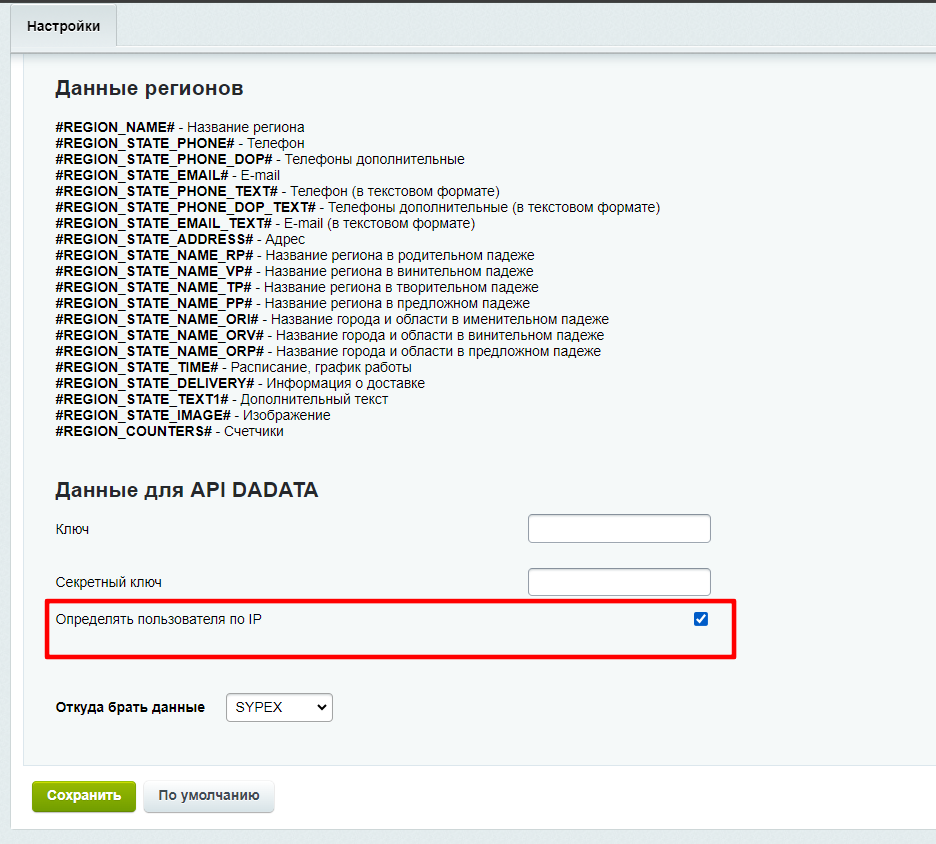
Определение возможно как в режиме на одном домене так и в режиме на поддоменах.
Автоопределение региона по IP
Определение региона по IP пользователя возможно как в режиме на одном домене так и в режиме на поддоменах.
Для автоматического определения региона пользователя по IP, выберите сервис баз данных IP - Dadata или Sypex Geo.
Для автоматического определения региона пользователя по IP вы можете выбрать в настройках решения сервис Sypex Geo или Dadata на выбор. У Sypex тариф без регистрации бесплатен до 10 000 запросов в месяц. Зарегистрированным пользователям доступно 30 000 запросов в месяц. Для увеличения лимита можно оплатить большее количество запросов.
У Dadata бесплатный тариф до 10 000 запросов в день.
Зарегистрируйтесь в соответствующем сервисе и получите ключ API.
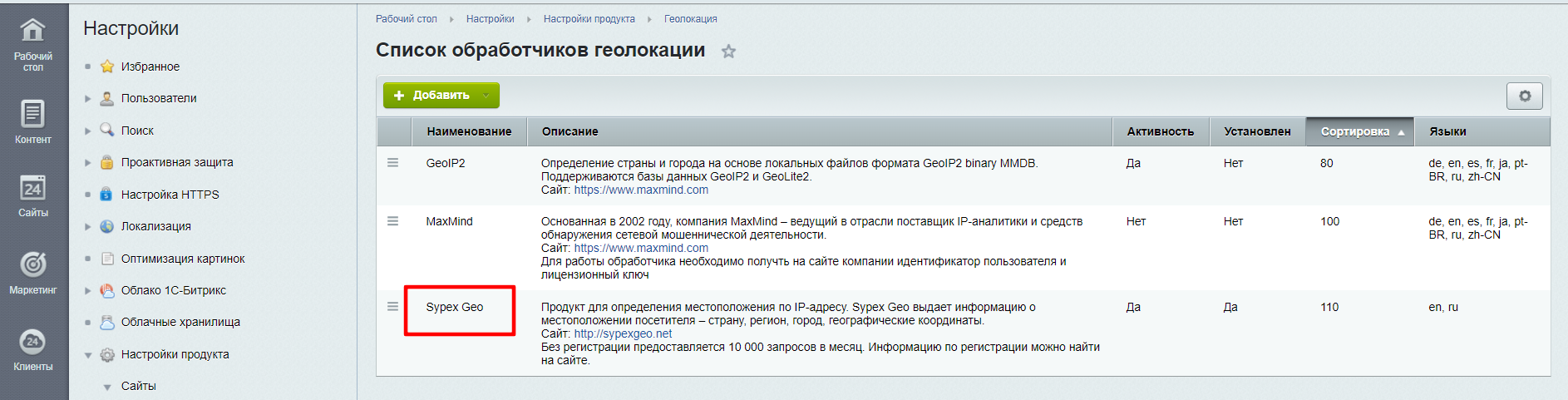
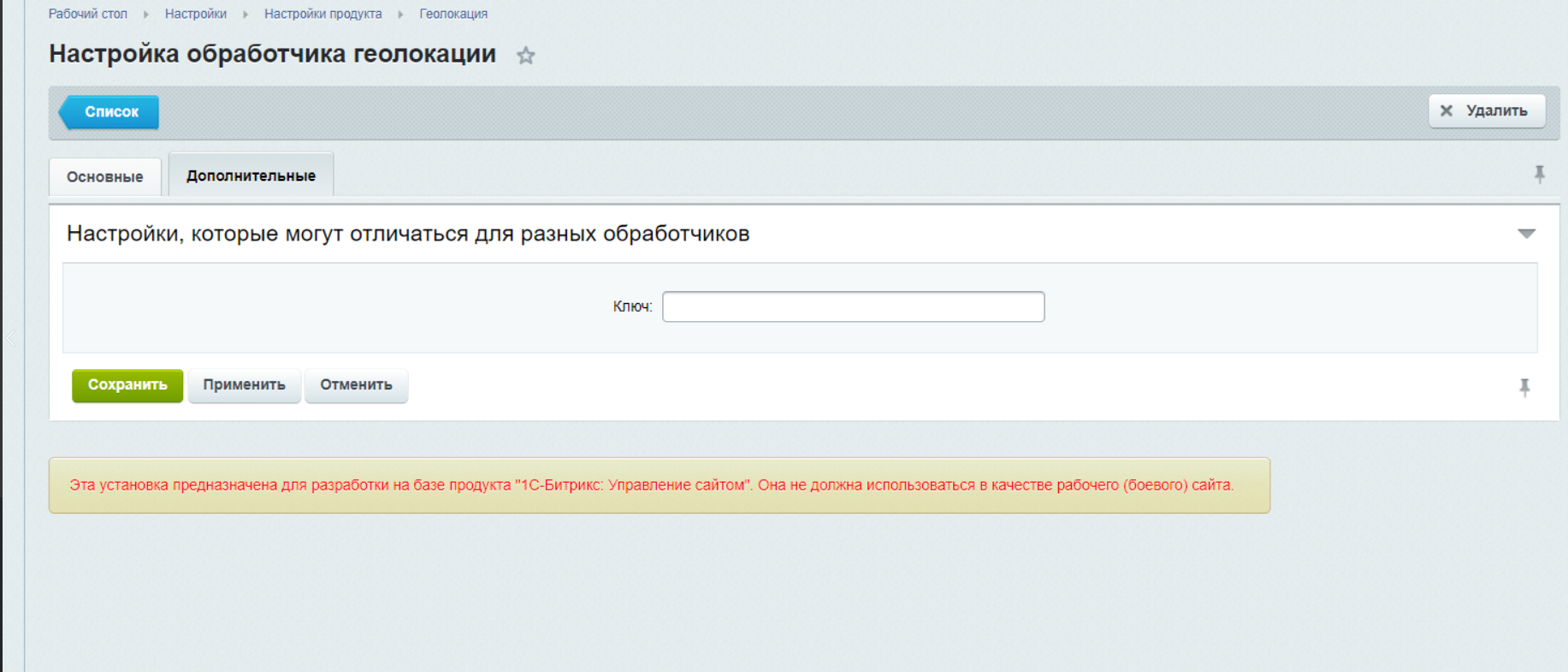
Ключ Sypex Geo
Вводится в настройках геолокации 1С-Битрикс. Перейдите по адресу http://вашдомен/bitrix/admin/geoip_handlers_list.php
Выберите сервис Sypex Geo:
На вкладке «Дополнительные» введите ключ:
Ключ Dadata
Введите ключи в настройках сайта.
После этого включите в настройках модуля «Определять регион по IP».
Режимы работы
В настройках решения доступен выбор одного из режимов работы:
- На одном домене
- На поддомене
Также при необходимости Вы можете отключить мультирегиональность.
В режиме работы на одном домене данные на сайте меняются в зависимости от выбранного города, но отдельные адреса регионов/страниц при этом не создаются.
В режиме работы на поддоменах, каждый регион имеет свой адрес. Например, spb.site.ru, saratov.site.ru. Такой режим используется для повышения эффективности продвижения по регионам.
Вы можете выбрать режим в начале работы или изменить потом.
Примечание: Для работы в режиме поддоменов требуется добавить поддомены в панели управления на хостинге и подключить ssl к ним для работы по безопасному протоколу.
Основные теги
Для вставки данных в контент или мета-теги используйте переменные:
#REGION_NAME# - Название региона
#REGION_STATE_PHONE# - Телефон
#REGION_STATE_PHONE_DOP# - Телефоны дополнительные
#REGION_STATE_EMAIL# - E-mail
#REGION_STATE_ADDRESS# - Адрес
#REGION_STATE_NAME_RP# - Название региона в родительном падеже
#REGION_STATE_NAME_VP# - Название региона в винительном падеже
#REGION_STATE_NAME_TP# - Название региона в творительном падеже
#REGION_STATE_NAME_PP# - Название региона в предложном падеже
#REGION_STATE_NAME_ORI# - Название города и области в именительном падеже
#REGION_STATE_NAME_ORV# - Название города и области в винительном падеже
#REGION_STATE_NAME_ORP# - Название города и области в предложном падеже
#REGION_STATE_TIME# - Расписание, график работы
#REGION_STATE_DELIVERY# - Информация о доставке
#REGION_STATE_TEXT1# - Дополнительный текст
#REGION_STATE_IMAGE# - Изображение
#REGION_COUNTERS# - Счетчики
Для размещения Яндекс.Карты используйте компонент.
Пример вставки переменной в мета-теги
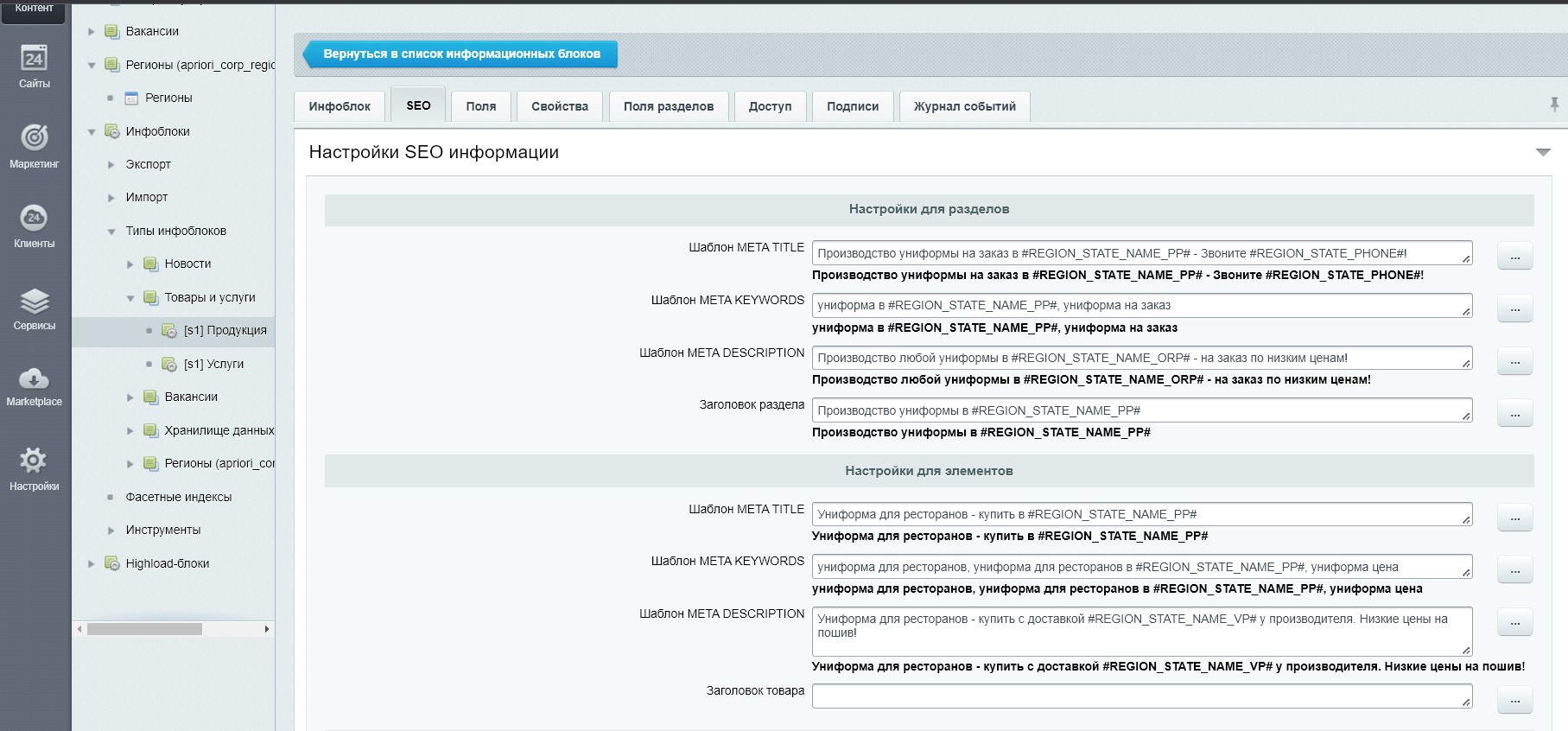
Пример автоматического вывода города в мета-тегах


Список переменных вы можете посмотреть также на странице настроек решения в админпанели сайта на странице вашсайт/bitrix/admin/settings.php?lang=ru&mid=apriori.regions.
Настройка данных
Данные регионов
Данные регионов, используемые на сайте, находятся в инфоблоке «Регионы» (тип инфоблока «Регионы»). Инфоблок и его свойства создаётся автоматически при установке решения. Вы можете добавлять в инфоблок требуемый вам список регионов.
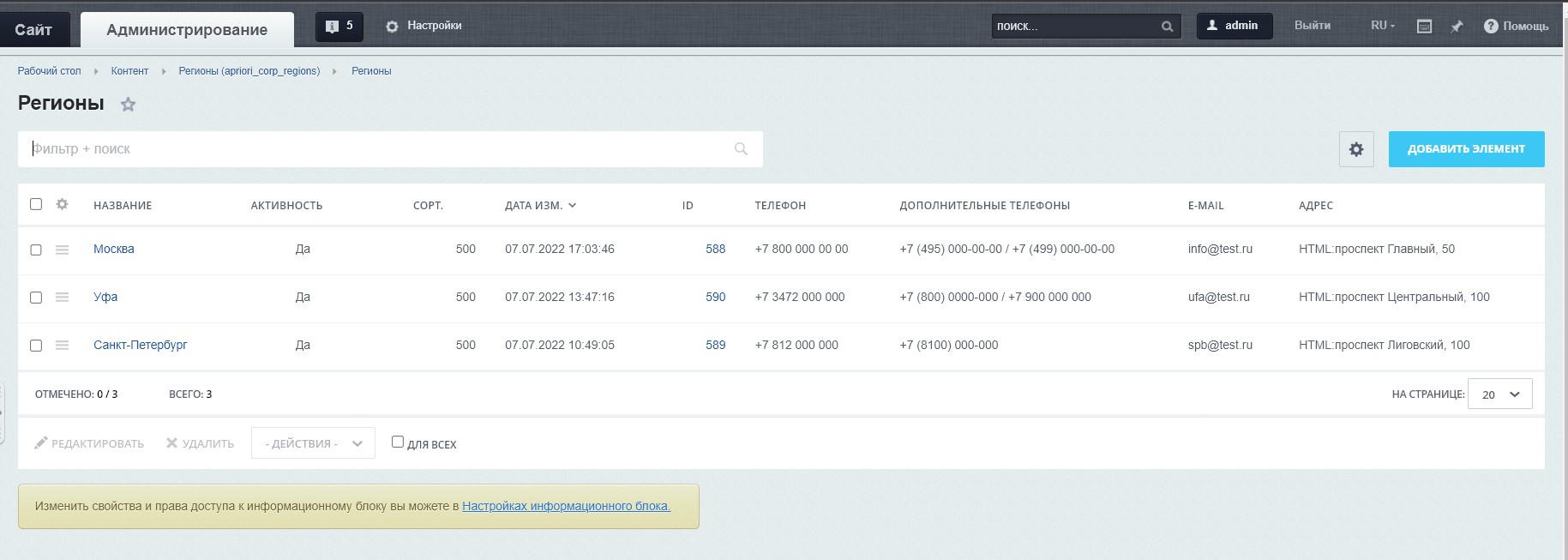
Перед началом работ подготовьте список регионов, которые будут размещены на сайте.
Обычно это один из вариантов:
- Областные центры
- Областные центры регионов, с которыми вы работаете. Например, ближайшие к вам регионы
- Всё города Европейской части РФ
- Все города с населением до 100 000 чел
- Все города России
- Все города Московской области
Основные данные региона для заполнения:
Название. Название города. Например, Москва.
Символьный код. Код региона. Например, msk или saratov.
Домен (поддомен). При использовании поддоменов, указывается поддомен региона. Например, saratov.site.ru
Протокол сайта (http или https не указывается). При работе без использования поддоменов, указывается основной домен.
Главный домен (поддомен). Отметьте чекбокс («галочка»), если данный регион основной на сайте.
Телефон. Контактный телефон.
Дополнительные телефоны. Дополнительные телефоны, через запятую.
E-mail. Контактный e-mail.
Адрес. Адрес в регионе.
Координаты на карте. Координаты на Яндекс Карте.
Название города в Родительном падеже. Например, Москвы.
Название региона в винительном падеже. Например, Москву.
Название региона в творительном падеже. Например, Москвой.
Название региона в предложном падеже. Например, Москве.
Название города и области в именительном падеже. Например, Москва и МО.
Название города и области в винительном падеже. Например, Москву и область.
Название города и области в предложном падеже. Например, Москве и Московской области.
Расписание, график работы.
Информация о доставке.
Дополнительный текст.
Привязка к сайту. При использовании мультисайтовости, выберите к какому сайту относится регион. Если многосайтовость не используется, поле можно не заполнять.
Изображение. Файл изображения.
Счетчики. Код счетчиков или виджетов для сайта региона.
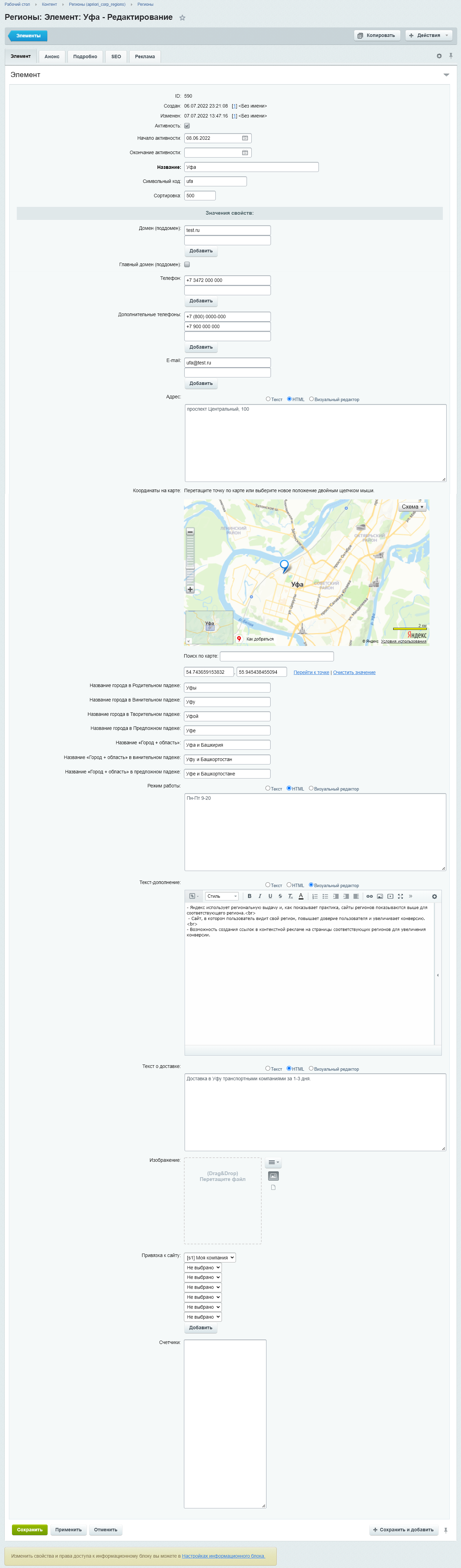
Добавление региона
Перейдите в инфоблок «Регионы» Контент-Инфоблоки-Регионы.
Для добавления региона нажмите кнопку «Добавить».
На открывшейся странице заполните данные региона.
Нажмите кнопку «Сохранить».
Редактирование региона
Для редактирования региона нажмите пункт «Редактировать» для нужного региона в списке элементов.
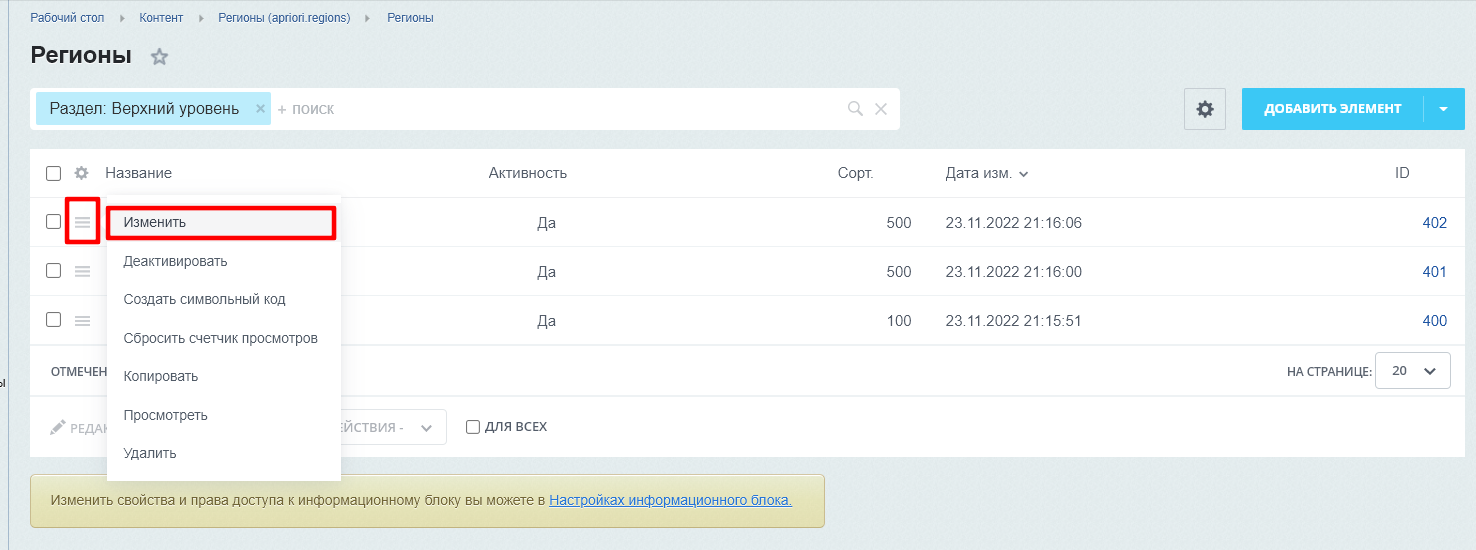
Внесите изменения.
Нажмите «Сохранить».
После внесения изменений желательно очистить кеш сайта.
Добавление данных регионов в контент и мета-теги
Для добавления данных региона в контенте или мета-теги создайте по инструкции регионы, заполните их данные. Для вставки данных используйте переменные. Так, вместо фразы:
«Купить в Москве»
используйте
«Купить в #REGION_STATE_NAME_PP#»
Пример заполнения мета-тегов
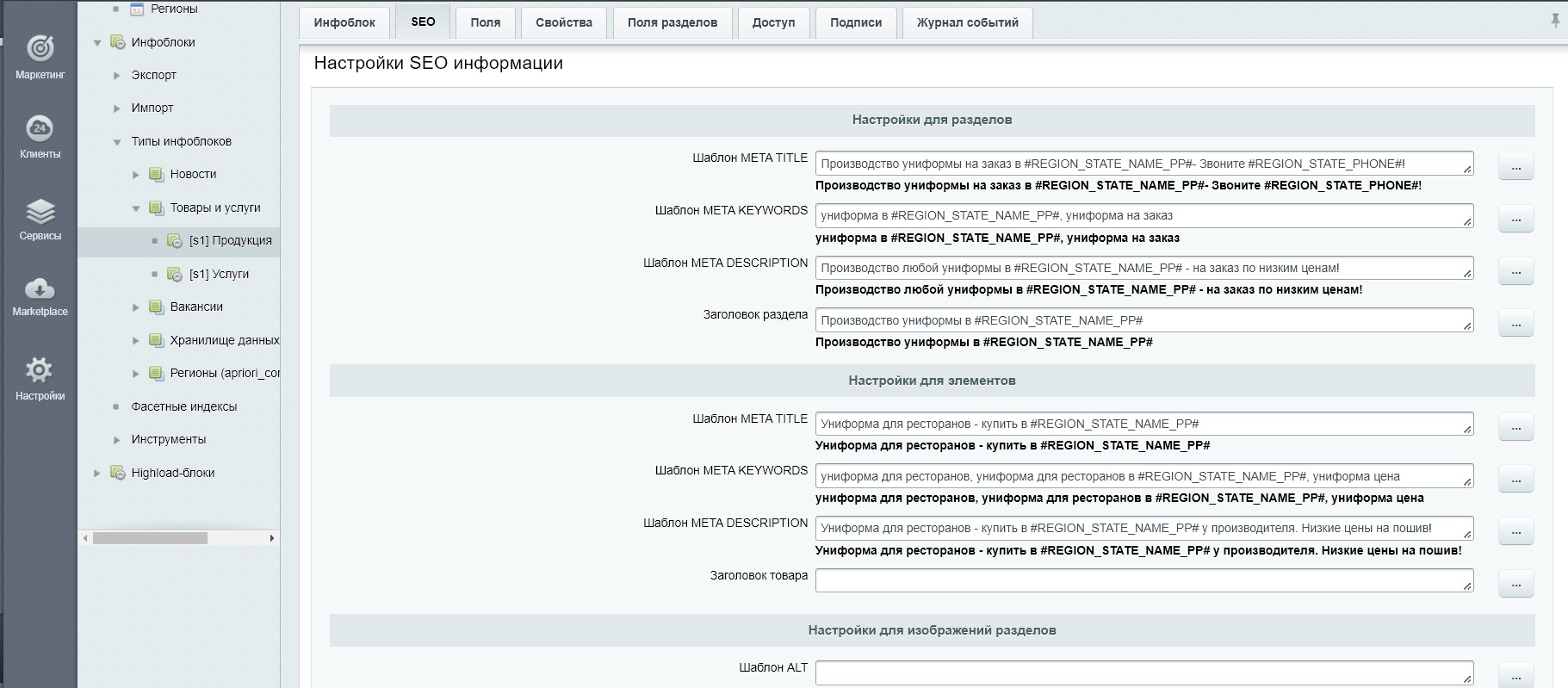
Вывод Яндекс.Карты
Для размещения Яндекс.Карты используйте компонент:
<?
	 $APPLICATION->IncludeComponent(

	   "bitrix:map.yandex.view",

	   "",

	   Array(

	     "INIT_MAP_TYPE" => "MAP",

	     "MAP_DATA" => serialize(array(

	     'yandex_lat' => $_SESSION["REGION_STATE_MAP_LAT"],

	     'yandex_lon' => $_SESSION["REGION_STATE_MAP_LAT"],

	     'yandex_scale' => 13,

	     'PLACEMARKS' => array (

	       array(

	         'TEXT' => "Заголовок",

	         'LON' => $_SESSION["REGION_STATE_MAP_LAT"],

	         'LAT' => $_SESSION["REGION_STATE_MAP_LAT"],

	         ),

	       ),

	     )),

	     "MAP_WIDTH" => "100%",

	     "MAP_HEIGHT" => "300",

	     "CONTROLS" => array("ZOOM", "MINIMAP", "TYPECONTROL", "SCALELINE"),

	     "OPTIONS" => array("DESABLE_SCROLL_ZOOM", "ENABLE_DBLCLICK_ZOOM", "ENABLE_DRAGGING"),

	     "MAP_ID" => ""

	   ),

	 false

	 );

	 ?>
Добавление счетчиков статистики отдельным регионам
1. Добавьте код счетчика в поле соответствующих регионов в разделе Контент-Регионы.
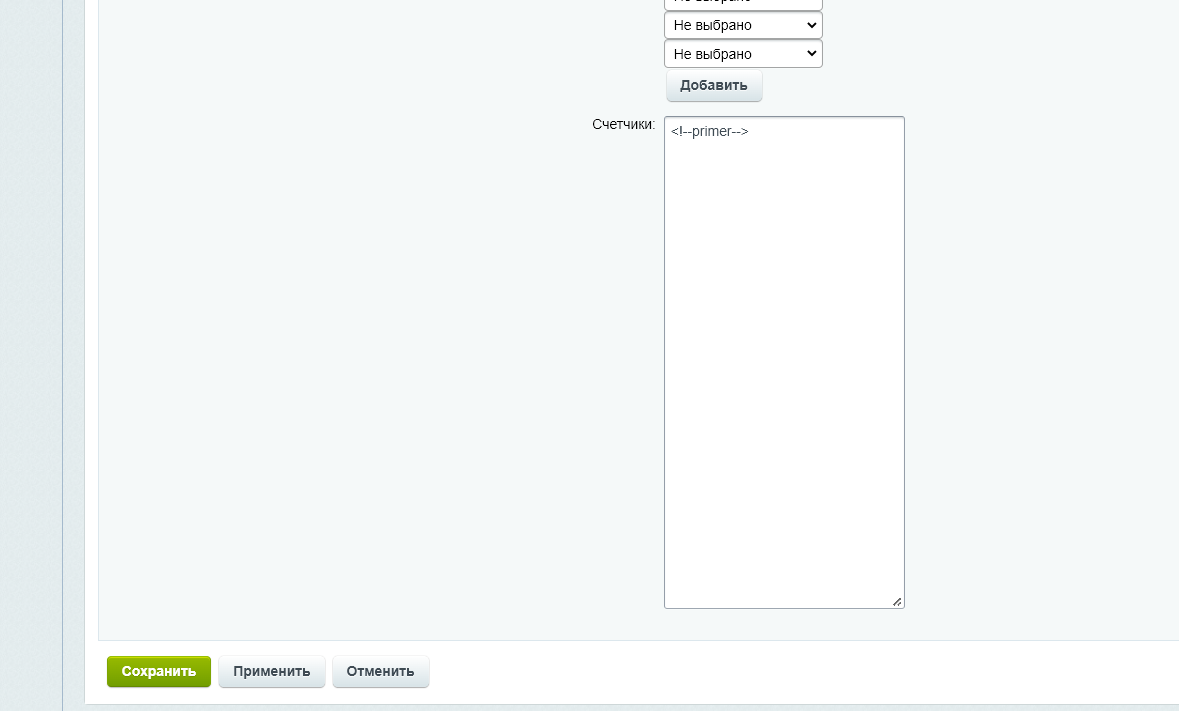
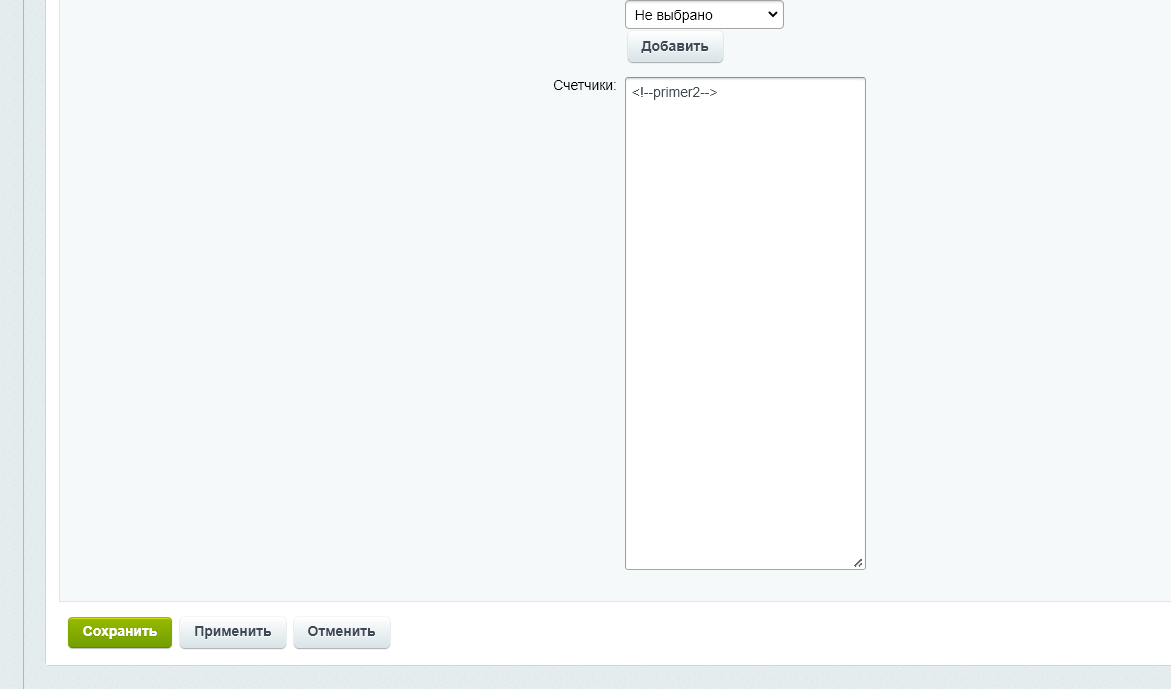
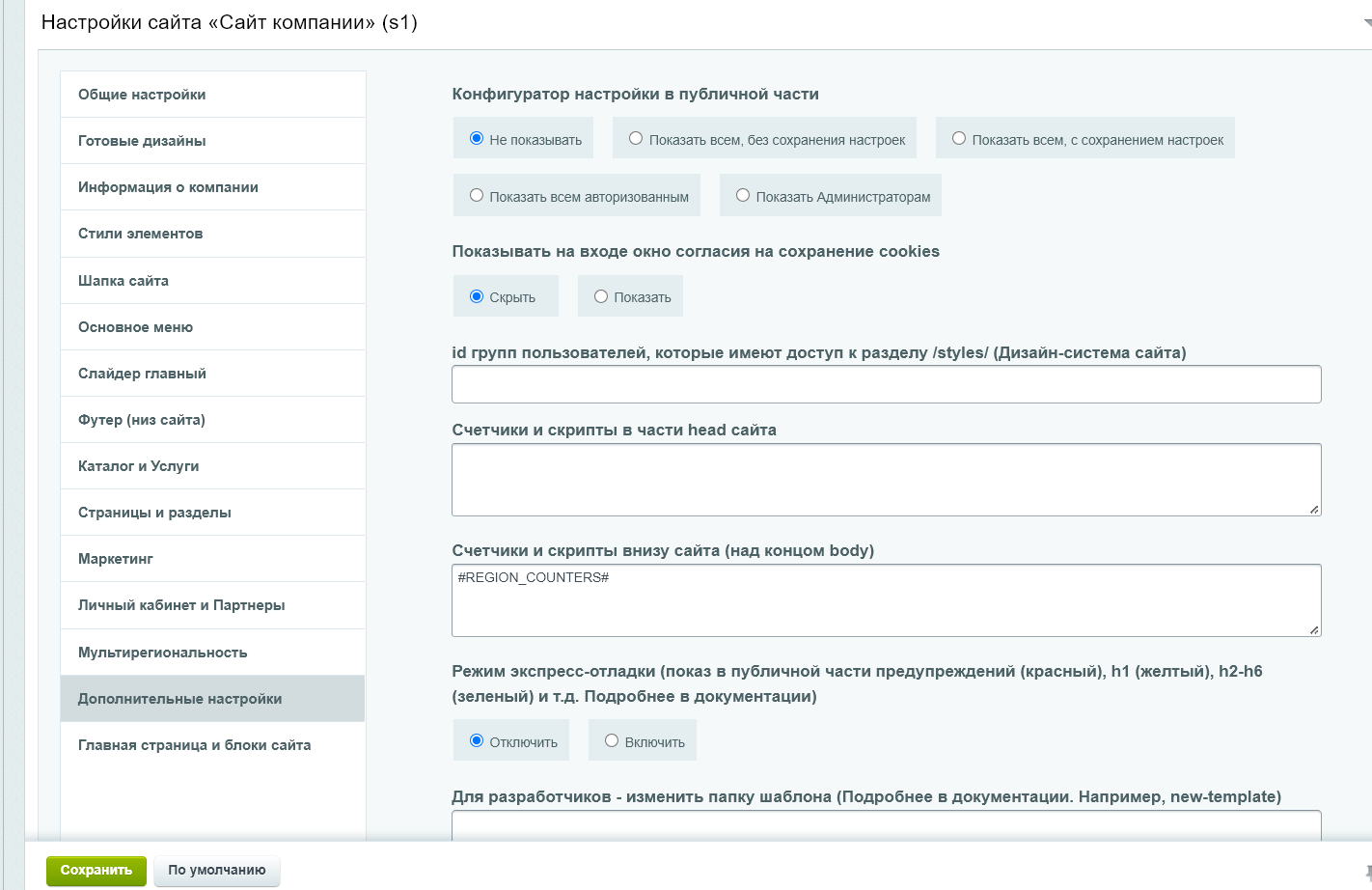
2. В настройках решения на вкладке «Дополнительные настройки» в поле «Счетчики и скрипты внизу сайта (над концом body)» добавьте хештег REGION_COUNTERS
Импорт данных
Данные инфоблока «Регионы» могут быть экспортированы и импортированы через csv/xml стандартным для инфоблоков 1С-Битрикс способом.
Экспорт csv http://вашдомен/bitrix/admin/iblock_data_export.php?lang=ru
Импорт csv http://вашдомен/bitrix/admin/iblock_data_import.php?lang=ru
Экспорт xml http://вашдомен/bitrix/admin/iblock_xml_export.php?lang=ru
Импорт xml http://вашдомен/bitrix/admin/iblock_xml_import.php?lang=ru
Для выполнения импорт или экспорта необходимо выбирать тип инфоблока «Регионы», инфоблок «Регионы».
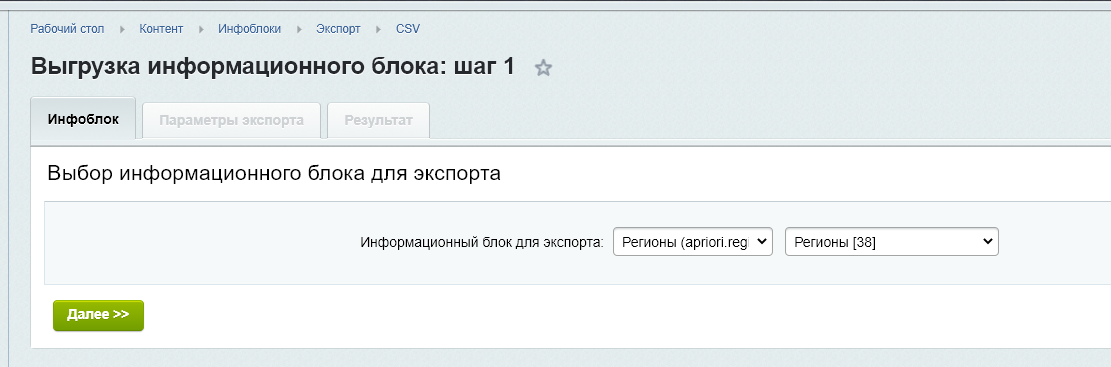
Подробная инструкция по экспорту — импорту данных в инфоблок средствами 1С-Битрикс: https://dev.1c-bitrix.ru/learning/course/index.php?COURSE_ID=34&CHAPTER_ID=04532&LESSON_PATH=3905.4477.4532
Привязка контента к региону
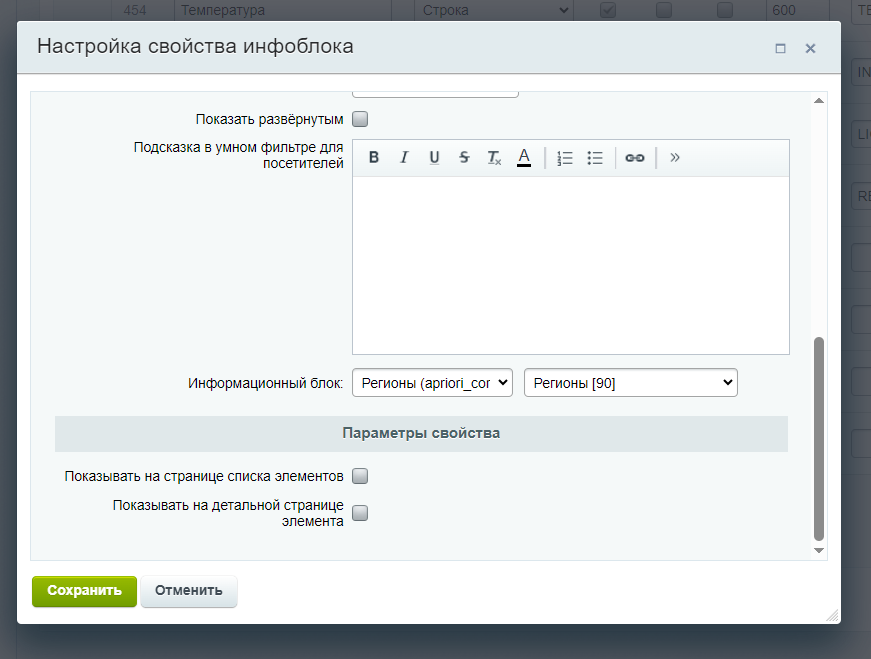
Добавить в настройки требуемых инфоблоков (например, Товары или Новости) свойство REGION_STATE_LINK, тип «Привязка к элементам инфоблока», связь с «Регионы», множественное, необязательное.

На странице с компонентом, для которого требуется фильтрация, добавить:
<?

 if (CModule::IncludeModule("apriori.regions")):

      $aprioriRegions = new AprioriRegions();

      $currentRegion = $aprioriRegions->getCurrentRegion();

 endif;


 global $arrFilter;

 $arrFilter[] = array(

   "LOGIC" => "OR",

   array(

     'PROPERTY_REGION_STATE_LINK' => $currentRegion["ID"]

   ),

   array(

     'PROPERTY_REGION_STATE_LINK' => false

   )

 );

 ? >
Это можно сделать по FTP или в режиме правки.
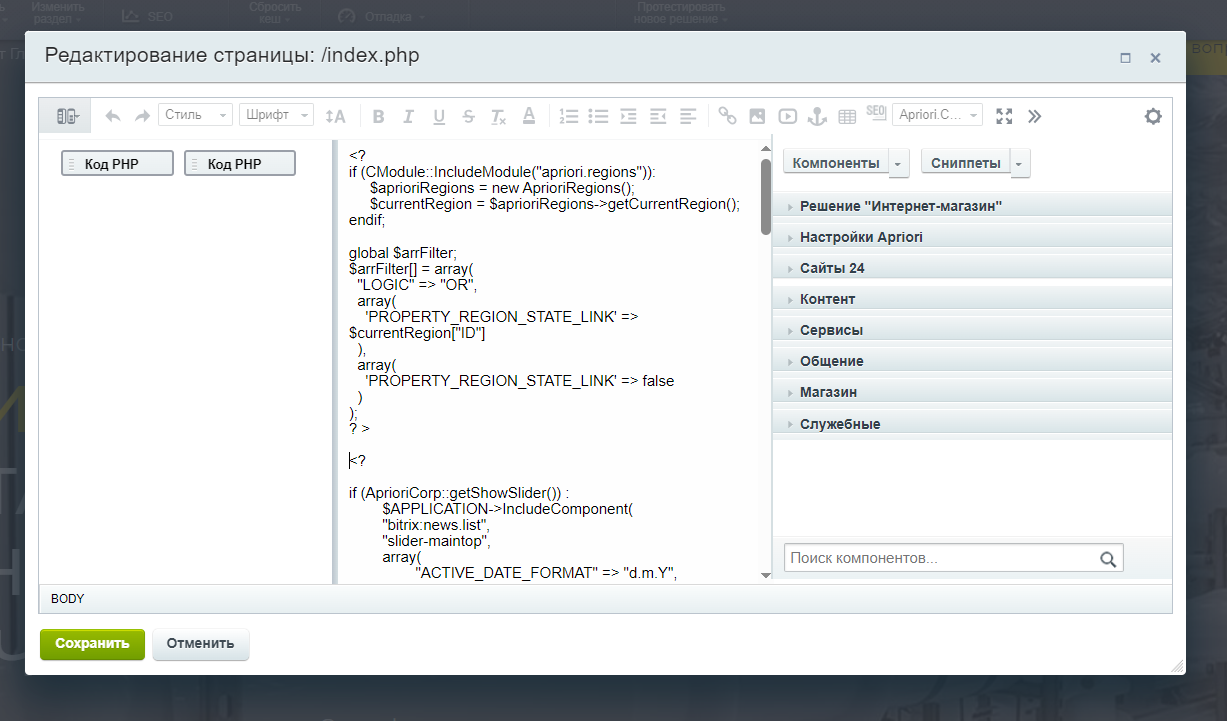
И в параметре компонента добавить название фильтра, если нет:
"FILTER_NAME" => "arrFilter"
Примечание: Имя фильтра может быть свое. Для контента задать привязку к городам:
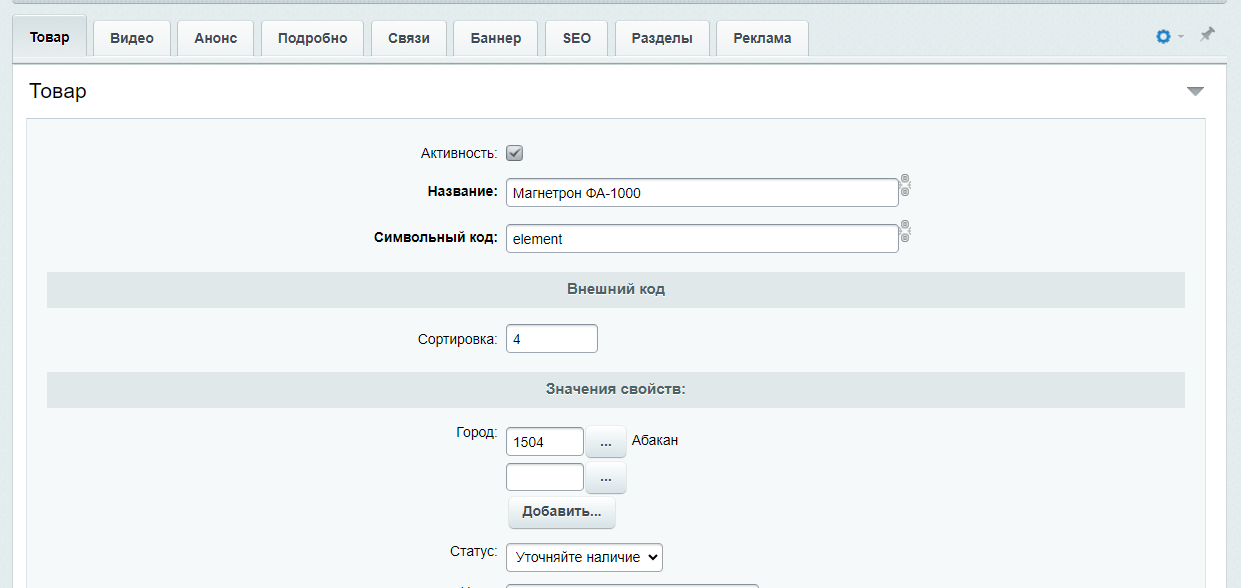
В зависимости от настроек сайта в целом возможно также включить вывод свойства на странице.
Настройка Sitemap.xml
Sitemap.xml для регионов
Перед настройкой Sitemap выполните на сайте настройку всех необходимых данных: поддоменов, если используются (в том числе ssl), инфоблоков, регионов.
Шаг 1. Настройте стандартную карту Sitemap.xml в настройках 1С-Битрикс.
Страница настроек: http://вашдомен/bitrix/admin/seo_sitemap.php?lang=ru
Инструкция по настройке карты: ссылка на урок — Настройка sitemap.xml в 1С-Битрикс
Шаг 2. Перейдите в настройки решения. Нажмите «Генерировать sitemap.xml».
Настройка sitemap.xml в 1С-Битрикс
Файл карты сайта sitemap.xml в «1С-Битрикс: Управление сайтом» создаётся автоматически. С помощью специальной формы вы можете легко указать какие страницы, форумы, элементы и разделы каких инфоблоков должны быть проиндексированы.
Примечание: генератор карты сайта пришел на смену устаревшему инструменту Google Sitemap, который оставлен в системе для совместимости и на тот случай, если не установлен модуль Поисковая оптимизация).
Создание карты сайта
Управление настройками генерации карт сайтов осуществляется на странице Настройка sitemap (Маркетинг > Поисковая оптимизация > Настройка sitemap.xml). С помощью кнопки «Добавить» выбирается сайт, для которого необходимо настроить sitemap.xml. После чего открывается форма добавления настройки генерации:
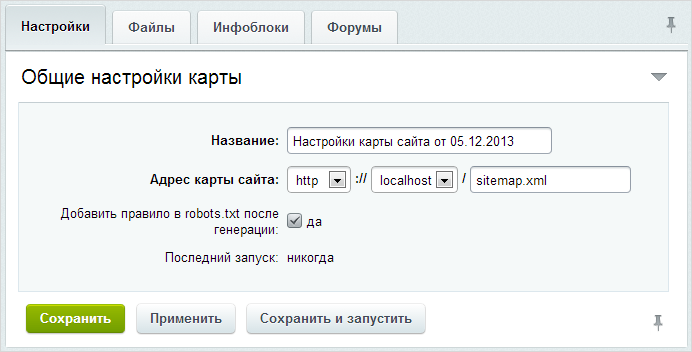
На закладке Настройки задаются общие настройки карты. Пояснения требует только одно поле: Добавить правило в robots.txt после генерации. Это поле позволяет добавить ссылку на файл карты сайта в robots.txt. Если ссылка на карту сайта уже есть в файле robots.txt и адреса совпадают, то опция может быть отмечена, дублирование правил не произойдет.
На закладке Файлы задаются файлы и папки (то есть статические страницы сайта), которые должны быть проиндексированы. Данные правила будут храниться в отдельном файле, который подключается к sitemap.xml и, соответственно, обновляется одновременно с ним. Имя этого файла задается в поле Имя файла карты сайта с данными о файлах:
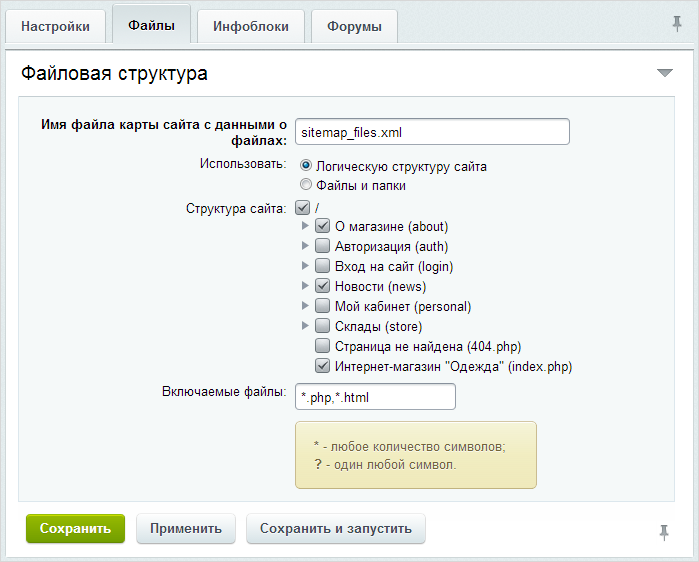
Выберите представление структуры сайты, с которым вам удобнее работать (логическая или файловая структура). Затем в структуре сайта отметьте только те файлы и папки, которые должны быть проиндексированы. Проиндексированы будут все файлы, которые удовлетворяют маскам включения, заданным в поле Включаемые файлы.
На закладке Инфоблоки настраивается какие данные из каких инфоблоков должны попадать в индексацию. Если данные из инфоблока должны индексироваться, то соответствующие инструкции будут храниться в отдельном файле. Имя этого файла будет формироваться по шаблону, заданному в поле Шаблон имени файла карты сайта с данными инфоблоков, и сам файл также будет подключаться к главному файлу карты сайта.
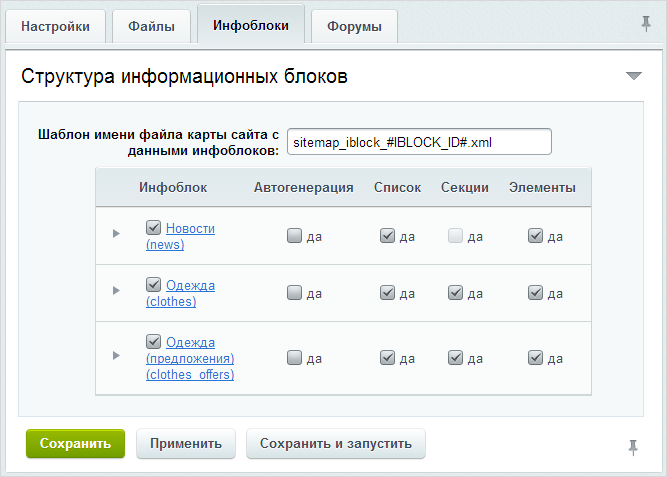
В столбце Инфоблок перечислены все инфоблоки сайта, для которых можно установить следующие опции:
- Автогенерация — карта сайта автоматически обновляется при добавлении, обновлении или удалении элементов и секций инфоблока (при этом в настройках инфоблока должна быть разрешена индексация его разделов и элементов). Актуально для работы с инфоблоками любым штатным способом.
- Список — в карту сайта будет добавляться адрес индексной страницы инфоблока, который берется из настроек инфоблока. Опция неактивна, если адрес страницы инфоблока не задан.
- Секции — определяет, должны ли быть проиндексированы разделы инфоблока. Опция неактивна, если в настройках инфоблока не задан адрес страницы раздела или инфоблок не может содержать разделы (определяется настройками его типа).
Если эту опцию не отметить для инфоблока, то индексироваться будут не все разделы инфоблока, а только выбранные. Для выбора разверните структуру инфоблока (по стрелочке, расположенной рядом с названием) и отметьте секции, которые должны быть проидексированы.
- Элементы — при отмеченной опции все элементы инфоблока будут индексироваться. Если у инфоблока имеются подразделы, то элементы инфоблока будут индексироваться с учетом правил индексации, заданных для этих подразделов.
Например, если для некоторого раздела А снята галочка Элементы, но в подразделе Б этого раздела опция Элементы отмечена, то проиндексированы будут все элементы инфоблока, кроме элементов раздела А, и элементы подраздела Б также будут проиндексированы.
На закладке Форумы указываются форумы, которые должны быть проиндексированы. Для каждого индексируемого форума создается отдельный файл, в котором содержатся записи о его темах. Имя этого файла будет формироваться по шаблону, заданному в поле Шаблон имени файла карты сайта с данными форумов, и сам файл также будет подключаться к главному файлу карты сайта.
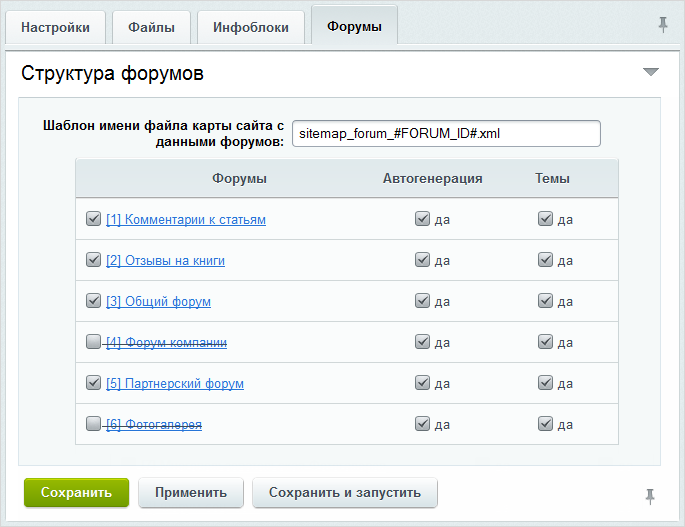
В столбце Форумы перечислены все форумы сайта, для которых можно установить следующие опции:
- Автогенерация — карта сайта будет автоматически обновляться при добавлении, обновлении или удалении сообщений/тем форума.
- Темы — при переиндексации в файл попадают последние 100 тем. Если опция не отмечена, то при переиндексации в файл попадает только одна последняя тема форума.
Когда все правила для построения карты заданы, то вы можете нажать кнопку Сохранить, чтобы сохранить настройку без генерации файлов. Чтобы сразу запустить процесс генерации карты сайта, следует нажать кнопку «Сохранить» и запустить.
Генерацию карты сайта всегда можно выполнить по сохраненной настройке со страницы со списком настроек. Для этого воспользуйтесь кнопкой «Запустить» в строке с необходимой настройкой или в меню действий выберите Запустить.
После того как процесс генерации карты сайта закончится, на странице будет выведено соответствующее сообщение и в системе будут созданы все необходимые файлы.
Настройка robots.txt
Перед настройкой Robots выполните на сайте настройку необходимых регионов. Подробнее: Настройка данных.
Шаг 1. Настройте стандартный файл robots.txt в настройках 1С-Битрикс.
Страница настроек:http://вашдомен/bitrix/admin/seo_robots.php?lang=ru
Рекомендуемый robots.txt для сайта на 1С-Битрикс: https://aprioricorp.ru/articles/publications/pravilnyj-robots-txt-dlya-site-na-bitrix-2022/
Шаг 2. Перейдите в настройки решения. Нажмите «Генерировать robots.txt».
На некоторых хостингах, например виртуальном хостинге Timeweb, .txt-файлы обрабатывает nginx. В этом случае для корректной работы надо переименовать robots.txt в robots_old.txt. В этом случае правки вносятся при необходимости в этот файл и robots регионов генерируется из него. См. дополнительно инструкцию: Не генерируется robots для регионов
Решение проблем
Не меняется город
Если не меняется город
- Проверьте включена ли мультирегиональность в настройках модуля. Правильно ли выбран режим работы.
- Очистьте кеш сайта. Адрес Настройки-Автокеширование http://вашдомен/bitrix/admin/cache.php?lang=ru
- Очистьте кеш браузера и cookies.
Не работает переключение на одном домене
а) Очистьте кеш и cookies,
в том числе:
- кеш системы. Адрес Настройки-Автокеширование http://вашдомен/bitrix/admin/cache.php?lang=ru
- кеш и cookies браузера
Если вы использовали одну из настроек - на одном домене и решили перейти на поддомены и наоборот, то после смены настройки не забудьте также почистить кеш.
б) Проверьте, что в настройках Главного модуля название cookies вписано правильно без точек и пробелов.
Не генерируется sitemap
- Проверьте создан ли основной sitemap в системе. Карта должна быть создана и сгенерирована. Если карта не создана, создайте её, настройте и нажмите «Генерировать sitemap.xml».
Страница настроек: http://вашдомен/bitrix/admin/seo_sitemap.php?lang=ru
- Проверьте наличие директивы в файле htaccess.
Примерный вид директивы:
##APRIORI_SITEMAP##RewriteRule ^sitemap-files\.xml /sitemap-dyn-files.php [L]
RewriteRule ^sitemap-iblock-1\.xml /sitemap-dyn-iblock-1.php [L]
RewriteRule ^sitemap-iblock-2\.xml /sitemap-dyn-iblock-2.php [L]
RewriteRule ^sitemap-iblock-3\.xml /sitemap-dyn-iblock-3.php [L]
RewriteRule ^sitemap-iblock-4\.xml /sitemap-dyn-iblock-4.php [L]
RewriteRule ^sitemap\.xml /sitemap-dyn.php [L]
###APRIORI_SITEMAP###
Если директивы в файле нет, проверьте права файла.
- Проверьте включена ли в настройках решения мультирегиональность на поддоменах.
- Нажмите повторно «Генерировать sitemap.xml» в настройках решения.
Не генерируется robots для регионов
- Проверьте наличие директивы в файле htaccess. Если отсутствует, допишите в файл:
RewriteRule ^robots\.txt$ /robots.php [L]
###APRIORI_ROBOTS###
- Проверьте включена ли в настройках решения мультирегиональность на поддоменах.
- Если подмена не работает, скорее всего .txt-файлы у вас обрабатывает nginx. В таком случае напишите на хостинг, чтобы вынесли .txt-файлы из-под обработки nginx, чтобы на них срабатывали правила из .htaccess.
Если поддержка хостинга говорит о невозможности это сделать, а такое бывает на простых хостингах и недорогих тарифах, то зачастую для срабатывания правила помогает переименование/удаление robots.txt.
Правило для nginx
location / {rewrite ^/robots.txt /robots.php last;
}
Если нужно переименовать robots.txt, то переименуйте его файл в robots_old.txt. В этом случае правки вносятся при необходимости в этот файл и генерируется из него.
- Нажмите повторно «Генерировать Robots.txt» в настройках решения.
Не работают все страницы кроме главной или часть страниц
Такая ситуация может встречаться при установке второго и последующих сайтов при использовании мультисайтовости или при первоначальном некорректном удалении файлов на сервере.
- Проверьте есть ли в корне сайта файл .htaccess
- Проверьте есть ли в корне сайта файл urlrewrite.php и не пустой ли он
- Убедитесь что в Проверке системы нет ошибок.
- При необходимости это можно сделать в разделе админпанели Битрикс: Настройки-Настройка продукта-Обработка адресов-Правила обработки, нажав кнопку «Пересоздание».
Также страницы могут не работать при повторной переустановке решения на текущий сайт, если предварительно полностью не удалены его публичная часть и соответствующие инфоблоки.
Активировали купон решения в админке, но у решения так и остался демо режим
Если Вы ставите решение после демо-периода - проверьте нажали ли Вы кнопку «Зарегистрировать» для решения.