SHOWROOM: универсальная онлайн-примерочная
Документация SHOWROOM: универсальная онлайн-примерочная - SHOWROOM: универсальная онлайн-примерочная
Обзор возможностей
Описание и назначение
Виртуальная примерочная SHOWROOM это:
12 цветовых решений и 2 стиля слайдеров. Showroom идеально впишется в дизайн Вашего сайта!
Загрузка своих фонов для примерки пользователем. Полная персонализация: загружайте любые свои фото! Лицо или фото в полный рост, фото комнаты или авто — примеряйте и подбирайте всё точно для себя!
Создание фона с веб-камеры. Пользователь может сделать фото с веб-камеры прямо в примерочной, мгновенно получив свой фон!
Лёгкое изменение положения элементов простым перетаскиванием мышью. Перемещайте и расставляйте элементы так, как Вы хотите! Парики, платья, багет, торшеры… - всему своё место!
Произвольное гибкое изменение размеров элемента. Меняйте размеры и получайте идеальный вид!
Просмотр и управление элементами по одному или по несколько на выбор. Просто комбинируйте любые варианты и сочетания!
Управление порядком элементов друг поверх друга (порядок слоев). Создавайте интересные многослойные комбинации парой кликов!
Возможность сохранения результатов примерки на свой компьютер.
Показ недавно просмотренных предложений в примерочной. Быстро находите то, что уже примерили!
Добавление товара в корзину прямо из примерочной. Превращайте пользователей в Клиентов!
Быстрое оформление "Купить в один клик". Быстрый заказ - высокая конверсия!
Слайдеры похожих товаров из каталога и в примерочной. Ещё больше возможностей для выбора пользователем! Легко подбирайте комплекты, наборы, коллекции!
Возможности
Возможности для пользователя:
- Загрузка своих фонов для примерки пользователем. Полная персонализация: загружайте любые свои фото! Лицо или фото в полный рост, фото комнаты или авто — примеряйте и подбирайте всё точно для себя!
- Создание фона с веб-камеры. Пользователь может сделать фото с веб-камеры прямо в примерочной, мгновенно получив свой фон!
- Лёгкое изменение положения элементов простым перетаскиванием мышью. Перемещайте и расставляйте элементы так, как Вы хотите! Парики, платья, багет, торшеры… - всему своё место!
- Произвольное гибкое изменение размеров элемента. Меняйте размеры и получайте идеальный вид!
- Просмотр и управление элементами по одному или по несколько на выбор. Просто комбинируйте любые варианты и сочетания!
- Приближение/удаление фона. Рассмотрите все детали!
- Управление порядком элементов друг поверх друга (порядок слоев). Создавайте интересные многослойные комбинации парой кликов!
- Пользователь может копировать товары, размещенные на фоне. Пользователь всегда увидит как выглядит вариант покупки нескольких штук. Это особенно важно при подборе!
- Быстрое открытие страницы в каталоге на сайте для выбранного в примерочной товара. Больше информации для пользователя одним кликом!
- Возможность сохранения результатов примерки на свой компьютер.
- Поиск в примерочной. Быстро найдите необходимое!
- Возможность отбора и просмотра предложений по категориям.
- Показ недавно просмотренных предложений в примерочной. Быстро находите то, что уже примерили!
В РЕДАКЦИИ PRO ДОПОЛНИТЕЛЬНО:
- Добавление товара в корзину прямо из примерочной. Превращайте пользователей в Клиентов!
- Быстрое оформление «Купить в один клик». Быстрый заказ — высокая конверсия!
- Слайдер похожих товаров из каталога. Ещё больше возможностей для выбора пользователем!
- Просмотр в отдельной ленте похожих предложений из имеющихся в слайдере примерочной. Легко подбирайте комплекты, наборы, коллекции!
Возможности для администратора:
- Загрузка любых своих фонов. Showroom - универсальное решение — фон может быть любой: фигуры людей, фото интерьера, авто, ландшафт, предметы!
- Предустановленные демофоны-примеры по темам. Быстро настройте работу!
- Предусмотрено заботливое сжимание фото при показе. Вы загрузили слишком большое фото товара? Оно уменьшится до заданного размера!
- Выбор цветового оформления из 12-ти предустановленных стилей. Showroom идеально впишется в дизайн Вашего сайта!
- Выбор цвета фона слайдера. Выигрышное сочетание для демонстрации любых предложений!
- Возможность выбирать элементы для показа в примерочной из любого инфоблока. Выбирайте инфоблок, из которого будут показываться предложения в примерочной. Торговый каталог или любой другой инфоблок — задавайте то, что требуется!
- Возможность загружать для товара в каталоге товаров отдельное изображение, которое будет показываться только в примерочной.
- Гибкая возможность настройки размеров фонов, миниатюре в слайдере, изображений на фоне. Задавайте требуемые Вам ширину, высоту, процент увеличения и уменьшения фона и другие размеры. Делайте показ Ваших моделей идеальным!
- Возможность быстрого включения и отключения из админпанели ленты «Недавно смотрели в примерочной».
- Возможность задать свойство, по которому выполняется поиск в примерочной. Название товара, артикул, код товара — пользователь быстро найдет необходимое/
- Управление фонами из админпанели в отдельном автоматически создаваемом инфоблоке. Меняйте порядок фонов, удаляйте ненужные и загружайте новые фоны в привычном интерфейсе Битрикса/
- Настройка слайдера предложений. Управляйте количеством рядов изображений в слайдере и размерами миниатюр просто задавая их!
- Возможность создания нескольких примерочных на сайте. Одна лицензия — мультивозможности!
В РЕДАКЦИИ PRO ДОПОЛНИТЕЛЬНО:
- Возможность включения/отключения в настройках кнопку «В корзину» - на странице примерочной.
- Возможность включения/выключения в настройках кнопки «Быстрый заказ» на странице примерочной.
- Возможность быстрого включения и отключения из админпанели ленты Похожих предложений.
- Возможность задать свойство инфоблока для отбора показа похожих товаров.
Еще:
- Виртуальная загрузка фона пользователем. Фото загружаются не на сервер сайта, а виртуально на момент примерки и не нагружают файловую систему Вашего сайта.
- Возможность работы с товарами-торговыми предложениями.
- Простой переход с редакции Lite на Pro.
- Возможность получения и установки обновлений через систему обновлений сайта.
Основные понятия
Установка
Требования к системе
Tехнические требования SHOWROOM совпадают с техническими требованиями системы «1С-Битрикс: Управление сайтом».SHOWROOM работает на редакциях: Старт, Стандарт, Малый Бизнес, Бизнес.
Работа с включенным на сайте cdn: возможна.
Работа с включенным на сайте кешированием: возможна.
Требования к персоналу
Установка модуля
Модуль устанавливается на следующие редакции:
Showroom Lite (для редакций Старт, Стандарт, Малый Бизнес, Бизнес)
Showroom Pro (для редакций Старт, Стандарт, Малый Бизнес, Бизнес)
Установка автоматическая.
После установки вы можете разместить компонент примерочной на нужной Вам странице, задать в настройках компонента необходимые для работы инфоблоки, а так же настроить свойства инфоблоков фонов и моделей через «Сервисы -> Примерочная SHOWROOM ONLINE».
Порядок действий
1. Установите модуль на сайт.
Самый быстрый способ установить SHOWROOM - установка из Маркетплейс из админпанели Вашего сайта.
2. Настройте компонент:
- Укажите id инфоблока, из которого будут показываться товары или предложения в примерочной. Это может быть ранее созданный товарный каталог, ранее созданный инфоблок или отдельный инфоблок специально созданный для предложений примерочной (он может быть как виден на сайте пользователям, так и скрыт).
- Укажите оптимальные для Вас размеры фонов и изображений, под которые будет автоматически ужиматься загружаемые изображения.
3. Для товаров или других предложений, которые будут показываться в SHOWROOM, загрузите изображения с прозрачным фоном (формат png).
Свойство для загрузки изображений создается автоматически в ранее выбранном инфоблокке для товаров.
4. Протестируйте работу примерочной с демофонами (устанавливаются вместе с модулем примерочной).
Создайте для этого инфоблок с произвольным названием (например, Фоны для примерочной).Загрузите в инфоблок свои фоны, которые наиболее выигрышно представят Вашу продукцию.
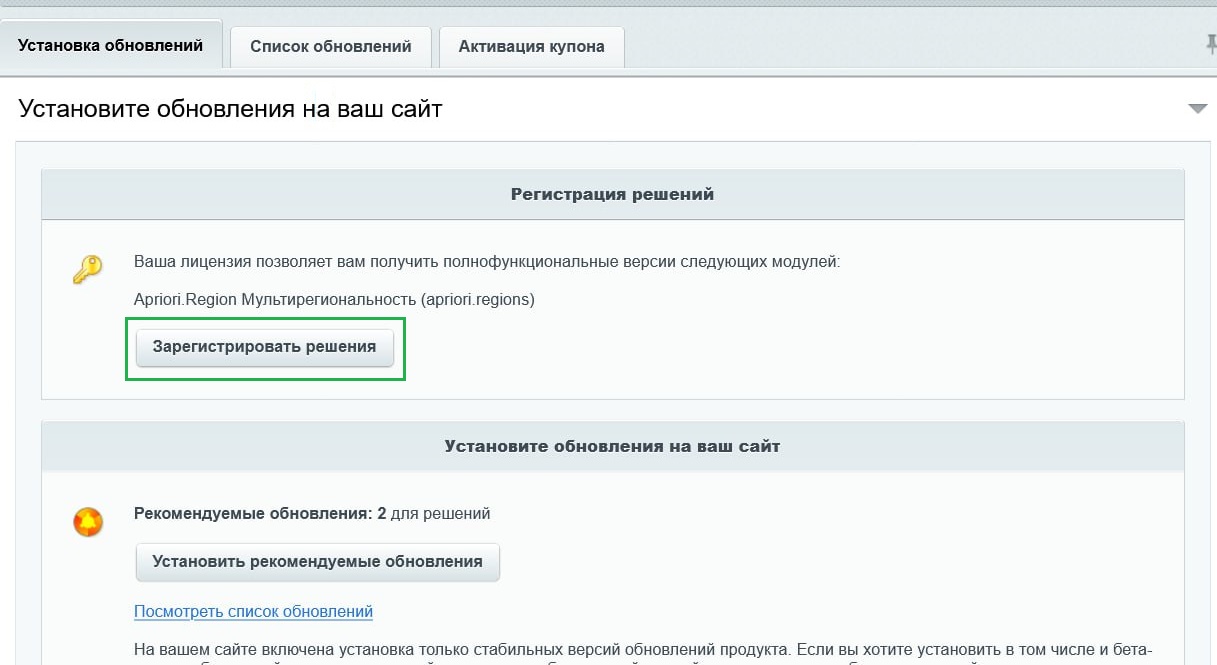
Если Вы ставите решение после демо-периода - проверьте нажали ли Вы кнопку «Зарегистрировать» для решения.
Выбор стиля оформления
Размещение на странице
Пользовательский интерфейс
Визуальный редактор
В любой работе важен хороший инструмент. Модуль «SHOWROOM: универсальная онлайн-примерочная» обладает мощным встроенным WYSIWYG редактором для работы со страницами сайта. Благодаря визуальному редактору мы прямо в браузере выполняем многие операции: от простого редактирования текста до настройки компонентов. По сути, с помощью визуального редактора мы способны редактировать любую информацию на сайте.
Визуальный редактор позволяет работать с:
- текстом;
- графикой и видео;
- компонентами и сниппетами.
Уточним, что редактор работает во всех браузерах версий:
- Firefox версии 3.x и выше;
- Opera версии 12.x и выше;
- Safari версии 5 и выше;
- Google Chrome версии 7 и выше;
- Internet Explorer версии 11.
Визуальный редактор не отображается в формах редактирования, если:
- его использование запрещено администратором сайта;
- в форме редактирования включён иной режим работы с текстом;
- он отключен в настройках модуля Информационные блоки (это касается только форм редактирования элементов и разделов инфоблоков).
Из чего состоит редактор
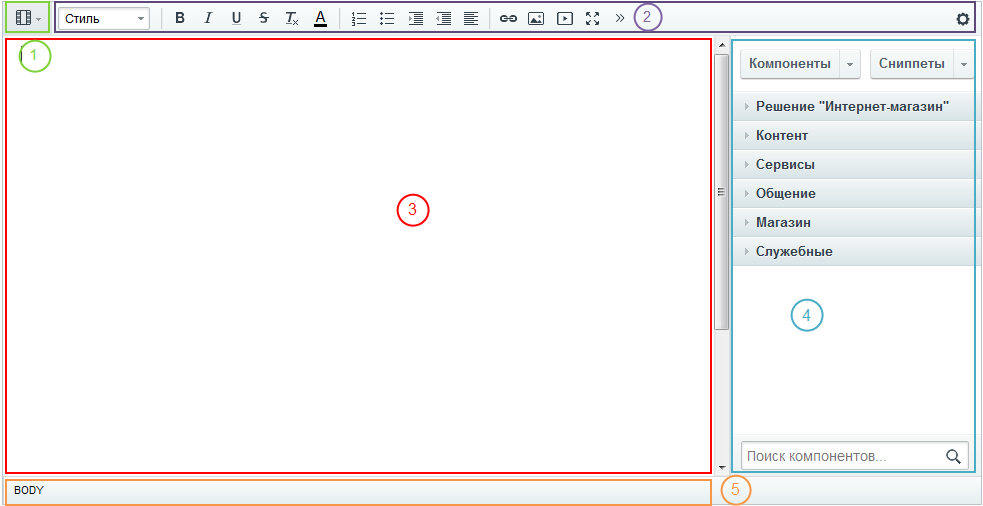
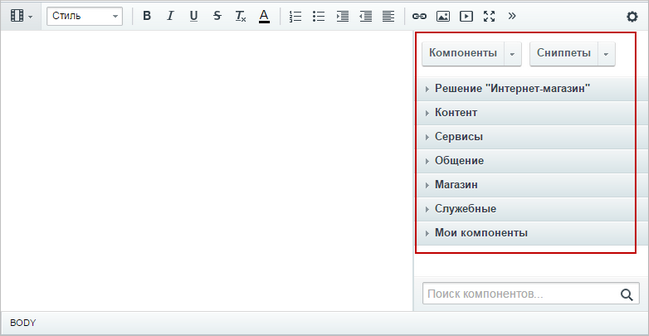
1 - панель переключения режимов редактирования. На этой панели мы переключаемся между визуальным режимом и режимом исходного кода.
2 - панель инструментов визуального редактора. Здесь расположены все те инструменты и команды, которые мы будем использовать для работы с текстом и графикой.
3 - рабочая область. Это непосредственно зона для редактирования.
4 - панель компонентов и сниппетов.
5 - панель навигации.
Теперь разберемся для чего нужна каждая панель.
Панель переключения режимов редактирования
Визуальный редактор может работать в двух режимах. Визуальный режим — более простой и интуитивно понятный вариант. Мы сразу видим, как будут выглядеть элементы на странице и используем панель инструментов для форматирования текста. Второй вариант — режим исходного кода. Он предназначен для опытных пользователей, умеющих работать с кодом, и позволяет произвести дополнительную настройку (например, задать значения параметров). В этом режиме панель инструментов становится неактивной.
Также существует совмещенный режим — рабочая область делится на две части для визуального режима и режима кода.
Соответственно на панели мы видим кнопки для переключения между этими режимами:
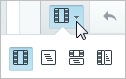
 - режим исходного кода.
 - режим визуального редактирования.
 - совмещенный режим по горизонтали.
 - совмещенный режим по вертикали.
Панель инструментов

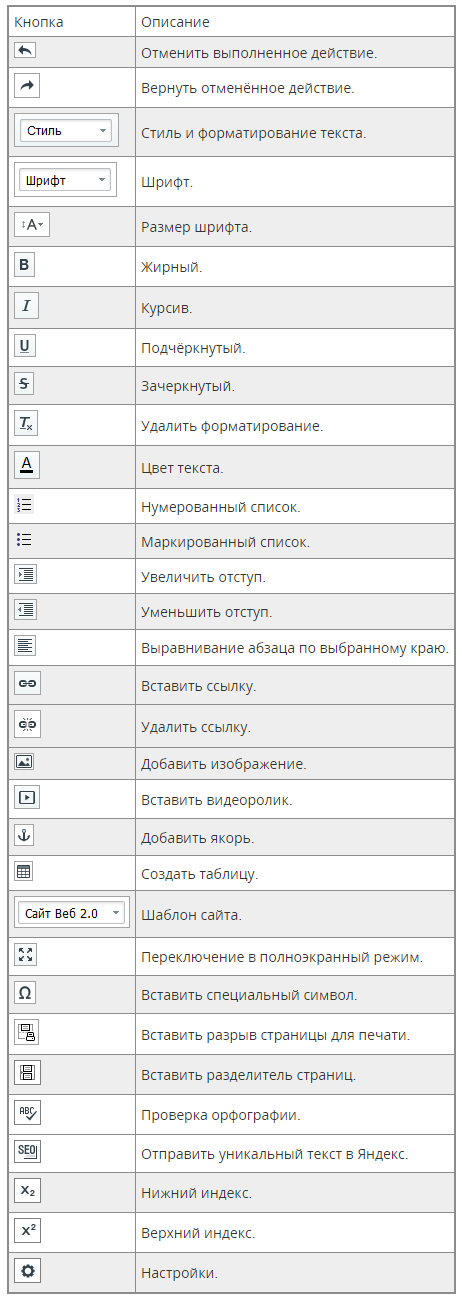
Кнопки инструментов разделены по группам по своему назначению. Например, группа для форматирования текста включает в себя кнопки жирного текста, курсива, подчеркивания и т.д. Обратите внимание — набор кнопок на панели может немного отличаться в зависимости от режима работы и настроек.
Описание кнопок:
Панель компонентов и сниппетов
Компоненты — это своеобразный блок из конструктора LEGO. И из этих блоков мы «выстраиваем» публичную часть сайта.
Компонент — это программный код, оформленный в визуальную оболочку, выполняющий определённую функцию какого-либо модуля по выводу данных в Публичной части. Мы можем вставлять этот блок кода на страницы сайта без непосредственного написания кода.
Обратите внимание, что при работе с информационными блоками панель Компоненты не отображается. Также панель может быть скрыта при редактировании страницы. Раскройте её нажатием на стрелочку в правой части формы.
Сниппет — это заранее подготовленный фрагмент текста или кода, этакие заготовки. Предположим, что вам каждый день приходится вставлять на страницы сайта одну и ту же таблицу или форму. Вы можете сохранить эту таблицу в сниппетах и затем простым перетаскиванием размещать ее в нужном месте.
Панель навигации по элементам и сущностям
Панель навигации помогает нам работать с выбранным в рабочей зоне элементом (то есть с тем элементом, на котором находится фокус мыши). Проще говоря, если мы выбрали в рабочей зоне ссылку - с помощью панели навигации можем настроить ее параметры. Выбрали компонент — можем настроить его параметры и т.д.