Apriori.EcomMarket: Интернет-магазин
Документация Apriori.EcomMarket: Интернет-магазин - Apriori.EcomMarket: Интернет-магазин
Возможности
Apriori, эффективное решение для интернет-магазинов
Высокая скорость, конверсионный каталог, расширенные маркетинговые функции и seo, улучшенный поиск, гибкая дизайн-система, Optimizer из коробки, мультирегиональность, Copyblock и сниппеты для контента, невероятная гибкость настройки.
- SEO оптимизация из коробки плюс простота оптимизации «под себя».
- Готовые дизайны для быстрого запуска и почти неограниченное число комбинаций и настроек.
- Избранное, сравнение, отложенные товары, быстрый просмотр.
- Быстрый заказ в 1 клик.
- Аудиоанонсы и видео — влияйте на все чувства клиента.
- Поиск по товарам и категориям. Двойная выдача — поиск по каталогу и по сайту. Поиск настраивается под потребности бизнеса — управление из админпанели: задавайте свойства для поиска — артикул, бренд и другие необходимые именно вам.
- Голосовой поиск добавляет удобство работы для пользователя.
- Встроенный Webp-конвертор — автоматическая конвертация для увеличения скорости по Google PageSpeed.
- 5 вариантов вывода меню — трехуровневые и четырехуровневые меню. 8 вариантов шапок, 30+ вариантов блоков главной страницы, настраиваемые футер, слайдер.
- Вид иконок и кнопок — настраивается под конкретный бизнес.
- Расширенное меню каталога — показывайте бренды, акции, баннер, дополнительное меню или информацию. Показ категории каталога или информационных пунктов.
- Каталог товаров по странам, брендам, коллекциям.
- Подарки для стимулирования к покупке — витрины подарков в корзине, списке товаров и на детальной.
- Документы, рекламации и промокоды в кабинете клиента.
- Расширенные отзывы, отдельный раздел «Рекомендации экспертов» с выводом в товаре.
- Лента отзывов. Объединенные в одном разделе отзывы к товарам — пользователю интересно просматривать ленту и видеть то, что нравится другим.
- Обсуждения товаров — используйте для продвижения контент, генерируемый пользователями (UGC).
- Страницы новинок, акций, бестселлеров, трендов, плюс разделы подборок.
- Optimizer — встроенный инструмент контроля места, контроля за большими файлами, очистки от неиспользуемых изображений.
- Встроенная мультирегиональность.
- Личный кабинет Клиентов — функциональный инструмент с расширенной информацией.
- Личный кабинет Партнёров с маркетинговыми материалами, информацией, системой сообщений.
- Бонусная система. Бонусы за покупки даже на редакции Малый Бизнес.
- Объекты клиентов. Помогите пользователям видеть больше информации о своих планах покупок.
- Списки покупок — помогут пользователям планировать покупки и получать напоминания.
- Панель мобильных иконок — управляется из админпанели.
- Формы, интегрируемые с кодом пользователя в Яндекс Метрике, для отслеживания конверсий.
- Управляемые баннеры для информационных страниц. Создавайте каждой странице свою шапку.
- Блоки захвата лидов: блок «Лидмагнит» с информацией за авторизацию.
- Разделы: Идеи подарков, Lookbook, Проекты, Отраслевые решения, промостраницы.
- Интеграция с 1С.
- Интеграция форм с Б24 — получите в Битрикс24 данные заказов, форм сайта, запросов и заявок.
- Полный функционал 1С-Битрикс: скидки, купоны, sku, интеграция с 1С, а на редакции «Бизнес» — типы цен, наборы, склады, брошенные корзины.
- Система Copyblock и сниппеты Снипкит для контента обеспечивают новый уровень комфорта при размещении информации.
- Дополнительный шаблон страницы для быстрого запуска лендингов.
- Коммуникации с клиентами: система персональных сообщений в личном кабинете клиента с конверсионными шаблонами.
- Управляемые почтовые шаблоны — настройте почтовый шаблон под свой фирменный стиль.
- Высокая информативность — в решении уже созданы основные разделы и страницы для размещения информации.
- Адаптивный дизайн, оптимизированный для работы на мобильных.
- Юридическая защищенность: соответствие форм 152-ФЗ о персональных данных, уведомление cookies.
- Продуманная структура информации (для пользователей, поисковиков, по Google EAT — Опыт, Авторитет, Надежность).
- Высокая скорость работы и несложное управление.
- Адаптация под любой бизнес.
Получите современный интернет-магазин на «1С-Битрикс» с необходимым функционалом, быстрый и удобный, который хорошо отображается на мобильных устройствах, подготовлен для продвижения и работы с клиентами и партнерами.
Конверсионный каталог
- Четыре представления торговых предложений (SKU) — вывод вариантов с компактным выбором цветов и названий, фото, выпадающим списком или таблицей.
- Легкое управление свойствами — показ в списке товаров, показ на детальной, показ справа от слайдера товара, стандартное управление из админпанели и настройки компонентов.
- 3 варианта карточек в списке товаров. 3 варианта вывода свойств. Настраиваемый показ бренда и коллекции.
- Горизонтальный или вертикальный вывод слайдера фото. Плюс модный формат вывода по два фото.
- Быстрый просмотр — продуманный интерфейс позволяет получать больше информации без лишних переходов.
- Управляемый показ наличия: словами много/мало, цифрами, не показывать, всё в наличии.
- Настраиваемые метки — управляйте цветами бейджиков и создавайте столько меток, сколько хотите. «Как в Ikea», «Эко продукт». Выделяйте особенности товара и его выгоды.
- Настраиваемые вкладки товаров на главной. Создавайте со своими названиями для меток товаров и столько вкладок, сколько хотите. Или выводите товары из определённых категорий.
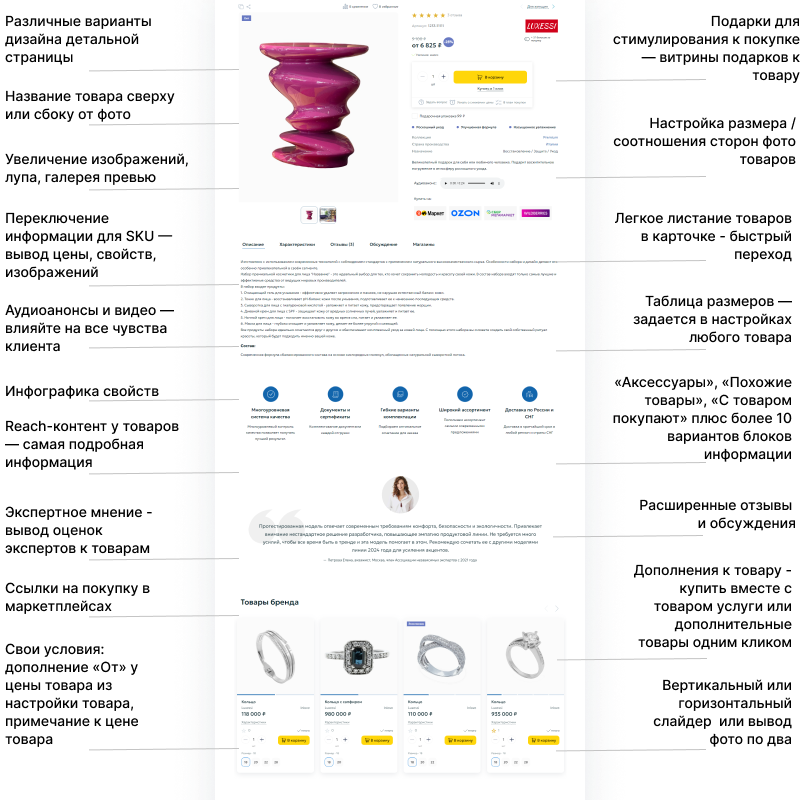
- Свои условия: дополнение «От» у цены товара из настройки товара, примечание к цене товара.
- Увеличение изображений, лупа. Галерея превью. Настройка размера / соотношения сторон фото товаров.
- Переключение информации для SKU — вывод цены, свойств, изображений торговых предложений.
- Легкое листание товаров. Меньше кликов — больше конверсия.
- Избранное и отложенные товары.
- Сравнение товаров — разрешите пользователям сравнивать товары или отключите возможность сравнения.
- Аудиоанонсы и видео в описаниях товаров — влияйте на все чувства клиента. Плюс фото, видео и файлы в отзывах от пользователей.
- Таблица размеров — задается в настройках любого товара. Может быть одна таблица или разные, в зависимости от бренда и категории товара.
- Подписка на отсутствующие товары или SKU.
- Вертикальный или горизонтальный фильтр товаров.
- Reach-контент у товаров — самая подробная информация.
- «Аксессуары», «Похожие товары», «С этим товаром покупают» плюс более 10 вариантов блоков связанной информации в карточке товара.
- Включение и отключение левого сайдбара в каталоге.
- Расширенные отзывы и обсуждения.
- Экспертное мнение. Вывод мнений экспертов к товарам.
- Инфографика свойств — показывайте свойства товаров в виде иконок.
- Просмотренные товары с возможностью быстрого просмотра и заказа.
- Лента отзывов — отдельный раздел с отзывами ко всем товарам.
- Подписка на отсутствующие товары.
- Ссылки на покупку в маркетплейсах.
- Несколько вариантов кнопки «Купить». Выбирайте с иконкой или только текст, круглая или прямоугольная — управляйте цветом.
- Webp для изображений в каталоге. Встроенный конвертор сам конвертирует картинки каталога в легкие изображения, webp для увеличения скорости по Google PageSpeed.
Продуманные корзина и заказ
- Заказ с оформлением через корзину, быстрый заказ в 1 клик, заявки через форму связи с возможностью добавления файла заявки.
- Ограничение минимальной суммы заказа — управляется в настройках решения.
- Стимулы: В корзине сообщения, сколько не хватает до бесплатной доставки или до минимальной суммы заказа.
- Подарки для стимулирования к покупке — витрины подарков в корзине.
- Дополнительный способ доставки — доставка рассчитывается менеджером.
- Индивидуальный шаблон письма о заказе — в стиле сайта.
- Отправка ссылки на просмотр заказа. Менеджер интернет-магазина создал заказ по телефону или по заявке пользователя. Можно отправить ссылку на просмотр заказа без авторизации.
- Уведомление о заказе администратору сайта на почту и в Telegram.
Мощный личный кабинет клиента
- История заказов и список ранее заказанных товаров.
- Списки покупок. Помогут пользователям планировать покупки и получать напоминания. Для B2B — назовите раздел «План закупок». - Пользователи могут привязывать элементы списка к своим объектам в разделе «Объекты».
- Программа рекомендаций — для расширения личных продаж. Позвольте пользователям делиться с вами потенциальными клиентами. Особенно актуально для B2B-компаний. Начисляйте вознаграждение за заказы рекомендованных клиентов.
- Отзывы к товарам — позволяет клиенту быстро оставить отзыв к ранее купленным товарам из личного кабинета.
- Рекламации — принимайте рекламации по заказам через личный кабинет.
- Промокоды — покажите клиенту доступные ему купоны.
- Документы в ЛК — размещайте для пользователей договора и другие документы. Можно создавать ссылки на документы или прикреплять файлы.
- Бонусная программа. Бонусы за покупки даже на редакции «Малый Бизнес».
- Восстановление пароля без контрольной строки или на выбор с контрольной строкой.
- Для B2B: рекламации, группы пользователей, личный кабинет партнеров.
- Партнерский кабинет с отдельным входом — маркетинговые материалы и добавление новостей партнерами.
- Настраиваемое меню личного кабинета.
- Всплывающее окно входа и регистрации — доступны на любой странице.
Личный кабинет Партнера
Используйте отдельный личный кабинет для партнеров, дилеров. Размещайте закрытую для других пользователей информацию, маркетинговые материалы. Также доступен весь функционал кабинета Клиента.Reach-контент
Превращайте карточку товара в конверсионную посадочную страницу. «Аксессуары», «Похожие товары», «С этим товаром покупают» плюс более 10 вариантов блоков связанной информации в карточке товара. Покажите всю информацию важную для клиента и SEO — вопросы и ответы, связанные статьи, преимущества, проекты или образы в lookbook.
Аудиоанонсы и видео в описаниях товаров помогают влиять на все чувства клиента. Плюс фото, видео и файлы в отзывах от пользователей.
Дополнительно — управляемые баннеры для информационных страниц. Создавайте каждой странице свою шапку.
Защита и безопасность
- Optimizer для контроля — встроенный инструмент контроля места, контроля за большими файлами, очистки от неиспользуемых изображений.
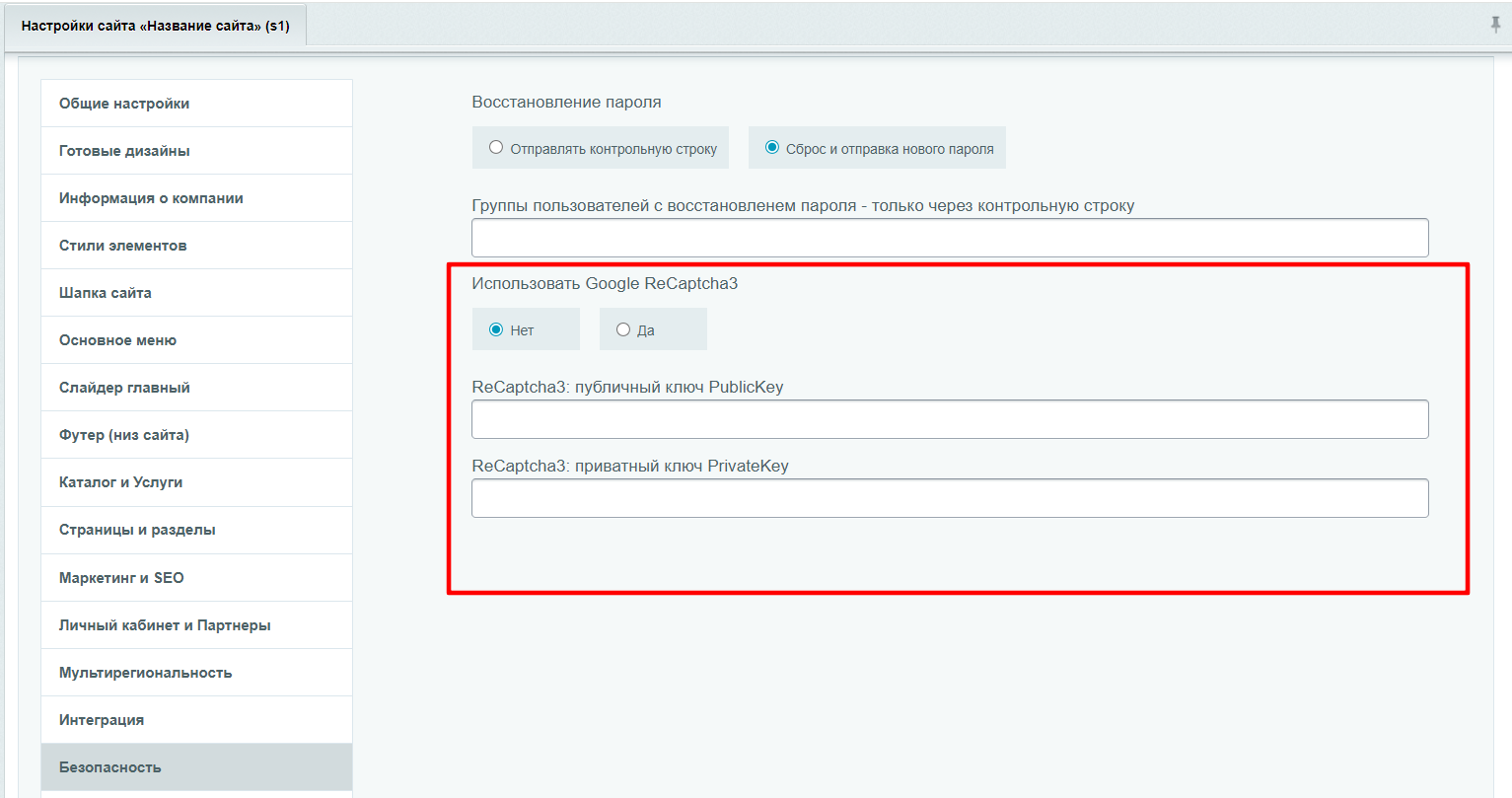
- Встроенная невидимая Google Recaptcha v3.
- Встроенная в 1C-Битрикс проактивная защита дополнена контролем за IP в запросах форм и регистраций, и собственным антиспам фильтром.
7+ готовых дизайнов или свои настройки. Тысячи вариаций дизайн-систем для бизнеса в одном решении
- Встроенная дизайн система
- Неограниченное количество цветов
- Множество вариантов комбинаций настройки своих стилей
- Готовые дизайны для быстрого старта
- Современные тренды и традиционная классика, яркие акценты и конверсионные элементы
- Scroll-панели
- Видеофоны
Более 100 настроек. Перетаскивайте, отключайте и меняйте блоки главной страницы. Настрfивайте дизайн сайта так как нравится Вам.
Мы изучили популярные классические дизайны и тренды дизайна, чтобы отобрать лучшие стили. Не хватает готовых - просто управляйте настройками и меняйте как Вам нравится.
Примеры готовых дизайнов:
https://birusa.apriori-ecom.ru/
https://dinamic.apriori-ecom.ru/
https://store.apriori-ecom.ru/
https://fashion.apriori-ecom.ru/
https://compact.apriori-ecom.ru/
https://apriori-ecom.ru/
Посмотрите демо, чтобы выбрать то, что вам нравится (варианты доступны с конфигураторе слева экрана). Посмотреть
SEO - оптимизировано «из коробки»
Мы постарались сделать главное для быстрого вывода сайта в топ поисковых систем
- Оптимизированная структура и чпу.
- Уникальные мета-теги для страниц пагинации.
- Легкое управление заголовками h1-h6.
- Разделы для посадочных страниц под ключевые запросы.
- Подборки, Промостраницы. Быстро создавайте неограниченное количество посадочных под СЧ и НЧ запросы и оптимизированных под сегменты страниц.
- Встроенные требуемые поисковиками варианты фавиконов.
- Единое меню для десктопа и мобильных. Пункты меню не дублируются лишний раз, не загромождают код и не распыляют вес страницы.
- Встроенная html карта.
- Микроразметка Shema.org и OpenGraph.
- Режим экспресс-отладки для быстрого просмотра сео-тегов на странице и ошибок верстки контента. Включается в настройках для контент-менеджеров и администраторов сайта.
- Расширенная информация страниц разделов каталога и услуг.
- Расширенные возможности перелинковки - различные варианты связанного у всех основных инфоблоков. Возможность информационного расширения страниц за счёт вывода связанной информации - отзывов, преимуществ, проектов, товаров и услуг, основных цифр, этапов, галерей, вопросов и ответов, и т. д. Вместо «простыней» текста - чётко структурированная информация.
- Дополнительно в решении шаблон посадочной страницы лендинга с размещенными блоками - для быстрого запуска посадочных страниц
- Вечная проблема - как добавить h1 на главной странице и не испортить внешний вид "водой" с ключами плюс соблюсти логику приоритета подзаголовков? Теперь всё просто - Вы можете добавить h1: в любом тексте, в заголовок почти любой секции, в подзаголовок блока анонсов, в заголовок слайдера. И не надо копаться в коде - почти всё управляется в стандартных настройках компонента.
- Региональные переменные для мета, контента.
Новый уровень удобства работы
Система CopyblockКопируйте основные элементы и блоки дизайн системы в один клик. Текст в рамке или в три столбца, - выбирайте, копируйте одним кликом и выставляйте себе на страницу. Копируйте блоки дизайн-системы одним кликом и размещайте в текстах. Контент-менеджеру нет необходимости "копаться" в коде и искать классы оформления.
Сниппеты
Снипкит обеспечивают новый уровень комфорта при размещении информации.
Стили в редакторе
Важные стили для оформления текстов добавлены в редактор 1С-Битрикс.
Плюс:
- Сквозные блоки
- Управление затенением слайдов
- Управление цветом
- Выводимые на странице секции гибко настраиваются:
- Можно задать в настройках в каком теге показывать заголовок для каждой секции. Это особенно важно для seo. Можно гибко расставить заголовки h1-h6 или без. Указанные настройки зависят от вида вывода и могут отличаться для разных шаблонов.
- Режим Studio для быстрого подбора дизайна
- Режим экспресс-отладки. Режим отладки (выделит изображения без alt, поля ввода без параметров и т.д.)
Мультирегиональность
На одном домене или на разных, с единым контактами или общими для всех городов - запускайте сайт с удобными настройками. Используйте мультирегиональное продвижение. Управляйте региональными данными сайта для seo или для управления данными торговых точек, филиалов, подразделений или франчайзи.- Настройка работы регионов на поддоменах или на одном домене.
- Управление контактами регионов: адрес, телефоны, емейл.
- Автоматическое добавление телефонов и емейлов при их замене для региона кликабельными
- Управление данными регионов: расписание работы, текстовая информация о доставке, изображение, координаты на Яндекс Карте и т. д.
- Управление падежами названия регионов для использования в текстах. В том числе самые востребованные падежи (именительный, родительный, винительный, творительный, предложный. (Легко вставляются в тексты в вариантах «купить в Москве», «цена в Москве», «доставка в Элисту», «клиенты из Москвы» и т.д.) А также варианты с названием только города или с названием региона.
- Возможность добавления данных регионов на страницах сайта, в стандартные слайдеры, в шапку, в футер, контент, во включаемые области и т. д.
- Добавление региональных значений (автоматическая подмена переменных) для любых мета-тегов — статических страниц, шаблонов инфоблоков, разделов и отдельных элементов.
- Генерация robots.txt и sitemap.xml для поддоменов - для каждого региона.
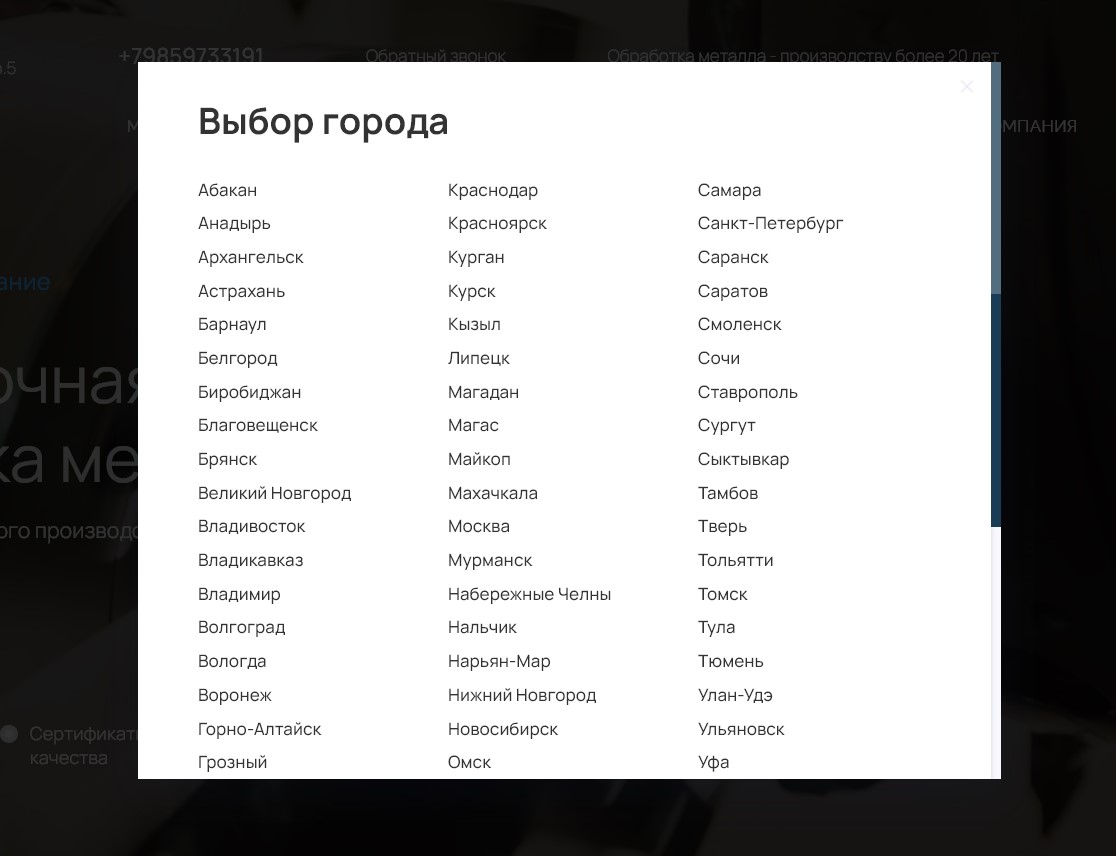
- Выбор города пользователем.
- Удобная система вставки данных в страницу через хештеги типа #REGION_STATE_NAME# без сложного кода.
- Регионы сохраняются в отдельном инфоблоке, поэтому легко экспортируются-импортируются.
- Не требует создания отдельных сайтов в 1С-Битрикс - регионы создаются и управляются в отдельном модуле.
- Поддержка мультисайтовости - вы можете привязать регионы к сайтам, если у вас больше одного сайта.
- Возможность подключения счетчиков аналитики для каждого региона.
- Совместимость с кешированием и технологией «Композитный сайт». Корректно работает с включенным кешированием и включенным композитным режимом.
Персональные сообщения
Создавайте персонализированные сообщения и отправляйте в личный кабинетПрикрепляйте товары, документы - клиент увидит все красиво оформленным в формате сайта. Уведомляйте о важном. Привлекайте внимание персонифицированно.
В личном кабинете пользователь увидит информацию в разделе сообщений и самое свежее на главной странице кабинета. Например, отправьте партнёру обновлённый договор для подписания. Или в ответ на запрос покажите какие модели подойдут для клиента.
Слайдеры
- Управление затемнением из настроек решения
- Готовые градиенты
- Готовые эффекты
- Эффекты одним кликом - меняйте вид слайдера. Современные варианты: полноразмерный, с кругом, изображение пополам, изображение полосой, скос, диагональ и другие.
- Управление затемнением - больше не придётся тратить время на Затемнение картинок в Фотошоп - включайте лёгкое или сильное затемнение любого цвета.
- Привлекайте внимание нестандартом и экономьте время на подборе фото - используйте слайдер без фото с 10 вариантами предустановленные градиентов
Установка и обновление
Быстрый старт
- Установите решение (подробнее в разделе Установка решения)
- Перейдите в Настройки решения. Загрузите свой логотип, укажите контактные данные.
- Выберите в настройках решения цвет и другие варианты дизайна сайта.
- Задайте в настройках решения порядок и варианты блоков главной страницы, перетащив их мышкой в нужном порядке. Отключите неиспользуемые блоки.
- Поменяйте на сайте тексты на свои, разместите изображения.
Перед установкой
Проверить настройки сервера. Для работы решения версия php должна быть не ниже 7.4 (совместимо с php 7.4+, php 8+). Также рекомендуется проверить сервер на соответствие общим требованиям 1С-Битрикс (на странице «Проверка системы», если 1С-Битрикс установлен, или с помощью файла server_bitrix_test.php).
Основные шаги
-
Установка системы «1С-Битрикс: Управление сайтом» и активация ее лицензии
-
Установка решения
-
Добавление поддоменов на хостинге
-
Добавление SSL
-
Добавление регионов
-
Настройка регионов
-
Настройка robots.txt
-
Настройка sitemap.xml
-
Настройка почты
-
Изменение контента
Шаги установки решения
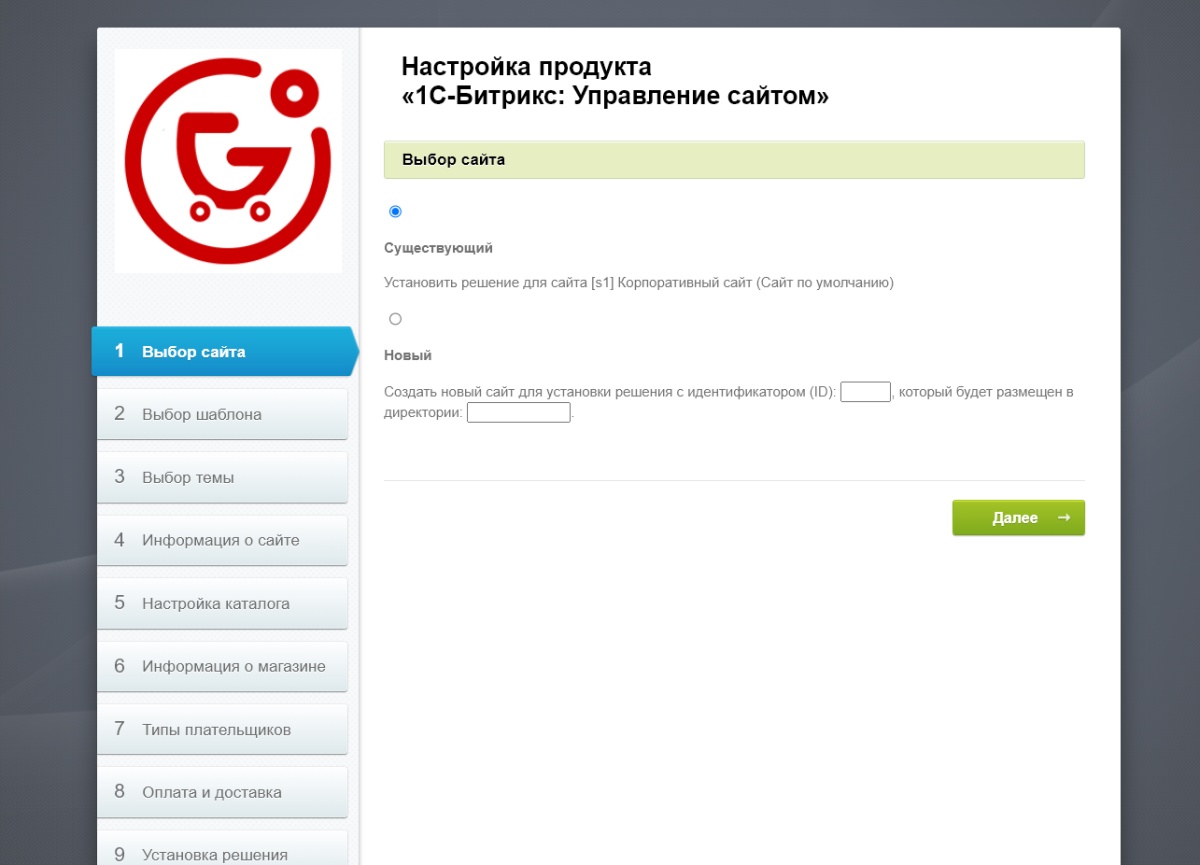
Выбор сайта
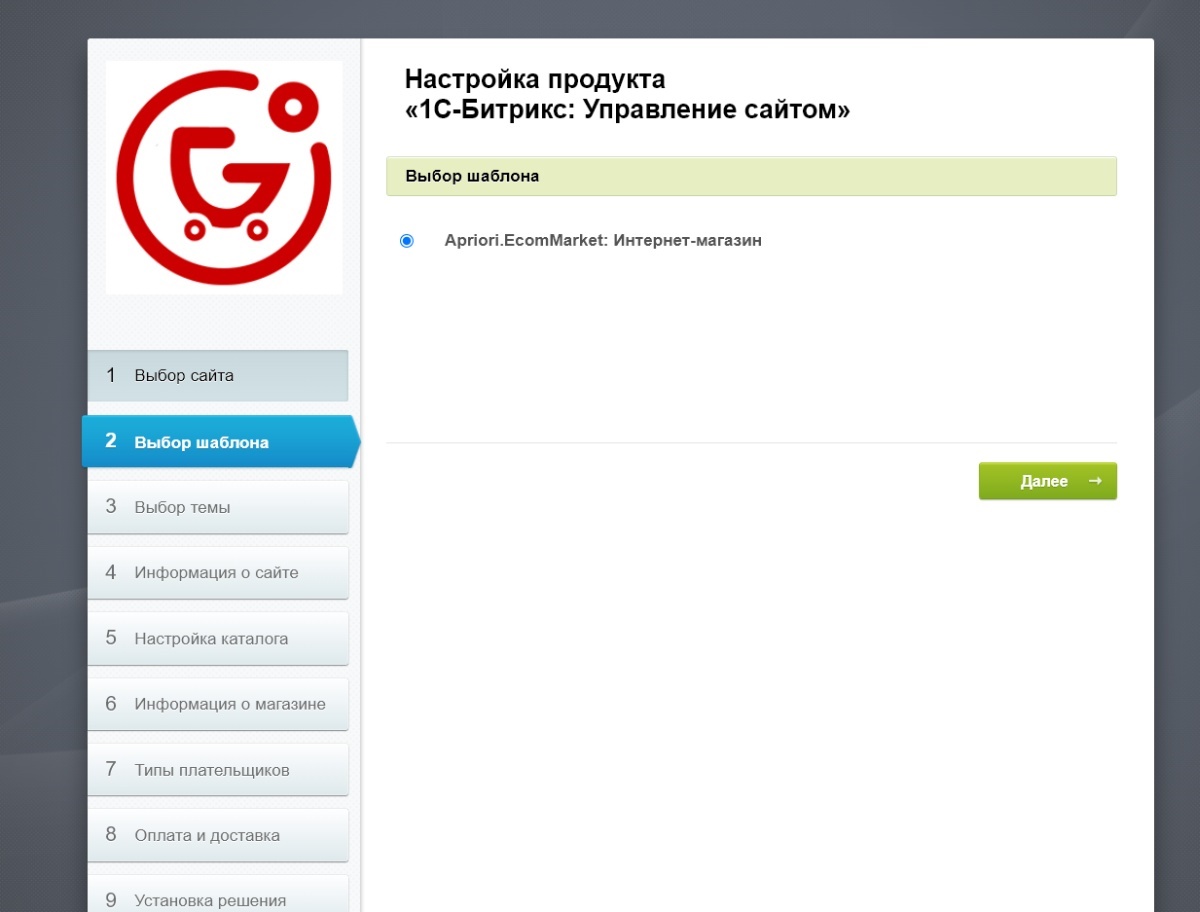
Выбор шаблона
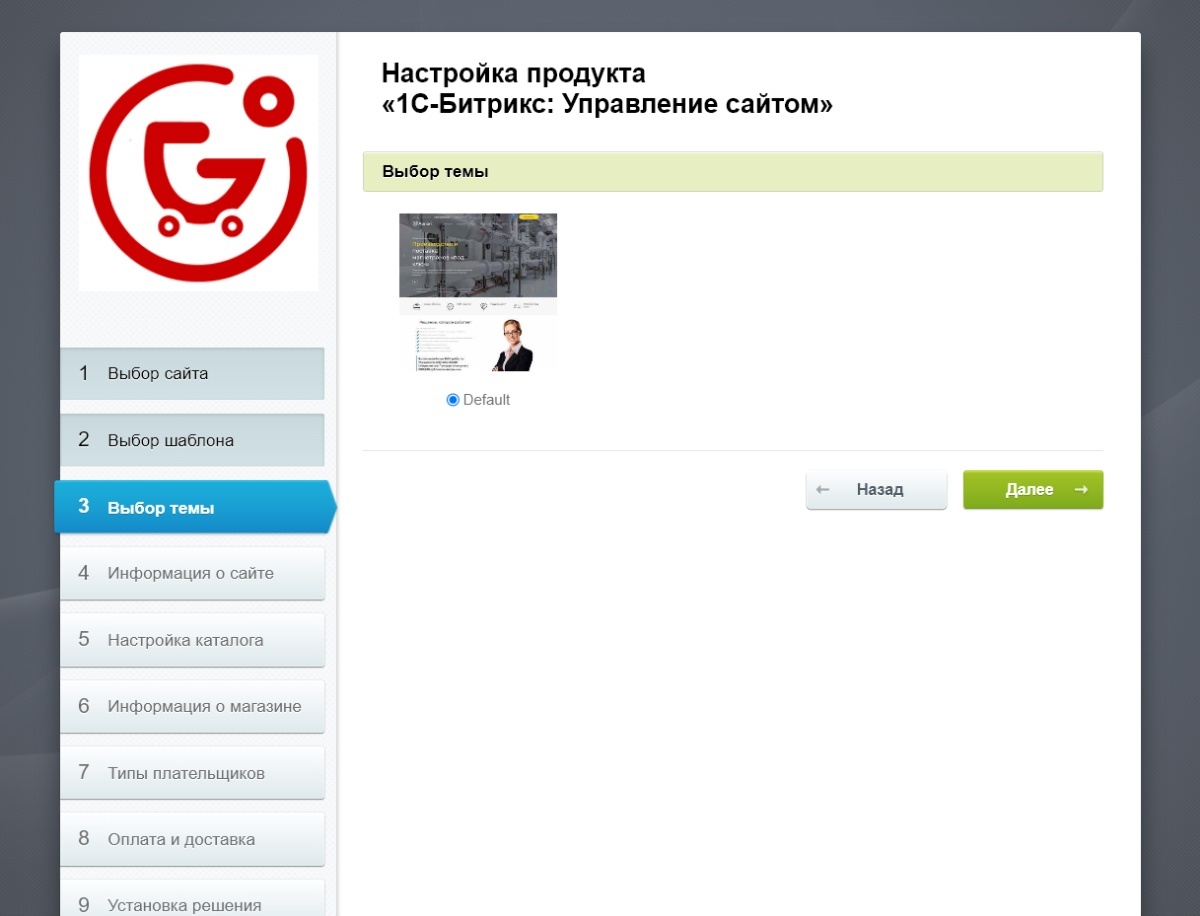
Выбор темы
Информация о сайте
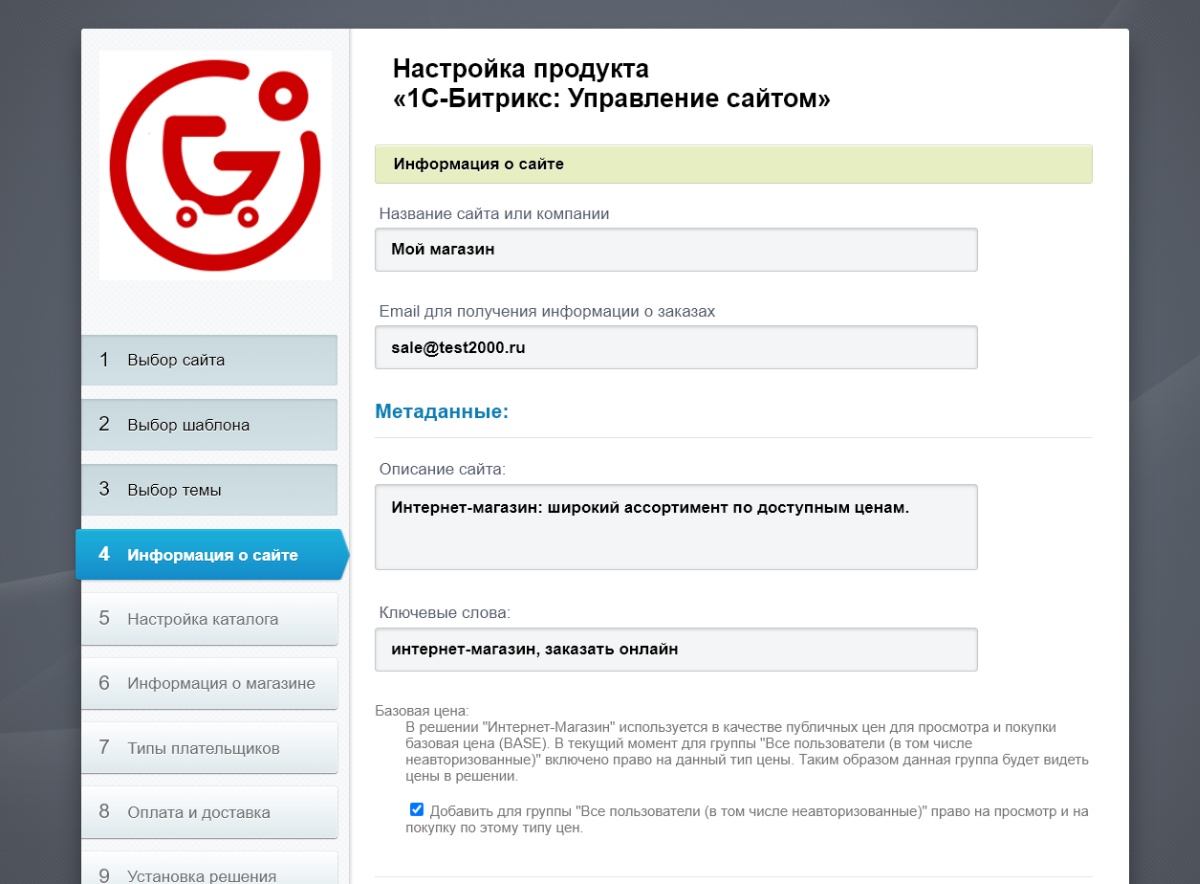
Задайте название сайта и электронную почту. Эти данные Вы сможете изменить в дальнейшем.
Настройки каталога
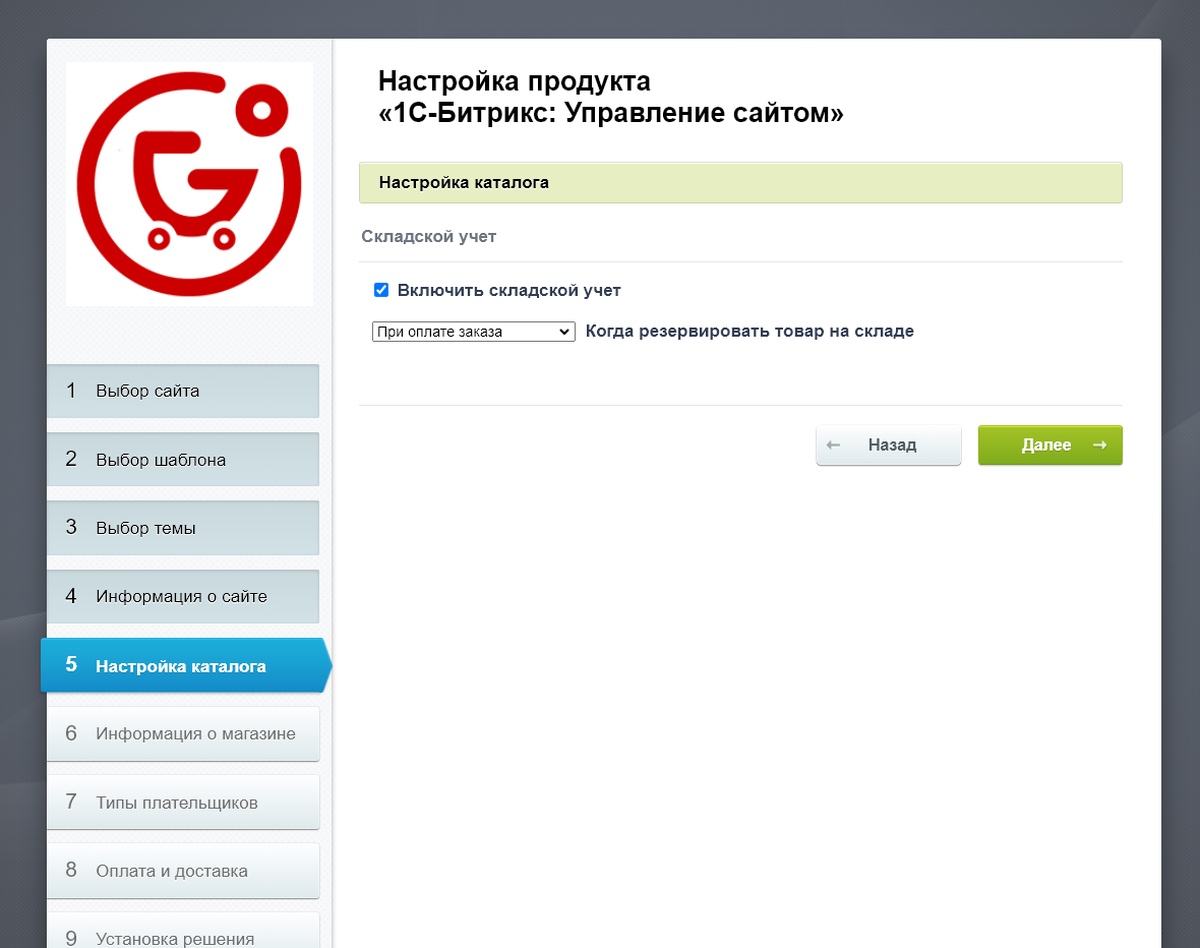
Выберите резервировать товар при оплате заказа или отгрузке, а также использовать ли складкой учет на сайте.
Информация о магазине
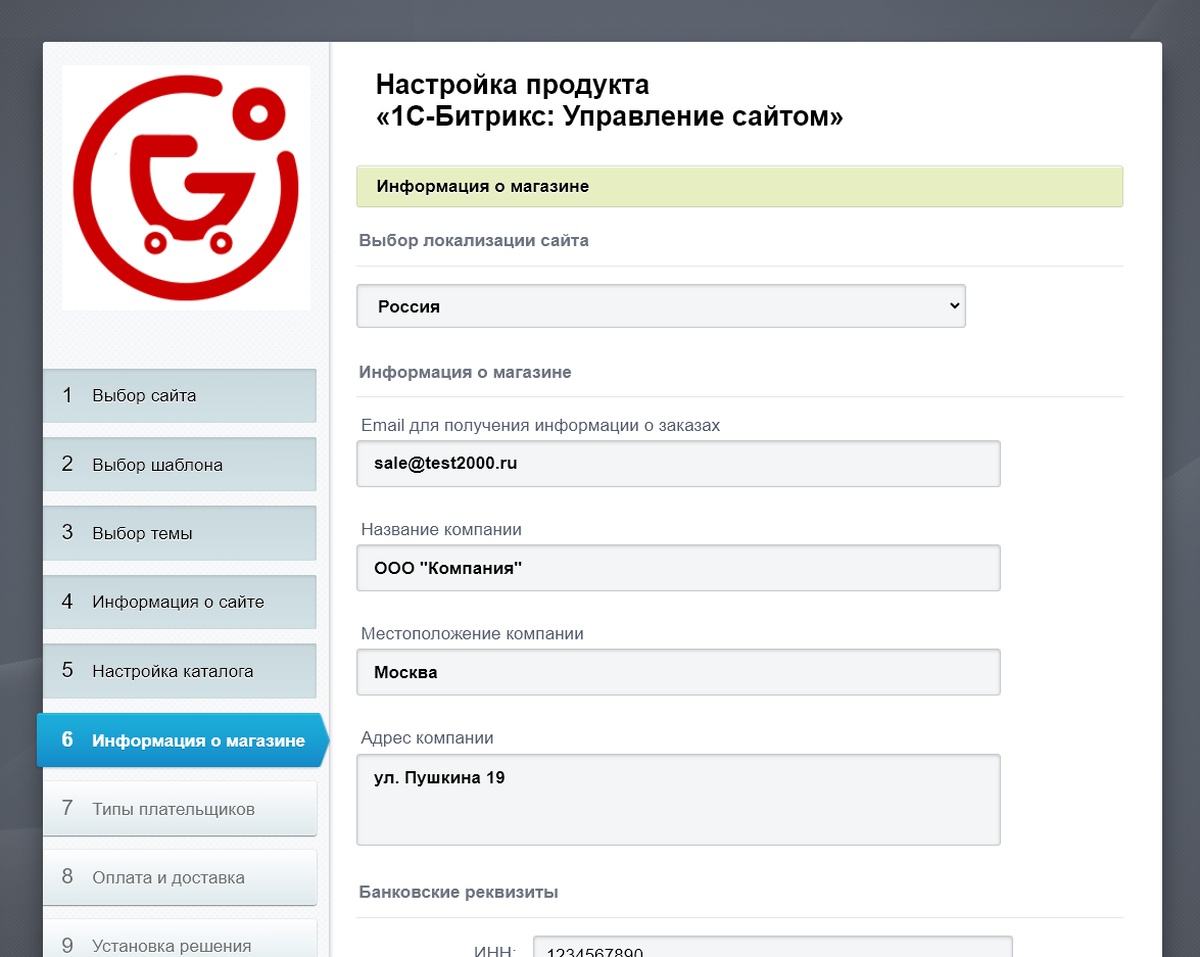
Заполните данные магазина и его реквизиты. Эти данные Вы сможете заполнить и изменить в дальнейшем.
Типы плательщиков
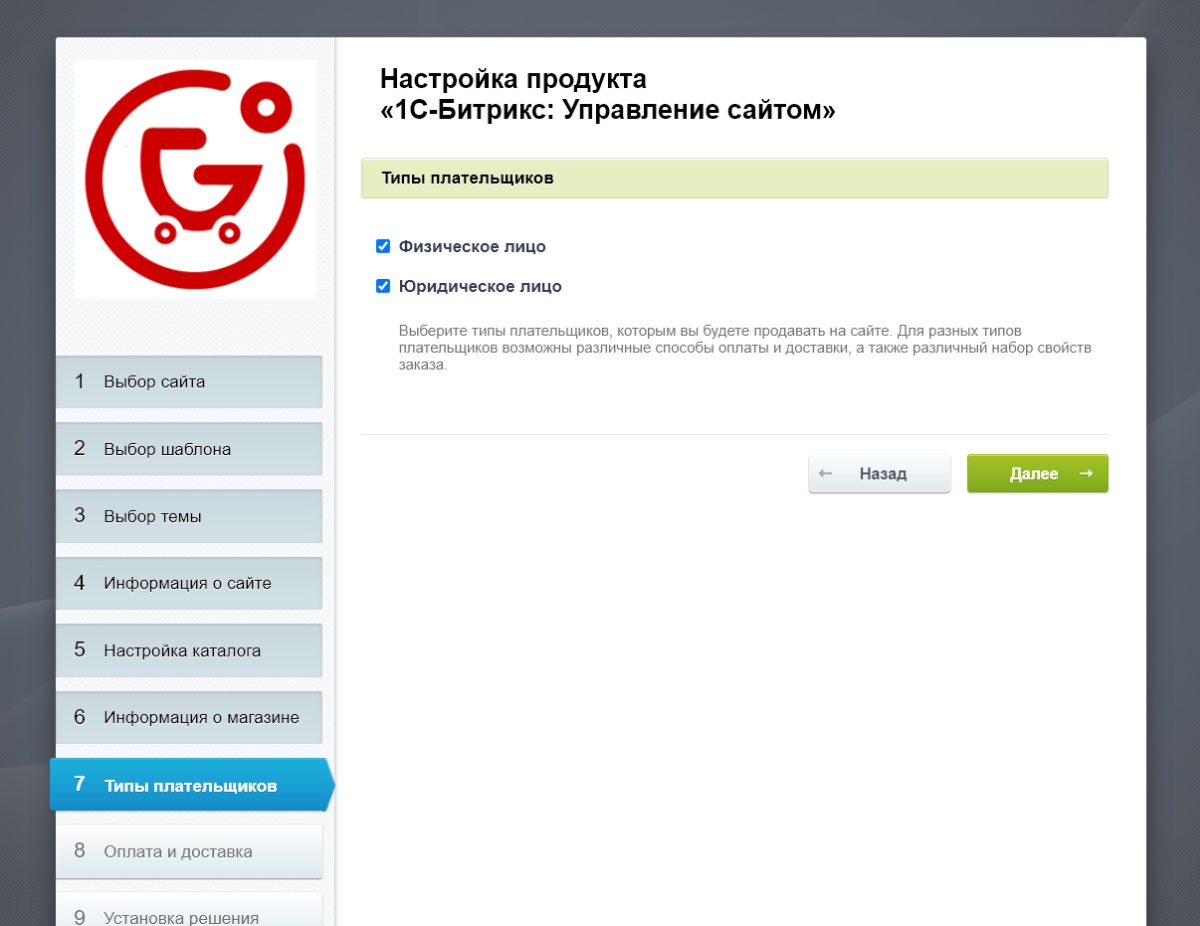
Выберите какие типы плательщиков будут использоваться. Рекомендуем не отключать типы на этапе установке - Вы сможете деактивировать ненужные потом в настройках сайта.
Оплата и доставка
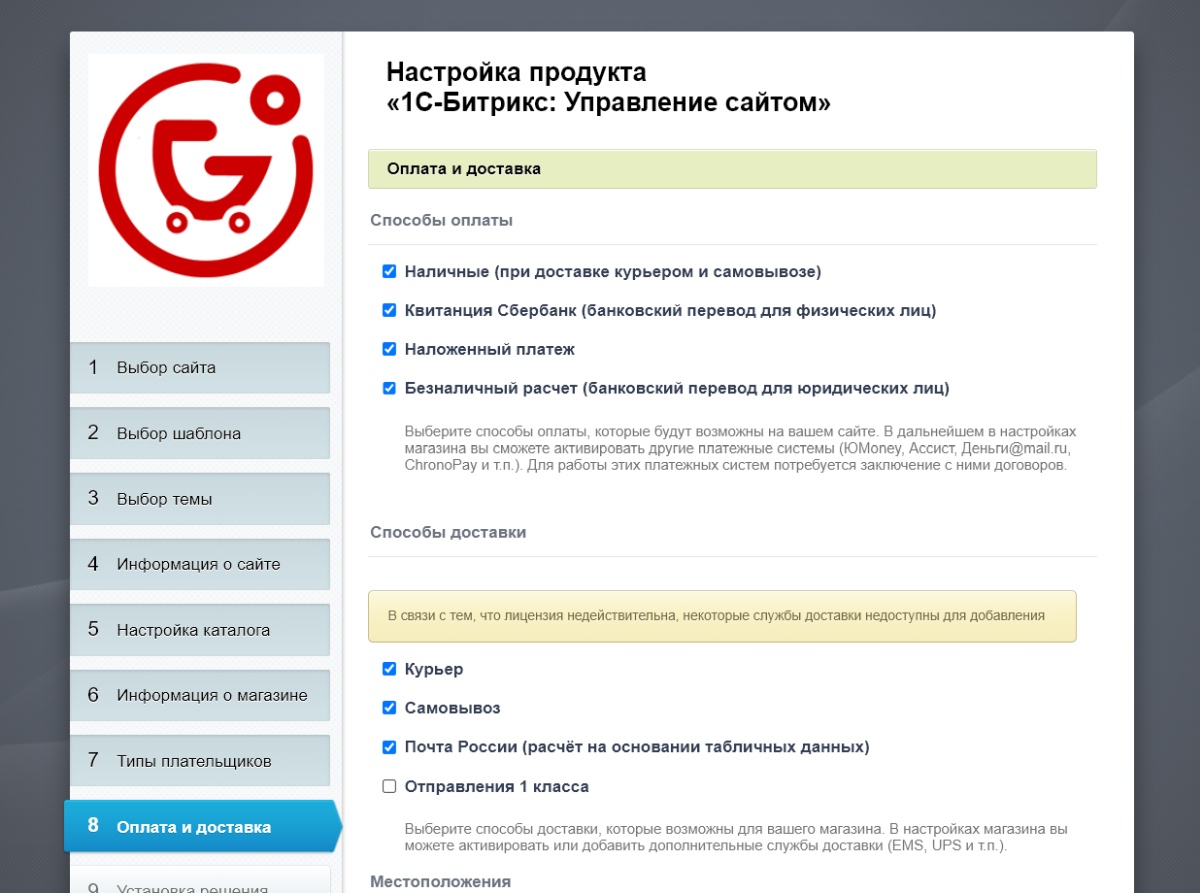
Выберите какие способы доставки и оплаты включить на сайте. В дальнейшем Вы сможете установить модули дополнительных систем оплаты и доставки. Рекомендуем не отключать типы на этапе установке - Вы сможете деактивировать ненужные потом в настройках сайта.
Установка решения
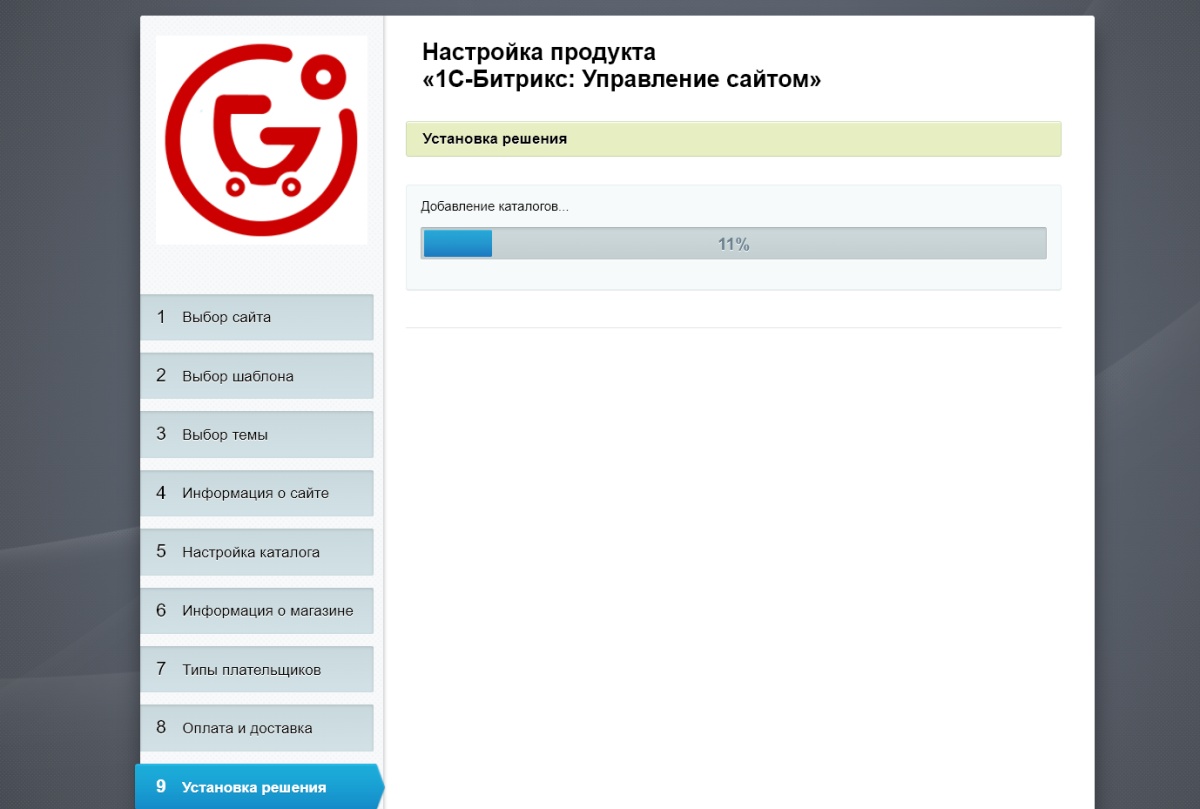
Установка сайта начнется автоматически при переходе к шагу «Установка решения».
Если Вы ставите решение после демо-периода - проверьте нажали ли Вы кнопку «Зарегистрировать» для решения.
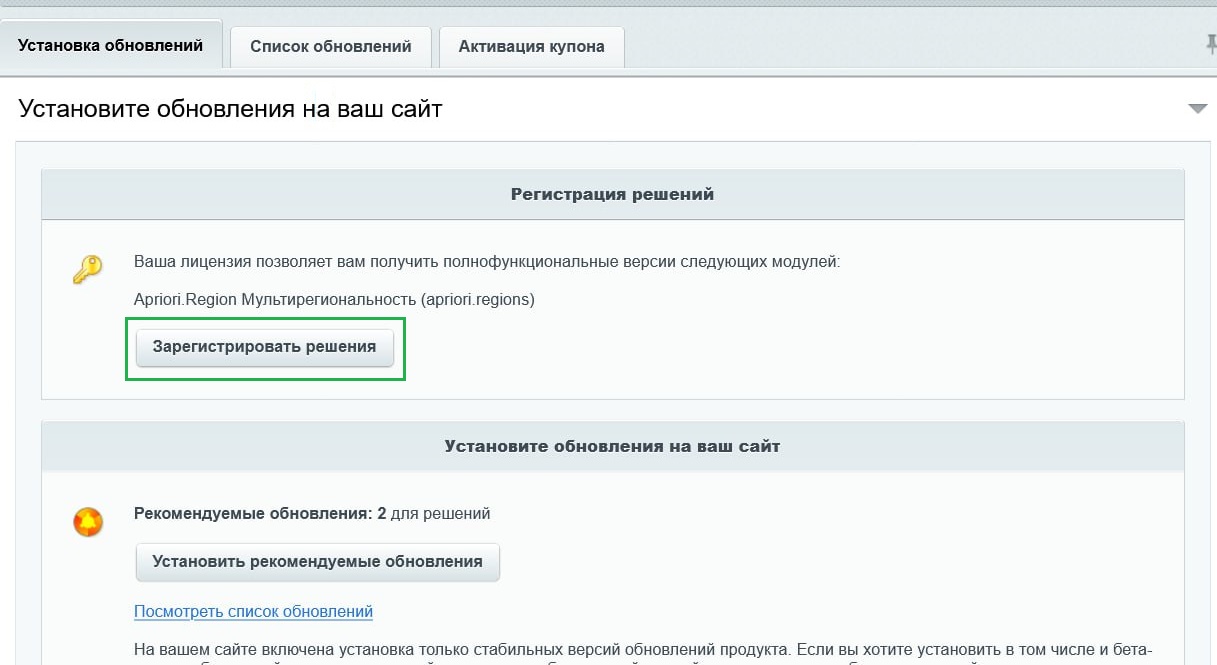
Настройка на хостинге
1. Перед началом работ
Добавьте домен Вашего сайта в панели управления хостингом.
2. Добавление поддоменов на сервере
Если планируется использование региональных поддоменов, добавьте поддомены. Добавление поддоменов возможно двумя способами — псевдонимами или отдельными сайтами. Самый быстрый вариант — псевдонимы. При этом надо учитывать, что на псевдоним будет действовать некоторое ограничение по самостоятельному использованию, например в качестве отдельного почтового домена.
3. Настройка SSL
Установите SSL-сертификат по инструкции Вашего хостинга. Самый популярный и бесплатный вариант — сертификат Let's Encrypt.
При установке сертификата Let's Encrypt с использованием поддоменов возможны варианты:
- выбрать при установке тип сертификата Wildcard;
- Добавить все поддомены списком к основному домену.
Примечание. Учитывайте какой SSL-сертификат используется на сайте — не все сертификаты распространяются на поддомены. Если текущий сертификат не допускает, то после создания поддоменов необходимо будет изменить сертификат или подключить бесплатный Let's Encrypt.
4. Для ускорения сайта проверьте настройки сервера:
- Отключен open_basedir
- Включено кеширование
- Включено gzip-сжатие
- На сервере установлен ускоритель (например, Opcache)
5. Выполните проверку системы 1С-Битркс и убедитесь, что нет ошибок настроек сервера.
6. Создайте почтовый домен и настройте почтовые ящики.
Установка при многосайтовости
В Bitrix Framework имеется возможность на базе одного экземпляра продукта создавать и поддерживать неограниченное количество сайтов (кроме лицензии «Старт», в которой допускается создание только двух сайтов).
Установка при использовании многосайтовости выполняется стандартно (см. Инструкцию 1С-Битрикс https://dev.1c-bitrix.ru/learning/course/?COURSE_ID=103&TYPE=Y). Работа решения возможна для обеих вариантов многосайтовости - на одном домене и на разных доменах.
Перед настройкой системы на работу с несколькими сайтами необходимо создать новый сайт. Это осуществляется в Административном разделе на странице Настройки > Настройки продукта > Сайты > Список сайтов. В момент добавления записи о новом сайте в таблицу необходимо указать следующие параметры:
- Идентификатор сайта – двухсимвольная комбинация, например: ru, en, de, s1, s2 и т.п.
- название – произвольное название на латинице, наряду с идентификатором используется в различных административных формах для указания привязки к тому или иному сайту.
- Доменное имя – указываются доменные имена, которые соответствуют данному сайту.
- Папка сайта – задается папка, в которой расположено информационное содержимое сайта, его разделы и страницы. Указанное значение используется как опорный уровень для построения логической и физической структуры в модуле управления структурой.
- Сортировка – указывается численный параметр, определяющий порядок сайта в общем списке.
- Параметры сайта.
- Настройки языков.
- Почтовые шаблоны.
При использовании сайтов в неосновной папке сайта не забудьте прописать на сервере симлинки для папок bitrix, local, upload. Подробнее
Подробнее о настройке сайта: https://dev.1c-bitrix.ru/learning/course/?COURSE_ID=103&TYPE=Y#LE289.
Решение может быть использовано на нескольких сайтах системы. При этом настройки в конфигураторе дизайна настраиваются отдельно для каждого сайта.
Будьте внимательны при установке в режиме многосайтовости - папка сайта автоматически будет вписана при установке в компонентах и исправить вручную ее потом уйдет много времени. Настраивайте правильную папку до установки решения.
Учитывайте также - при нажатии кнопки в публичной части «Протестировать новое решение» название папки формируется Битриксом произвольно.
Важно. Чтобы избежать проблем в случае, когда доменные имена различных сайтов частично совпадают, следует использовать индекс сортировки. Тогда при выборе сайта по доменному имени произойдет сравнение индекса сортировки: будет использован сайт с меньшим значением индекса.
Если значение индекса сортировки совпадает, то проверка будет производиться по длине доменного имени.
Варианты установки
Вариант 1.
Если вы планируете использовать на всех сайтах всё общее - инфоблоки и шаблон - создайте сайт в админпанели Битрикс стандартным способом и выберите установленный ранее шаблон.
Вариант 2.
Создайте сайт в админпанели.Если вы планируете разные инфоблоки:
Перейдите в Настройки > Список мастеров https://вашдомен/bitrix/admin/wizard_list.php?lang=ru.
Выберите мастер «Apriori.Corp: Компания - корпоративный сайт».
Установите решение, выбрав сайт, на который хотите установить.
Важно. При установке второго сайта может потребоваться сгенерировать правила обработки адресов. Перейдите в Настройки > Настройки продукта > Обработка адресов > Правила обработки https://вашдомен/bitrix/admin/urlrewrite_list.php?lang=ru и нажмите кнопку «Пересоздание».
Возможные проблемы:
1) Внутренние страницы не открываются.
- Проверьте наличие файла .htaccess в корне нового сайта.
- Проверьте наличие файла ulrewrite.php в корне нового сайта. При отсутствии сгенерируйте правила обработки адресов https://вашдомен/bitrix/admin/urlrewrite_list.php?lang=ru.
- При использовании общих инфоблоков проверьте подключены ли они к новому сайту в настройках инфоблоков.
- Проверьте правильность прав на папки и правильность настройки симлинков многосайтовости.
Ошибки при установке
Активировал купон, но решение не работает
Если вы активировали купон после тестового периода, необходимо нажать «Загрузить» в списке модулей.
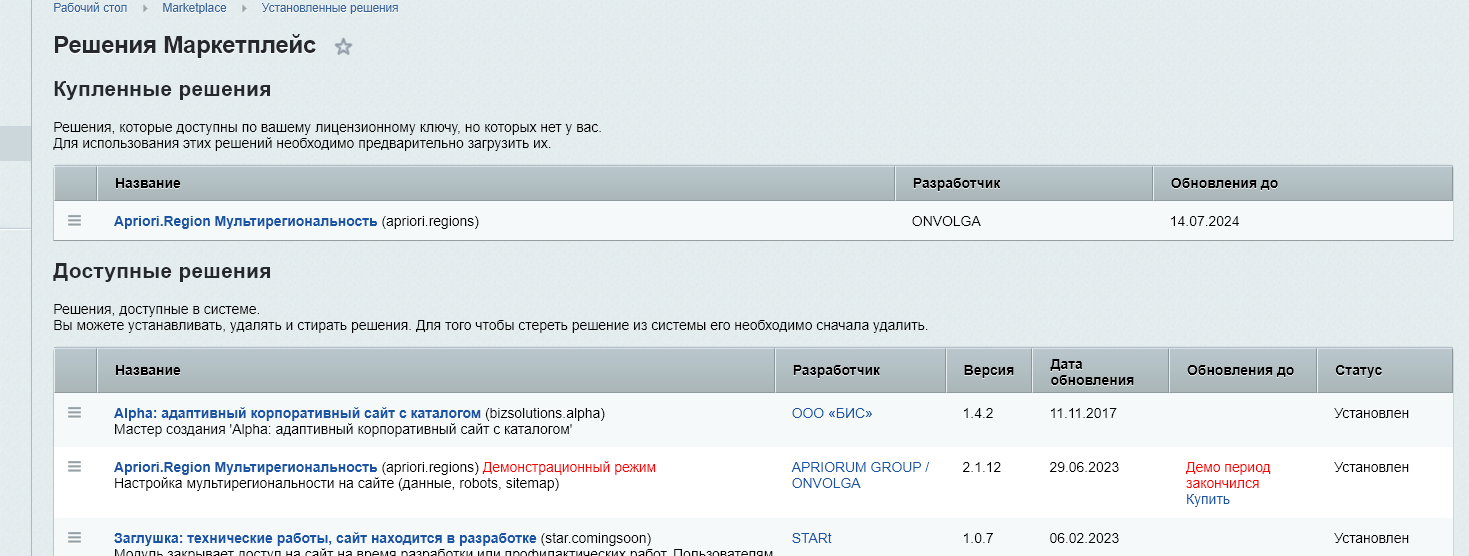
Не устанавливается решение
Выполните проверки по пунктам:- 1С-Битрикс установлен?
- Есть ли ошибки в Проверка системы (вашдомен/bitrix/admin/site_checker.php?lang=ru)?
- Редакция 1C-Битрикс «Старт» и выше?
- Места на сервере достаточно?
- Решение загружено и установлено? (на странице Marketplace - Установленные решения вашдомен/bitrix/admin/partner_modules.php?lang=ru у него стоит статус «Установлено»).
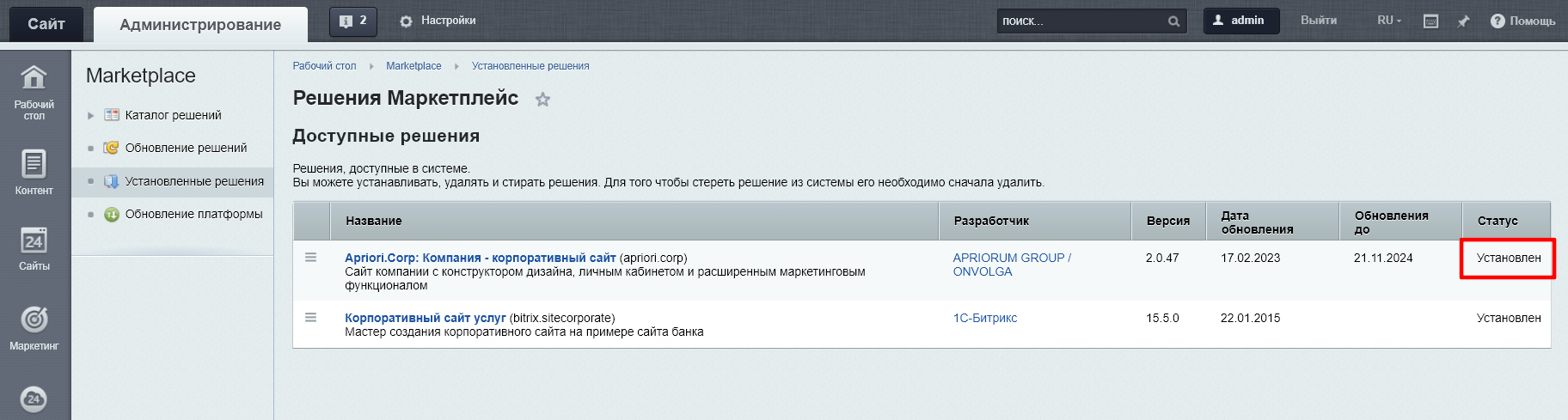
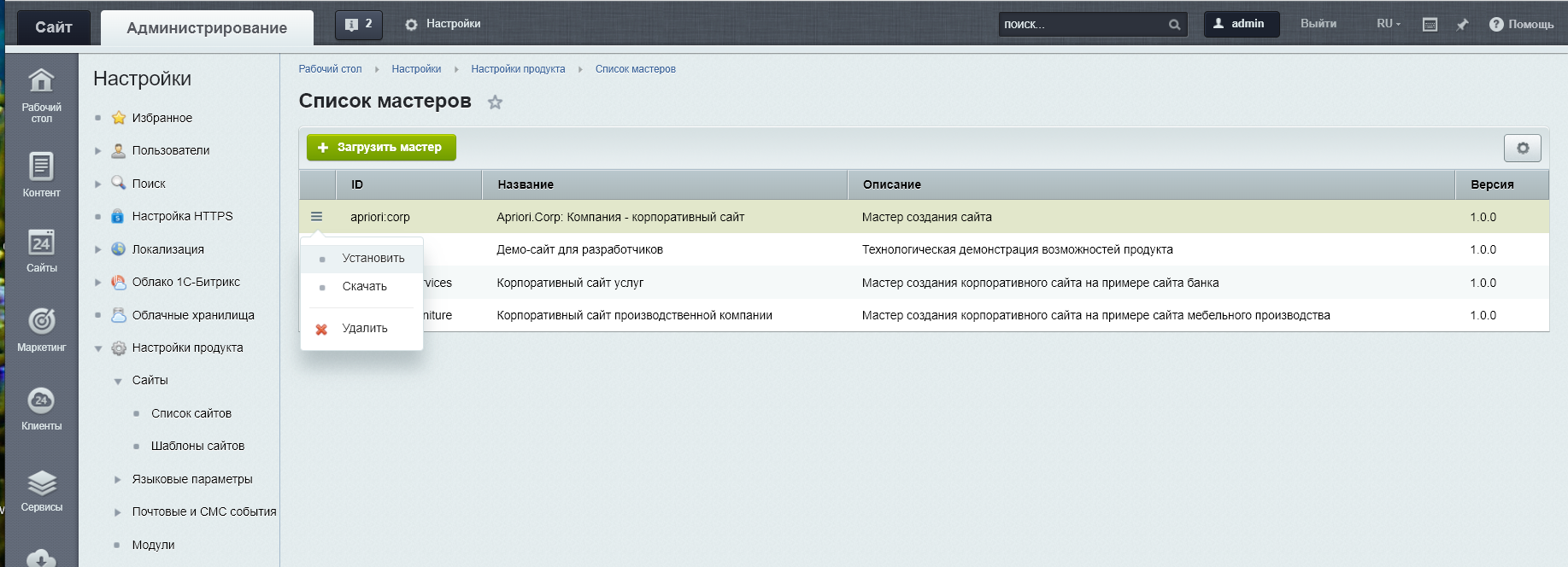
- Если статус «Загружено», вернитесь к инструкции по установке и нажмите кнопку «Установить».
- Установка решения произведена? Выполнен шаг по установке решения из Мастера?
Мастер установки или решение не запускается
1. Убедитесь, что окно мастера не блокируется в браузере. Разрешите всплывающие окна для данного сайта.
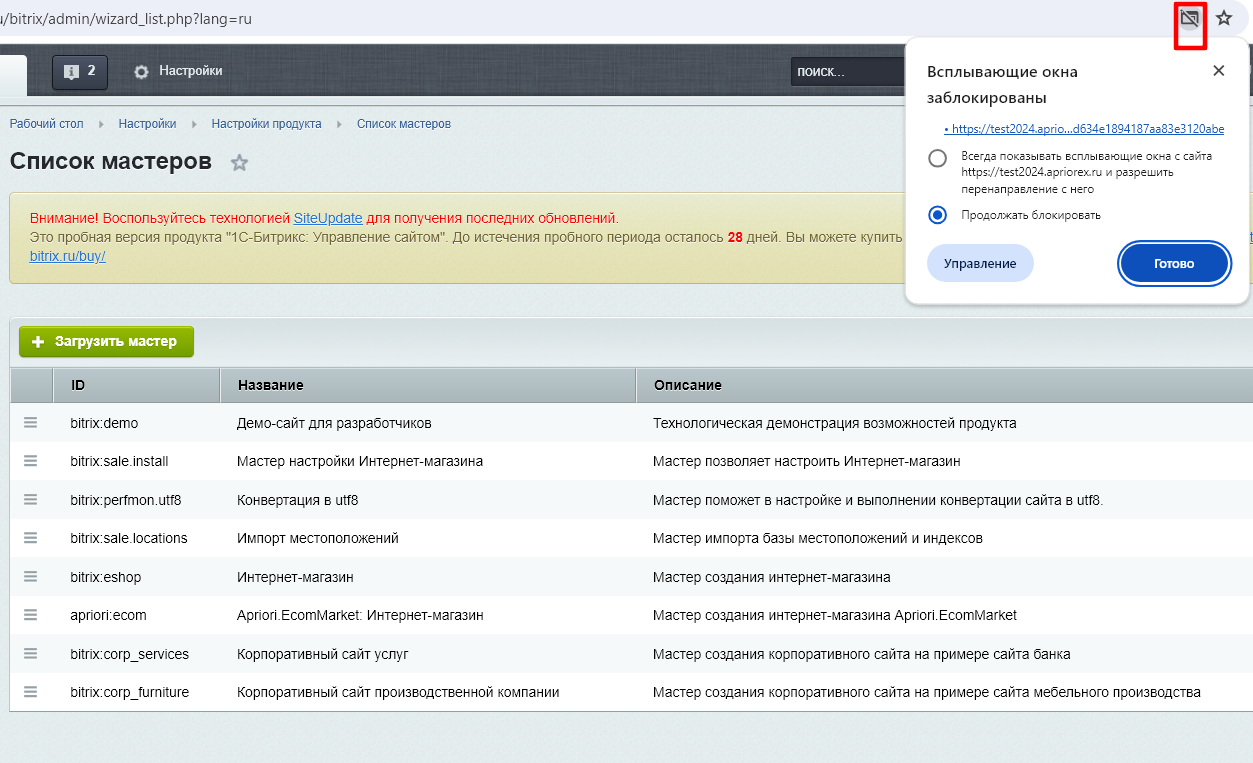
2. При установке в демо режиме убедитесь что раньше на этом сайте решение не устанавливалось и срок демо-периода не истек.
Не работают все страницы кроме главной или часть страниц
Такая ситуация может встречаться при установке второго и последующих сайтов при использовании мультисайтовости или при первоначальном некорректном удалении файлов на сервере.
- Проверьте есть ли в корне сайта файл .htaccess
- Проверьте есть ли в корне сайта файл urlrewrite.php и не пустой ли он
- Убедитесь что в Проверке системы нет ошибок.
- При необходимости это можно сделать в разделе админпанели Битрикс: Настройки-Настройка продукта-Обработка адресов-Правила обработки, нажав кнопку «Пересоздание».
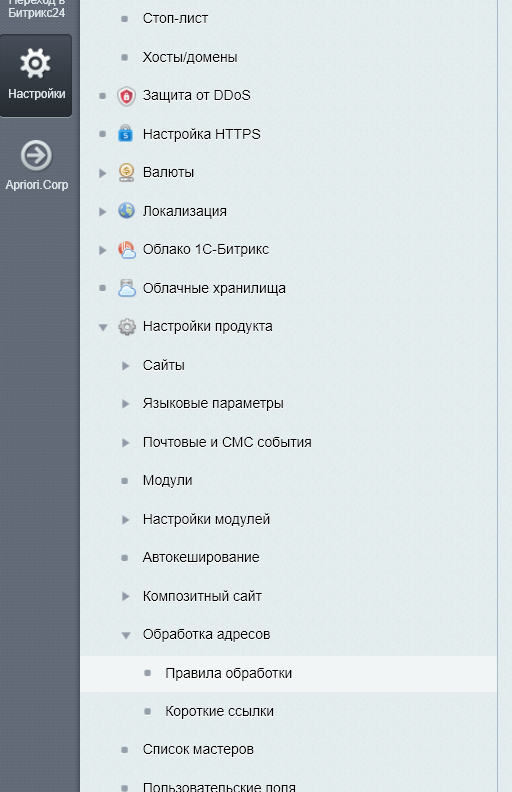
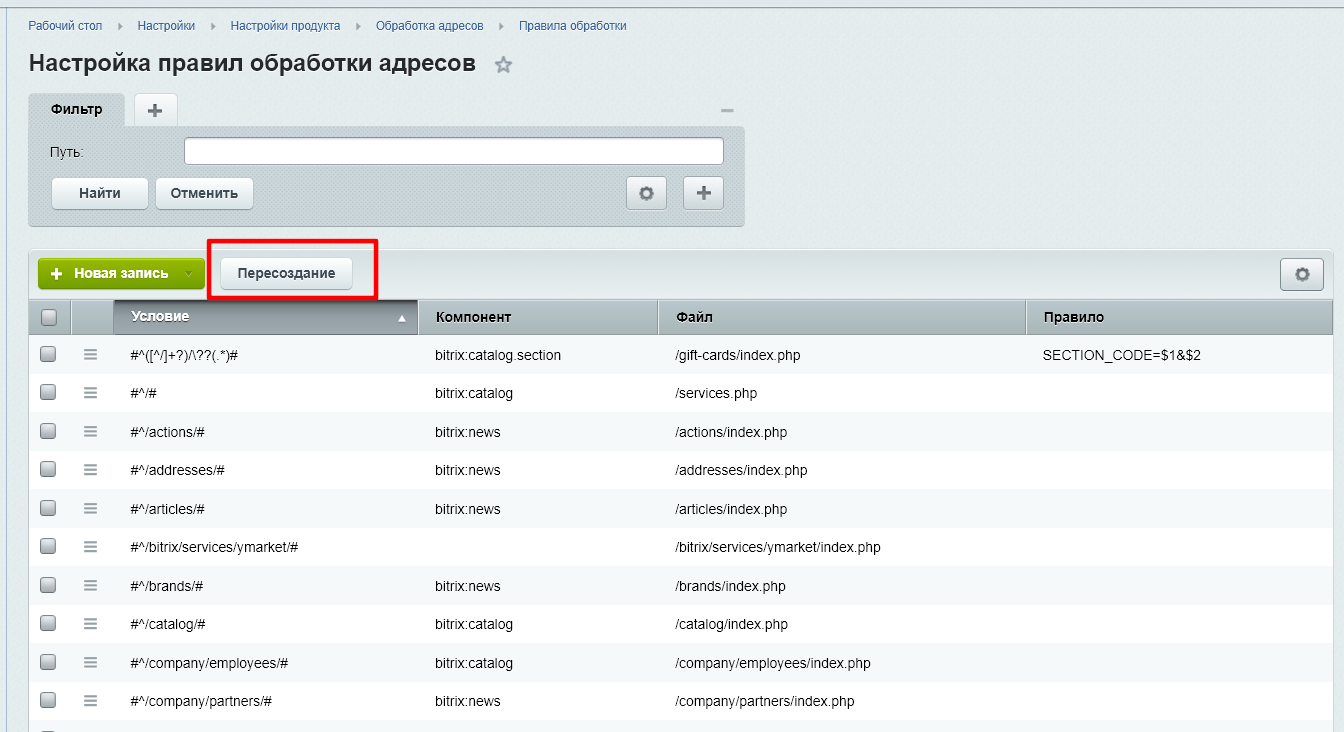
Также страницы могут не работать при повторной переустановке решения на текущий сайт, если предварительно полностью не удалены его публичная часть и соответствующие инфоблоки.
Ошибка: Warning open_basedir
Ошибка при установке: [Error]
Warning open_basedir
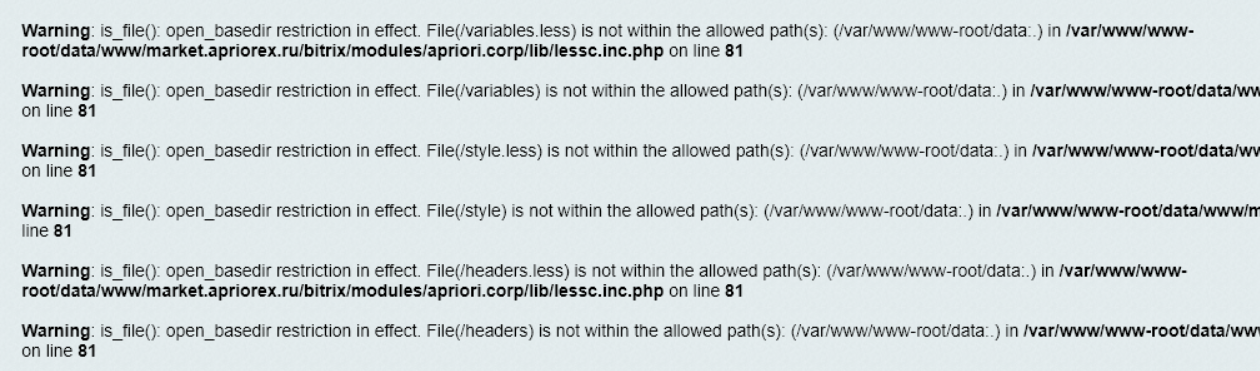
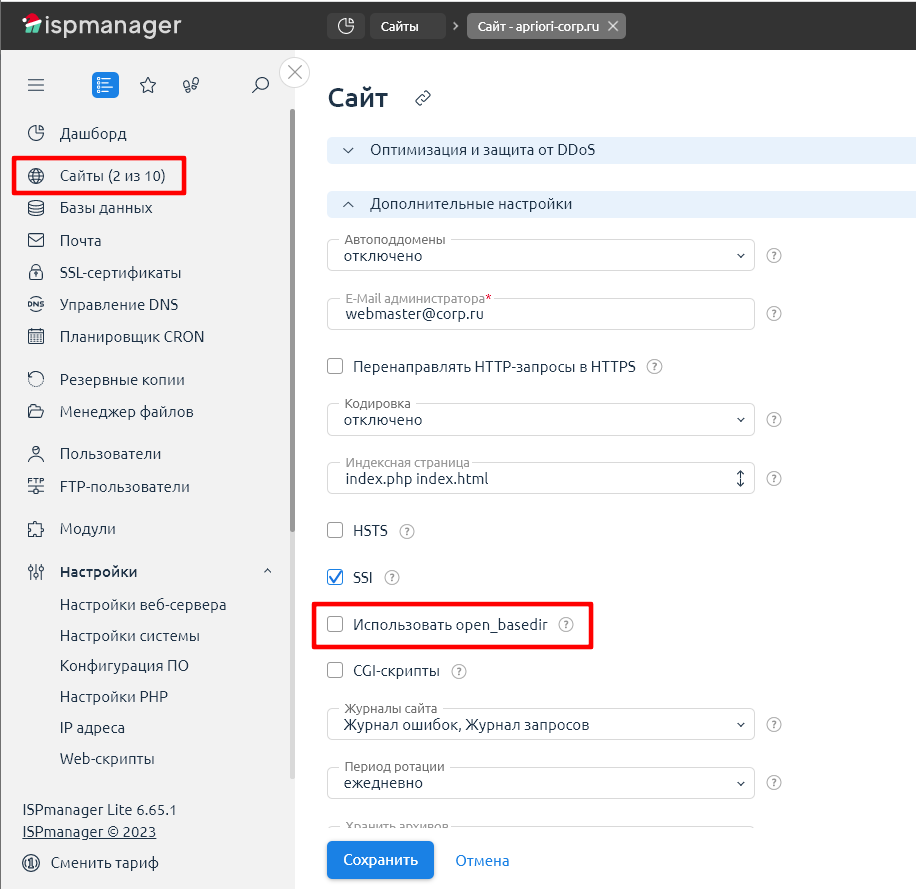
Если на сайте выдается предупреждение open_basedir, проверьте выключен ли open_basedir в настройках сервера (или попросите хостинг проверить). В ISPManager для выключения необходимо снять галочку «Использовать open_basedir» в настройках «Сайты» для сайта.
Ошибка fatal error: expected color value
- Проверьте все ли обязательные настройки отмечены (нет пропущенных цветов, стилей и т.д.)
- Проверьте у всех ли введенных вручную цветов вначале знак решетки #
Ошибка: Обнаружены ошибки в работе сайта

Перейдите на страницу проверки системы. Перейдите по адрес вашдомен/bitrix/admin/site_checker.php
или нажмите в тексте ошибки на ссылку «Проверить и исправить».
Выполните проверку системы и исправьте возможные ошибки настройки хостинга или системы.
Ошибка 504 Gateway Time-out
Если на этапе установки решения, возникла ошибка 504 Gateway Time-out, скорее всего недостаточно мощности сервера.

Нажмите «Повторить шаг».
Если ошибка возникает постоянно, проверьте ограничения настроек сервера.
Ошибка: [UNAVAIL] Перед установкой обновления вам необходимо обновить модуль 'sale'
Перейдите в раздел Marketplace - Обновление платформы и установите последние обновления системы 1С-Битрикс. Будут установлены последние обновления.

После этого вернитесь к установке решения.
Необходимо создать фасетный индекс
После установки решения или при использовании интернет-магазина может появиться предупреждение «Необходимо создать фасетный индекс».

Перейдите по предлагаемой ссылке.
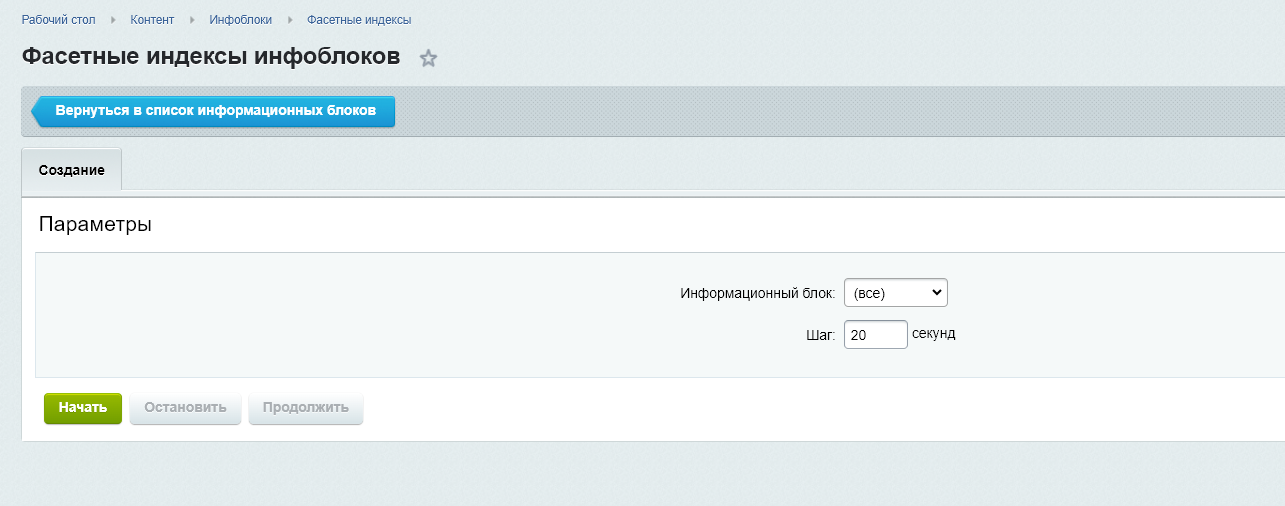
Нажмите «Начать» для создания фасетного индекса.
Вопросы по установке
При покупке мне доступна установка только на один свой сайт или могу установить на несколько?
Лицензия решений Битрикса привязывается только к одной админпанели аналогично самой лицензии Битрикс. Если все ваши сайты будут использовать многосайтовость и работать в рамках одной админпанели Битрикс, то Вы сможете использовать решение на любых сайтах и админ панели.Можно ли использовать решение на нескольких сайтах в системе?
Да, при использовании на сайте многосайтовости возможно использование решения для нескольких сайтов в системе. При этом настройки в конфигураторе дизайна настраиваются отдельно для каждого сайта.Как перейти с демо-режима на боевой?
Подробнее о переводе сайта на рабочий режим можно прочесть тут.
Обновление
ВАЖНО.
Обязательно делайте бекап перед установкой обновлений.
Для установки обновлений перейдите в раздел Маркетплейс — Обновление решений и выберите какое решение Вы хотите обновить.
Данные
Логотип
Загрузите свой логотип в настройках решения на вкладке «Основные настройки».
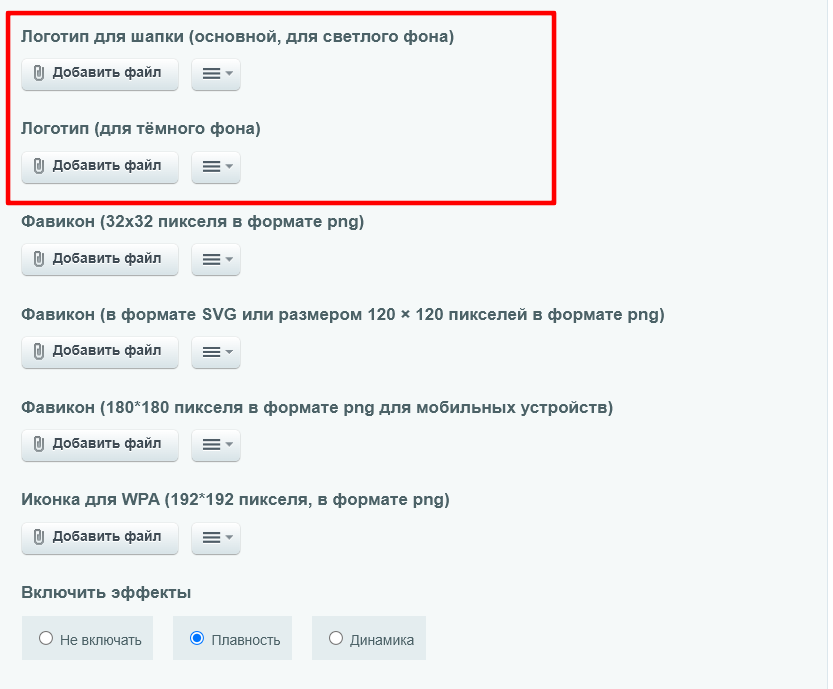
Вы можете загрузить файл с компьютера или выбрать из ранее загруженных.
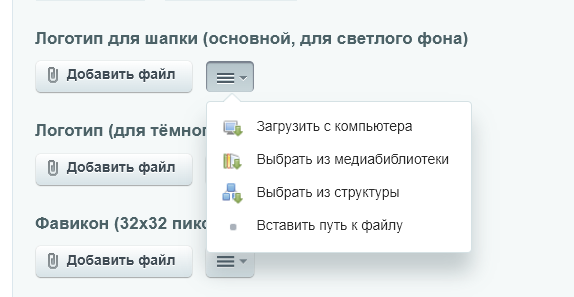
Рекомендуется загрузка двух вариантов логотипов: один используется для показа на светлом фоне, второй — контрастный к темному фону (например для темного футера).
Контакты
Заполните основную информацию о компании в настройках решения на вкладке «Информация о компании».
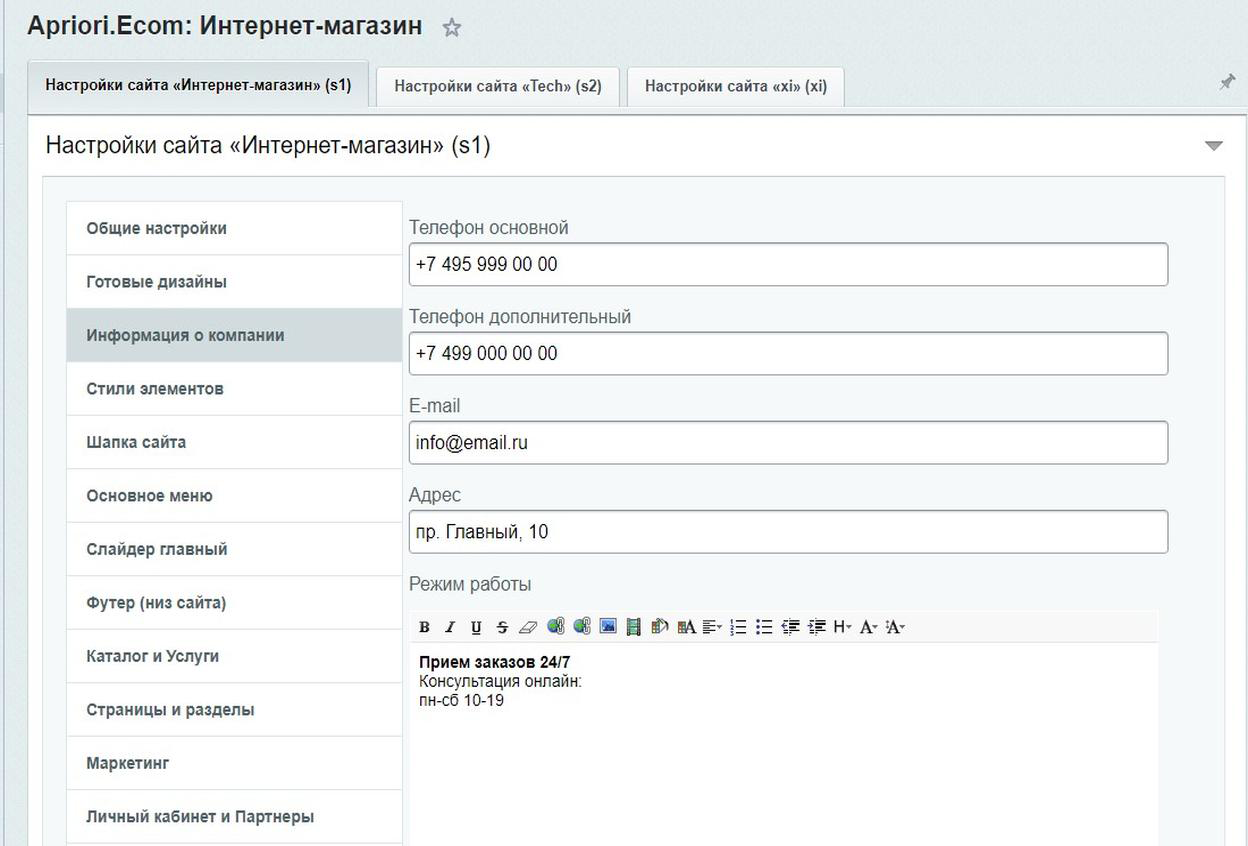
Можно задать телефоны, адрес, ссылки на соцсети и мессенджеры, расписание работы.
Если на сайте используется мультирегиональность, то данные используются из заданных для регионов (См. подробнее о настройке мультирегиональности).
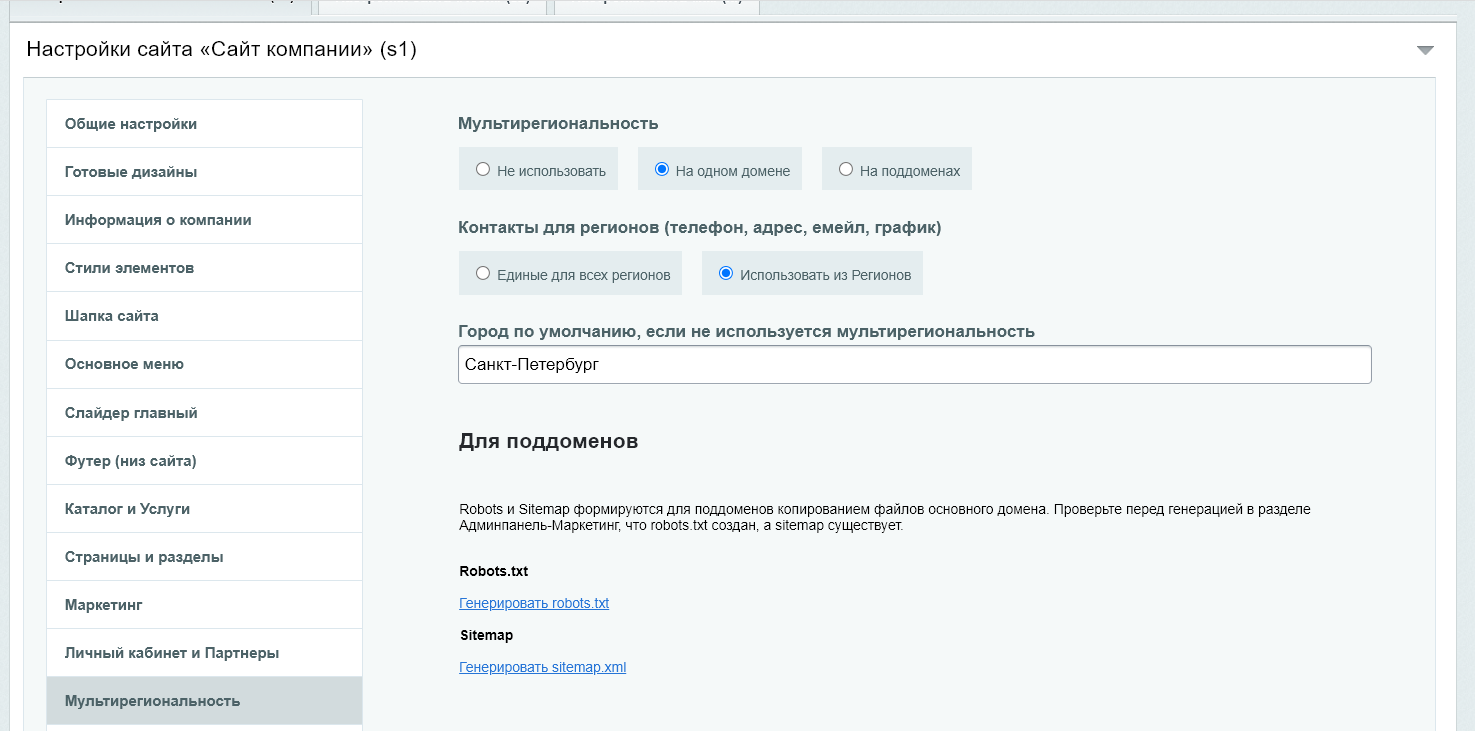
Регион сайта — задается или в настройках мультирегиональности или в поле на вкладке «Мультирегиональность».
Дизайн
Конфигуратор
Основные настройки дизайна выполняются с помощью конфигуратора настройки.
Адрес конфигуратора: вашсайт/bitrix/admin/settings.php?lang=ru&mid=apriori.corp

Задайте необходимые настройки. Нажмите кнопку «Сохранить».
Вы можете выбирать предустановленные цвета или задать свой цвет. Для этого кликните по полю «Свой цвет». Задайте код цвета или выберите его передвигая ползунок. Зафиксируйте цвет, кликнув по кружку цвета.
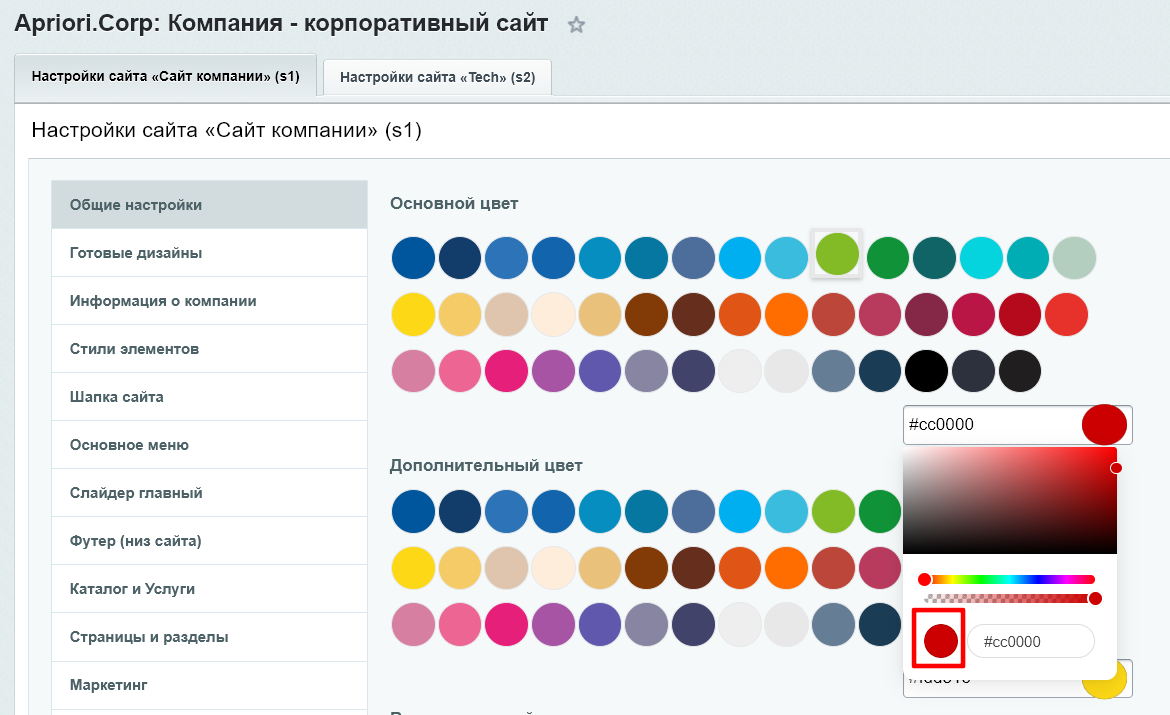
Нажмите кнопку «Сохранить».
Если используется мультисайтовость, настройки для каждого сайта задаются и сохраняются отдельно. Перед переключением на настройки другого сайта, необходимо сохранить настройки текущего.
Выбор готового дизайна
Основные настройки дизайна выполняются с помощью конфигуратора настройки.
Адрес конфигуратора: вашсайт/bitrix/admin/settings.php?lang=ru&mid=apriori.corp
Вы можете выбрать готовый вариант дизайна на этапе установки дизайна, а с помощью конфигуратора изменить его по своему желанию.
Как выбрать готовый дизайн после установки решения
Перейдите в настройки решения. Выберите вкладку «Готовые дизайны».
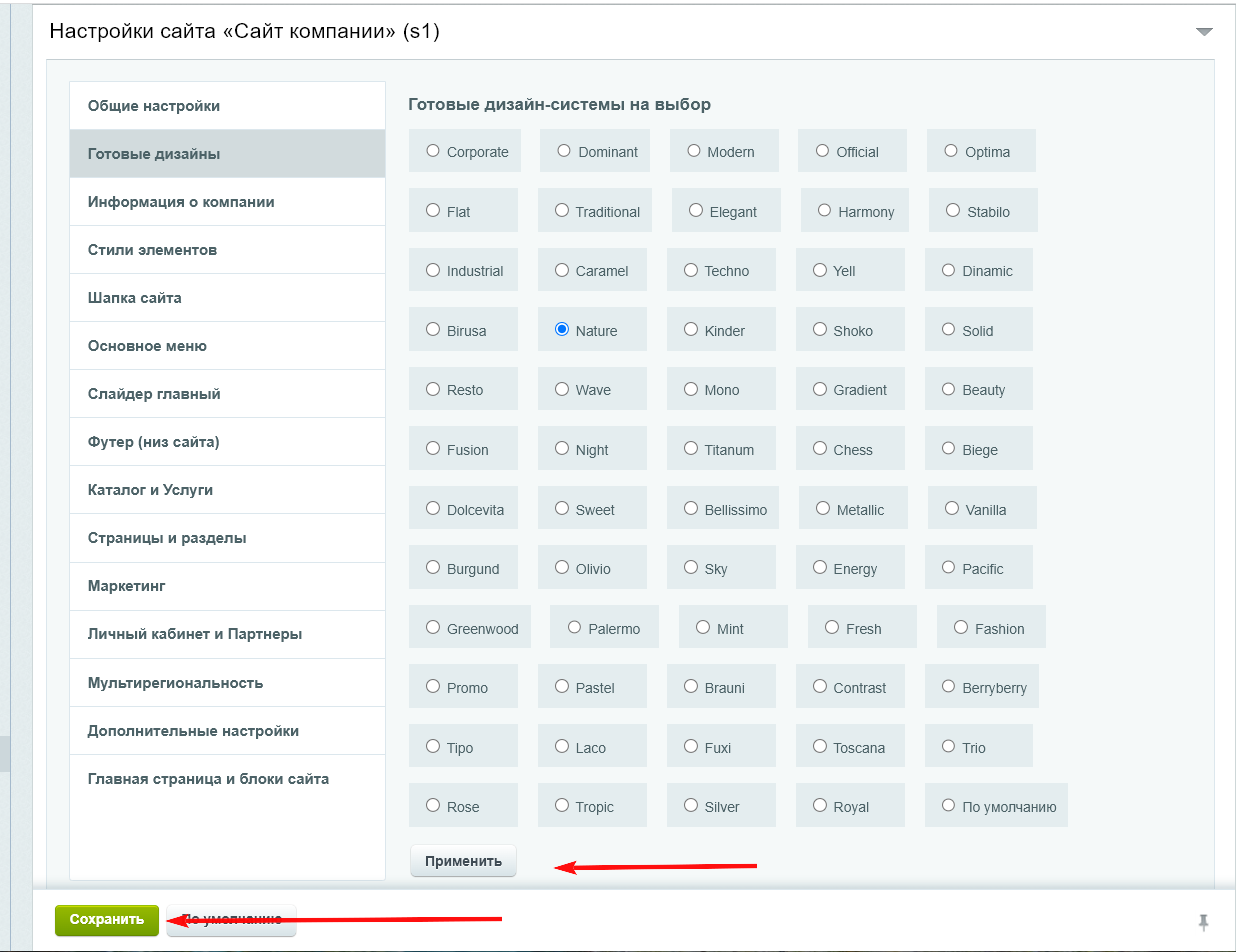
Выберите дизайн и нажмите «Применить».
Примечание: Для сохранения обязательно нажать дополнительно «Сохранить».
Задайте необходимые настройки. Нажмите кнопку «Сохранить».
Если используется мультисайтовость, настройки для каждого сайта задаются и сохраняются отдельно.
Дизайн-система
Сформированная дизайн-система сайта находится по адресу вашсайт/styles/. Она позволяет видеть используемые на сайте стилевые решения, а также быстро копировать блоки для размещения.

Примечание: в дизайн-системе используются блоки html-верстки. Для вывода информации из инфоблоков используйте компоненты системы.
Примеры элементов дизайн-системы:
- Кнопки
- Блоки текста
- Галерея изображений
- Таблица
- Табы (вкладки)
- Иконки
- Аккордеон
- Блоки для оформления
Доступ к дизайн-системе
Вы можете ограничить доступ к дизайн-системе для определенных групп пользователей или только для администраторов. Для этого в настройках решения на вкладке «Дополнительные настройки» задайте id групп пользователей, которым разрешен доступ к разделу.

Выбор цвета для сайта
Цвета могут не только передать идею бренда, но и значительно повлиять на продажи.
Настройки цвета на сайте
- Цвет фона сайта
- Основной цвет
- Дополнительный цвет
- Цвет основных кнопок
- Цвет дополнительных кнопок
- Цвет кнопки в шапке
- Цвет фона главного слайдера
- Цвет блоков
- Цвет секций
- Цвет футера
Цвета дополнительных элементов формируются на основе данных значений цветов в различных комбинациях.
Вы можете выбирать и задавать любые цвета по своему желанию. Для быстрых настроек вы можете загрузить любой из преднастроенных вариантов готовых дизайнов на вкладке «Готовые дизайны» и настроить по своему желанию.
Как подобрать цвет для дизайна сайта
Цвета могут не только передать идею бренда, но и значительно повлиять на продажи. Подробнее о выборе цвета — в статье «Как подобрать цвет для дизайна сайта».
Как быстро создать уникальный дизайн
1. Настройте стили или выберите готовый вариант дизайн-системы и настройте «под себя» цвет, стили и другие настройки.
Для быстрого создания уникального дизайна в первую очередь помогут в настройках решения:
- Основной и дополнительный цвета (из вариантов на выбор или задать свои).
- Цвет фона сайта. Меняйте цвет фона (или футера и элементов шапки), а остальные элементы подстроятся автоматически.
- Шрифт текста, заголовков, меню, главного слайда, толщина шрифтов и размер, Выравнивание заголовков фона и страниц.
- Варианты шапки и футера, их цвет и цвет их областей, отображаемые данные.
- Фон секций страницы или фоновые изображения у них.
- Кнопки целевого действия и дополнительные: размер, округление, цвета, тени.
- Блоки сайта: округление углов, цвет отступы, тени.
- Заголовки: размер, толщина, выравнивание, дополнительный фирменный стилевой элемент.
- Главный слайд: его размер, расположение текста, размер, шрифт и цвет текста на слайде, уровень затемнения, градиент, форма фона.
- Варианты настройки вывода разделов и страниц.
- Эффекты.
2. Загрузите в настройках свой логотип и напишите контактные данные.
3. Настройте блоки главной страницы (варианты блоков, порядок, цвета).
Для изменения порядка блоков перетащите блоки в настройках в нужном порядке или скройте лишние блоки.
4. Если требуется, измените на главной странице
- Заголовки и Подзаголовки блоков (в настройках компонентов главной страницы)
- Текст «О компании»
- другие материалы контента
5. Оформите главный слайд, выбрав в настройках вариант отображения и стиль и загрузите свои изображения.
6. Загрузите свои фоны в папку uploads/bg/ (заменив файлы 1.jpg и т. д.) или используйте уже имеющиеся фоны и настройте показ фона для тех секций, где это необходимо.
7. Разместите свой контент.
8. При необходимости расширьте или переопределите стили в custom.css шаблона или style.css компонентов. Подробнее о полной кастомизации см. раздел Для разработчиков
Изменение иконок в шапке сайта
Настройки решения позволяют:
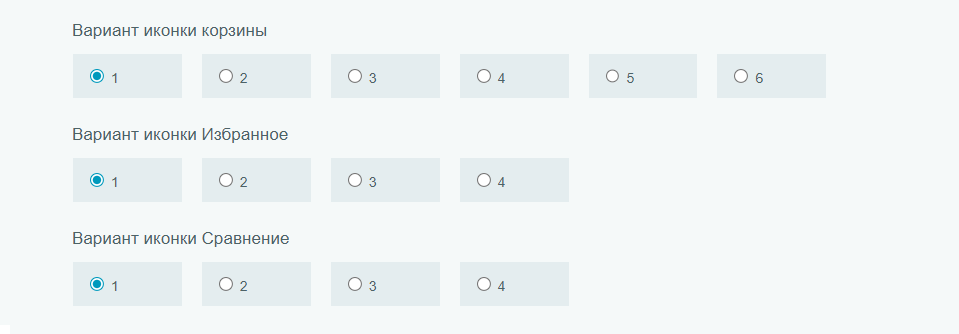
- выбрать один из вариантов предустановленных иконок
- изменить размер иконок
- изменить цвет иконок
- изменить толщину линий у иконок
- вывести или скрыть сумму товаров у корзины
Для этого используйте настройки во вкладке решения «Шапка сайта».
Размер иконок в шапке:

Цвет иконок в шапке:
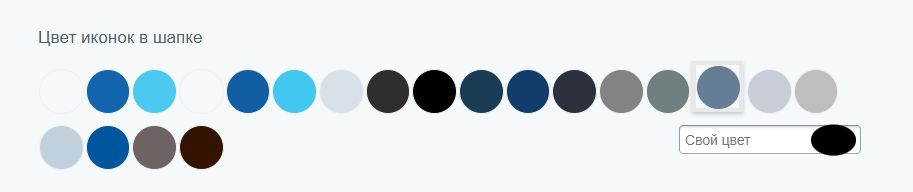
Варианты иконок:
Толщина/стиль линий:

Использование своих иконок
Если предустановленные варианты иконок Вам не подошли, можно переключить иконки полностью на свои.
Для этого:
- На вкладке выберите на вкладке «Шапка сайта» для «Стили иконок» значение «Свои иконки».

- Измените содержимое файла /папкашаблона/images/icons/sprite-icons-custom.svg на свои.
Оформление контента
Сниппеты
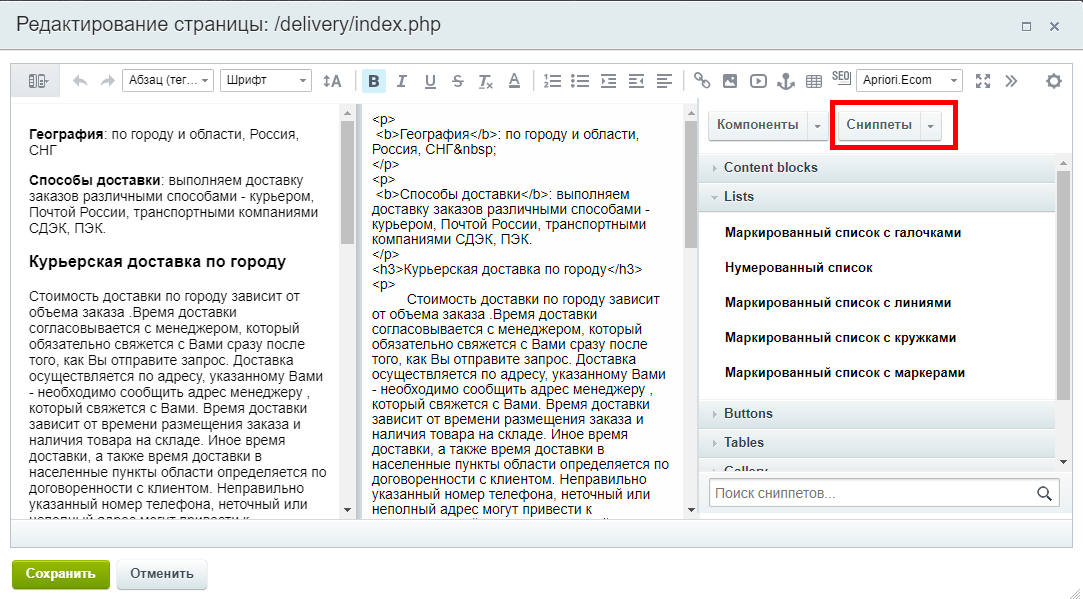
Используйте готовые блоки верстки — сниппеты. Для этого при редактировании контента, переключитесь из режима «Компоненты» в режим «Снипппеты».
Примечание: В сниппетах используются блоки верстки. Для вывода информации из инфоблоков используйте компоненты системы.
<
Выберите нужный сниппет и перетащите его мышкой в контент.
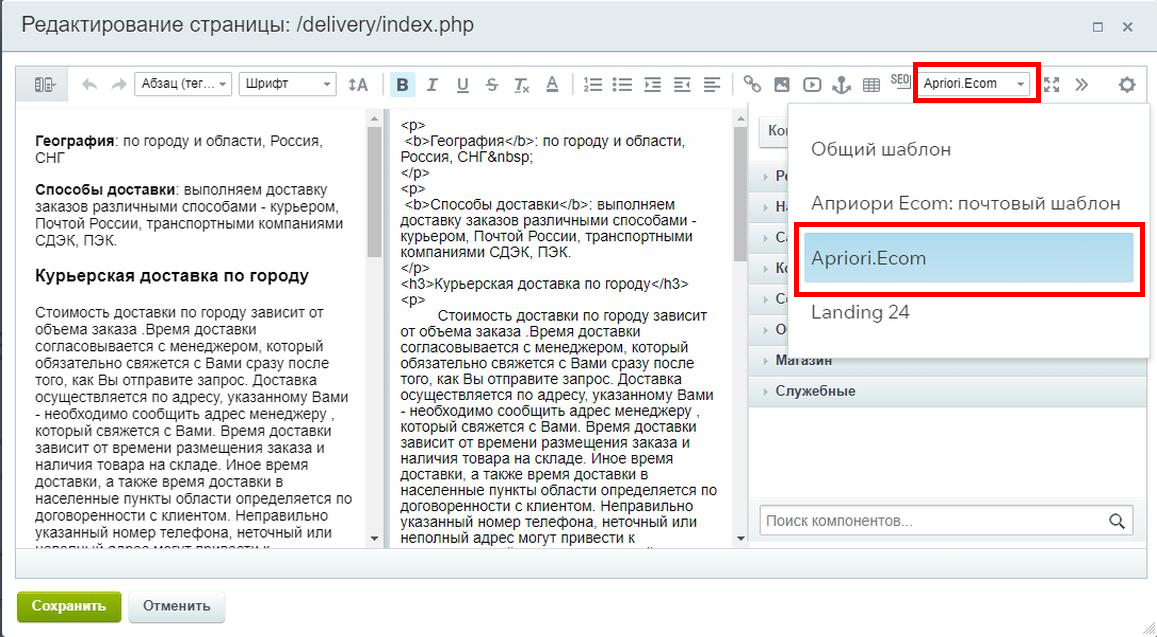
Для редактирования сниппета и сохранения его для будущего использования, нажмите «Редактировать».
Система Copy-block
Сформированная дизайн-система сайта находится по адресу вашсайт/styles/ . Она позволяет видеть используемые на сайте стилевые решения, а также быстро копировать блоки для размещения.
Примечание: В дизайн системе используются блоки html-верстки. Для вывода информации из инфоблоков используйте компоненты системы.
Копирование блока
Кликните по кнопке «Скопировать блок» у выбранного вами элемента.
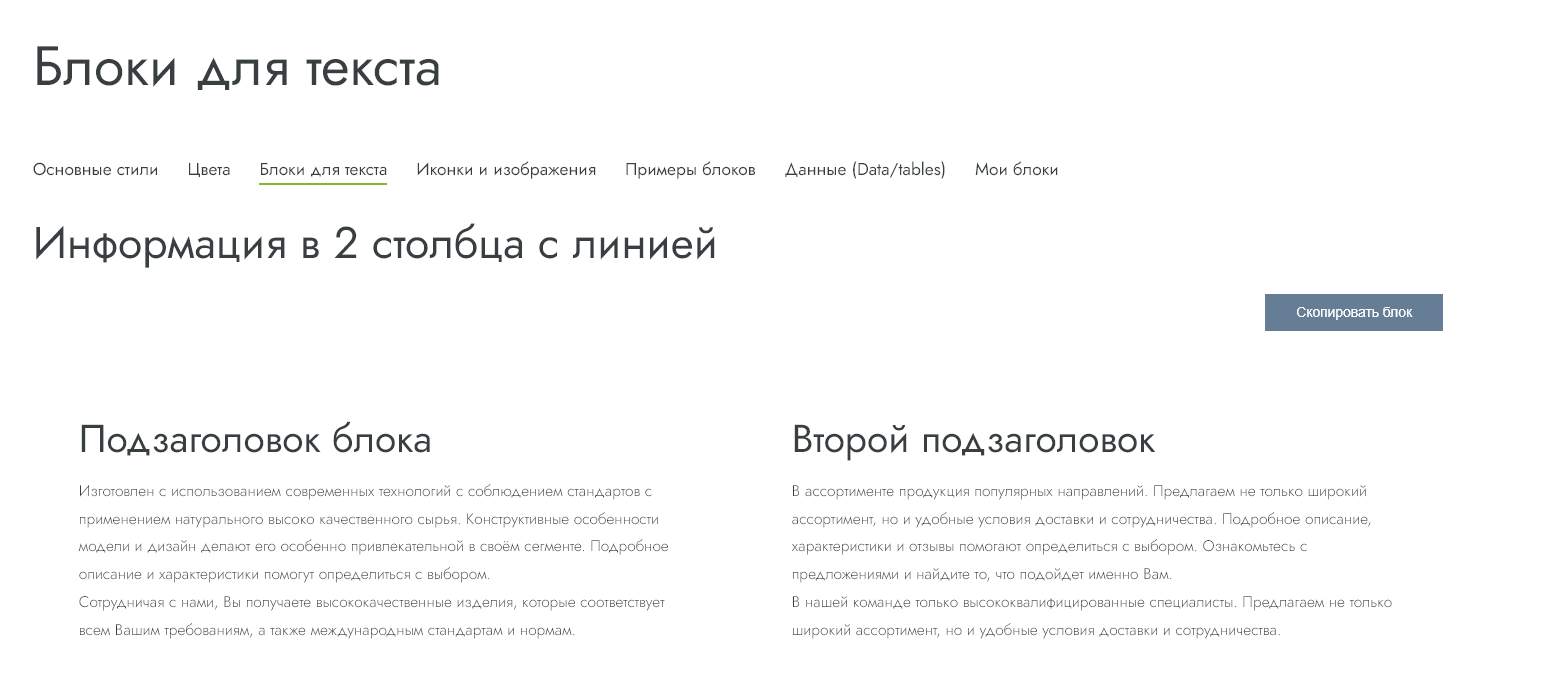
Нажмите «Вставить» в месте контента, где будет размещен элемент (клик правой кнопкой мыши — стандартное действие копирования).
Примеры элементов дизайн-системы:
- Кнопки
- Блоки текста
- Галерея изображений
- Таблица
- Табы (вкладки)
- Иконки
- Аккордеон
- Блоки для оформления
Доступ к дизайн-системе — см. подробнее Дизайн-система.
Стили в визуальном редакторе
В визуальном редакторе можно использовать набор предустановленных стилей решения.
Выберите шаблон «Apriori.Ecom» в настройках визуального редактора.
После этого в настройках стилей можно выбрать предустановленные стили, используемые в решении.
Каталог
Основные возможности
- Пять представлений торговых предложений (SKU) — вывод вариантов: выбор цвета, выбор по фото, список выбора, выпадающий список, таблица вариантов.
- 10 вариантов вывода подкатегорий каталога. Удобно настраивать с учетом особенностей структуры.
- Легкое управление свойствами — показ в списке товаров, показ на детальной, показ справа от слайдера товара, стандартное управление из админпанели и настройки компонентов.
- 3 варианта карточек в списке товаров. 3 варианта вывода свойств. Настраиваемый показ бренда и коллекции.
- Быстрый просмотр — продуманный интерфейс позволяет получать больше информации без лишних переходов.
- Управляемый показ наличия: словами много/мало, цифрами, не показывать, всё в наличии.
- Настраиваемые метки — управляйте цветами бейджиков и создавайте столько меток, сколько хотите. «Как в Ikea», «Эко продукт». Выделяйте особенности товара и его выгоды.
- Настраиваемые вкладки товаров на главной. Создавайте со своими названиями для меток товаров и столько вкладок, сколько хотите. Или выводите товары из определённых категорий.
- Легкое листание товаров. Меньше кликов — больше конверсия.
- Избранное и отложенные товары
- Сравнение товаров — разрешите пользователям сравнивать товары или отключите возможность сравнения.
- Подписка на отсутствующие товары или SKU.
- Подарки для стимулирования к покупке — витрины подарков в списке товаров и на детальной.
- Вертикальный или горизонтальный фильтр товаров.
- Включение и отключение левого сайдбара в каталоге.
- Просмотренные товары с возможностью быстрого просмотра и заказа.
- Лента отзывов — отдельный раздел с отзывами ко всем товарам.
- Подписка на отсутствующие товары.
- Несколько вариантов кнопки «Купить». Выбирайте с иконкой или только текст, круглая или прямоугольная — управляйте цветом.
- Webp для изображений в каталоге. Встроенный конвертор сам конвертирует картинки каталога в легкие изображения, webp для увеличения скорости по Google PageSpeed.
- Уведомление о добавлении в корзину — стандартное всплывающее окно или плавное уведомление в углу экрана.
- Варианты вывода слайдера в карточке товара - с горизонтальными превью, вертикальными превью, вывод фото по 2.
- Варианты вывода брендов - по алфавиту или списком.
- Вертикальный или горизонтальный слайдер превью.
- 3 варианта отображения списка брендов по алфавиту.
- Инфографика свойств — показывайте свойства товаров в виде иконок в списке товаров и в карточке товара.
Настройки каталога
Основные настройки
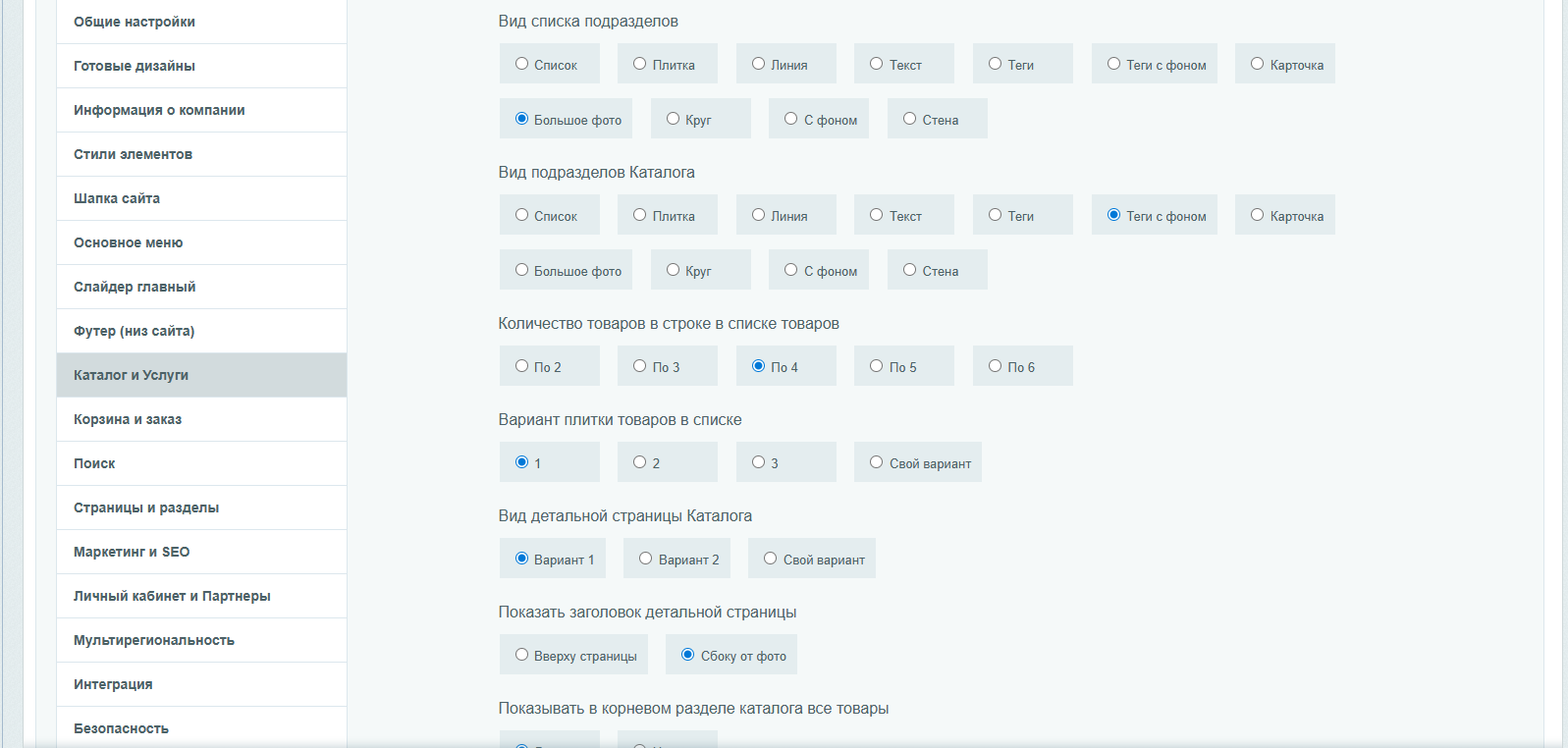
Типы товаров
Типы товаров
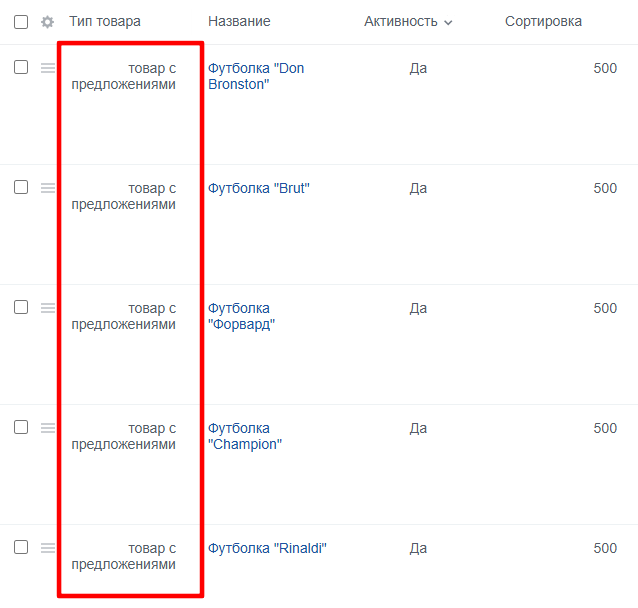
Начиная с версии 14.0.0 в товарах торговых каталогов выделяются следующие типы: простой товар, товар с торговыми предложениями, набор, комплект.
Важно! Наборы и комплекты доступны в продукте, начиная с редакции Бизнес, а также в редакции Малый бизнес версии ниже 12.0.
В списке элементов инфоблока, являющегося торговым каталогом, доступно добавление следующих типов товаров:
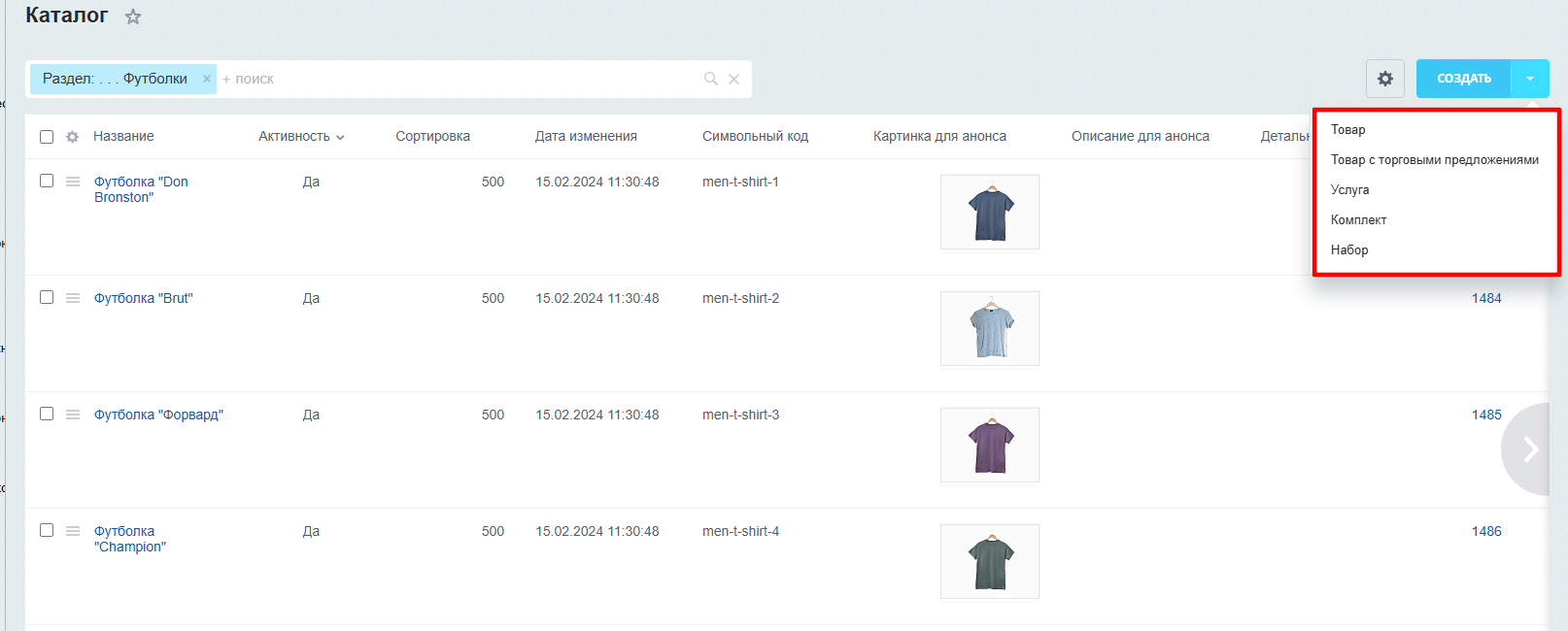
Товар — служит для создания простого товара без торговых предложений и каких-либо возможностей.
Товар с торговыми предложениями — служит для создания товарной группы и ее торговых предложений (ассортиментных позиций). Товарная группа не является самостоятельной товарной единицей, поэтому по умолчанию в форме ее добавления недоступна закладка Торговый каталог, т.е. для нее не задается никаких атрибутов: цены, остатков и т.д.
Создание предложений выполняется на закладке Торговые предложения с помощью кнопок Добавить, Добавить предложение с набором или Генерировать торговые предложения. В форме торгового предложения задается цена и все необходимые параметры.
Примечания:
- Показ закладки Торговый каталог определяется соответствующей опцией настроек модуля.
- Создание торговых предложений доступно, если в настройках инфоблока отмечена опция Инфоблок имеет торговые предложения.
Важно! Опция Показывать вкладку Торговый каталог для товаров, имеющих торговые предложения, начиная с версии 16.0.10, будет поддерживаться только в режиме совместимости. Таким образом, все новинки, касающиеся торговых предложений будут недоступны, если данная опция будет отмечена в настройках модуля Торговый каталог.
Комплект — выбор данного действия служит для добавления товаров, которые должны продаваться комплектом из некоторых позиций.
Комплект — это список товаров, составляющих необходимую комплектацию основного товара. Сам комплект не имеет физического остатка, его остаток зависит от товаров, которые входят в этот комплект. В комплект могут быть добавлены именно товары (торговые предложения и/или простые товары). Товар с торговыми предложениями добавить в него нельзя.
Комплектующие товары к основному товару задаются на закладке Состав комплекта формы создания товара. Добавление товаров осуществляется с помощью диалога выбора, который открывается по кнопке [...]. Специальных ограничений на количество входящих в комплект товаров нет. Например, некий системный блок продается только в комплекте с мышью, монитором и клавиатурой.
Набор — служит для создания товара со списком рекомендованных к покупке с ним товаров.
Набор — это список привязанных к основному товару товаров, которые магазин хочет порекомендовать к покупке. В набор могут быть добавлены именно товары (торговые предложения и/или простые товары). Товар с торговыми предложениями добавить в него нельзя.
Создание набора выполняется на закладке Состав набора формы создания товара. Добавление товаров осуществляется с помощью диалога выбора, который открывается по кнопке [...]. Список может содержать любое разумное количество товаров, из которого можно выбрать замену для предложенного товара. Например, при покупке смартфона дополнительно рекомендуют купить чехол, карту памяти, защитную пленку на экран.
Начиная с версии 15.5.8 модуля Торговый каталог, в публичной части доступно отображение произвольного количества рекомендованных товаров в наборе. До этой версии отображалось только до трех рекомендованных товаров.
Для всех типов товаров, кроме комплектов, можно настроить отображение цены товара с учетом коэффициента единицы измерения – например, дробное количество товара (0,1 метра, полкилограмма и т.д.). Коэффициент единицы измерения задаётся в форме создания/редактирования товара в разделе Торговый каталог во вкладке Параметры.
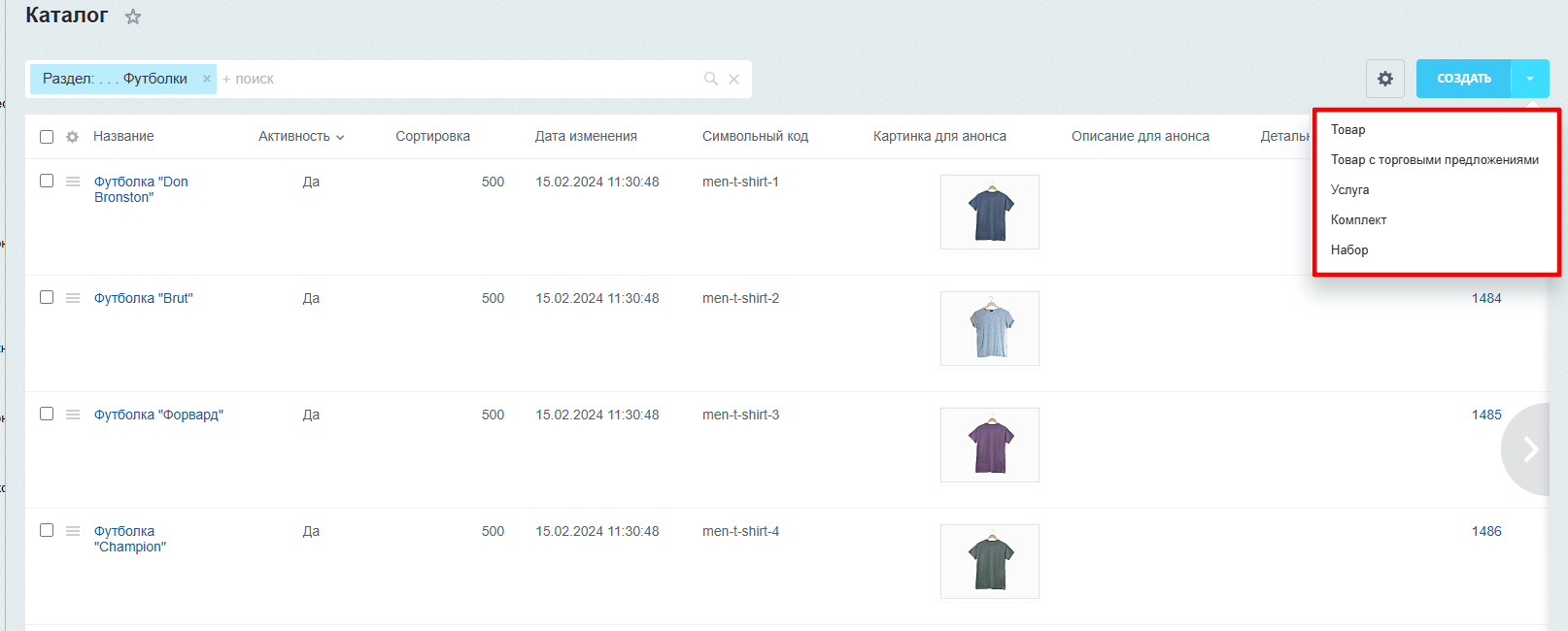
При редактировании товара можно изменить тип товара на другой, который позволяет текущий тип, а также добавить набор:
Подписка на товары
Покупатели могут подписываться на простые товары или товары с предложениями. Подписываться на товар или услугу может как авторизованный пользователь, так и гость.
В случае, если подписывается авторизованный пользователь магазина, то по нажатию на кнопку сразу осуществляется подписка и появляется окно об успешности.
В случае, если подписывается гость, то по нажатию на кнопку подписки появляется окно с вводом контактных данных . По умолчанию это электронный адрес.
Примечание: на наборы подписка не осуществляется.
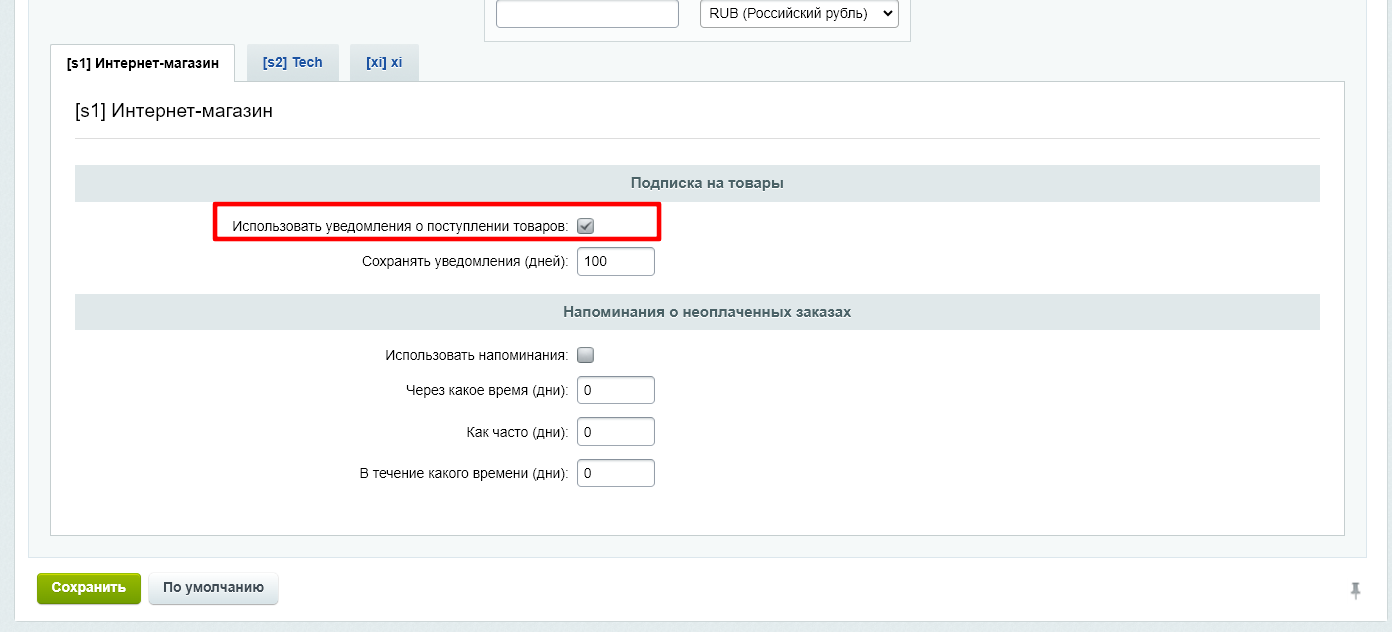
В настройках админпанели модуля Интернет-магазин (https://вашдомен/bitrix/admin/settings.php?lang=ru&mid=sale) включите настройку «Использовать уведомления о поступлении товаров».
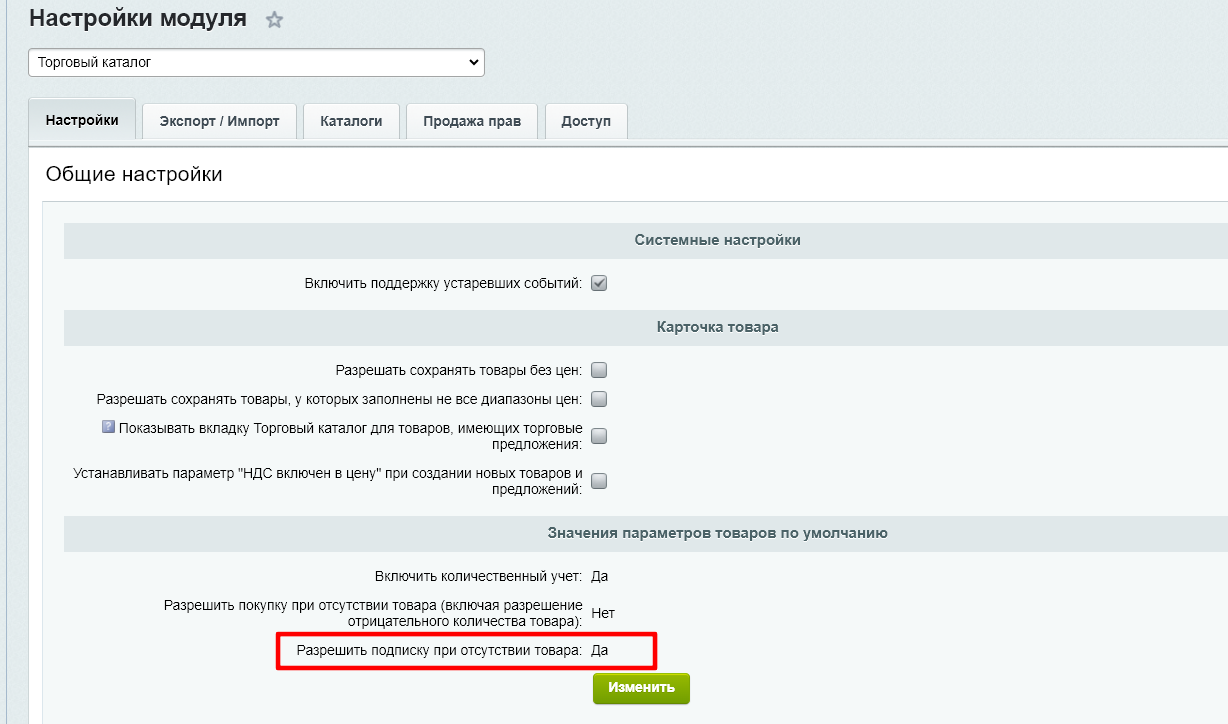
В настройках модуля «Торговый каталог» включить настройку «Разрешить подписку при отсутствии товара».
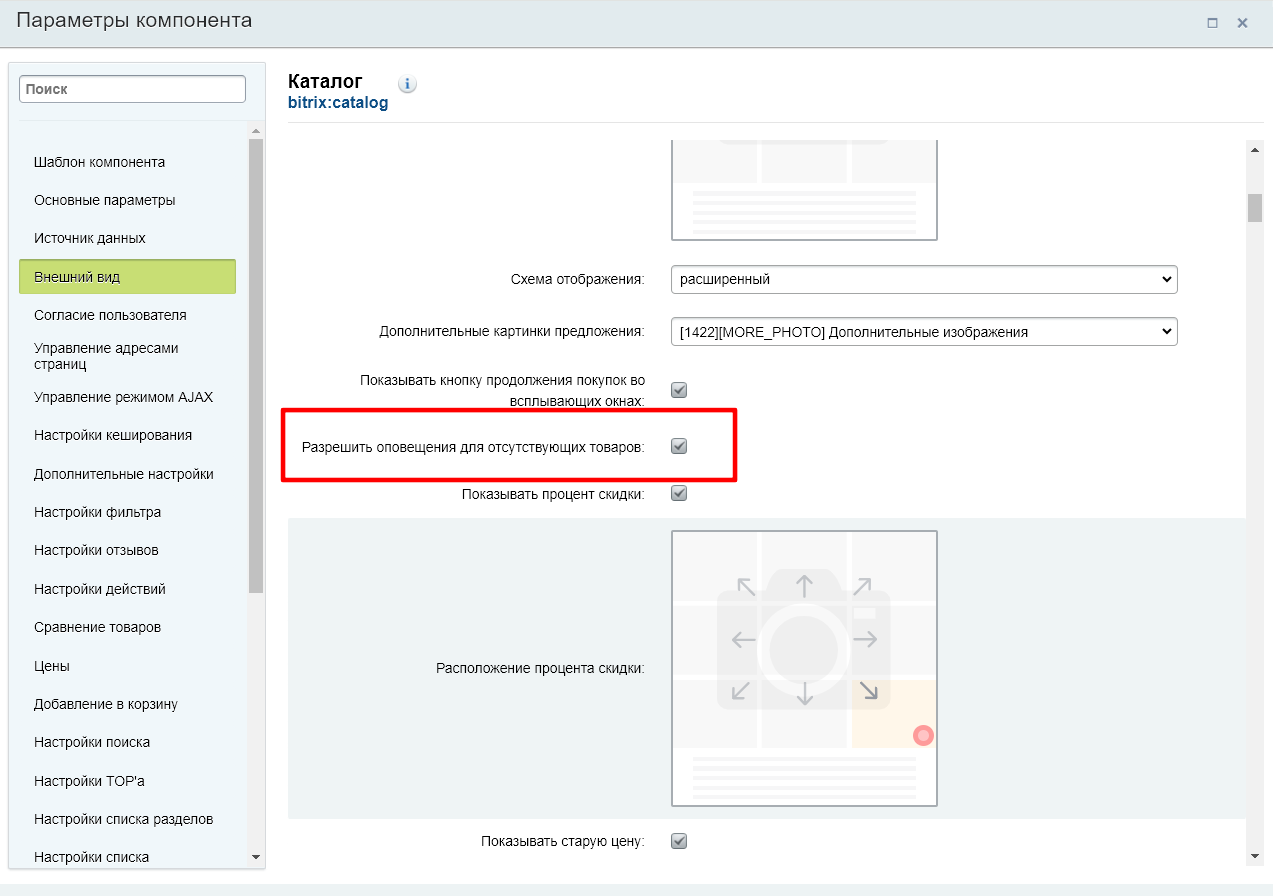
Включите в настройках компонента «Каталог» настройку «Разрешить оповещения для отсутствующих товаров»:
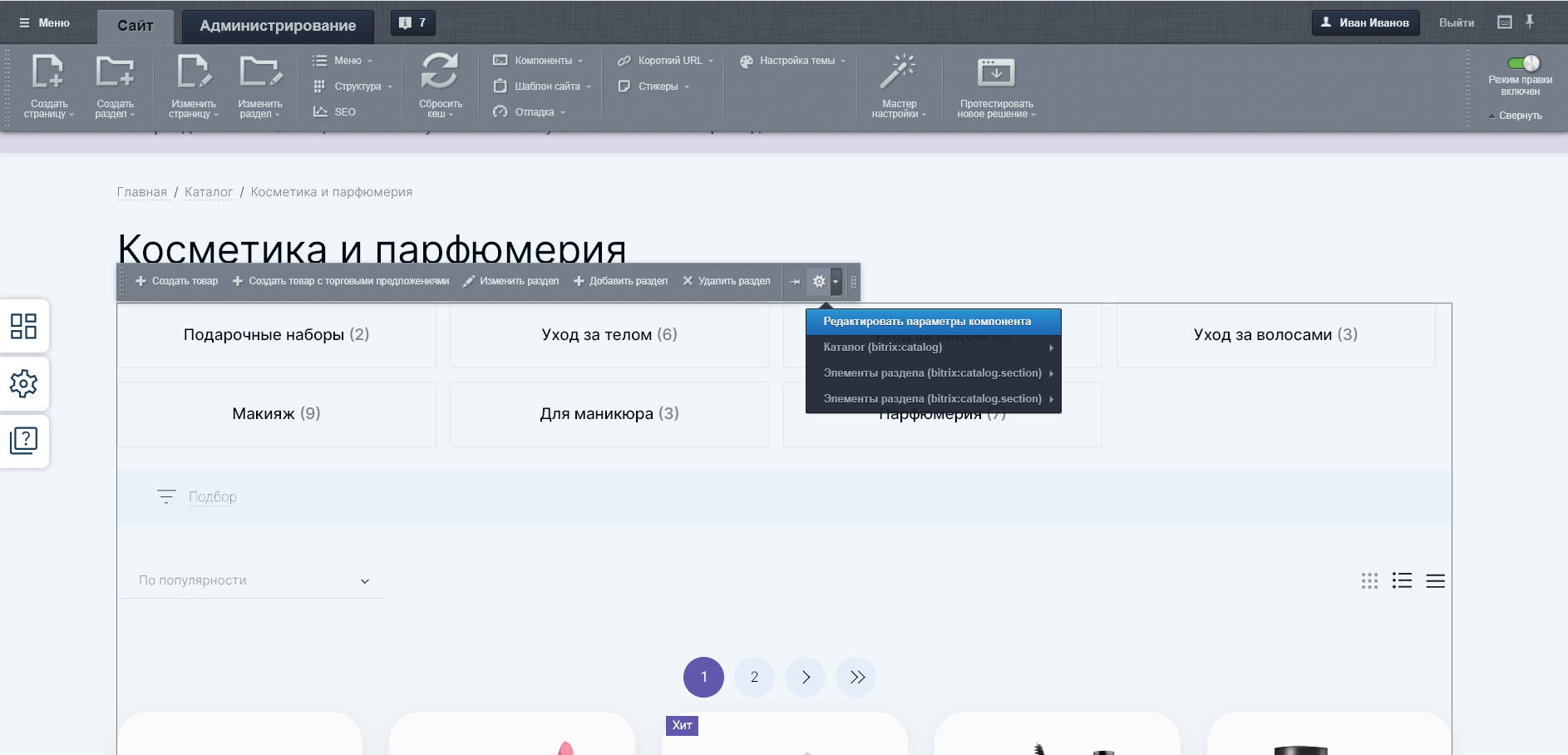
Для этого в режиме правки перейдите в настройки компонента.
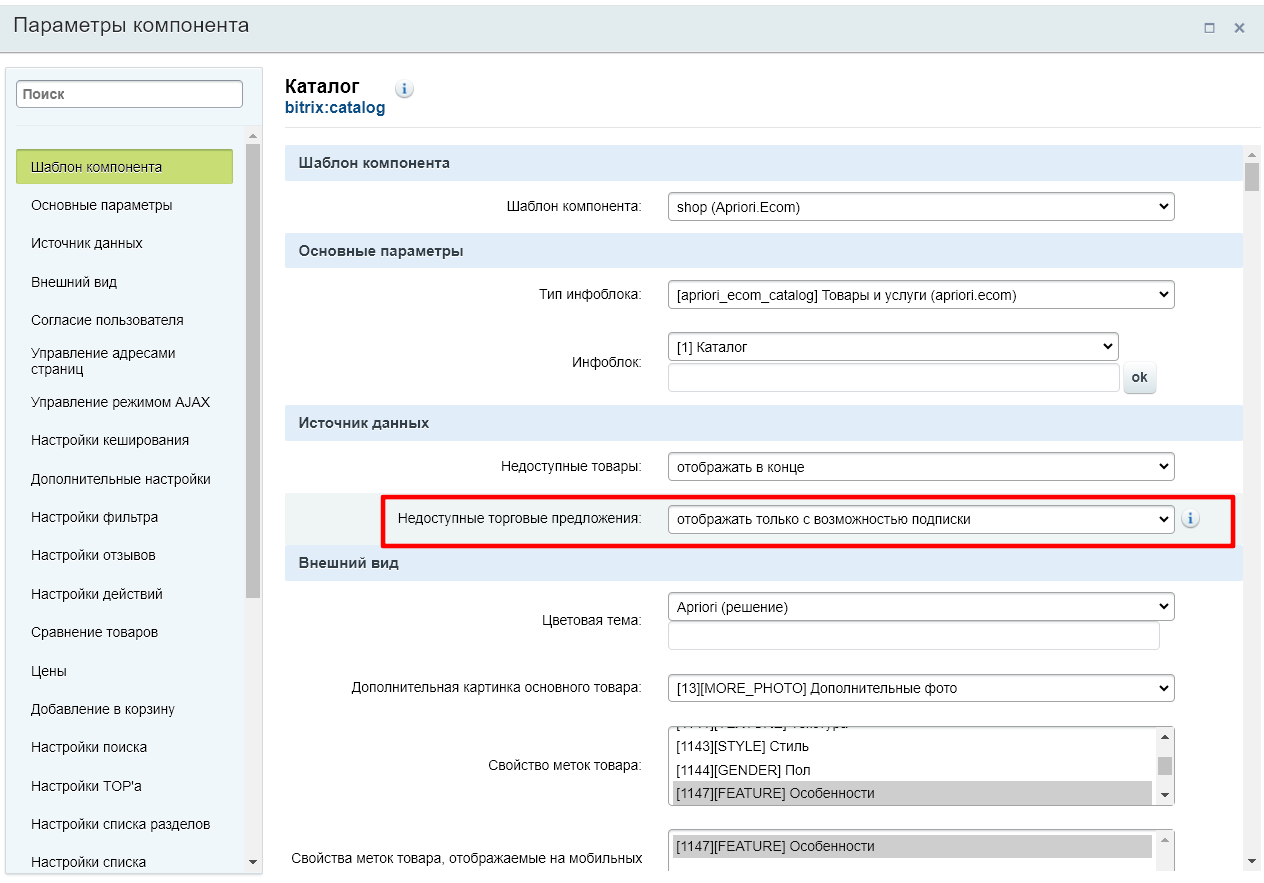
Для подписки на sku (торговые предложения) включите в компоненте каталога на странице, где работает подписка настройку Недоступные торговые предложения: «Отображать только с возможностью подписки».
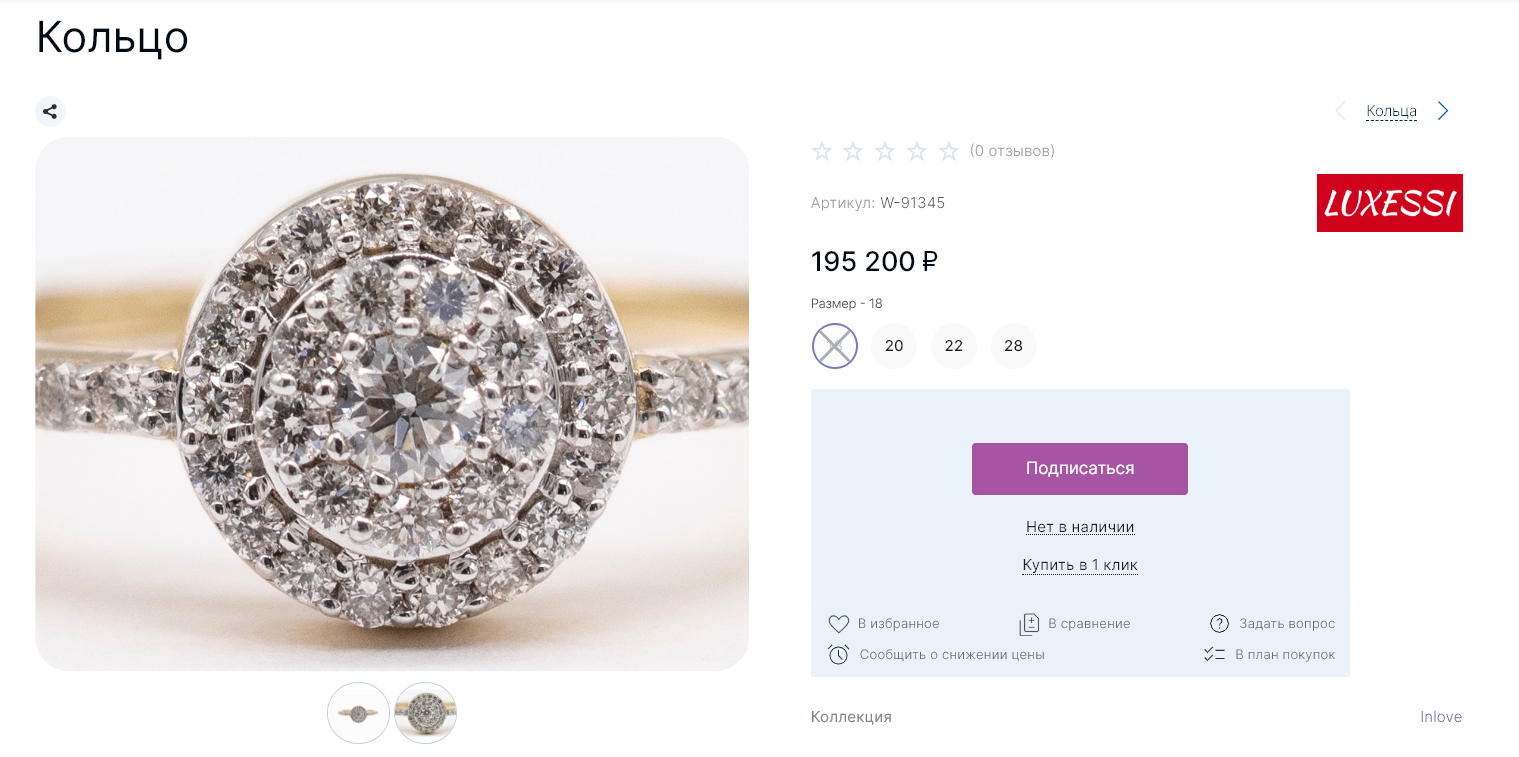
Для отсутствующего в магазине товара кнопка подписки будет отображаться в том случае, если в системе выполнены два условия:
1) В форме создания/редактирования товара установлены настройки:
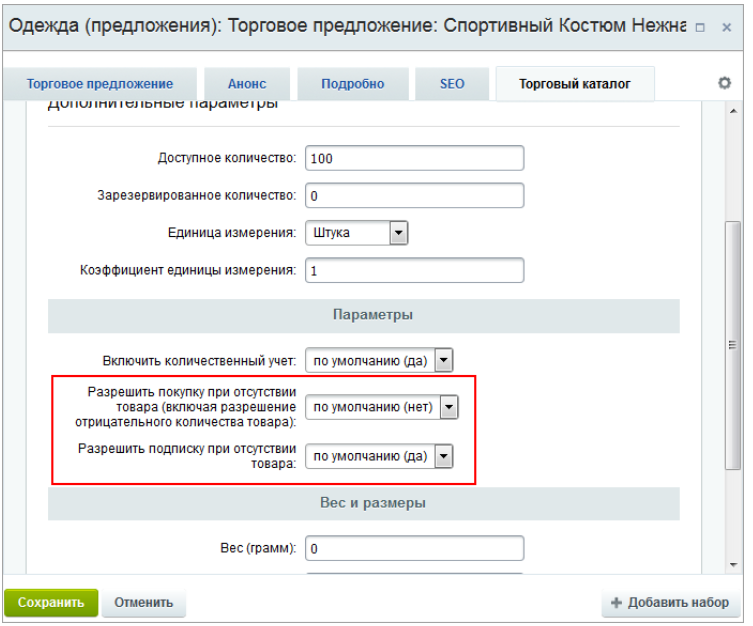
- параметр Разрешить покупку при отсутствии товара (включая разрешение отрицательного количества товара) принимает значение да, нет или по умолчанию (нет);
- параметр Разрешить подписку при отсутствии товара принимает значение да, нет или по умолчанию (да).
2) Также в настройках модуля Интернет-магазин (Настройки > Настройки продукта > Настройки модулей > Интернет-магазин) должна быть отмечена опция Использовать уведомления о поступлении товаров:
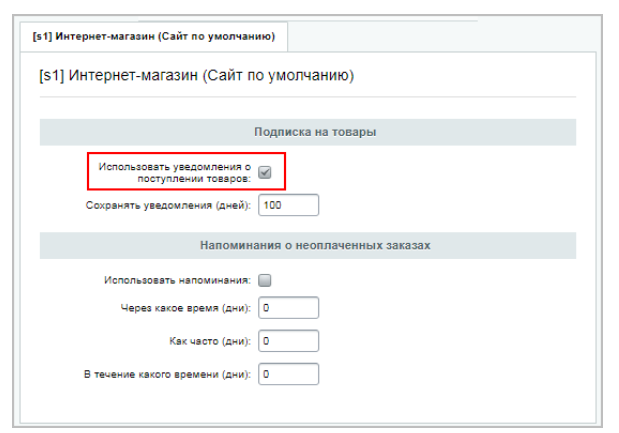
В результате для товара или услуги будет показываться кнопка подписки, если эти товар/услуга недоступны к покупке:
Управление подписками
Администраторам интернет-магазина доступно управление подписками пользователей в административном разделе на странице Магазин > Покупатели > Подписка на товары. Они могут просматривать, удалять, активировать или деактивировать подписки пользователей.
Пользователь может посмотреть и удалить свои подписки на странице Личного кабинета (пункт меню «Мой выбор»).
Для администратора сайта информация о подписках на товар или услугу отображается в форме редактирования этого товара/услуги на одноименной закладке:
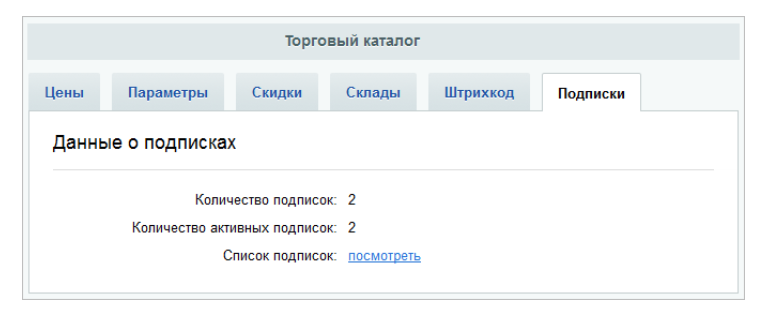
Когда товар поступит в магазин, то все подписчики получат письмо с уведомлением. Рассылка уходит, когда товар становится доступным по причине:
- количество товара становится больше нуля;
- выключен количественный учет;
- разрешили уходить количеству товаров в отрицательное значение.
Настройка поиска по артикулу
Настройка поиска на сайте на платформе Битрикс, особенно поиска по артикулу товаров, является важной задачей для улучшения пользовательского опыта.
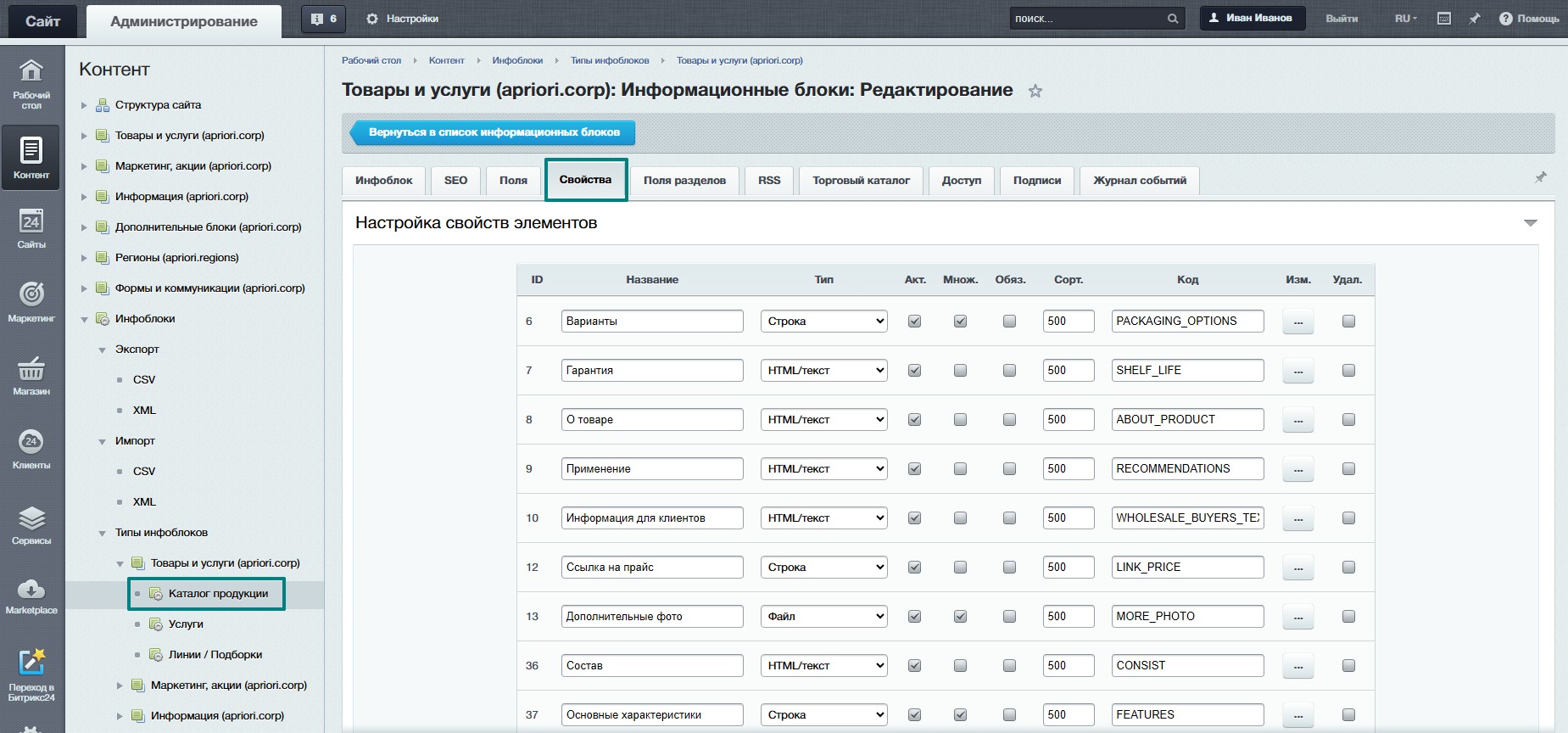
Чтобы настроить поиск по артикулу, начните с перехода в раздел управления инфоблоками:
- Перейдите в раздел «Контент» и выберите «Инфоблоки».
- В разделе «Типы инфоблоков» найдите «Каталог».
- Откройте инфоблок «Каталог товаров».
Теперь давайте настроим поиск:
- В интерфейсе инфоблока перейдите на вкладку «Свойства».
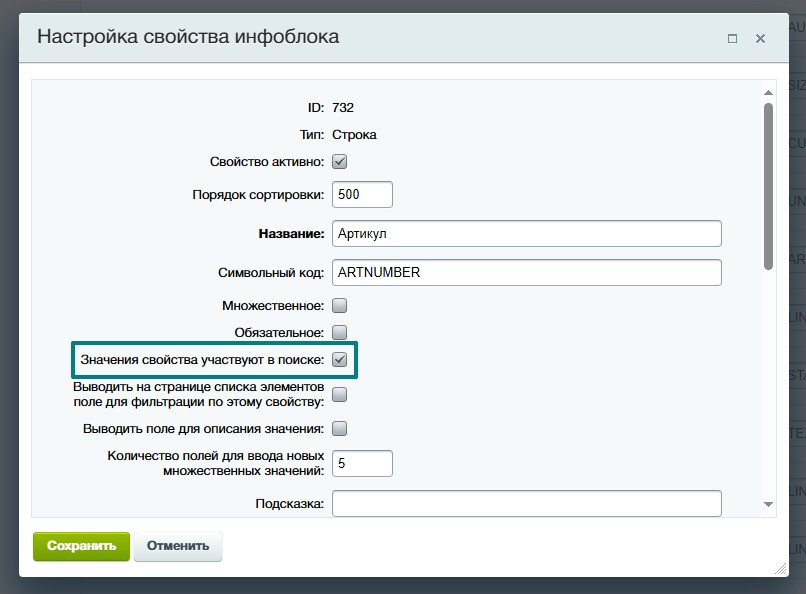
- Найдите свойство «Артикул» и войдите в его настройки.
- Установите флажок «Значения свойства участвуют в поиске».
- Сохраните изменения, нажав на кнопку «Сохранить».
После внесения изменений необходимо переиндексировать сайт:
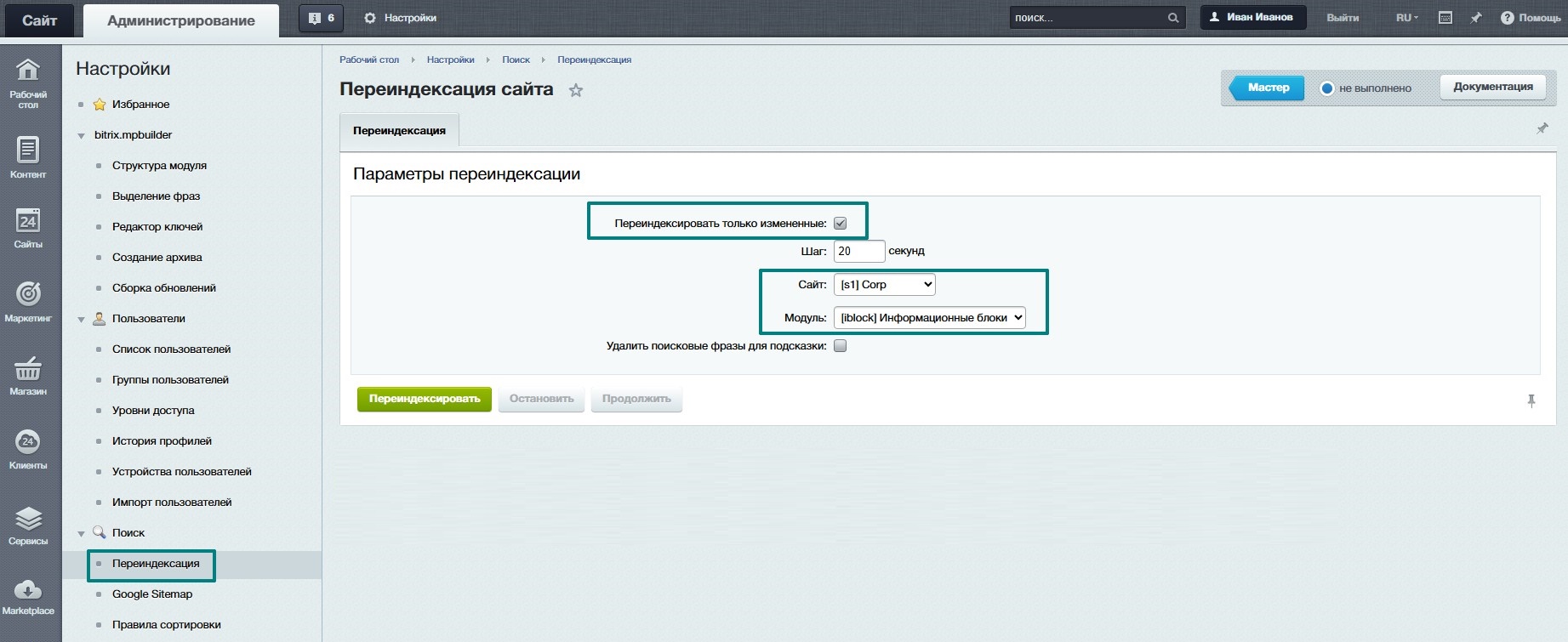
Перейдите в раздел «Настройки», затем выберите «Поиск» и «Переиндексация».
Выберите ваш сайт (например, «[s1] Название сайта») и модуль («[iblock] Информационные блоки»).
Снимите галочку «Переиндексировать только измененные».
Нажмите «Переиндексировать».
Следуя этим шагам, вы активируете функцию поиска по артикулу на вашем сайте Битрикс, что позволит пользователям более эффективно находить нужные товары.
Как отключить показ количества товаров в подразделах
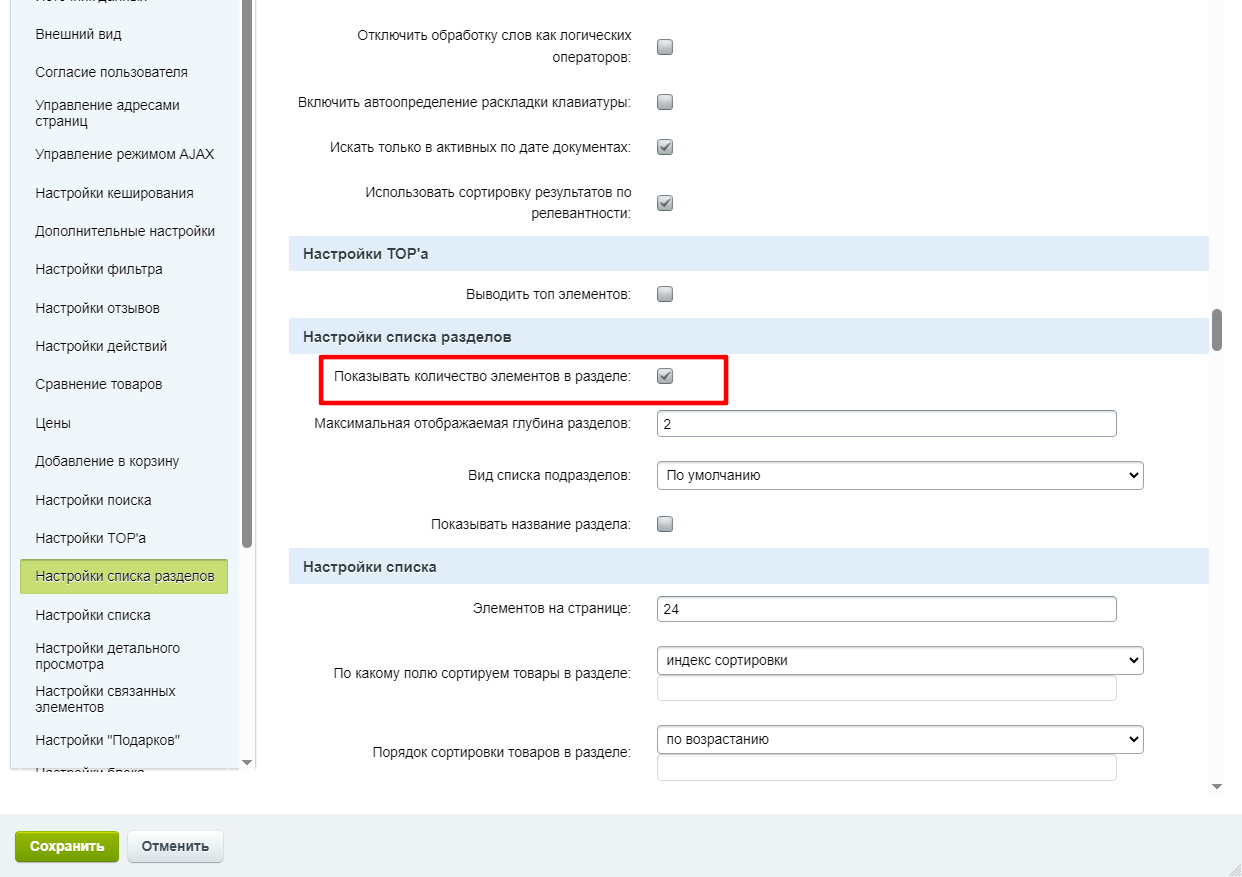
- Перейти в режим редактирования в публичной части сайта.
- Открыть настройки компонента Каталог.
- Снять «галочку» в параметре «Показывать количество элементов в разделе».
Список товаров
Основные возможности
- Пять представлений торговых предложений (SKU) — вывод вариантов: выбор цвета, выбор по фото, список выбора, выпадающий список, таблица вариантов.
- 10 вариантов вывода подкатегорий каталога. Удобно настраивать с учетом особенностей структуры.
- Легкое управление свойствами — показ в списке товаров, показ на детальной, показ справа от слайдера товара, стандартное управление из админпанели и настройки компонентов.
- 3 варианта карточек в списке товаров. 3 варианта вывода свойств. Настраиваемый показ бренда и коллекции.
- Быстрый просмотр — продуманный интерфейс позволяет получать больше информации без лишних переходов.
- Управляемый показ наличия: словами много/мало, цифрами, не показывать, всё в наличии.
- Настраиваемые метки — управляйте цветами бейджиков и создавайте столько меток, сколько хотите. «Как в Ikea», «Эко продукт». Выделяйте особенности товара и его выгоды.
- Настраиваемые вкладки товаров на главной. Создавайте со своими названиями для меток товаров и столько вкладок, сколько хотите. Или выводите товары из определённых категорий.
- Легкое листание товаров. Меньше кликов — больше конверсия.
- Избранное и отложенные товары
- Сравнение товаров — разрешите пользователям сравнивать товары или отключите возможность сравнения.
- Подписка на отсутствующие товары или SKU.
- Подарки для стимулирования к покупке — витрины подарков в списке товаров и на детальной.
- Вертикальный или горизонтальный фильтр товаров.
- Включение и отключение левого сайдбара в каталоге.
- Просмотренные товары с возможностью быстрого просмотра и заказа.
- Лента отзывов — отдельный раздел с отзывами ко всем товарам.
- Подписка на отсутствующие товары.
- Несколько вариантов кнопки «Купить». Выбирайте с иконкой или только текст, круглая или прямоугольная — управляйте цветом.
- Webp для изображений в каталоге. Встроенный конвертор сам конвертирует картинки каталога в легкие изображения, webp для увеличения скорости по Google PageSpeed.
- Уведомление о добавлении в корзину — стандартное всплывающее окно или плавное уведомление в углу экрана.
- Варианты вывода слайдера в карточке товара - с горизонтальными превью, вертикальными превью, вывод фото по 2.
- Варианты вывода брендов - по алфавиту или списком.
- Вертикальный или горизонтальный слайдер превью.
- 3 варианта отображения списка брендов по алфавиту.
- Инфографика свойств — показывайте свойства товаров в виде иконок в списке товаров и в карточке товара.
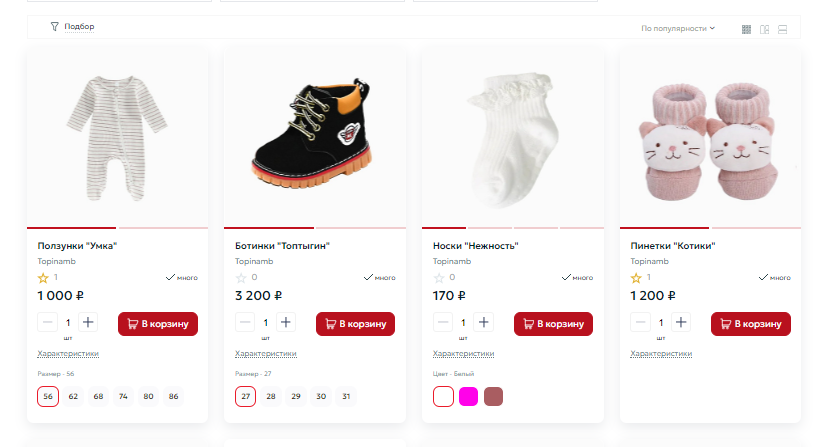
Представления каталога
Представление 1
Представление 2
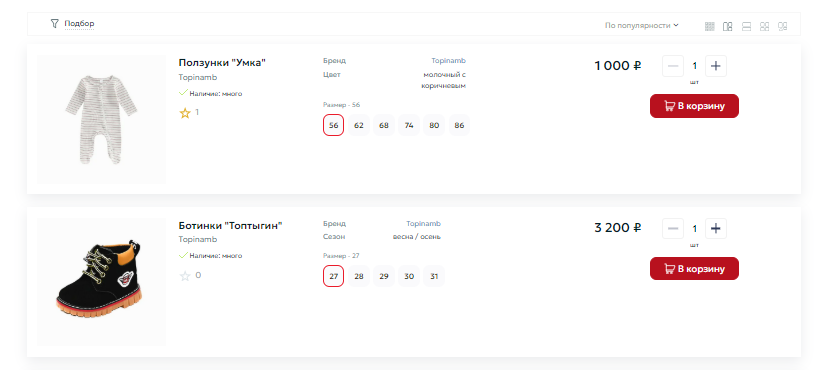
Представление 3
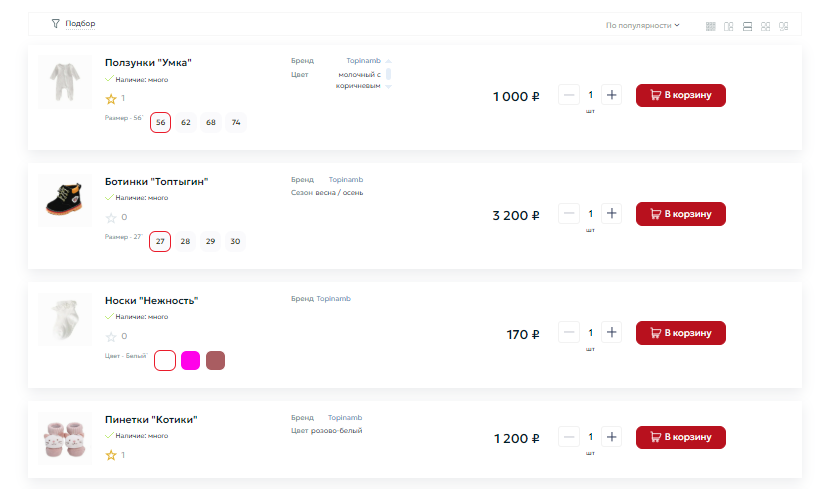
Представление 4
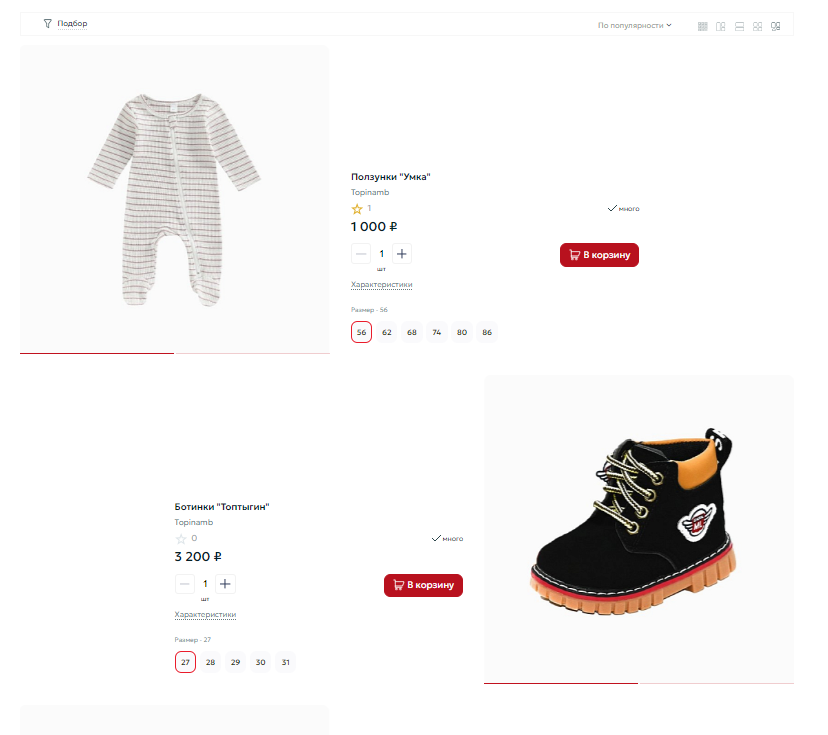
Представление 5
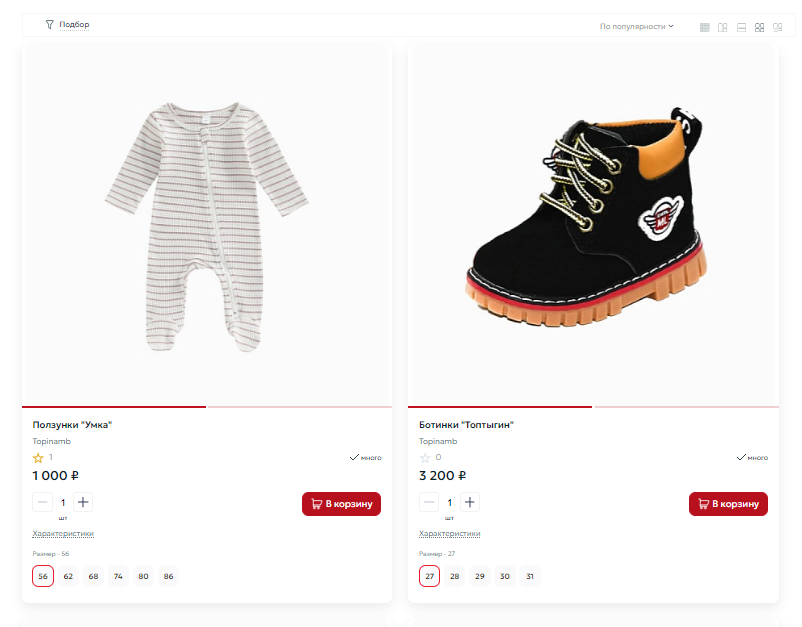
Разделы каталога
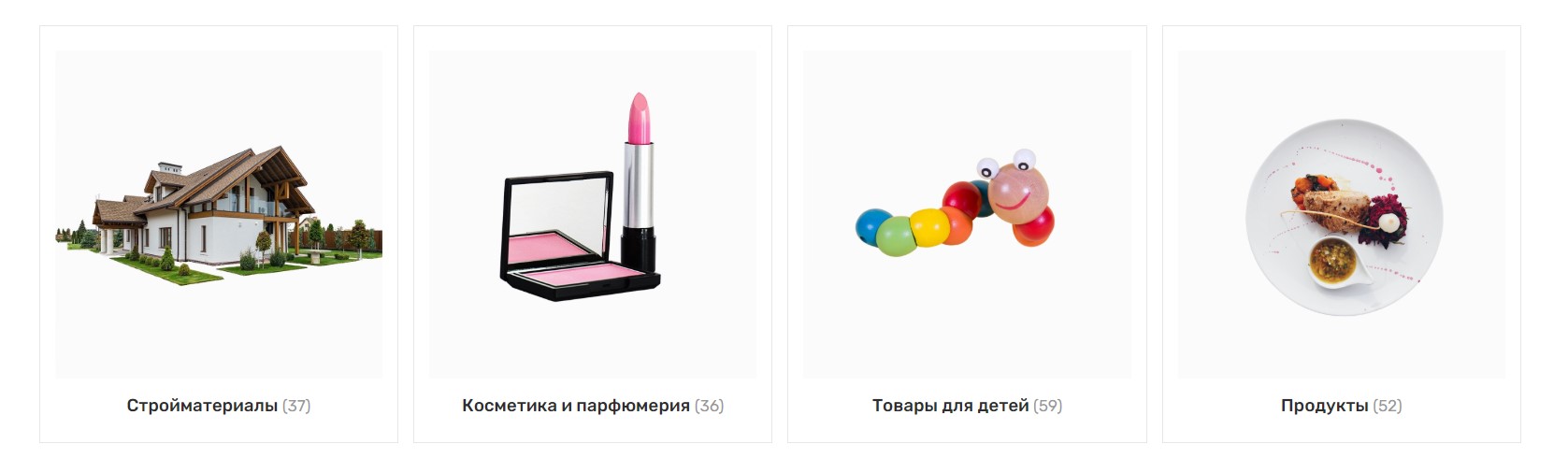
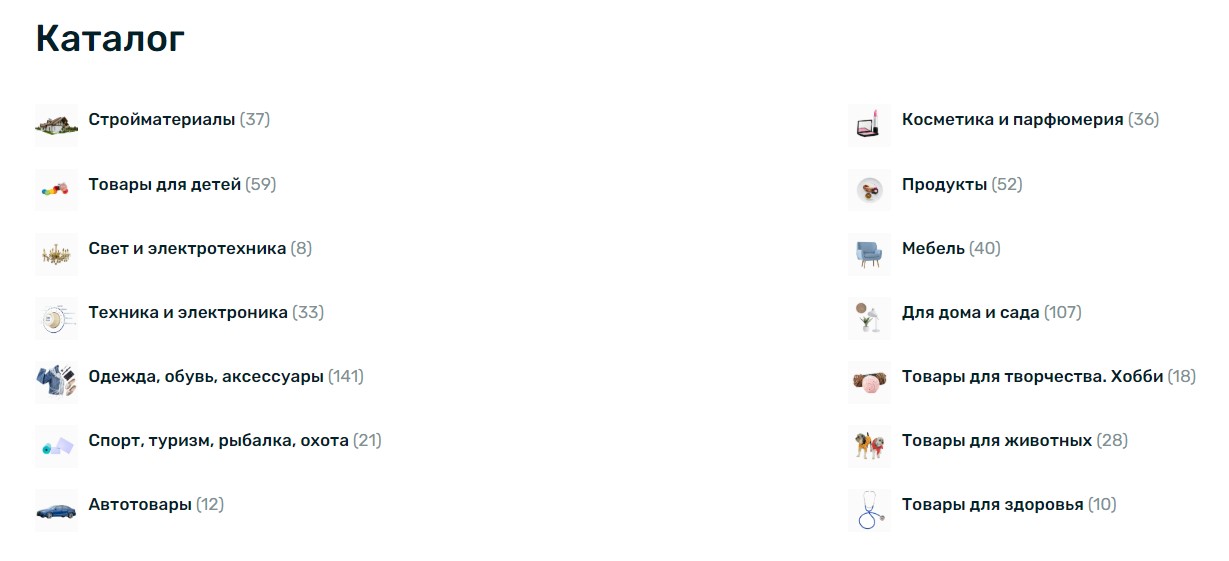
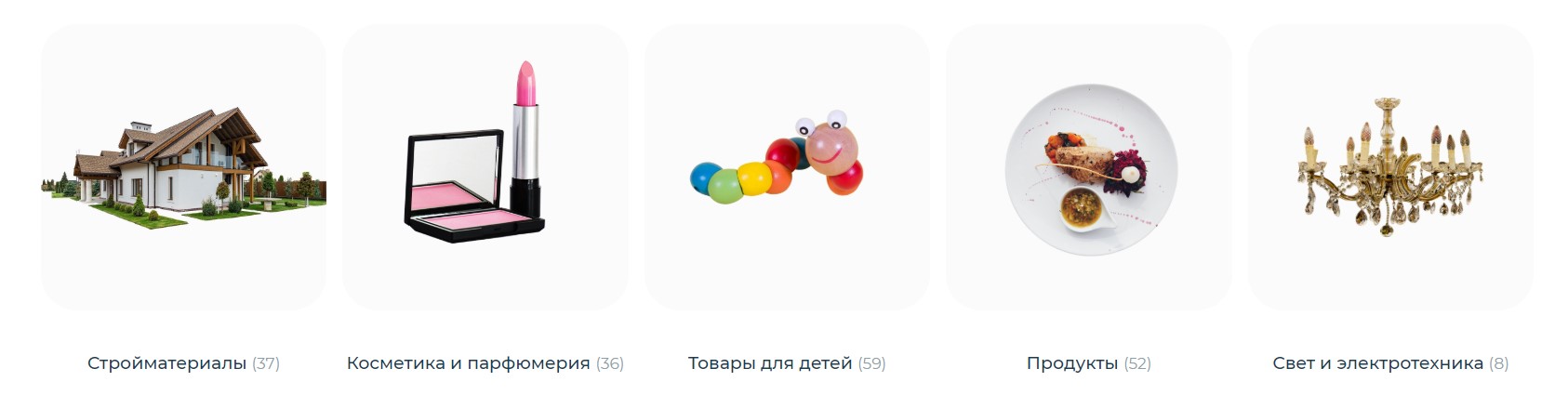
Варианты вывода




Карточка товара
Основные возможности
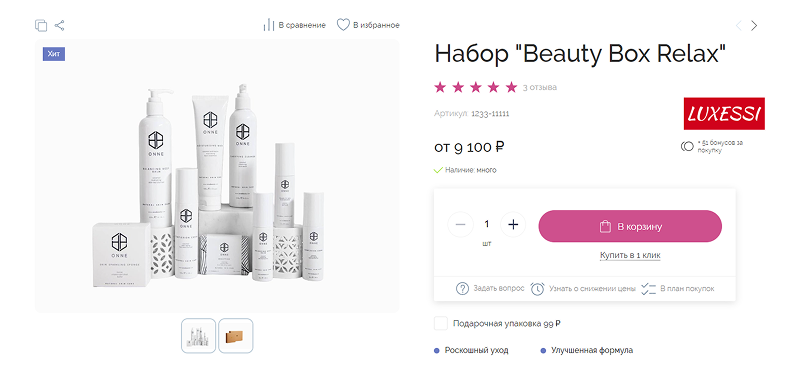
Листание
Путь клиента на сайте нередко имеет критические точки, мешающие конверсии. Одной из таких точек является невозможность быстрого перехода к следующему товару. В решении Apriori EcomMarket эта проблема исправлена. Клиент может переходить в карточку решения, не возвращаясь предварительно в список товаров. Пользование магазином превращается в удобный просмотр без препятствий.
Когда покупатель уже находится на странице товара и проявил интерес к нему, возможность переключиться на похожие товары или товары из той же категории, не покидая текущую страницу, значительно упрощает процесс выбора. Это повышает вероятность того, что покупатель не уйдет с сайта после просмотра одного товара, а будет продолжать исследовать другие предложения.
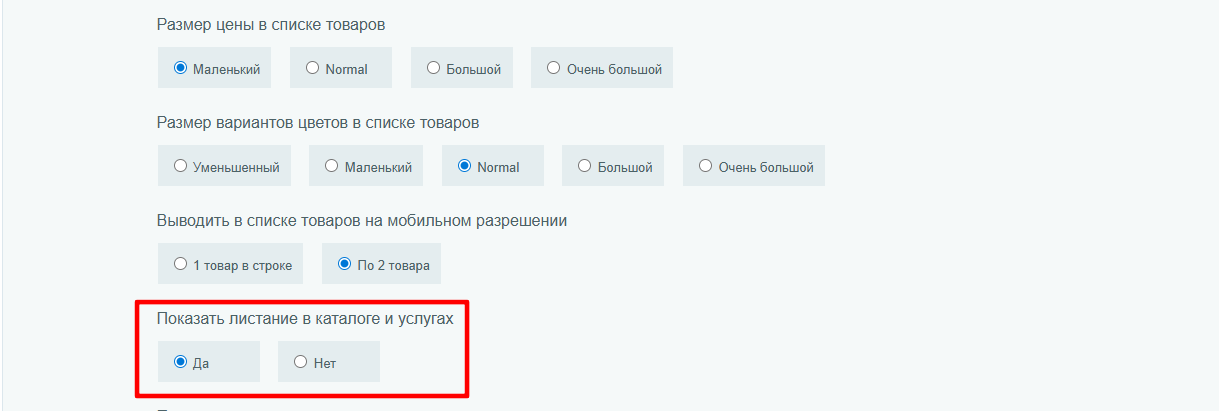
Настройка листания в каталоге
Включение листания в каталоге товаров — в настройках решения на вкладке «Каталог и услуги».
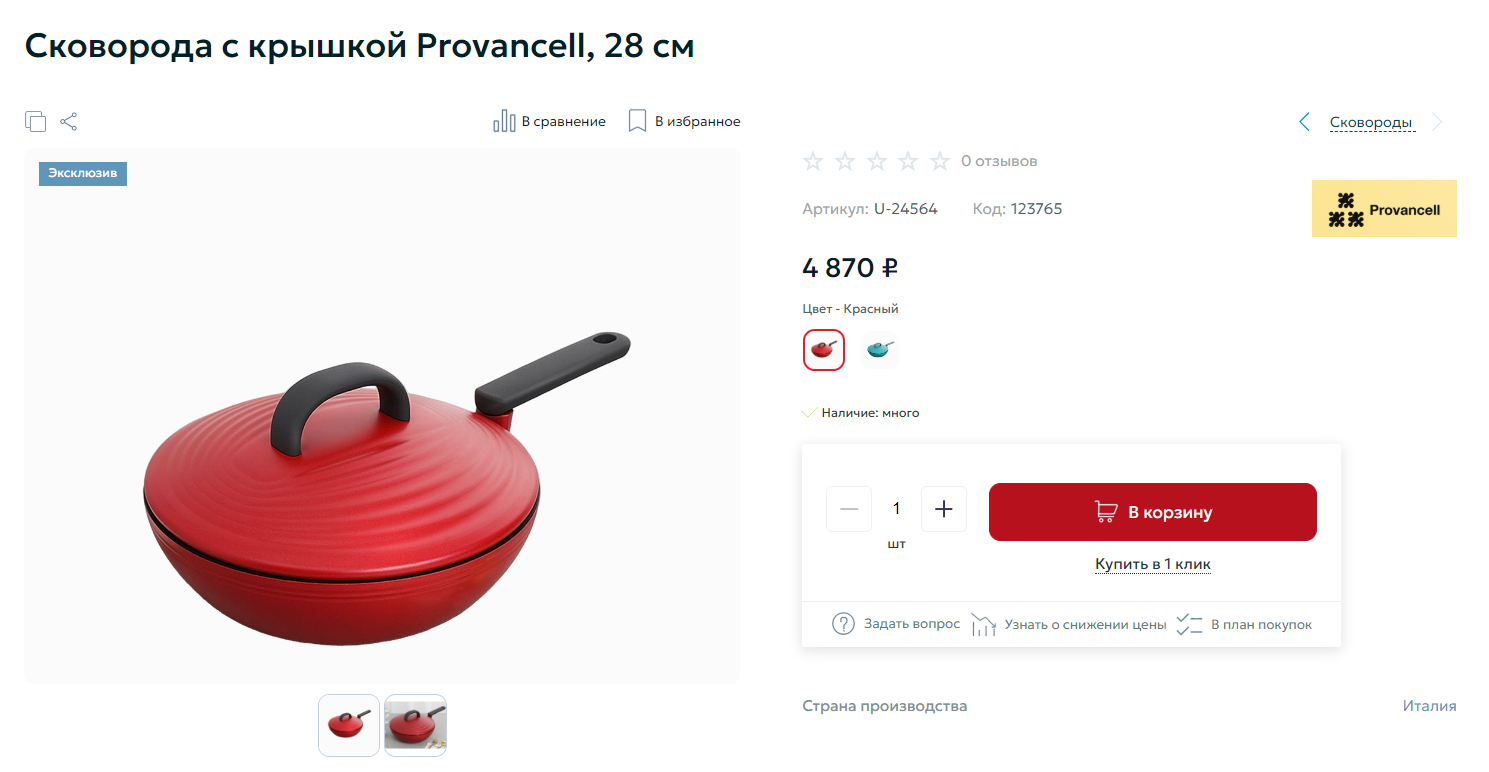
Расширенное листание
Теперь можно листать не один раздел, а все товары секции, из которой попали в карточку товара.
Например, перейдя в товар из раздела https://apriori-ecom.ru/catalog/home-garden/ пользователь может листать все товары этого раздела, не возвращаясь на страницу раздела — автоматически покажутся товары и раздела, и вложенных подразделов.
Когда покупатель погружается в процесс листания товаров, это способствует удержанию внимания и увеличивает время, проведённое на сайте. Чем дольше пользователь остаётся на странице, тем выше шанс, что он совершит покупку. Листание позволяет избежать эффекта «выхода», когда пользователь устал переходить по категориям и покидает сайт.
Примеры
Путь клиента: перешел в карточку товара из раздела «Одежда, обувь, аксессуары» https://apriori-ecom.ru/catalog/clothing-shoes/ . Клиент при листании увидит не только кольца, но всю одежду, обувь и аксессуары.
Путь клиента: перешел в карточку товара из раздела «Платья» https://apriori-ecom.ru/catalog/clothing-shoes/women/gown/ . Клиент при листании увидит платья.
Путь клиента: перешел в карточку товара из поиска Яндекс или из новости https://apriori-ecom.ru/catalog/clothing-shoes/women/hats-caps/hat-3/ . Клиент при листании увидит товары раздела этого товара.
Расширенное листание работает автоматиченски при включенном листании.
Управление видом
Для различных сегментов бизнеса требуется разное представление информации для клиента. В решении можно показать или скрыть листание в каталоге и в информационных разделах, показать только стрелки листания или вместе с названием и ссылкой раздела.
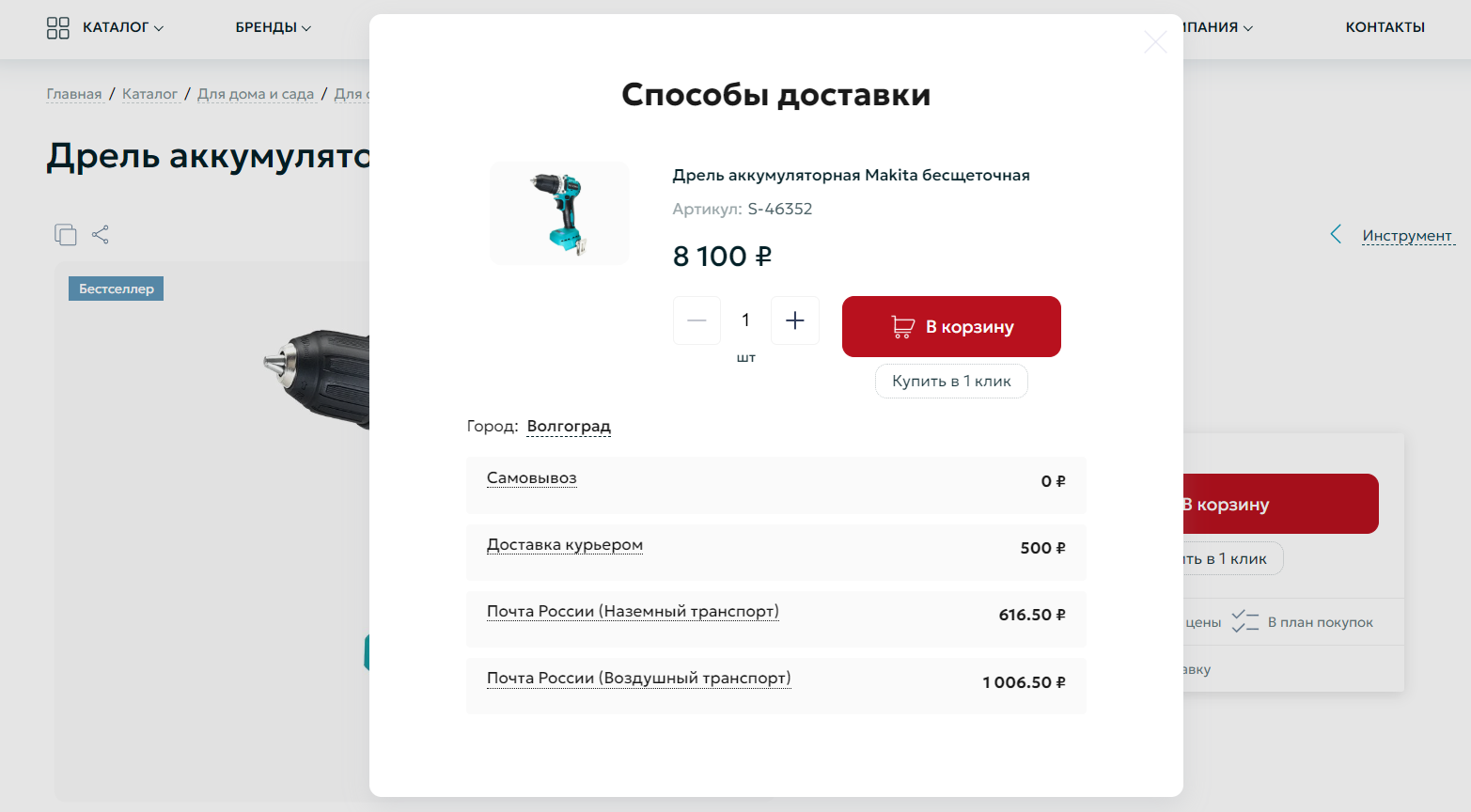
Расчет доставки в карточке товаров
Торговые предложения
Что такое торговые предложения
Торговые предложения — SKU (stock keeping unit) — единица складской наличности. Фактически — это ассортиментная позиция (единица одной товарной группы, марки, сорта в одном типе упаковки одной размерности, емкости, цвета и т.д.). Это отличие, которое выделяет товар.
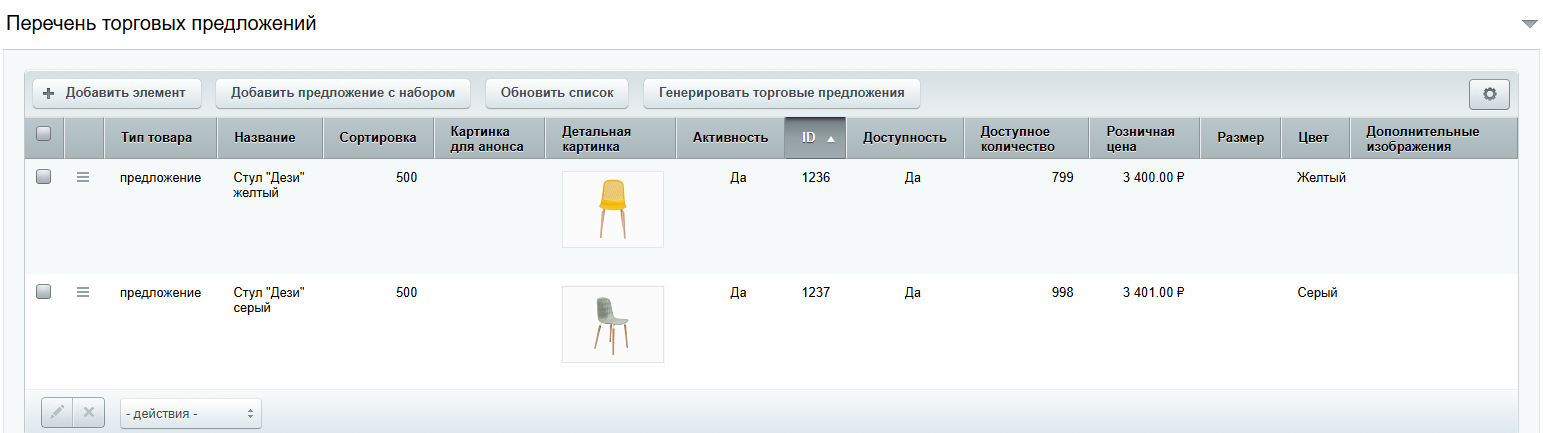
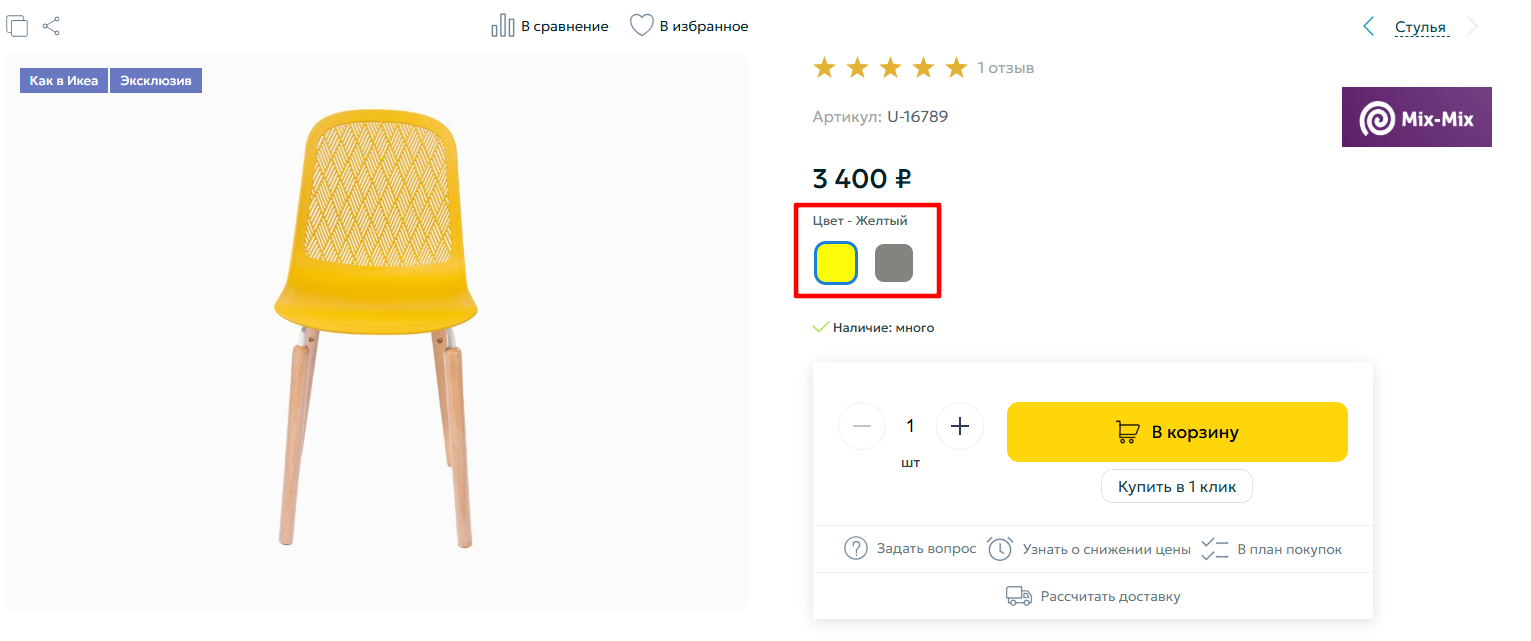
Добавление торговых предложений
Торговые предложения используют, когда один товар имеет варианты (например, цвет и ширина).
1. Откройте нужный товар в админке
Перейдите в список товаров нужного инфоблока и откройте товар, для которого нужно добавить варианты (SKU).
2. Перейдите на вкладку «Торговые предложения»
В карточке товара откройте вкладку «Торговые предложения».

3. Нажмите «Добавить элемент»
На вкладке «Торговые предложения» нажмите кнопку «Добавить элемент».
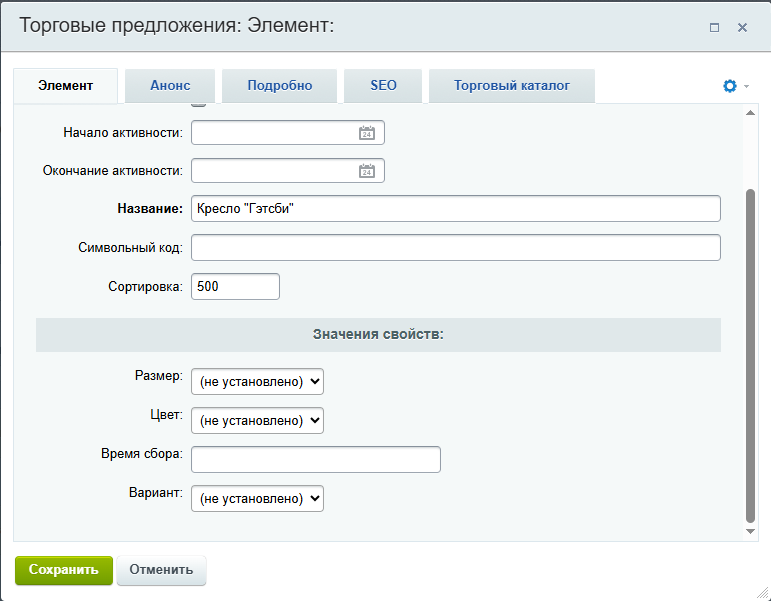
4. Заполните параметры торгового предложения
В форме предложения укажите:
- значения свойств (например, цвет, размер);
- цену;
- количество;
- другие параметры, которые используются в вашем каталоге.
5. Сохраните торговое предложение
Нажмите Сохранить — предложение появится в списке предложений товара.
6. Добавьте остальные варианты
Добавьте остальные торговые предложения аналогично (например, другие цвета и размеры).
Обратите внимание
Отбор торговых предложений выполняется только по свойствам типа:
- Список
- Справочник
- Привязка к элементам
и эти свойства не должны быть множественными.
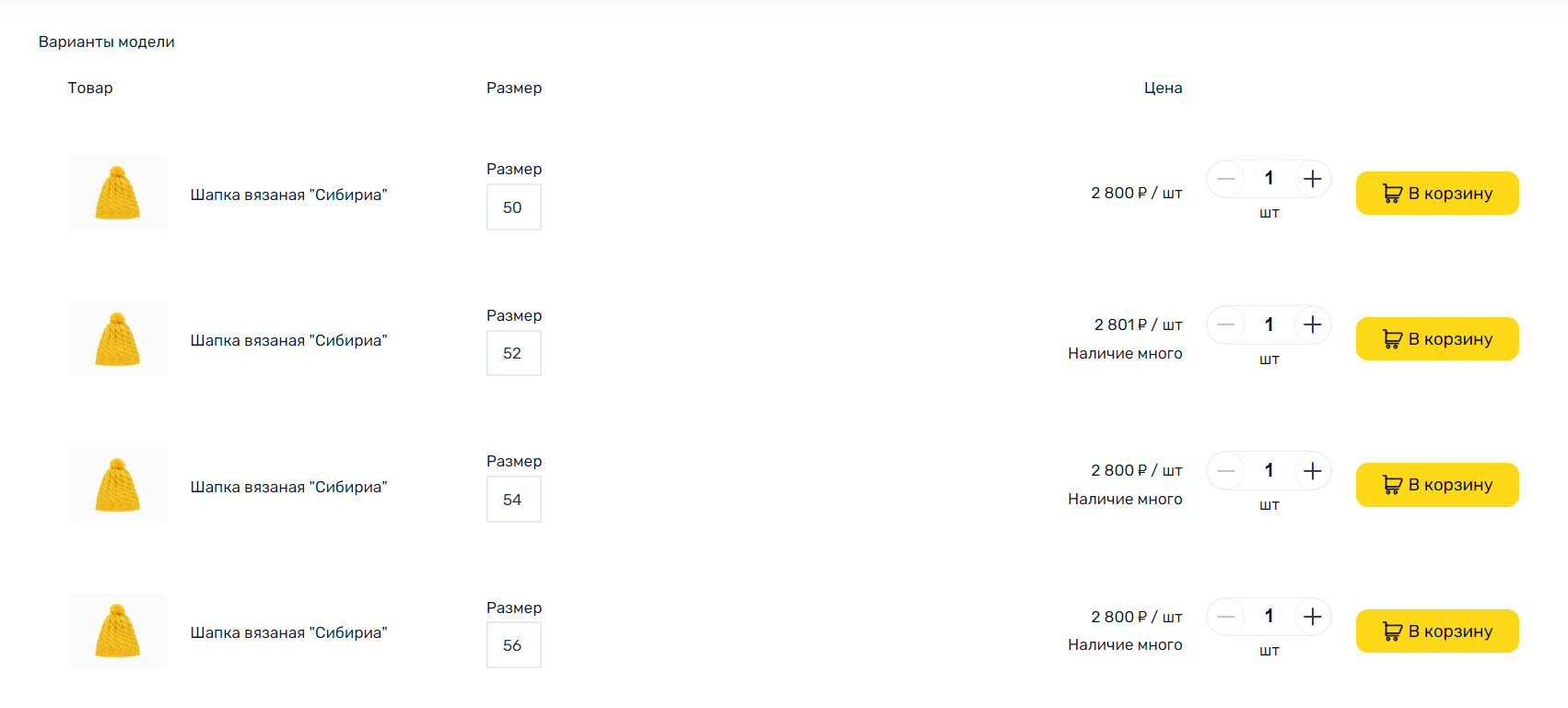
Варианты вывода торговых предложений
1 вариант
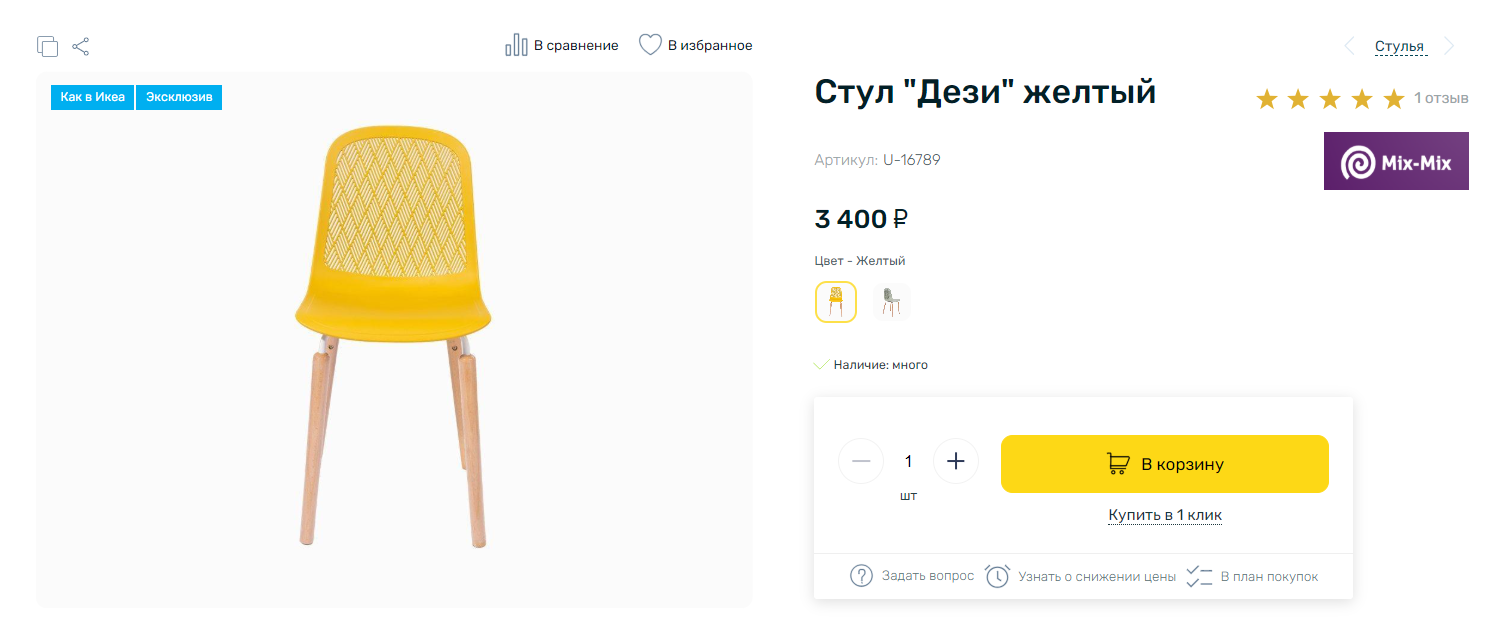
2 вариант
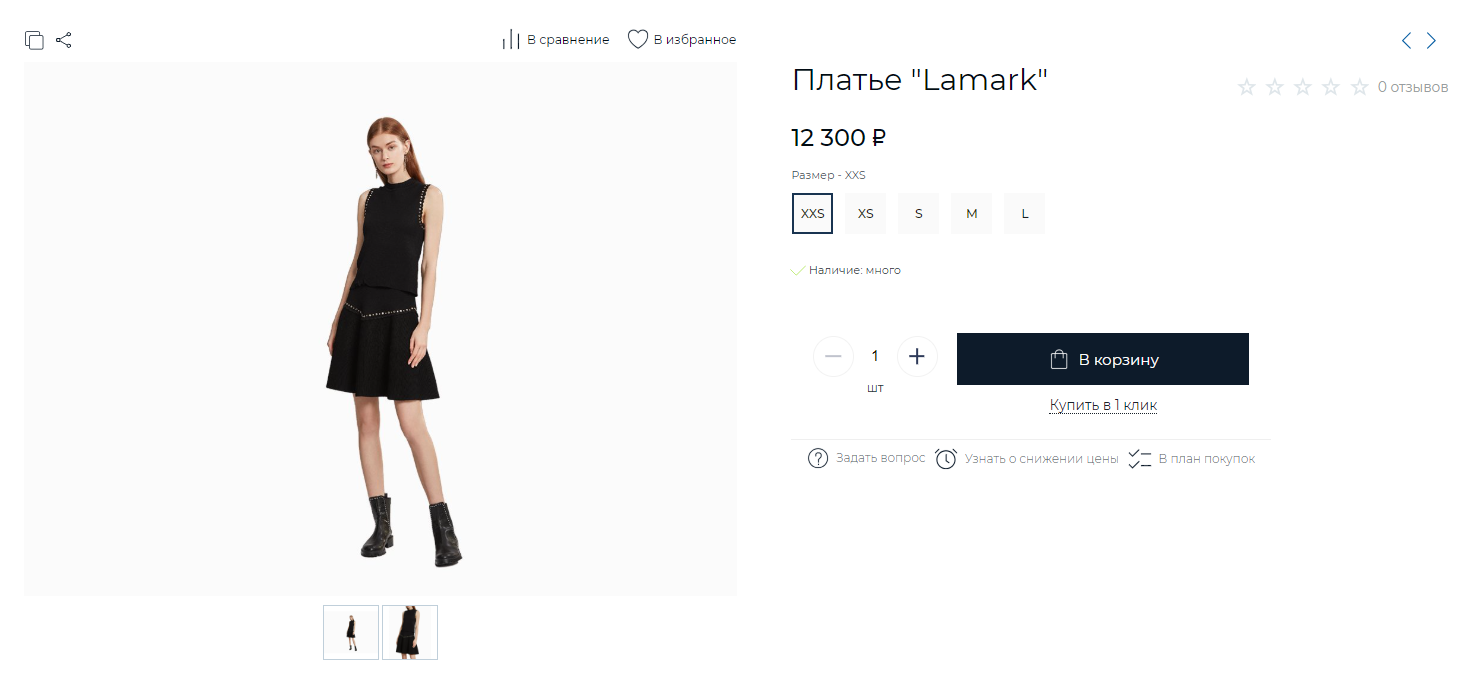
3 вариант
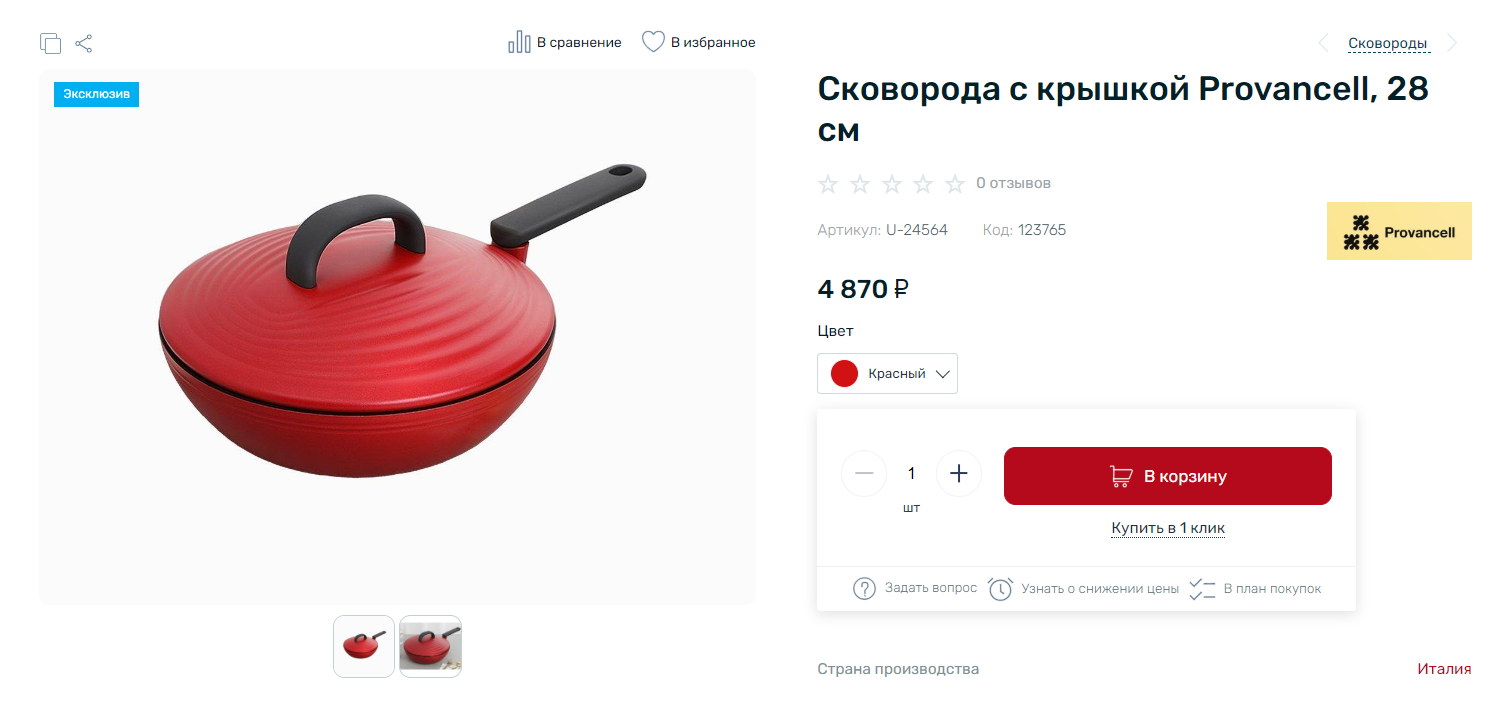
4 вариант
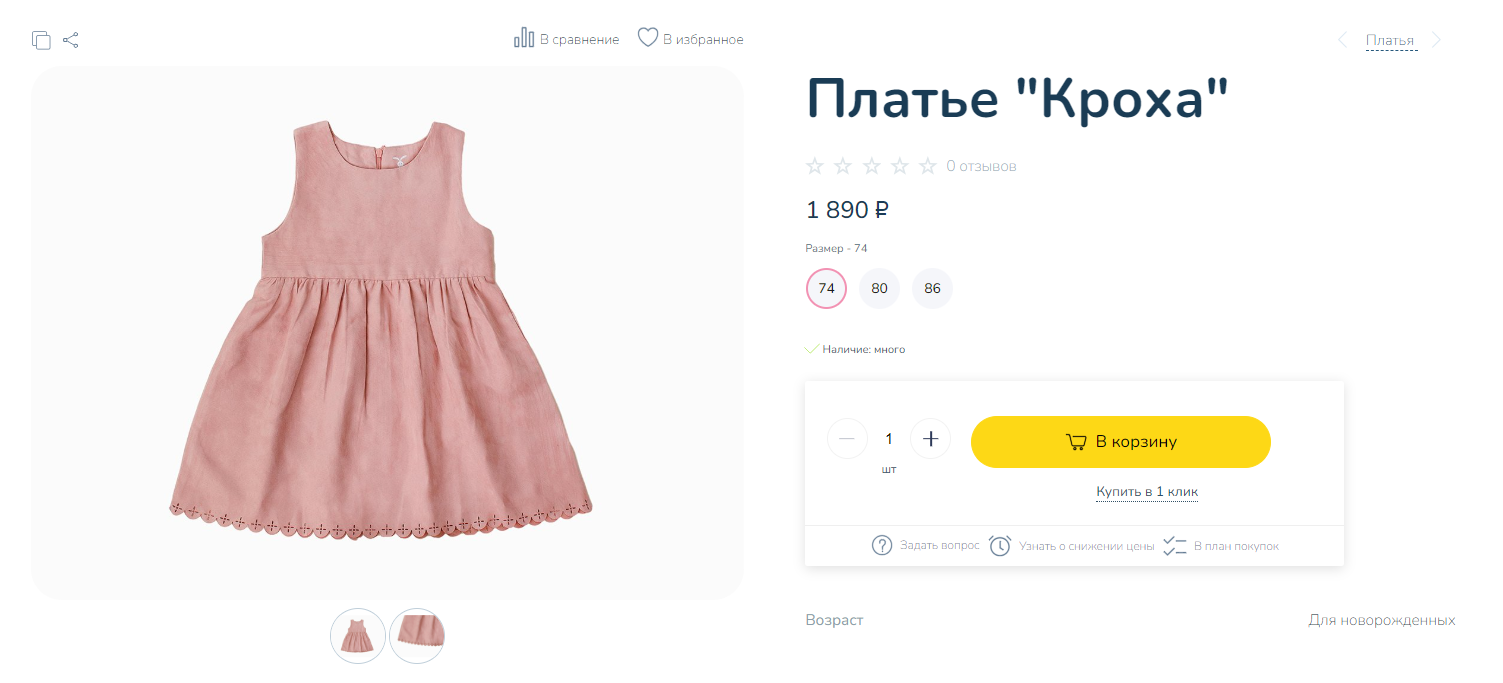
5 вариант
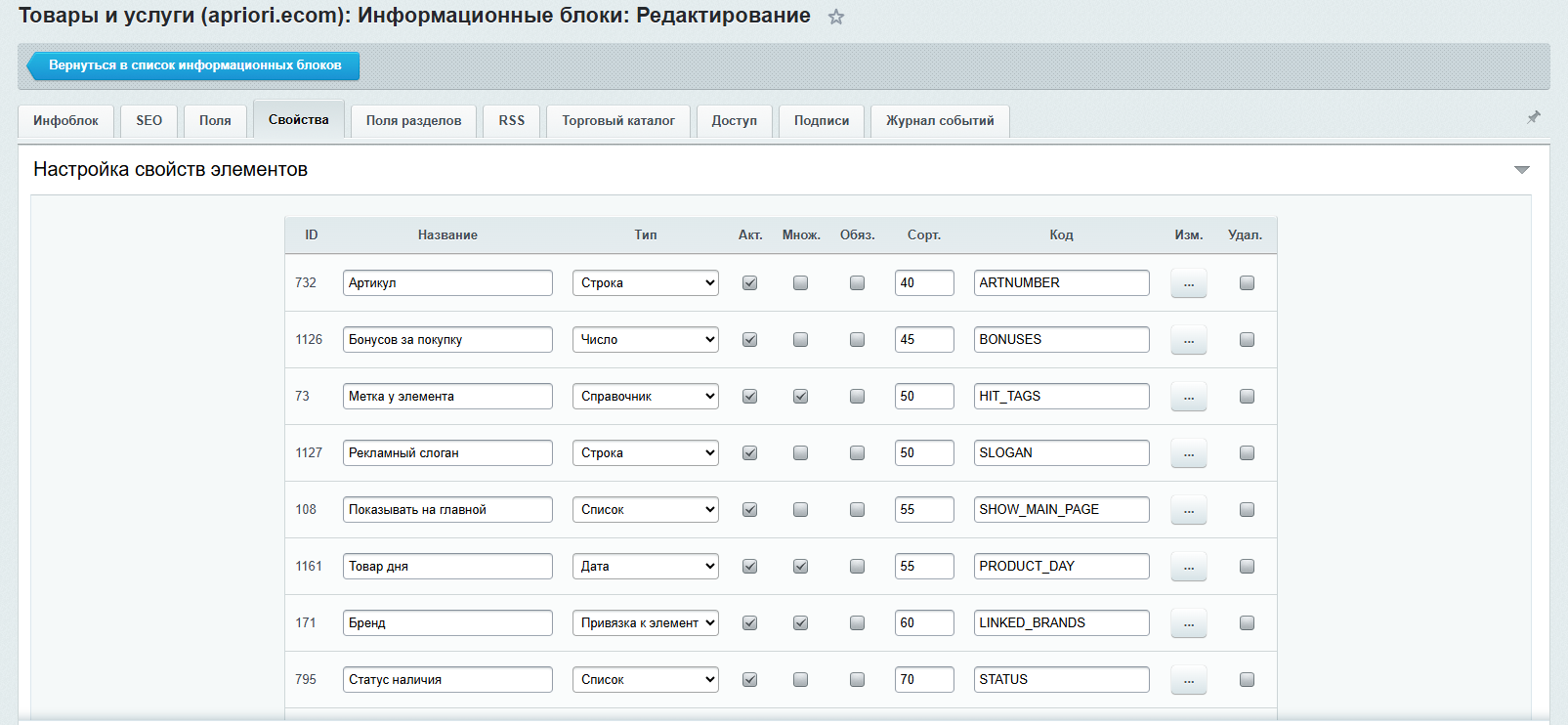
Свойства товаров
Основные свойства товаров
Цены
Округление цены
Округление цен позволяет после конвертации валют или применения скидок отображать на сайте «красивые» цены (например, округлённые до целых), при этом сохраняя корректные расчёты и данные в чеке.
Примечание: на текущий момент работает округление цен, округление стоимости доставок находится в разработке.
Шаг 1. Задайте точность округления при расчётах
В настройках модуля Интернет-магазин укажите значение Точность округления при расчетах:
Настройки > Настройки продукта > Настройки модулей > Интернет-магазин (вкладка «Настройки»)
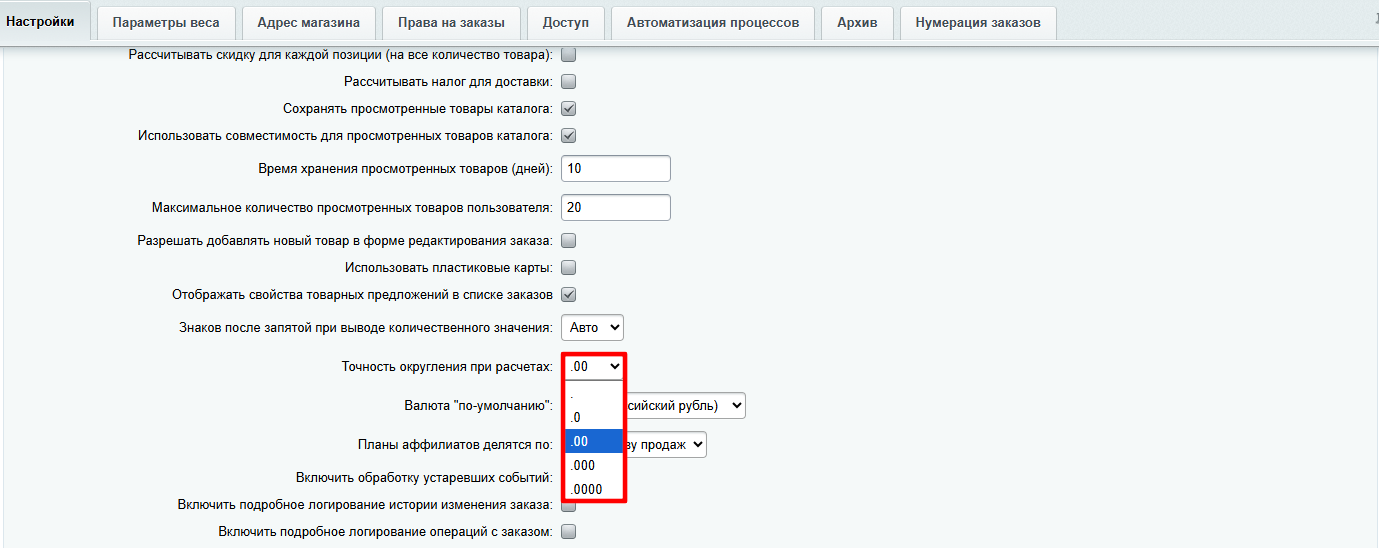
Примечание: на этом этапе задаётся точность, с которой реально будут выполняться расчёты в магазине.
Шаг 2. Настройте отображение дробной части цены (в валюте)
В языковых настройках используемой валюты укажите Количество десятичных знаков после запятой:
Настройки > Валюты > Список валют > <используемая валюта>
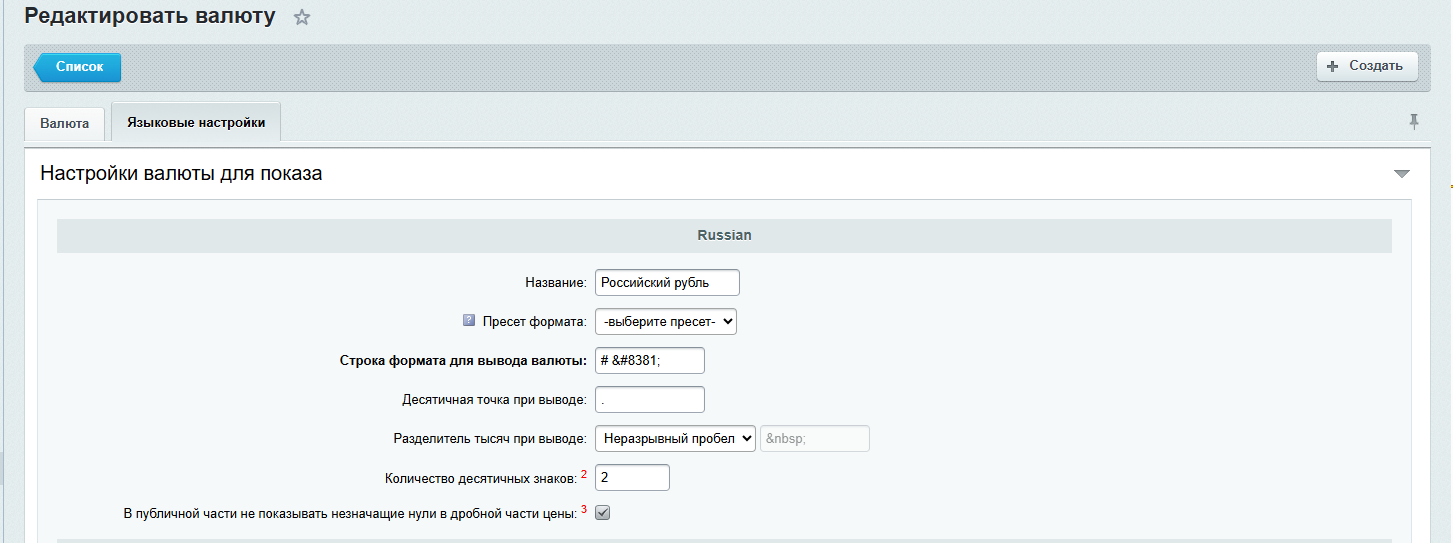
Количество десятичных знаков влияет только на отображение цен на сайте. Все расчёты выполняются по параметру Точность округления при расчетах из шага 1.
Дополнительно можно включить опцию В публичной части не показывать незначащие нули в дробной части цены, чтобы, например, 1637.00 отображалось как 1637.
Шаг 3. Создайте правила округления цен
Создайте Правила округления цен:
Магазин > Настройки > Цены > Округление
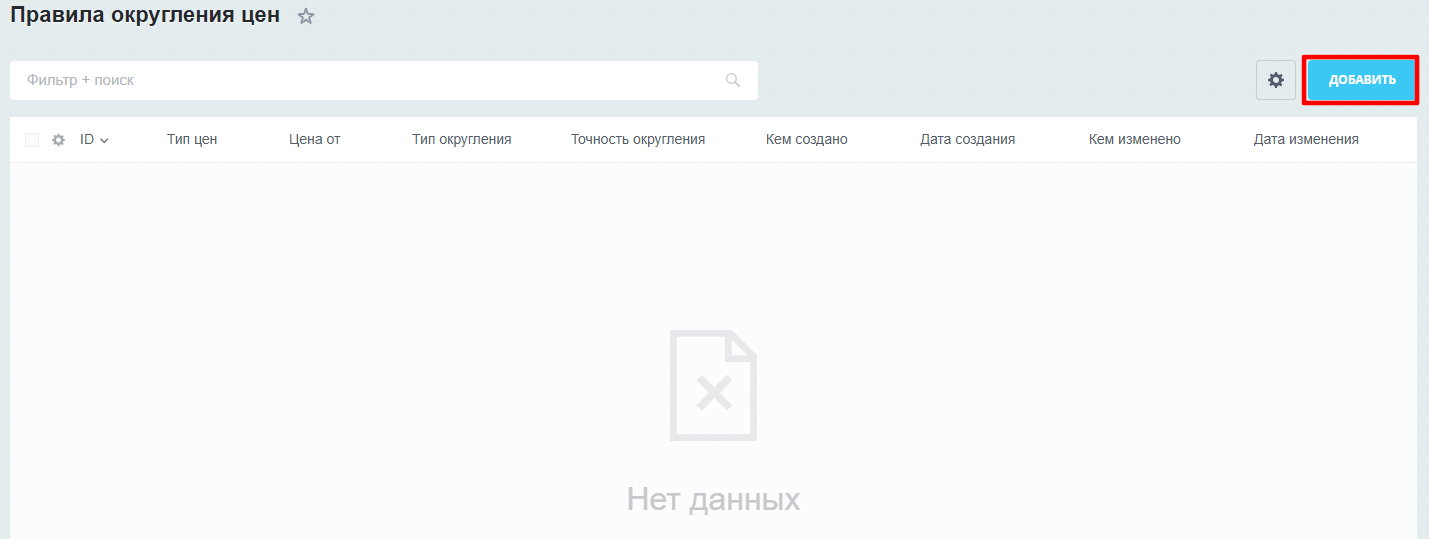
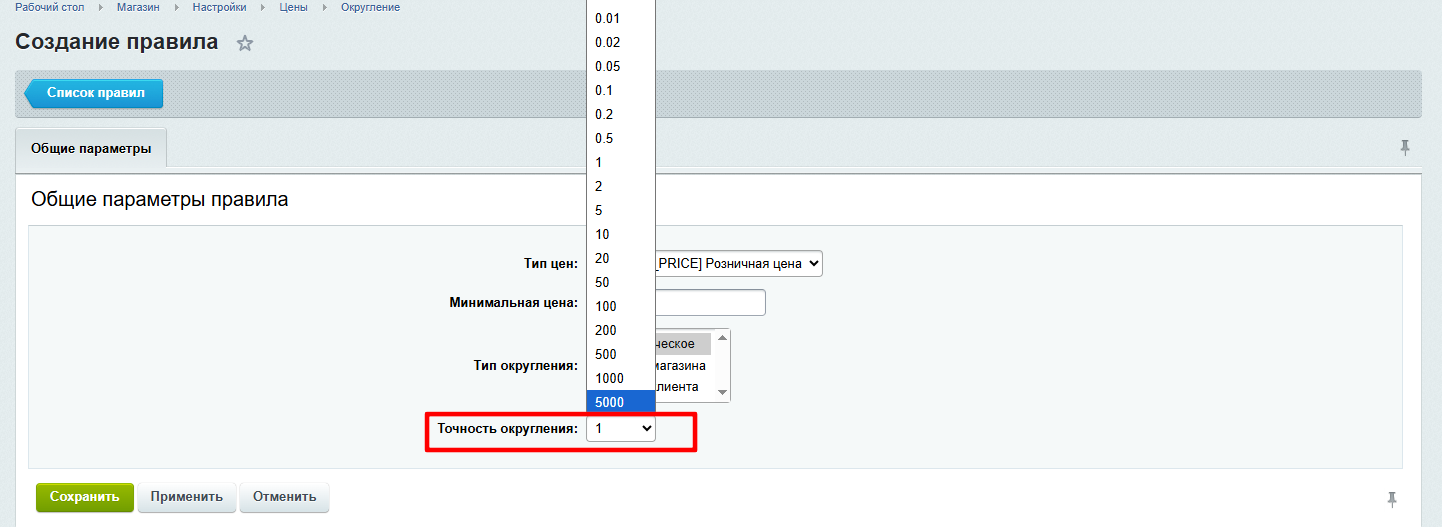
Пример:
цена товара — 111.51, точность округления — 1, при округлении в пользу клиента цена будет 111.
Клиент увидит цену 111, а в чеке будет пробито 111.00.
Результат
- цены корректно отображаются в административной и публичной части;
- округление применяется согласно правилам;
- конвертация валют и скидки рассчитываются с точностью из настроек модуля Интернет-магазин.
Вывод цен с диапазонами
При создании или редактировании любого типа товара во вкладке Торговый каталог можно включить расширенный режим управления ценами.
В расширенном режиме можно задать цены, зависящие от количества приобретаемого товара.
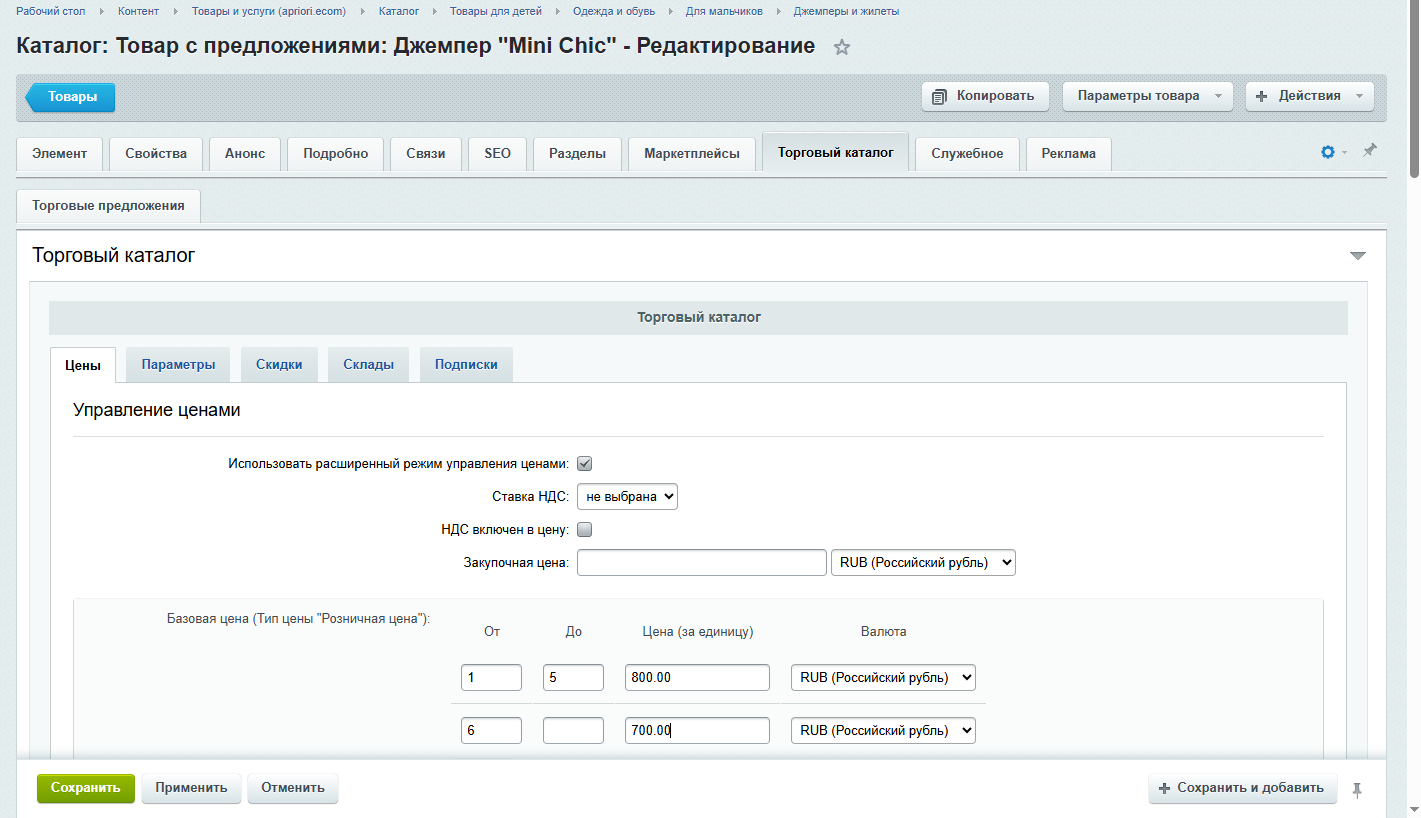
Для этого необходимо указать диапазоны количества товара и цену товара для каждого диапазона.
Например, при покупке до 6 штук цена составит 800 рублей за единицу, а при покупке от 6 штук — 700 рублей за единицу.
Важно! Расширенный режим управления ценами нельзя включить или отключить массово для нескольких товаров. Для изменения режима необходимо открыть форму редактирования конкретного товара.
Примечание: В редакциях Бизнес и выше доступно создание нескольких типов цен, а также наценок и скидок к базовой цене. В этом случае в расширенном режиме управления ценами настройки выполняются отдельно для каждого типа цен.
Отображение цен в публичной части
Чтобы посетители интернет-магазина могли сразу видеть выгоду при покупке большего количества товара, необходимо включить опцию Использовать вывод цен с диапазонами.
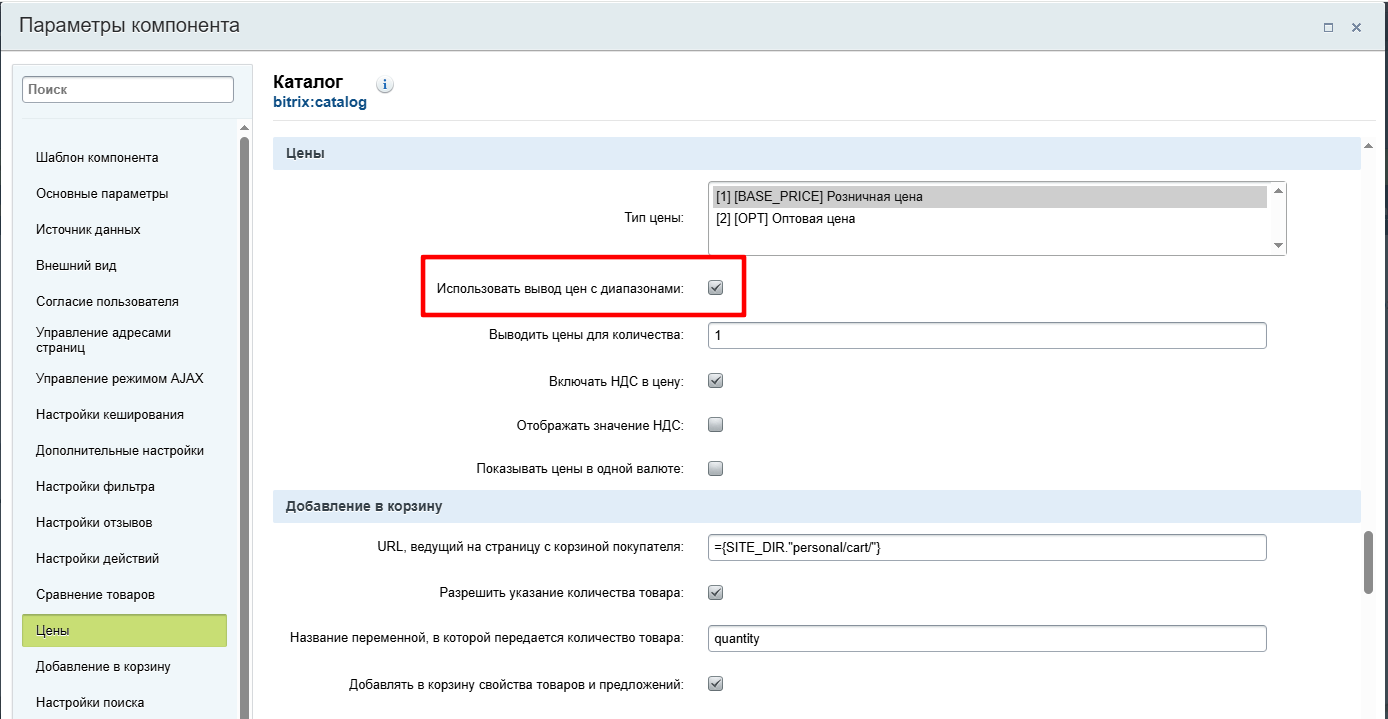
После включения опции цены на сайте будут отображаться в виде диапазонов количества с соответствующими ценами.
Учет и наличие
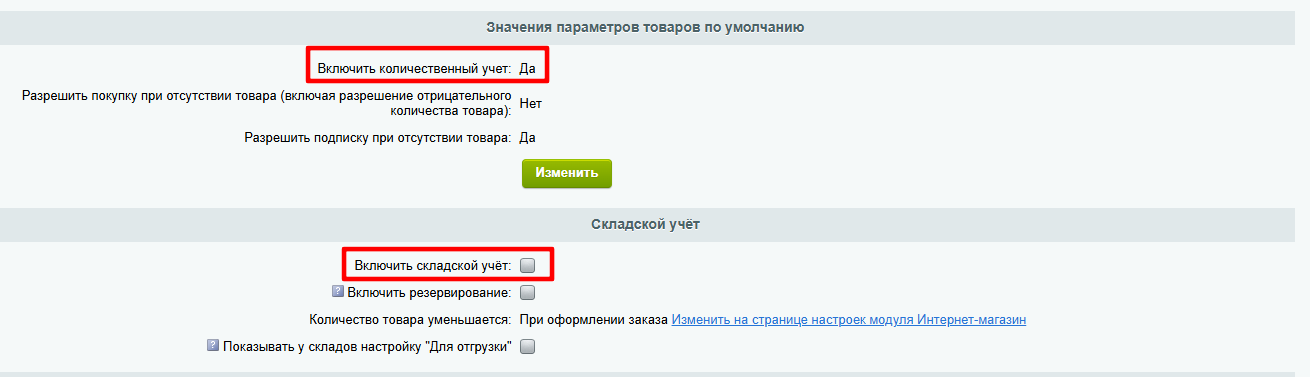
Количественный и складкой учет
В интернет-магазине 1С-Битрикс используются два вида учёта товаров: количественный и складской. Они решают разные задачи и могут применяться в зависимости от модели работы магазина.
Количественный учёт
Количественный учёт — это режим работы с товарами, при котором фиксируется только общее количество товара.
При включённом количественном учёте:
- количество товара можно изменять вручную;
- количество автоматически уменьшается после оформления заказов;
- не учитывается, где именно находится товар и откуда он поступил.
Количественный учёт используется в случаях, когда важно:
- не допустить продажу товара при нулевом остатке;
- вести простой контроль наличия без привязки к складам.
Складской учёт
Складской учёт — это расширенный режим работы с товарами, предназначенный для управления складами и движением товаров.
При использовании складского учёта:
- учитываются склады, на которых хранится товар;
- ведётся учёт поступлений, списаний и перемещений товаров;
- количество товаров задаётся через складские документы;
- возможна отгрузка товара с выбранного склада.
Ограничения и особенности
- в редакции Малый бизнес доступна работа только с одним складом;
- складской учёт не может работать без включённого количественного учёта;
- количественный учёт является базовым режимом.
Маркировка товаров
В Российской Федерации в соответствии с Федеральным законом от 31.12.2017 № 487-ФЗ отдельные категории товаров подлежат обязательной маркировке. В 1С-Битрикс поддержана работа с маркируемыми товарами в интернет-магазине.
Назначение маркировки
Маркировка используется для идентификации каждой единицы товара и предотвращения оборота нелегальной продукции. Маркировочный код представляет собой уникальный код формата Data Matrix, содержащий сведения о товаре и защитный шифр.
Настройка товаров для маркировки
Для работы с маркировкой товару необходимо указать группу товаров, подлежащую маркировке.
- группа задаётся в параметрах товара или торгового предложения;
- без указания группы ввод маркировочного кода в заказе будет недоступен;
- группу можно назначать как для отдельного товара, так и массово для списка товаров.
Для товаров с торговыми предложениями возможно назначение группы:
- либо для товара в целом;
- либо для отдельных торговых предложений (при включённой соответствующей настройке модуля).
Ввод маркировочного кода
Если в заказе присутствует товар из группы, подлежащей маркировке, отгрузка возможна только после ввода маркировочных кодов.
Особенности:
- код указывается в форме редактирования отгрузки;
- для каждой единицы товара вводится отдельный код;
- ввод возможен вручную или с помощью клавиатурного сканера;
- допустимая длина кода — до 200 символов.
Обратите внимание: товар должен быть отнесён к группе маркировки до добавления в заказ. Если группа не указана, поле для ввода кода в отгрузке не появится.
Что происходит после ввода кода
После оформления и оплаты заказа:
- маркировочный код передаётся в кассу;
- код отображается в чеке в реквизите «Код товара»;
- сведения о выбытии товара автоматически передаются в систему «Честный знак»;
- при возврате товара информация о маркировке отменяется автоматически.
Фильтры товаров
Умный фильтр — инструмент отбора товаров в каталоге по заданным критериям. Он:
- формирует единообразное представление фильтра на основе значений свойств и цен всех товаров раздела;
- поддерживает торговые предложения;
- показывает пользователю, сколько товаров будет найдено при выборе значений;
- подсказывает, что некоторые комбинации значений не встречаются в каталоге.
В фильтре могут отображаться свойства товаров и торговых предложений. Также доступна настройка визуального представления свойств. Для ускорения работы используется фасетный поиск (и фасетные индексы).
Фасетный поиск
В умный фильтр встроен фасетный поиск. Чтобы фильтр работал быстро на больших каталогах, для каталога создаются фасетные индексы — тогда скорость фильтра меньше зависит от количества товаров и свойств.
Настройка свойств в умном фильтре
Включение отображения свойства
Чтобы конкретное свойство было доступно в фильтре, у свойства включают опцию «Показывать в умном фильтре».
Внешний вид управляется настройками:
- «Вид в умном фильтре»
- «Показать развернутым»
Где настраивается:
- в форме создания/редактирования самого свойства;
- в настройках каталога (вкладка «Свойства элементов») или в форме редактирования раздела.
Иерархия наследования
Настройки показа свойств наследуются вниз по разделам. Если в верхнем разделе включили определённые свойства, они будут действовать и в вложенных разделах.
Важно:
- отключить наследование нельзя;
- если нужны разные свойства для разных разделов — сначала настраивают нижние разделы, затем верхний.
Порядок отображения свойств
Общий порядок блоков в фильтре фиксированный:
- Цена
- Свойства товаров
- Свойства торговых предложений
Менять можно только порядок свойств внутри групп (товары / торговые предложения) — через сортировку свойств: чем больше значение сортировки, тем ниже свойство в фильтре.
Визуальное представление свойств
«Вид в умном фильтре»
Обычно доступны варианты:
- Флажки (можно выбрать несколько значений)
- Радиокнопки (только один выбор)
- Выпадающий список (только один выбор)
Для свойств типа Справочник (Highload-блок) доступны варианты отображения с изображениями (например, «Цвет»).
«Показать развернутым»
Если включено — значения свойства сразу показаны раскрытыми. Если выключено — свойство свернуто, пользователь раскрывает его при необходимости.
Примечание: блок цены в фильтре отображается развернутым, но пользователь может свернуть его. Дробная часть цены может не показываться, если это запрещено в настройках валюты.
Подсказки для посетителей
У свойств фильтра можно добавлять подсказки для покупателей — они отображаются в публичной части при наведении на значок вопроса рядом с названием свойства.
Слайдер
Настройка слайдеров
На сайте можно использовать разные варианты вывода слайдера
- Главный слайдер
- Слайдер в шаблоне посадочной страницы.
- Слайдеры на пользовательских страницах — выводятся с помощью компонента.
Фоновое и активное изображение
Фоновое изображение используется как фон слайдера. В качестве фона может быть использовано изображение форматов jpg, png, webp или видео.
Активное изображение — дополнительное изображение, показываемое поверх фона.
Слайдер главной страницы
Для настройки дизайна главного слайда перейдите на вкладку «Главный слайдер» в настройках решения. Управляйте внешним видом слайдера.
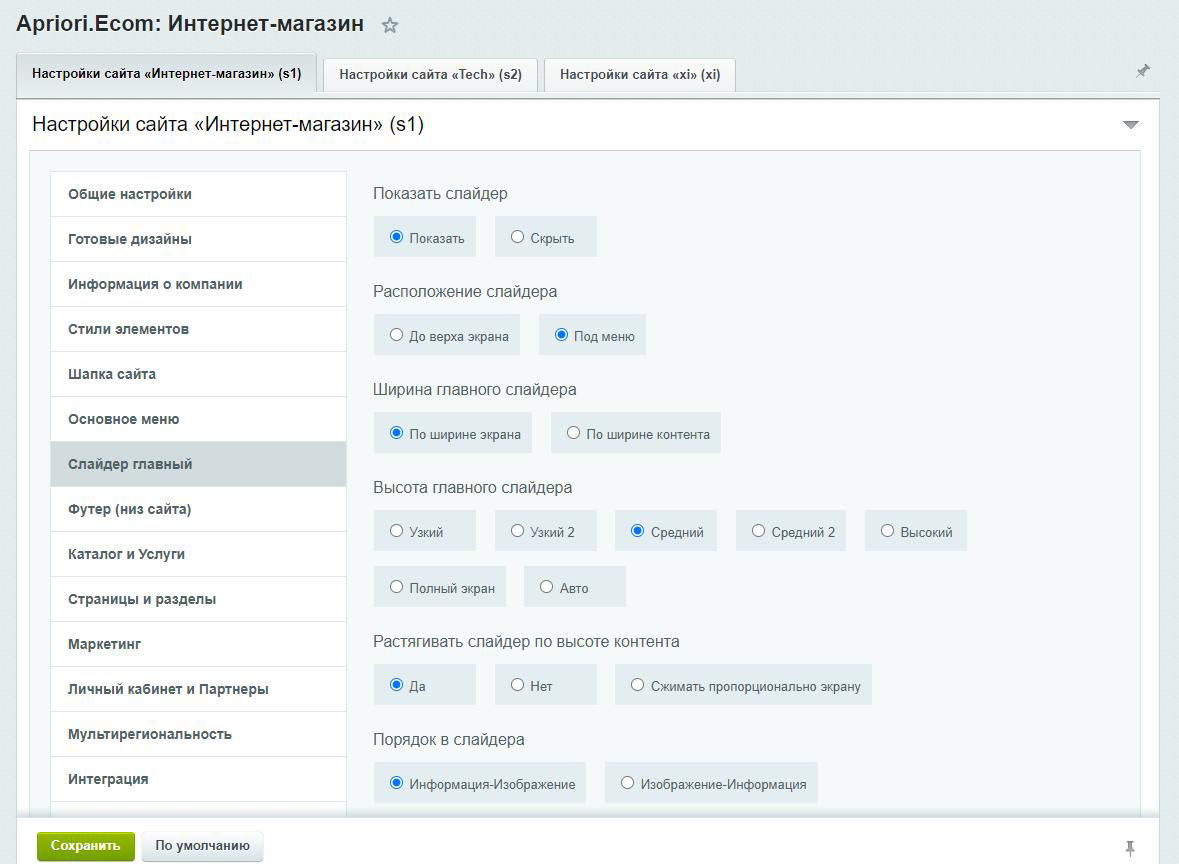
Основные настройки:
- Показывать слайдер до верха экрана или показать шапку
- Затемнение
- Градиент
- Вариант обрезки фонового изображения
- Вид активного изображения: размещение, выравнивание.
- Цвет заголовка
- Шрифт и размер заголовка
- Размер слайдера
Также Вы можете отключить слайдер и не использовать.
Фоновое и активное изображение
Фоновое изображение используется как фон слайдера. В качестве фона может быть использовано изображение форматов jpg, png, webp или видео.
В настройках слайдера Вы можете отключить показ фоновых изображений. В этом случае в качестве фона используется заданный цвет.
Активное изображение — дополнительное изображение, показываемое поверх фона.
Слайдер лендинга
Для создания лендинга используется шаблон страницы лендинга. (Подробнее Лендинги и посадочные страницы).
Для настройки слайдера посадочной страницы необходимо использовать настройки компонента, размещенного на странице.
Чтобы открыть настройки компонента, перейдите в режим правки. Для этого кликните на панели «Режим правки».
Наведите курсор на слайдер. Появится панель открытия настройки.
Откройте настройки.
Какие слайды показывать
Вы можете задать, какие слайды показывать в слайдере:
а) Задать конкретные id элементов из инфоблока «Слайдеры», которые будут показываться, в параметре компонента «id элементов». Например, 235, 445, 1123.
б) использовать фильтр стандартно для компонента. При необходимости изменить заданный по умолчанию инфоблок слайдеров.
Данные слайдеров
Данные слайдеров хранятся в инфоблоке Контент- Слайдеры.
В зависимости от вида вывода слайды сгруппированы по категориям.
Слайды главного слайдера размещаются в категории «Главный слайдер».
Для лендингов или создаваемых вами слайдеров на страницах укажите код категории в настройках компонента в поле.
Название элемента служит для удобства идентификации и на сайте не показывается.
Добавьте изображение фона слайдера, активное изображение или видео.
Анонс слайдера добавляется в поле анонс изображения.
SEO слайдера
В поле заголовка главного слайдера могут быть использованы теги. Это оптимальный вариант для задания h1-h3 для заголовков слайдера для seo или изменения сталей.
Пример заголовка:
<h1>Ткани оптом</h1> с доставкой по России
В данных слайдера могут быть использованы региональные переменные (Подробнее Мультирегиональность). Например, название городов в винительном или других падежах и другие данные, настроенные для мультирегиональности.
<h1>Люстры в Москву. Новая коллекция!
Мультирегиональность
Возможности
- Настройка работы регионов на поддоменах или на одном домене.
- Управление контактами регионов: адрес, телефоны, емейл.
- Автоматическое формирование телефонов и емейлов при их замене для региона кликабельными
- Управление данными регионов: расписание работы, текстовая информация о доставке, изображение, координаты на Яндекс Карте и т. д.
- Управление падежами названия регионов для использования в текстах. В том числе самые востребовнаные падежи (именительный, родительный, винительный, творительный, предложный. (Легко вставляются в тексты в вариантах «купить в Москве», «цена в Москве», «доставка в Элисту», «клиенты из Москвы» и т.д.) А также варианты с названием только города или с названием региона.
- Возможность добавления данных регионов на страницах сайта, в мета-теги, в стандартные слайдеры, в шапку, в футер, контент, во включаемые области и т.д.
- Генерация robots.txt и sitemap.xml для поддоменов — для каждого региона.
- Выбор региона пользователем.
- Регионы сохраняются в отдельном инфоблоке, поэтому легко экспортируются-импортируются.
- Не требует создания отдельных сайтов в 1С-Битрикс - регионы создаются и управляются в отдельном модуле.
- Поддержка мультисайтовости — вы можете привязать регионы к сайтам, если у вас больше одного сайта.
Настройка решения
Для настройки решения перейдите в настройки решения по адресу http://вашдомен/bitrix/admin/settings.php?lang=ru&mid=apriori.ecom на вкладку «Мультирегиональность» или в Настройка-Настройка модулей.
Выберите режим показа регионов.
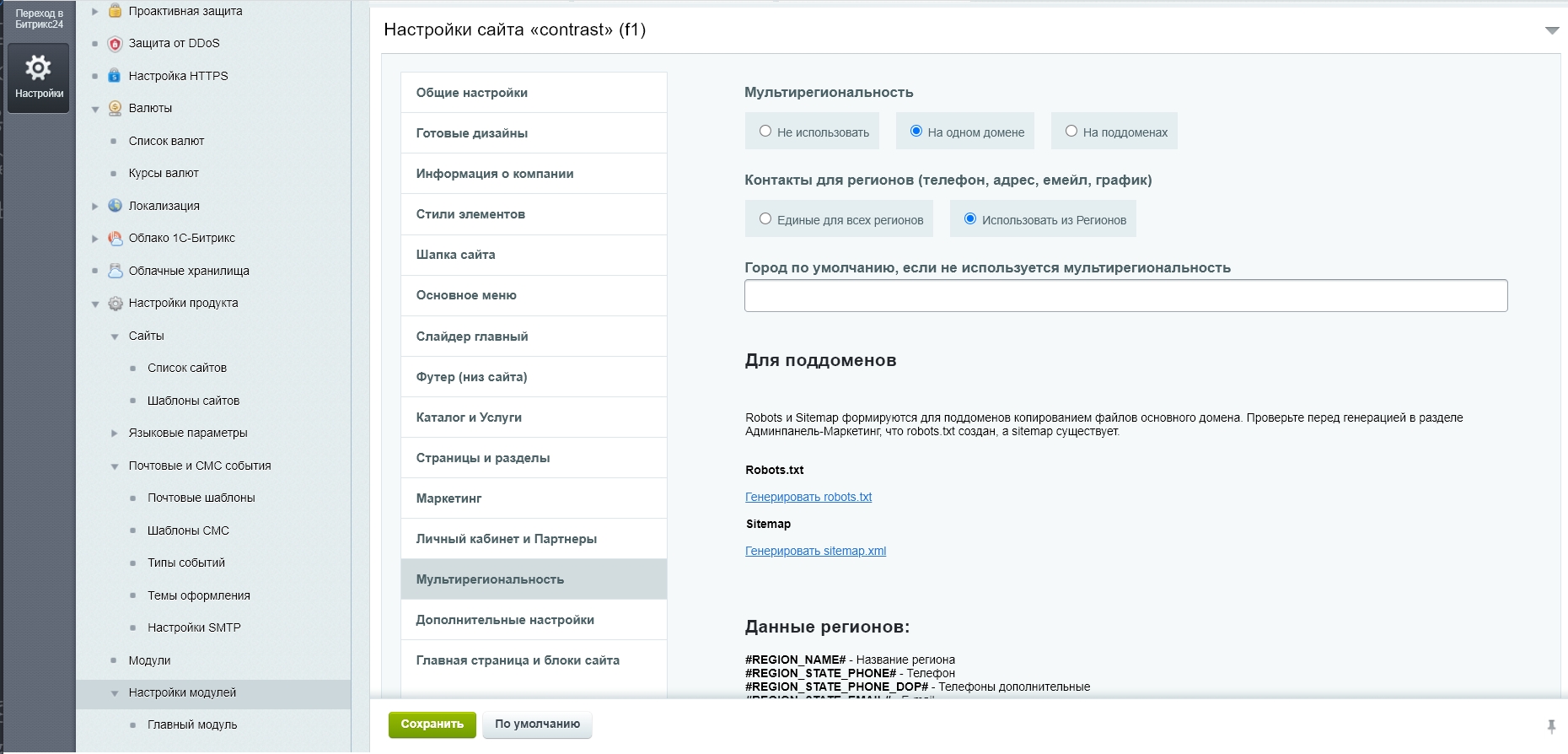
Сгенерируйте sitemap и robots.txt для регионов. Предварительно настройте данные регионов (подробнее далее в документации) и настройте стандартные sitemap.xml и robots.txt для сайта.
Для автоматического определения региона пользователя по IP, выберите сервис баз данных IP - Dadata или Sypex Geo.
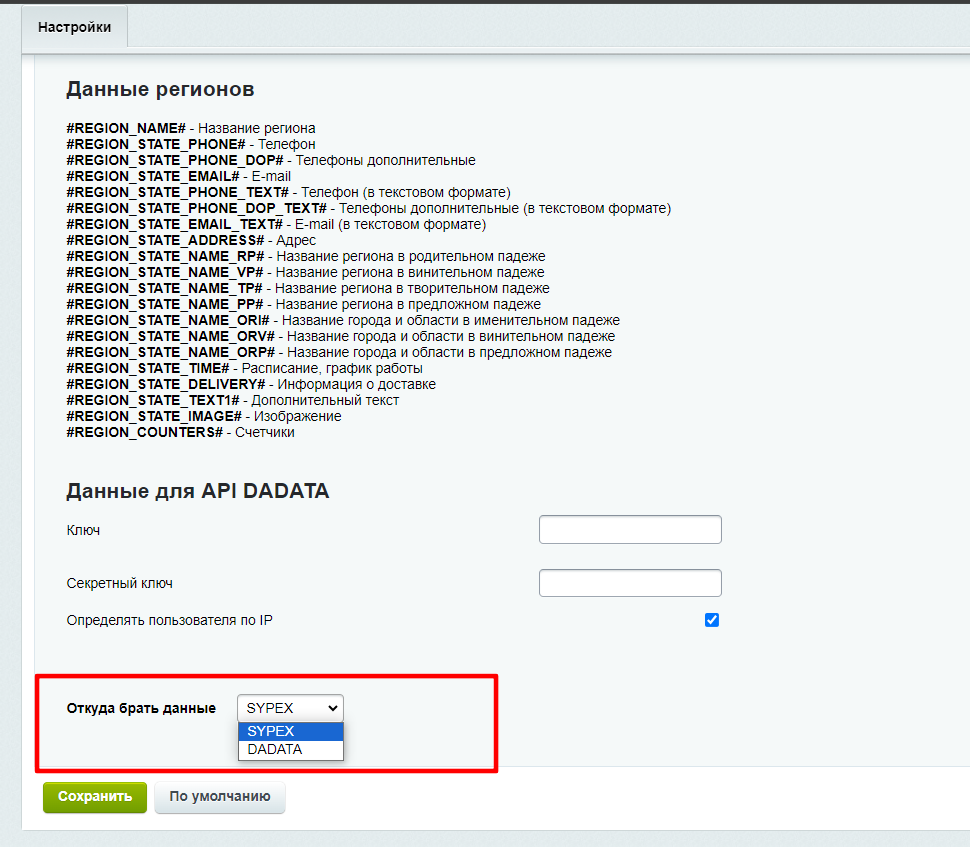
Зарегистрируйтесь в соответствующем сервисе и получите ключ API.
Для автоматического определения региона пользователя по IP вы можете выбрать в настройках решения сервис Sypex Geo или Dadata на выбор. У Sypex тариф без регистрации бесплатен до 10 000 запросов в месяц.
Зарегистрированным пользователям доступно 30 000 запросов в месяц. Для увеличения лимита можно оплатить большее количество запросов.
У Dadata бесплатный тариф до 10 000 запросов в день.
Введите ключ в настройках сайта. Как ввести ключ
После этого включите в настройках модуля «Определять регион по IP».
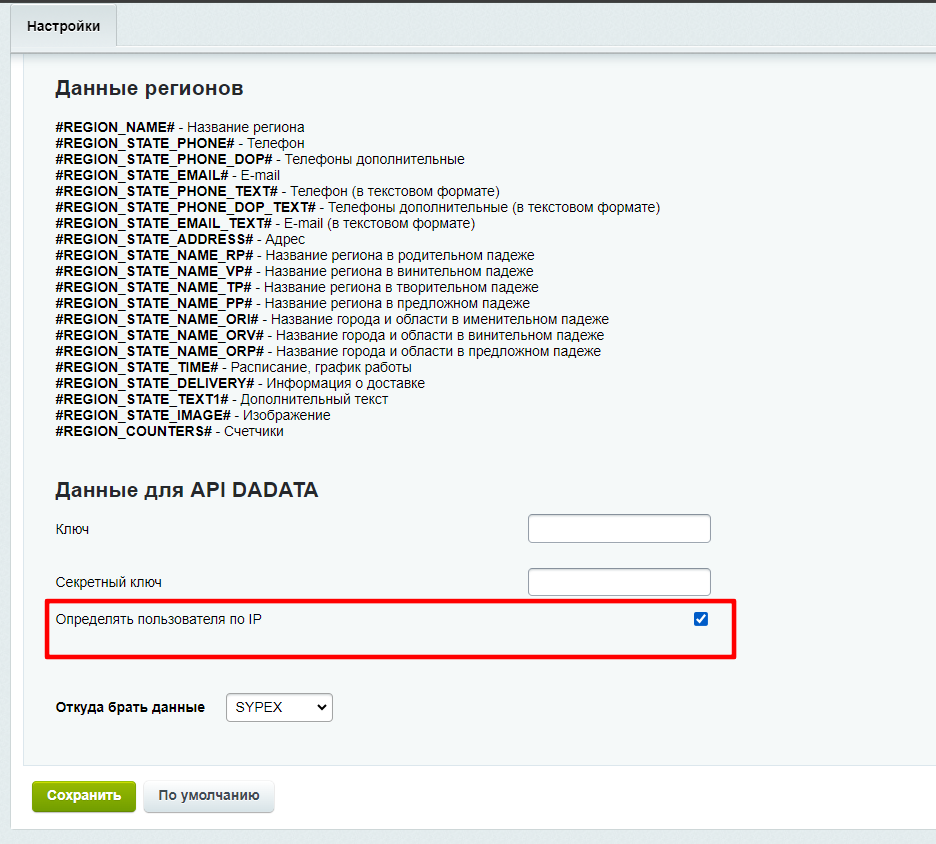
Определение возможно как в режиме на одном домене так и в режиме на поддоменах.
Настройка на хостинге
Перед началом работ
Добавление поддоменов возможно двумя способами — псевдонимами или отдельными сайтами. Самый быстрый вариант — псевдонимы. При этом надо учитывать, что на псевдоним будет действовать некоторое ограничение по самостоятельному использованию, например в качестве отдельного почтового домена.
Перед началом работ подготовьте список регионов, которые будут размещены на сайте.
Обычно это один из вариантов:
- Областные центры
- Областные центры регионов, с которыми вы работаете. Например, ближайшие к вам регионы
- Всё города Европейской части РФ
- Все города с населением до 100 000 чел
- Все города России
- Все города Московской области
Добавление поддомена на сервере
Способы добавления поддомена на сервере зависят от используемой Вами системы управления хостингом и ее панели. Популярные панели: Ispmanager, собственные панели Timeweb, Beget и другие. Вы можете уточнить как создать псевдонимы на вашем хостинге у техподдержки хостинга.
Внимание! Не создавайте поддомены или подсайты. Направленные на разные физические папки на сервере. Для работы решения достаточно создать поддомены — псевдонимы для основного сайта.
Добавление псевдонимов (алиасов) в ISPmanager
Вы можете указать алиасы (псевдонимы) в настройках сайта в панели ISPmanager.
Для этого перейдите в раздел «Сайты» панели и кликните на нужный сайт.
В поле Псевдонимы сайта укажите нужный поддомен или домены и сохраните изменения.
Инструкция по добавлению псевдонимов (алиасов) в BitrixVM
https://timeweb.cloud/docs/control-panels/bitrixvm/add-alias
Настройка SSL
HTTPS (аббр. от англ. HyperText Transfer Protocol Secure) — расширение протокола HTTP для поддержки шифрования в целях повышения безопасности. При использовании HTTPS данные передаются поверх криптографических протоколов SSL или TLS. В отличие от HTTP с TCP-портом 80, для HTTPS по умолчанию используется TCP-порт 443.
Для работы сайтов по безопасному протоколу на сервере должен быть настроен SSL-сертификат.
Примечание. Учитывайте какой ssl сертификат используется на сайте — не все сертификаты распространяются на поддомены. Если текущий сертификат не допускает, то после создания поддоменов необходимо будет изменить сертификат или подключить бесплатный Lets Encrypt.
SSL на виртуальном хостинге Ru-center: https://help.reg.ru/support/ssl-sertifikaty/3-etap-ustanovka-ssl-sertifikata/kak-ustanovit-ssl-na-hosting.
SSL на виртуальном хостинге Timeweb: https://timeweb.com/ru/docs/ssl-sertifikaty/zakaz-ustanovka-i-prodlenie-ssl/
SSL на виртуальном хостинге Beget: https://beget.com/ru/kb/how-to/sites/podklyuchenie-ssl-k-sajtu#kak-zakazat-besplatnyy-ssl-sertifikat-iz-paneli-upravleniya
Инструкция по добавлению сертификата в BitrixVM: https://dev.1c-bitrix.ru/learning/course/index.php?COURSE_ID=37&LESSON_ID=11451&LESSON_PATH=3908.8809.8873.11449.11451
Хостингов очень много — Вы можете уточнить подключения сертификата у техподдержки вашего хостинга.
Режимы работы
В настройках решения доступен выбор одного из режимов работы:
- Отключено. При необходимости Вы можете отключить мультирегиональность.
- На одном домене
- На поддомене
В режиме работы на одном домене данные на сайте меняются в зависимости от выбранного города, но отдельные адреса регионов/страниц при этом не используются.
В режиме работы на поддоменах, каждый регион имеет свой адрес. Например, spb.site.ru, saratov.site.ru. Такой режим используется для повышения эффективности продвижения по регионам.
Если выбран режим «Не использовать домены» Вы можете задать название города, который будет выведен постоянно в шапке сайта и в футере.
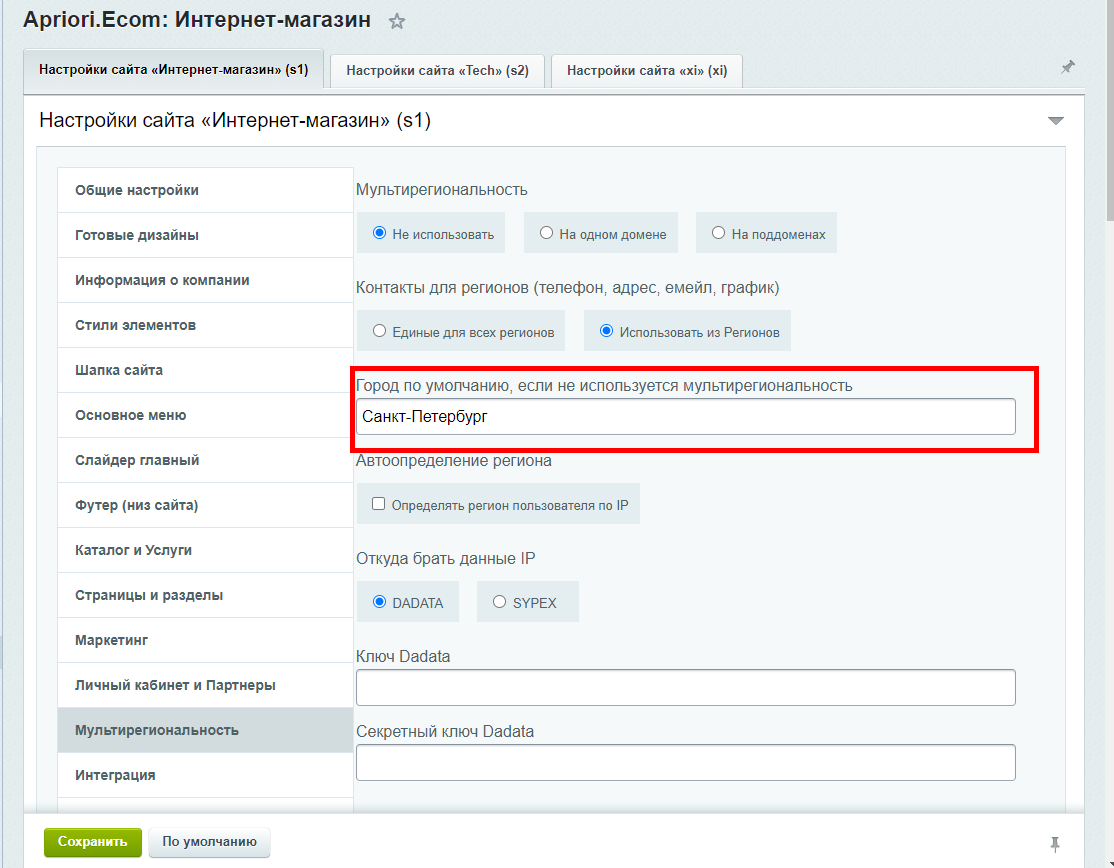
Контакты для регионов (телефон, адрес, емейл, график).
- Единые для всех регионов
В этом случае для всех регионов будут использоваться контактные данные, указанные в настройках решения на вкладке «Информация о компании».
- Использовать из Регионов
В этом случае данные регионов используются из инфоблока «Регионы».
Вы можете выбрать режим в начале работы или изменить потом.
Примечание: Для работы в режиме поддоменов требуется добавить поддомены в панели управления на хостинге и подключить ssl к ним для работы по безопасному протоколу.
Основные теги
Для вставки данных в контент или мета-теги используйте переменные:
#REGION_NAME# - Название региона
#REGION_STATE_PHONE# - Телефон
#REGION_STATE_PHONE_DOP# - Телефоны дополнительные
#REGION_STATE_EMAIL# - E-mail
#REGION_STATE_ADDRESS# - Адрес
#REGION_STATE_NAME_RP# - Название региона в родительном падеже
#REGION_STATE_NAME_VP# - Название региона в винительном падеже
#REGION_STATE_NAME_TP# - Название региона в творительном падеже
#REGION_STATE_NAME_PP# - Название региона в предложном падеже
#REGION_STATE_NAME_ORI# - Название города и области в именительном падеже
#REGION_STATE_NAME_ORV# - Название города и области в винительном падеже
#REGION_STATE_NAME_ORP# - Название города и области в предложном падеже
#REGION_STATE_TIME# - Расписание, график работы
#REGION_STATE_DELIVERY# - Информация о доставке
#REGION_STATE_TEXT1# - Дополнительный текст
#REGION_STATE_IMAGE# - Изображение
#REGION_COUNTERS# - Счетчики
Для размещения Яндекс.Карты используйте компонент.
Пример вставки переменной в мета-теги
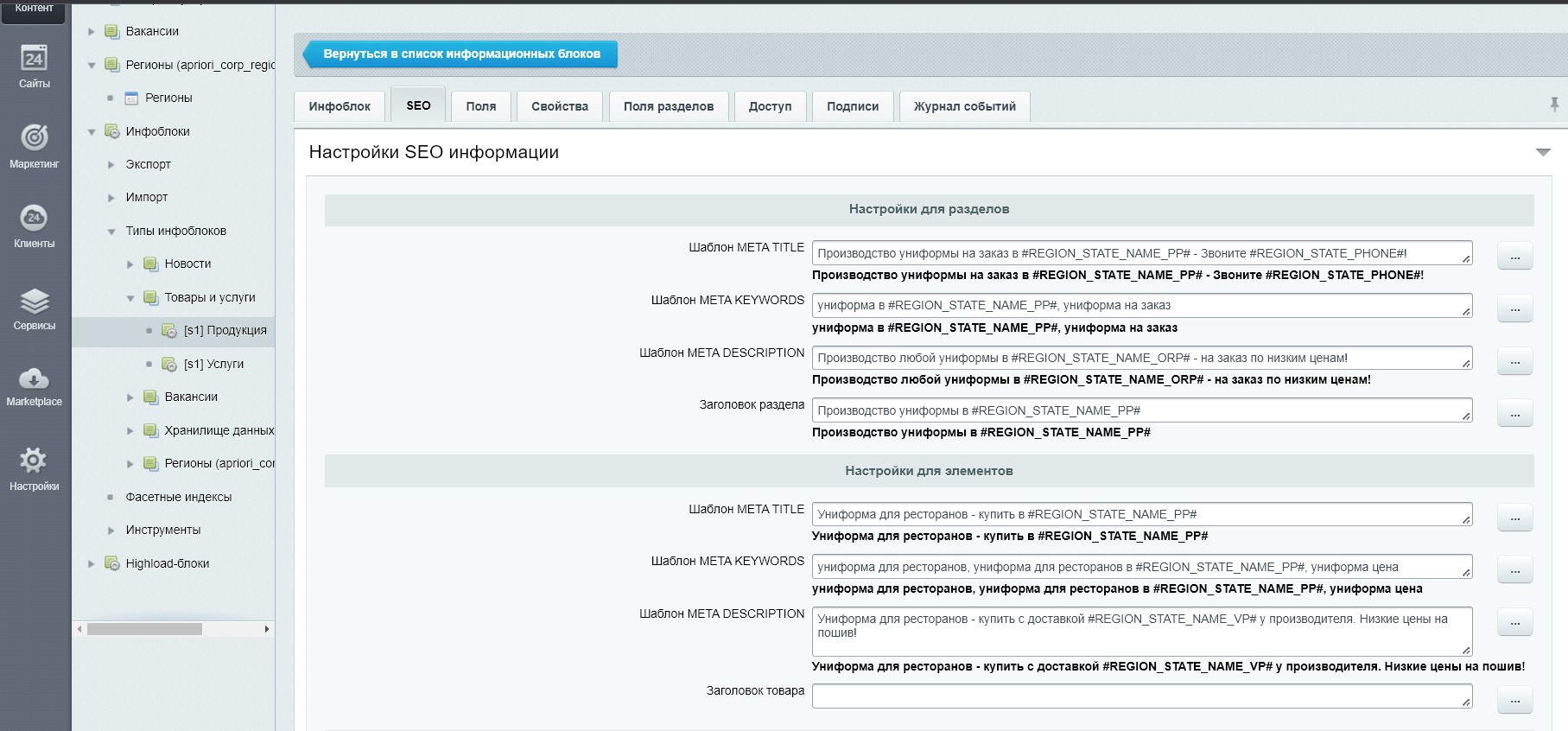
Пример автоматического вывода города в мета-тегах


Список переменных вы можете посмотреть также на странице настроек решения в админпанели сайта на странице вашсайт/bitrix/admin/settings.php?lang=ru&mid=apriori.corp&tab=APRIORI_TABS_REGION-s1&site=s1
Настройка данных
Данные регионов
Данные регионов, используемые на сайте, находятся в инфоблоке «Регионы» (тип инфоблока «Регионы»). Инфоблок и его свойства создаётся автоматически при установке решения. Вы можете добавлять в инфоблок требуемый вам список регионов.
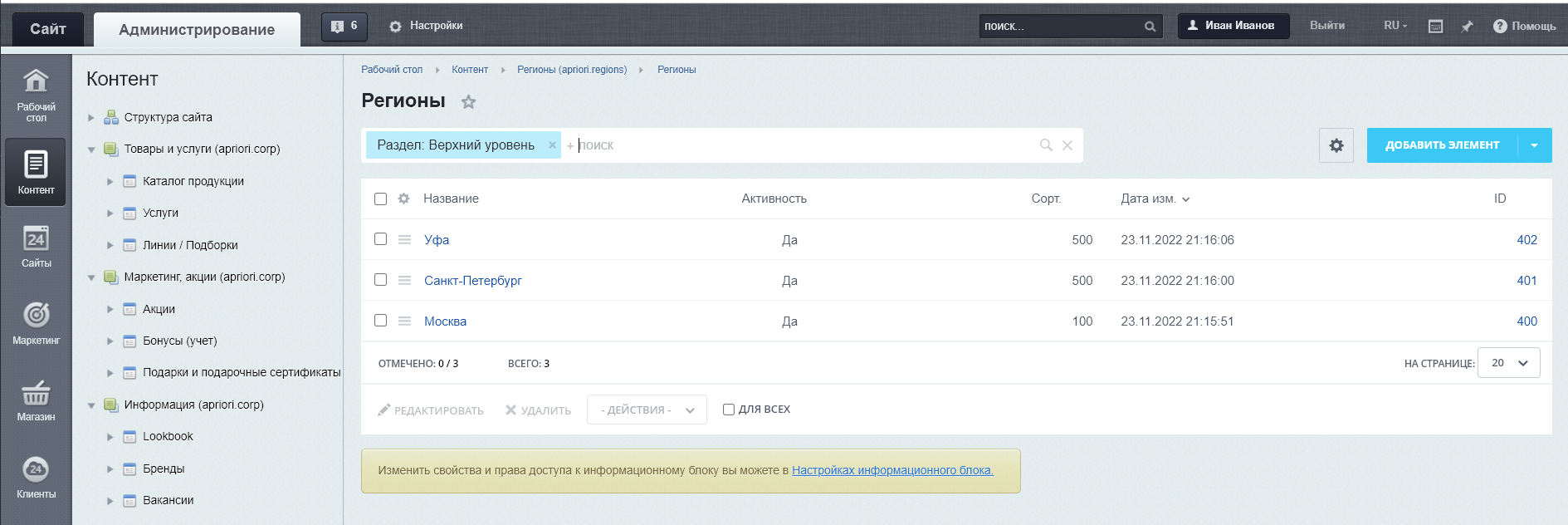
Заполните в инфоблоке «Регион» данные для городов, которые Вы хотите использовать. Вы можете создать любое количество городов: например, 2 филиала или 1000 городов России. Инфоблок создается автоматически при установке.
Перед началом работ подготовьте список регионов, которые будут размещены на сайте.
Обычно это один из вариантов:
- Областные центры
- Областные центры регионов, с которыми вы работаете. Например, ближайшие к вам регионы
- Всё города Европейской части РФ
- Все города с населением до 100 000 чел
- Все города России
- Все города Московской области
Основные данные региона для заполнения:
Название. Название города. Например, Москва.
Символьный код. Код региона. Например, msk или saratov.
Домен (поддомен). При использовании поддоменов, указывается поддомен региона. Например, saratov.site.ru
Протокол сайта (http или https не указывается). При работе без использования поддоменов, указывается основной домен.
Главный домен (поддомен). Отметьте чекбокс («галочка»), если данный регион основной на сайте.
Телефон. Контактный телефон.
Дополнительные телефоны. Дополнительные телефоны, через запятую.
E-mail. Контактный e-mail.
Адрес. Адрес в регионе.
Координаты на карте. Координаты на Яндекс Карте.
Название города в Родительном падеже. Например, Москвы.
Название региона в винительном падеже. Например, Москву.
Название региона в творительном падеже. Например, Москвой.
Название региона в предложном падеже. Например, Москве.
Название города и области в именительном падеже. Например, Москва и МО.
Название города и области в винительном падеже. Например, Москву и область.
Название города и области в предложном падеже. Например, Москве и Московской области.
Расписание, график работы.
Информация о доставке.
Дополнительный текст.
Привязка к сайту. При использовании мультисайтовости, выберите к какому сайту относится регион. Если многосайтовость не используется, поле можно не заполнять.
Изображение. Файл изображения.
Счетчики. Код счетчиков или виджетов для сайта региона.
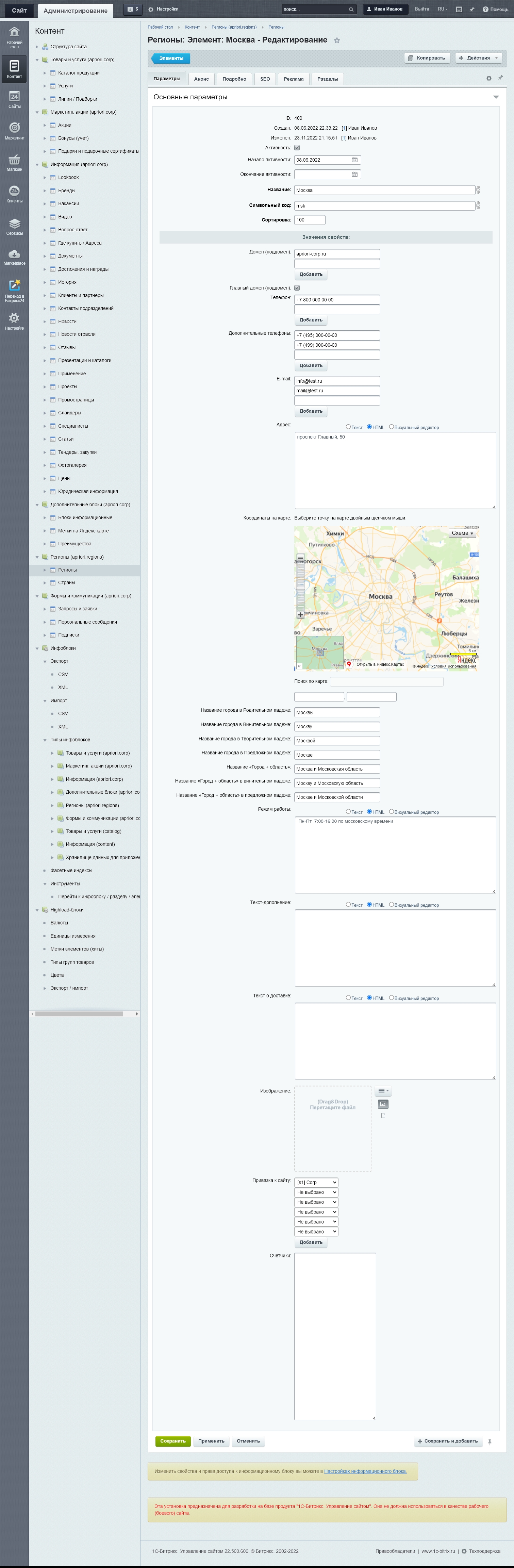
Добавление региона
Перейдите в инфоблок «Регионы» Контент-Инфоблоки-Регионы.
Для добавления региона нажмите кнопку «Добавить».
На открывшейся странице заполните данные региона.
Нажмите кнопку «Сохранить».
Редактирование региона
Для редактирования региона нажмите пункт «Редактировать» для нужного региона в списке элементов.
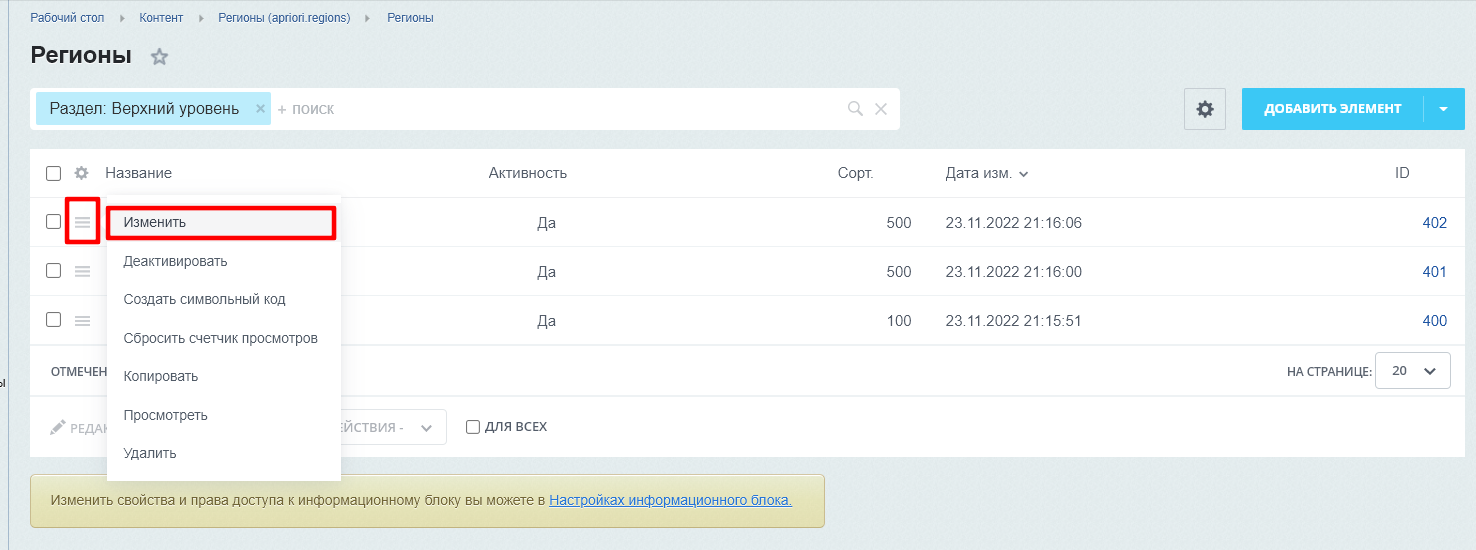
Внесите изменения.
Нажмите «Сохранить».
После внесения изменений желательно очистить кеш сайта.
Добавление данных регионов в контент и мета-теги
Для добавления данных региона в контенте или мета-теги создайте по инструкции регионы, заполните их данные. Для вставки данных используйте переменные. Так, вместо фразы:
«Купить в Москве»
используйте
«Купить в Москве»
Пример заполнения мета-тегов
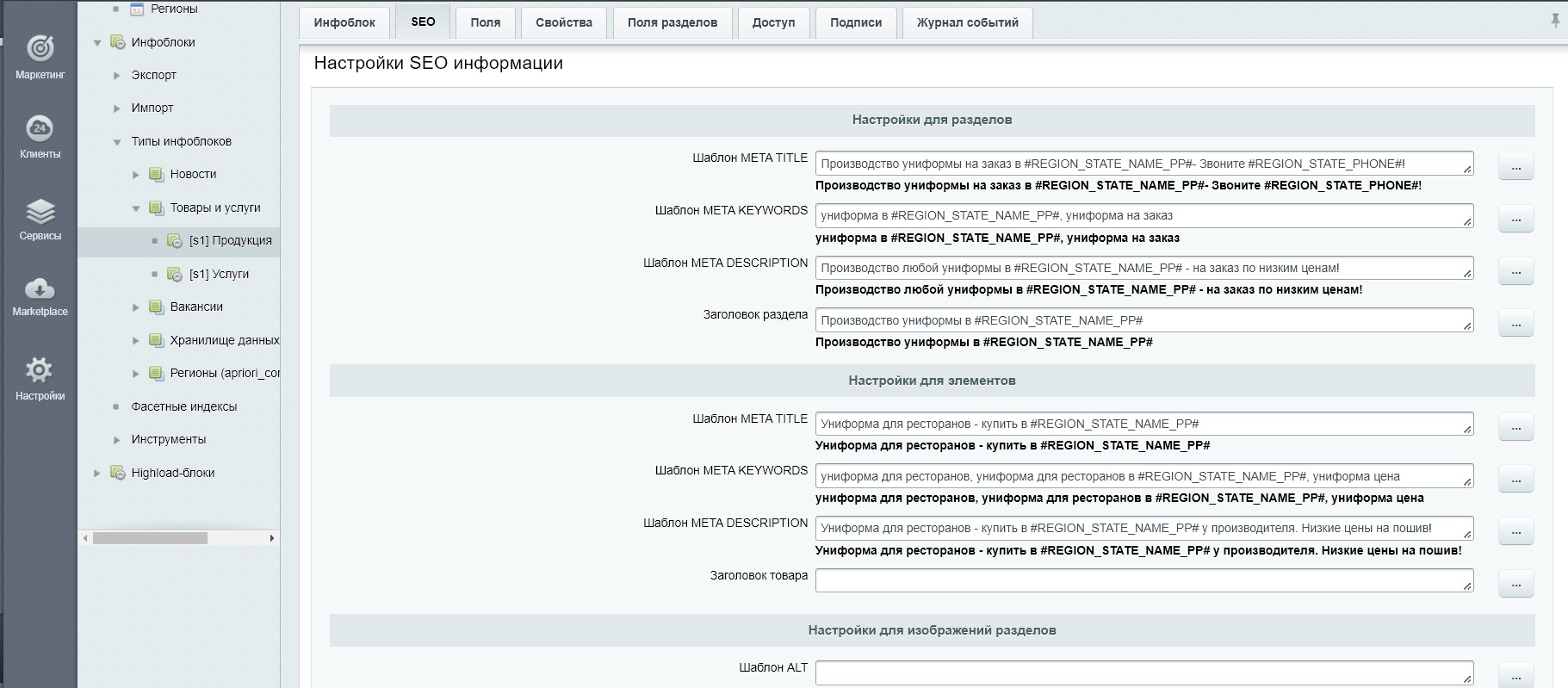
Добавление счетчиков статистики отдельным регионам
1. Добавьте код счетчика в поле соответствующих регионов в разделе Контент-Регионы.
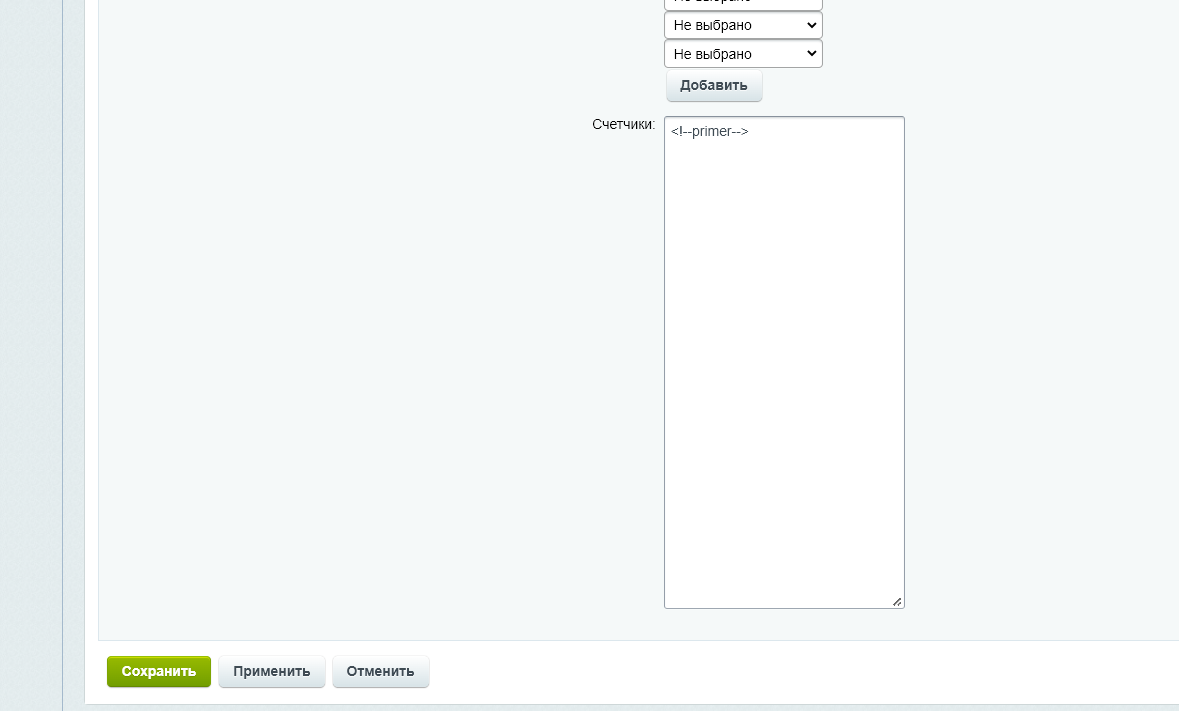
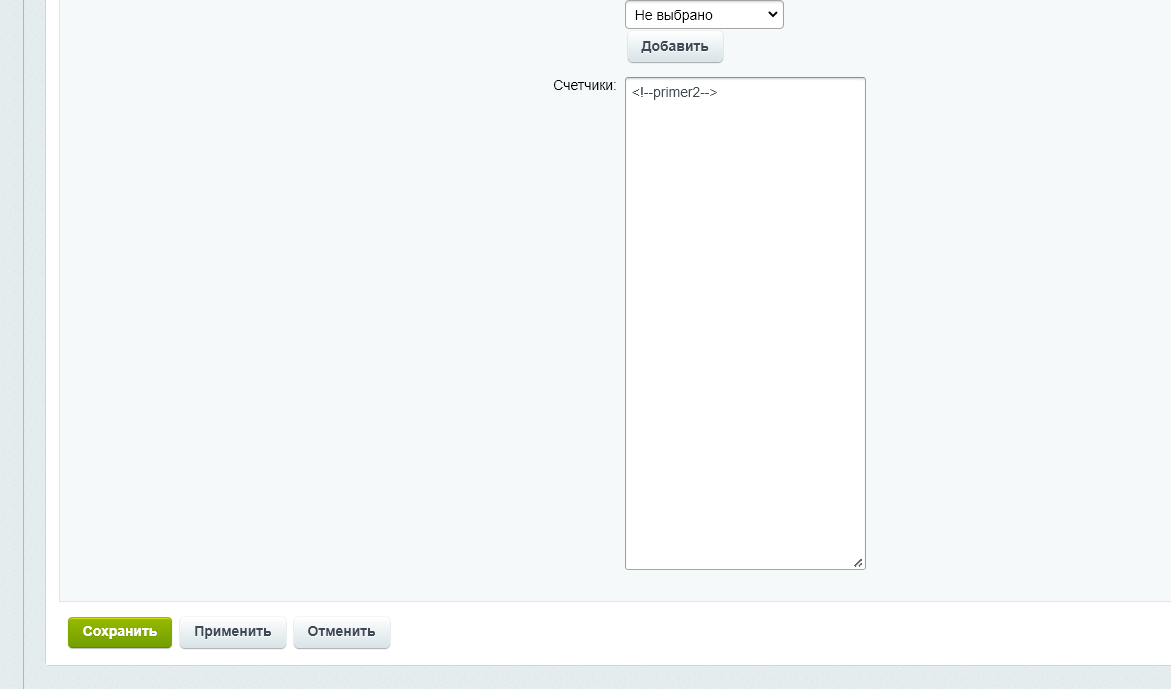
2. В настройках решения на вкладке «Дополнительные настройки» в поле «Счетчики и скрипты внизу сайта (над концом body)» добавьте хештег REGION_COUNTERS
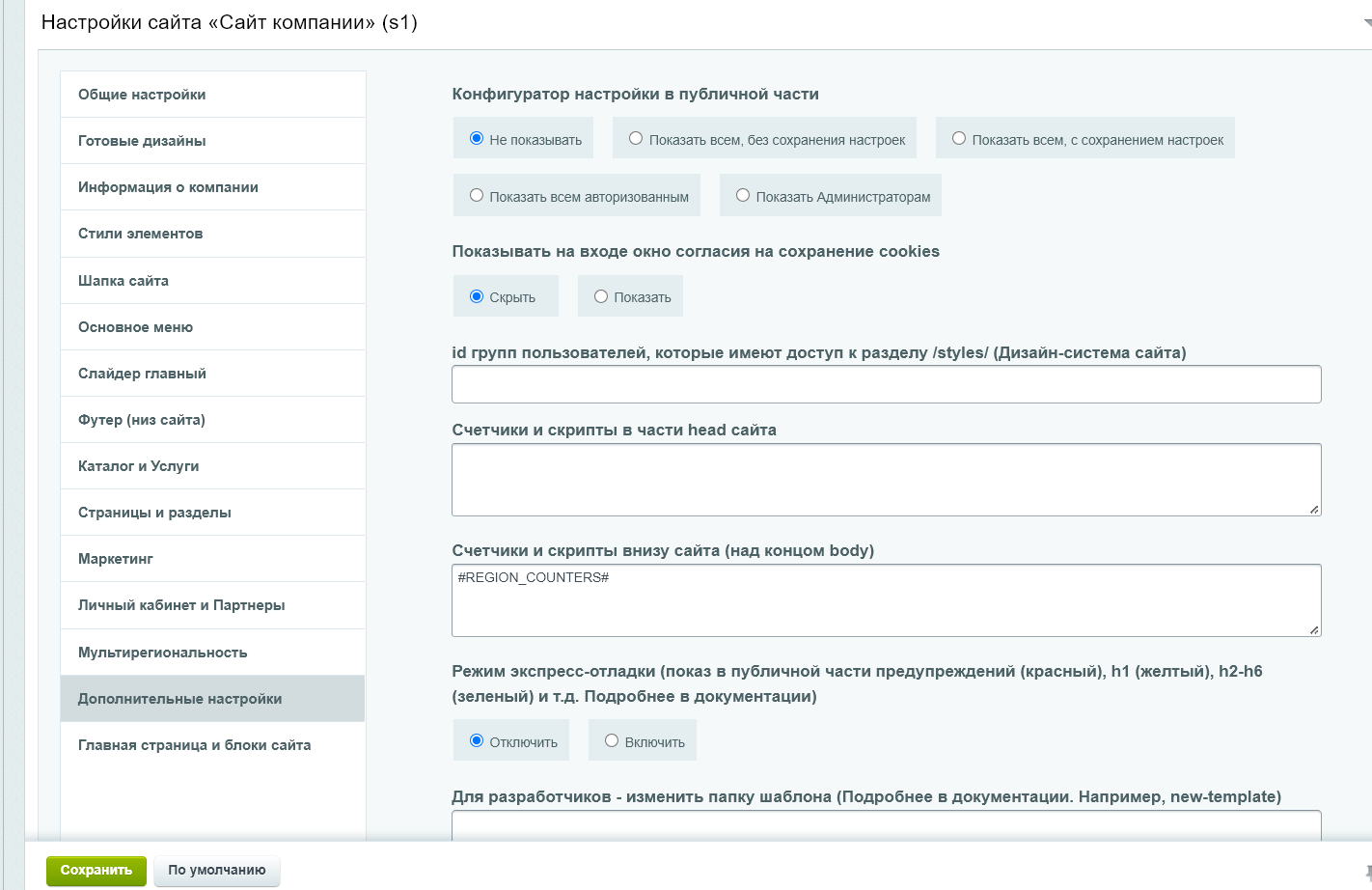
Вывод Яндекс.Карты
Для размещения Яндекс.Карты используйте компонент:
<?

	 $APPLICATION->IncludeComponent(

	   "bitrix:map.yandex.view",

	   "",

	   Array(

	     "INIT_MAP_TYPE" => "MAP",

	     "MAP_DATA" => serialize(array(

	     'yandex_lat' => $_SESSION["REGION_STATE_MAP_LAT"],

	     'yandex_lon' => $_SESSION["REGION_STATE_MAP_LAT"],

	     'yandex_scale' => 13,

	     'PLACEMARKS' => array (

	       array(

	         'TEXT' => "Заголовок",

	         'LON' => $_SESSION["REGION_STATE_MAP_LAT"],

	         'LAT' => $_SESSION["REGION_STATE_MAP_LAT"],

	         ),

	       ),

	     )),

	     "MAP_WIDTH" => "100%",

	     "MAP_HEIGHT" => "300",

	     "CONTROLS" => array("ZOOM", "MINIMAP", "TYPECONTROL", "SCALELINE"),

	     "OPTIONS" => array("DESABLE_SCROLL_ZOOM", "ENABLE_DBLCLICK_ZOOM", "ENABLE_DRAGGING"),

	     "MAP_ID" => ""

	   ),

	 false

	 );

	 ?>
Автоопределение региона по IP
Определение региона по IP пользователя возможно как в режиме на одном домене так и в режиме на поддоменах.
Для автоматического определения региона пользователя по IP, выберите сервис баз данных IP - Dadata или Sypex Geo.
Для автоматического определения региона пользователя по IP вы можете выбрать в настройках решения сервис Sypex Geo или Dadata на выбор. У Sypex тариф без регистрации бесплатен до 10 000 запросов в месяц. Зарегистрированным пользователям доступно 30 000 запросов в месяц. Для увеличения лимита можно оплатить большее количество запросов.
У Dadata бесплатный тариф до 10 000 запросов в день.
Зарегистрируйтесь в соответствующем сервисе и получите ключ API.
Ключ Sypex Geo
Вводится в настройках геолокации 1С-Битрикс. Перейдите по адресу http://вашдомен/bitrix/admin/geoip_handlers_list.php
Выберите сервис Sypex Geo:
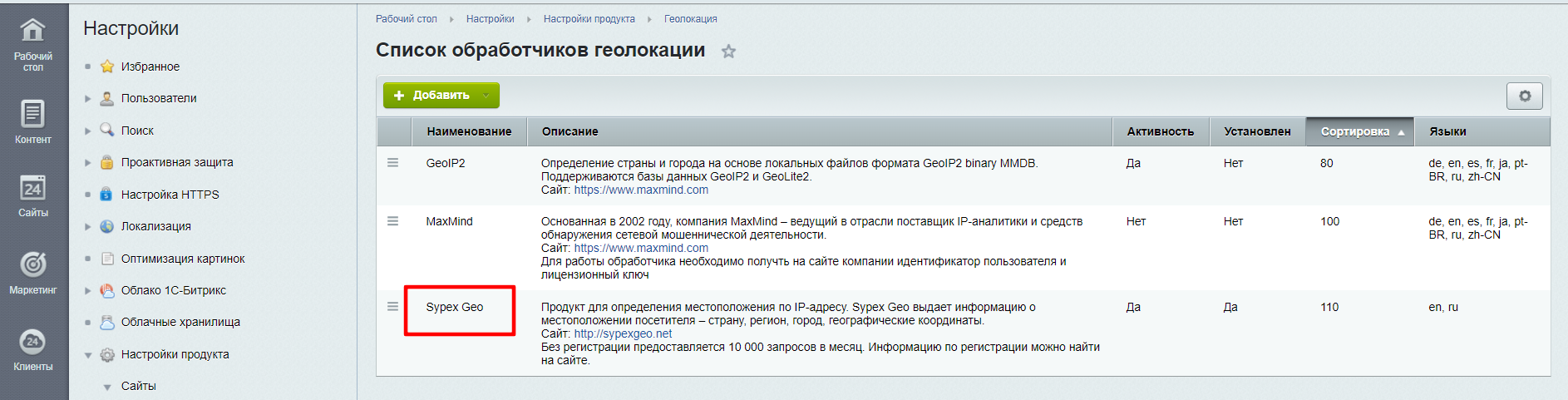
На вкладке «Дополнительные» введите ключ:
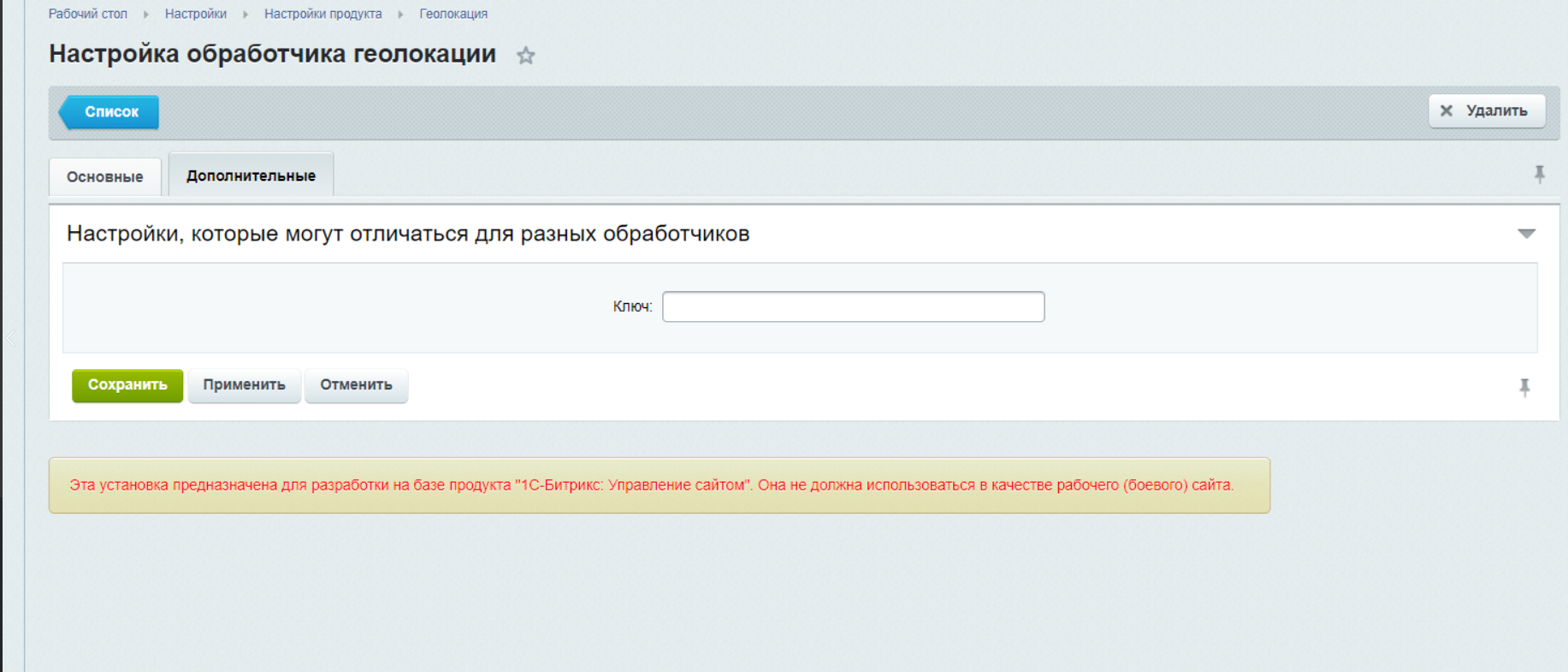
Ключ Dadata
Введите ключи в настройках сайта.
После этого включите в настройках модуля «Определять регион по IP».
Импорт / экспорт данных
Данные инфоблока «Регионы» могут быть экспортированы и импортированы через csv/xml стандартным для инфоблоков 1С-Битрикс способом.
Экспорт csv http://вашдомен/bitrix/admin/iblock_data_export.php?lang=ru
Импорт csv http://вашдомен/bitrix/admin/iblock_data_import.php?lang=ru
Экспорт xml http://вашдомен/bitrix/admin/iblock_xml_export.php?lang=ru
Импорт xml http://вашдомен/bitrix/admin/iblock_xml_import.php?lang=ru
Для выполнения импорт или экспорта необходимо выбирать тип инфоблока «Регионы», инфоблок «Регионы».
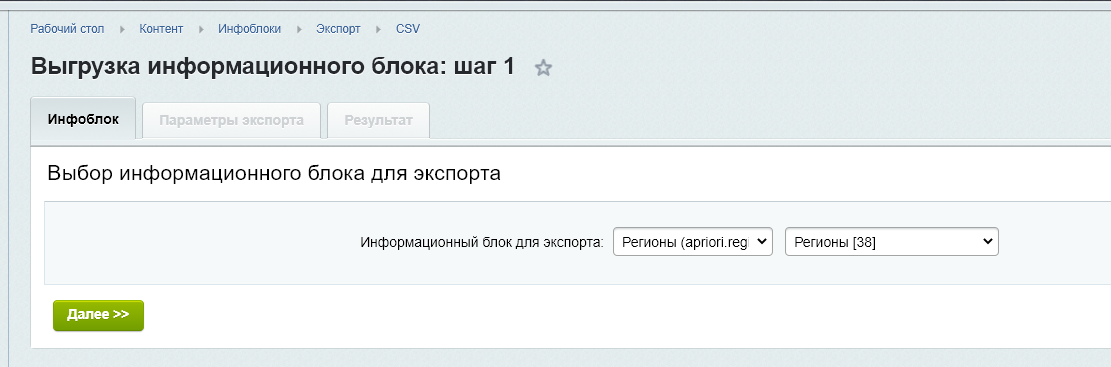
Подробная инструкция по экспорту — импорту данных в инфоблок средствами 1С-Битрикс:
https://dev.1c-bitrix.ru/learning/course/index.php?COURSE_ID=34&CHAPTER_ID=04532&LESSON_PATH=3905.4477.4532
Настройка Sitemap
Sitemap.xml для регионов
Перед настройкой Sitemap выполните на сайте настройку всех необходимых данных: поддоменов, если используются (в том числе ssl), инфоблоков, регионов.
Шаг 1. Настройте стандартную карту Sitemap.xml в настройках 1С-Битрикс.
Страница настроек: http://вашдомен/bitrix/admin/seo_sitemap.php?lang=ru
Инструкция по настройке карты: ссылка на урок — Настройка sitemap.xml в 1С-Битрикс.
Шаг 2. Перейдите в настройки решения. Нажмите «Генерировать sitemap.xml».
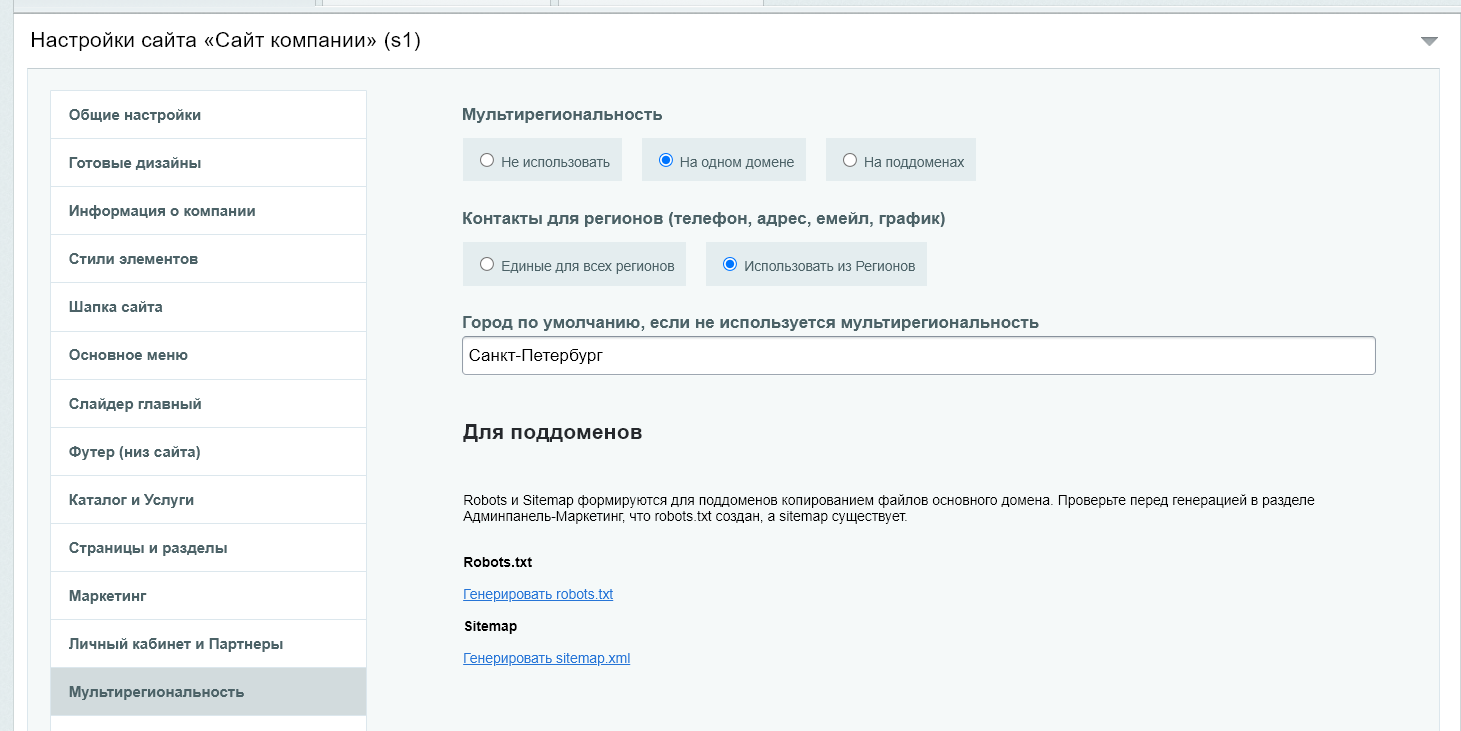
Настройка sitemap.xml в 1С-Битрикс
Файл карты сайта sitemap.xml в «1С-Битрикс: Управление сайтом» создаётся автоматически. С помощью специальной формы вы можете легко указать какие страницы, форумы, элементы и разделы каких инфоблоков должны быть проиндексированы.
Примечание: генератор карты сайта пришел на смену устаревшему инструменту Google Sitemap, который оставлен в системе для совместимости и на тот случай, если не установлен модуль Поисковая оптимизация).
Создание карты сайта
Управление настройками генерации карт сайтов осуществляется на странице Настройка sitemap (Маркетинг > Поисковая оптимизация > Настройка sitemap.xml). С помощью кнопки «Добавить» выбирается сайт, для которого необходимо настроить sitemap.xml. После чего открывается форма добавления настройки генерации:
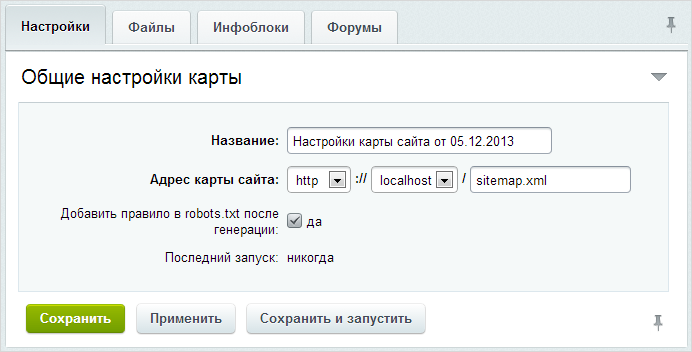
На закладке Настройки задаются общие настройки карты. Пояснения требует только одно поле: Добавить правило в robots.txt после генерации. Это поле позволяет добавить ссылку на файл карты сайта в robots.txt. Если ссылка на карту сайта уже есть в файле robots.txt и адреса совпадают, то опция может быть отмечена, дублирование правил не произойдет.
На закладке Файлы задаются файлы и папки (то есть статические страницы сайта), которые должны быть проиндексированы. Данные правила будут храниться в отдельном файле, который подключается к sitemap.xml и, соответственно, обновляется одновременно с ним. Имя этого файла задается в поле Имя файла карты сайта с данными о файлах:
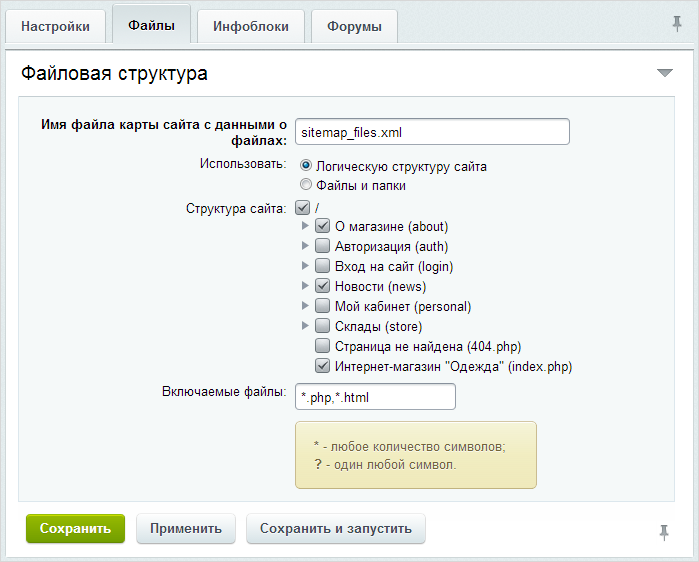
Выберите представление структуры сайты, с которым вам удобнее работать (логическая или файловая структура). Затем в структуре сайта отметьте только те файлы и папки, которые должны быть проиндексированы. Проиндексированы будут все файлы, которые удовлетворяют маскам включения, заданным в поле Включаемые файлы.
На закладке Инфоблоки настраивается какие данные из каких инфоблоков должны попадать в индексацию. Если данные из инфоблока должны индексироваться, то соответствующие инструкции будут храниться в отдельном файле. Имя этого файла будет формироваться по шаблону, заданному в поле Шаблон имени файла карты сайта с данными инфоблоков, и сам файл также будет подключаться к главному файлу карты сайта.
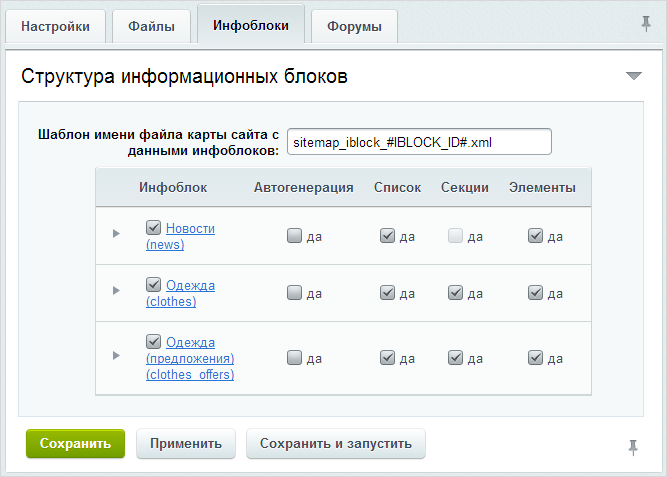
В столбце Инфоблок перечислены все инфоблоки сайта, для которых можно установить следующие опции:
- Автогенерация — карта сайта автоматически обновляется при добавлении, обновлении или удалении элементов и секций инфоблока (при этом в настройках инфоблока должна быть разрешена индексация его разделов и элементов). Актуально для работы с инфоблоками любым штатным способом.
- Список — в карту сайта будет добавляться адрес индексной страницы инфоблока, который берется из настроек инфоблока. Опция неактивна, если адрес страницы инфоблока не задан.
- Секции — определяет, должны ли быть проиндексированы разделы инфоблока. Опция неактивна, если в настройках инфоблока не задан адрес страницы раздела или инфоблок не может содержать разделы (определяется настройками его типа).
Если эту опцию не отметить для инфоблока, то индексироваться будут не все разделы инфоблока, а только выбранные. Для выбора разверните структуру инфоблока (по стрелочке, расположенной рядом с названием) и отметьте секции, которые должны быть проидексированы.
- Элементы — при отмеченной опции все элементы инфоблока будут индексироваться. Если у инфоблока имеются подразделы, то элементы инфоблока будут индексироваться с учетом правил индексации, заданных для этих подразделов.
Например, если для некоторого раздела А снята галочка Элементы, но в подразделе Б этого раздела опция Элементы отмечена, то проиндексированы будут все элементы инфоблока, кроме элементов раздела А, и элементы подраздела Б также будут проиндексированы.
На закладке Форумы указываются форумы, которые должны быть проиндексированы. Для каждого индексируемого форума создается отдельный файл, в котором содержатся записи о его темах. Имя этого файла будет формироваться по шаблону, заданному в поле Шаблон имени файла карты сайта с данными форумов, и сам файл также будет подключаться к главному файлу карты сайта.
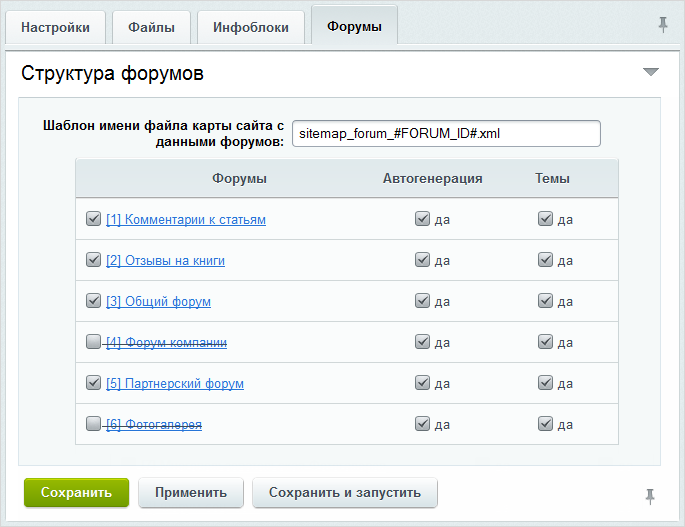
В столбце Форумы перечислены все форумы сайта, для которых можно установить следующие опции:
- Автогенерация — карта сайта будет автоматически обновляться при добавлении, обновлении или удалении сообщений/тем форума.
- Темы — при переиндексации в файл попадают последние 100 тем. Если опция не отмечена, то при переиндексации в файл попадает только одна последняя тема форума.
Когда все правила для построения карты заданы, то вы можете нажать кнопку Сохранить, чтобы сохранить настройку без генерации файлов. Чтобы сразу запустить процесс генерации карты сайта, следует нажать кнопку «Сохранить» и запустить.
Генерацию карты сайта всегда можно выполнить по сохраненной настройке со страницы со списком настроек. Для этого воспользуйтесь кнопкой «Запустить» в строке с необходимой настройкой или в меню действий выберите Запустить.
После того как процесс генерации карты сайта закончится, на странице будет выведено соответствующее сообщение и в системе будут созданы все необходимые файлы.
Настройка robots.txt
Перед настройкой Sitemap выполните на сайте настройку всех необходимых данных: поддоменов, если используются (в том числе ssl), Перед настройкой Robots выполните на сайте настройку необходимых регионов. Подробнее: Настройка данных.
Шаг 1. Настройте стандартный файл robots.txt в настройках 1С-Битрикс.
Страница настроек: http://вашдомен/bitrix/admin/seo_robots.php?lang=ru
Рекомендуемый robots.txt для сайта на 1С-Битрикс: https://aprioricorp.ru/articles/publications/pravilnyj-robots-txt-dlya-site-na-bitrix-2022/
Шаг 2. Перейдите в настройки решения. Нажмите «Генерировать robots.txt».
На некоторых хостингах, например виртуальном хостинге Timeweb, .txt-файлы обрабатывает nginx. В этом случае для корректной работы надо переименовать robots.txt в robots_old.txt. В этом случае правки вносятся при необходимости в этот файл и robots регионов генерируется из него. См. дополнительно инструкцию: Не генерируется robots для регионов
Решение проблем
Не работает мультирегиональность
Необходимо проверить:
- Включена ли мультирегиональность в настройках модуля.
- Добавлен ли компонент в публичной части.
- Очистить кеш. Проверить в инкогнито.
- Добавлены ли поддомены на сервере.
- Правильно ли заданы домены/поддомены в настройках инфоблока «Регионы».
- Если используется мультисайтовость, привязаны ли регионы к сайтам в настройках инфоблока «Регионы».
Не меняется город
Если не меняется город
- Проверьте включена ли мультирегиональность в настройках модуля. Правильно ли выбран режим работы.
- Очистьте кеш сайта. Адрес Настройки-Автокеширование http://вашдомен/bitrix/admin/cache.php?lang=ru
- Очистьте кеш браузера и cookies.
Не работает переключение на одном домене
а) Очистьте кеш и cookies,
в том числе:
- кеш системы. Адрес Настройки-Автокеширование http://вашдомен/bitrix/admin/cache.php?lang=ru
- кеш и cookies браузера
Если вы использовали одну из настроек - на одном домене и решили перейти на поддомены и наоборот, то после смены настройки не забудьте также почистить кеш.
б) Проверьте, что в настройках Главного модуля название cookies вписано правильно без точек и пробелов.
Не генерируется sitemap
- Проверьте создан ли основной sitemap в системе. Карта должна быть создана и сгенерирована. Если карта не создана, создайте её, настройте и нажмите «Генерировать sitemap.xml».
Страница настроек: http://вашдомен/bitrix/admin/seo_sitemap.php?lang=ru
- Проверьте наличие директивы в файле htaccess.
Примерный вид директивы:
##APRIORI_SITEMAP##RewriteRule ^sitemap-files\.xml /sitemap-dyn-files.php [L]
RewriteRule ^sitemap-iblock-1\.xml /sitemap-dyn-iblock-1.php [L]
RewriteRule ^sitemap-iblock-2\.xml /sitemap-dyn-iblock-2.php [L]
RewriteRule ^sitemap-iblock-3\.xml /sitemap-dyn-iblock-3.php [L]
RewriteRule ^sitemap-iblock-4\.xml /sitemap-dyn-iblock-4.php [L]
RewriteRule ^sitemap\.xml /sitemap-dyn.php [L]
###APRIORI_SITEMAP###
Если директивы в файле нет, проверьте права файла.
- Проверьте включена ли в настройках решения мультирегиональность на поддоменах.
- Нажмите повторно «Генерировать sitemap.xml» в настройках решения.
Не генерируется robots для регионов
- Проверьте наличие директивы в файле htaccess. Если отсутствует, допишите в файл:
RewriteRule ^robots\.txt$ /robots.php [L]
###APRIORI_ROBOTS###
- Проверьте включена ли в настройках решения мультирегиональность на поддоменах.
- Если подмена не работает, скорее всего .txt-файлы у вас обрабатывает nginx. В таком случае напишите на хостинг, чтобы вынесли .txt-файлы из-под обработки nginx, чтобы на них срабатывали правила из .htaccess.
Если поддержка хостинга говорит о невозможности это сделать, а такое бывает на простых хостингах и недорогих тарифах, то зачастую для срабатывания правила помогает переименование/удаление robots.txt.
Правило для nginx
location / {rewrite ^/robots.txt /robots.php last;
}
Если нужно переименовать robots.txt, то переименуйте его файл в robots_old.txt. В этом случае правки вносятся при необходимости в этот файл и генерируется из него.
- Нажмите повторно «Генерировать Robots.txt» в настройках решения.
Меню сайта
Настройка подпунктов меню
Для модулей сайта реализована возможность выбора в настройках решения варианта автоматического вывода подпунктов в меню при показе их в первом уровне меню (разделы и подразделы, разделы и элементы, только элементы, ручной ввод) для:
- Каталог
- Услуги
- Проекты
- Акции
- Применение
- Где купить
- Линии/Подборки
- Бренды
При создании нового меню
Для работы в свойстве раздела надо указать к какому модулю относятся настройки раздела
catalog // Каталогservices // Услуги
actions // для акций
projects // для проектов
Если не задать, то соответственно не подхватятся настройки. Если задать тип и при этом задать настройки меню в самом разделе, то настройки секции выше по приоритету чем настройки решения.
Добавление иконок в меню
Иконки для первого уровня верхнего меню
1. Вы можете добавить иконки к пунктам верхнего меню. Например, к пункту «Акция».

- Откройте Структура сайта — Файлы и папки.
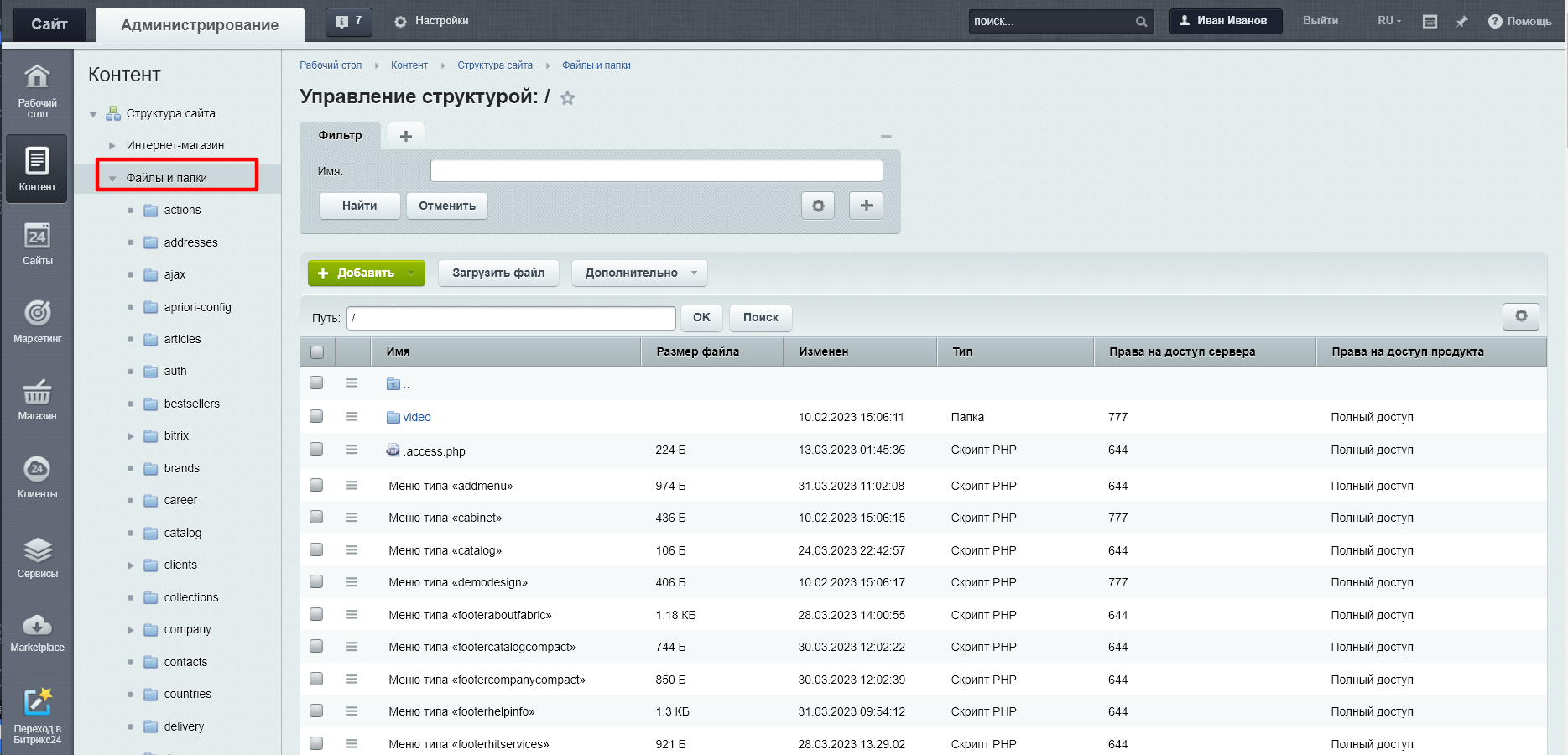
Найдите файл "Меню типа «top»" в корне сайта. Кликните правой кнопкой мыши и нажмите «Редактировать меню».
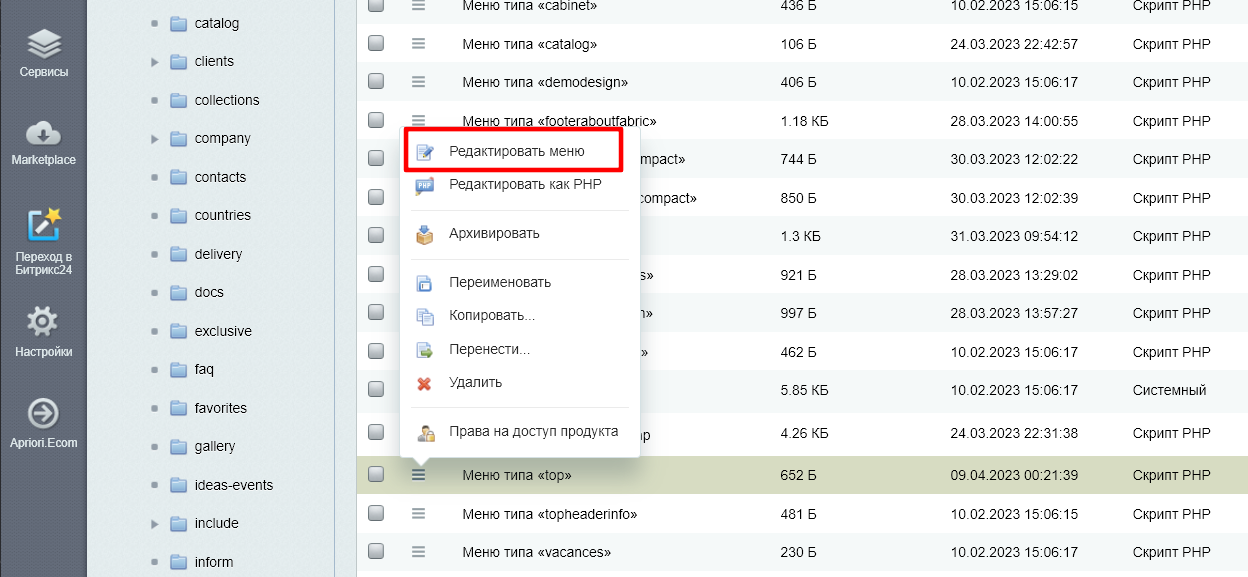
- Выберите «Расширенный режим».
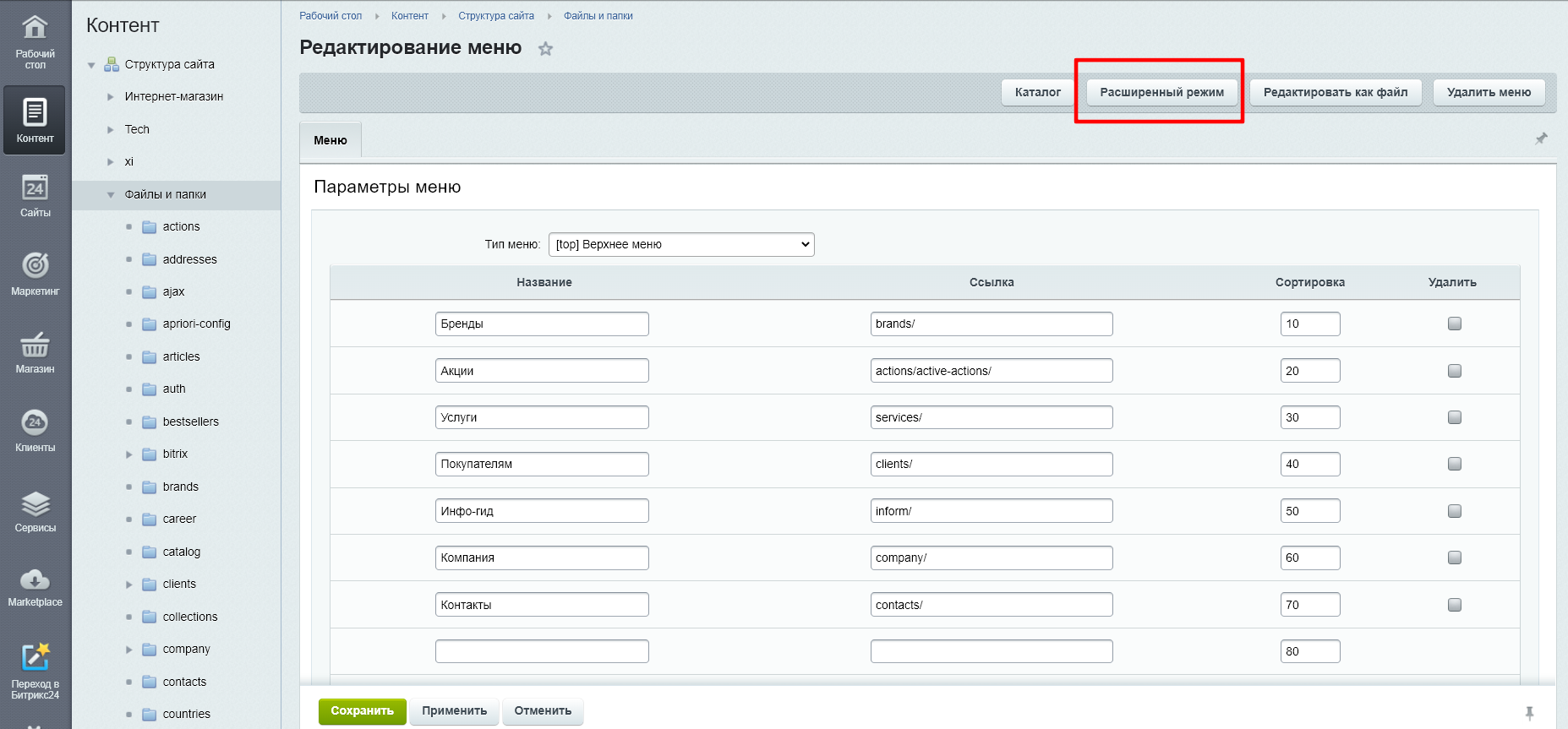
- Найдите в списке пунктов пункт меню, к которому хотите добавить иконку.
Добавление возможно двумя способами:
А. Способ 1 - файл картинки/иконки.
Добавьте предварительно картинку на сервер. Для пункта меню впишите: Название параметра - ICON Значение параметра — путь к иконке. Например, /uploads/icons/zigzag.svg
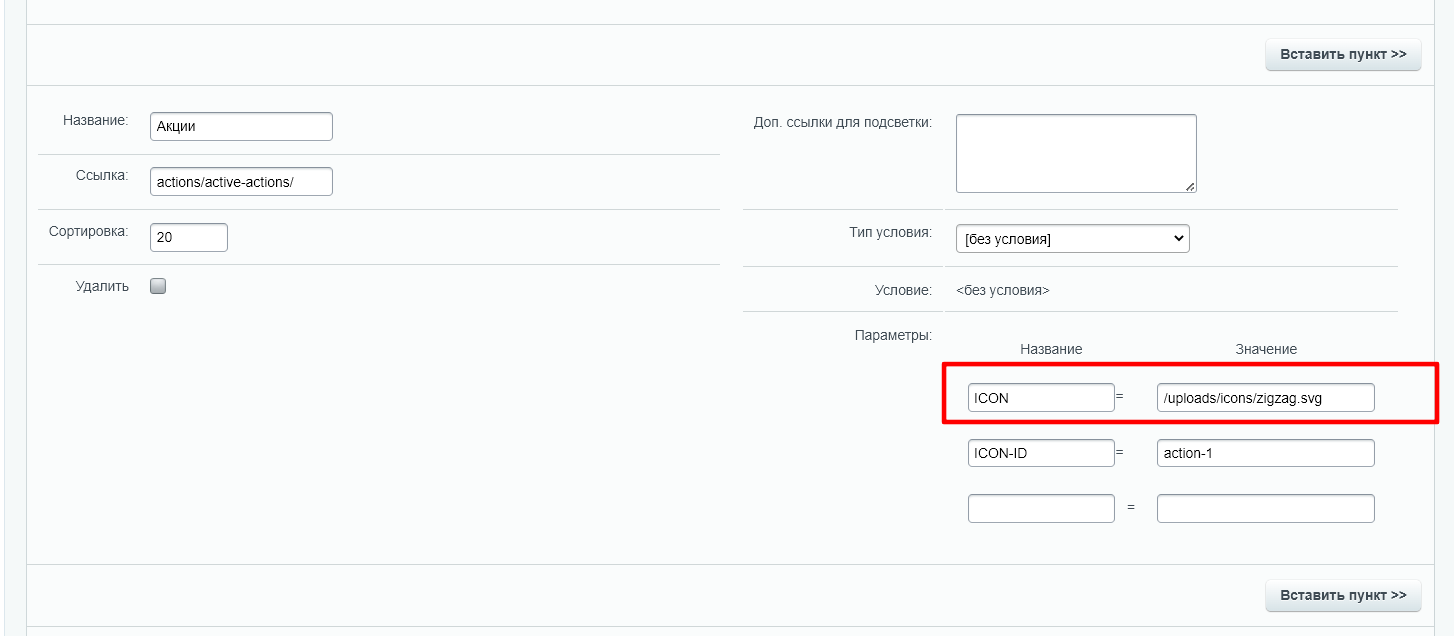
Сохраните изменения.
Б. Способ 2 - svg код иконки.
Добавьте код иконки в тегах <symbol> в файл /путь к шаблону/images/icons/sprite-icons-custom.svg

id иконок должны быть уникальными.
Для пункта меню впишите^
Название параметра - ICON-ID Значение параметра - id иконки в спрайте. Например, action-1
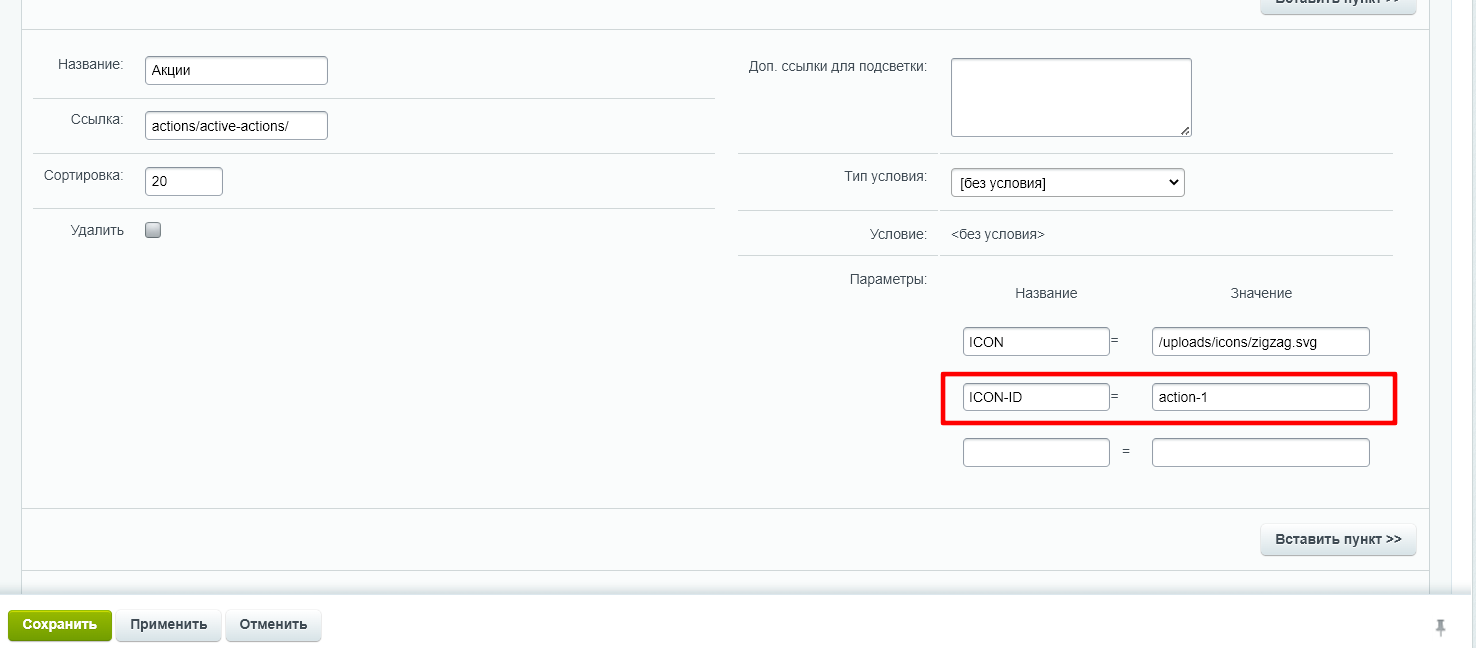
Сохраните изменения.
2. Иконки для пункта меню Каталог можно выбрать в настройках решения на вкладке «Шапка сайта» в настройке «Вариант иконки Каталог».
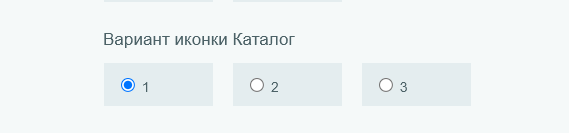
Иконки для разделов каталога в меню
Вы можете вывести в выпадающее меню каталога иконки или картинки для разделов каталога.
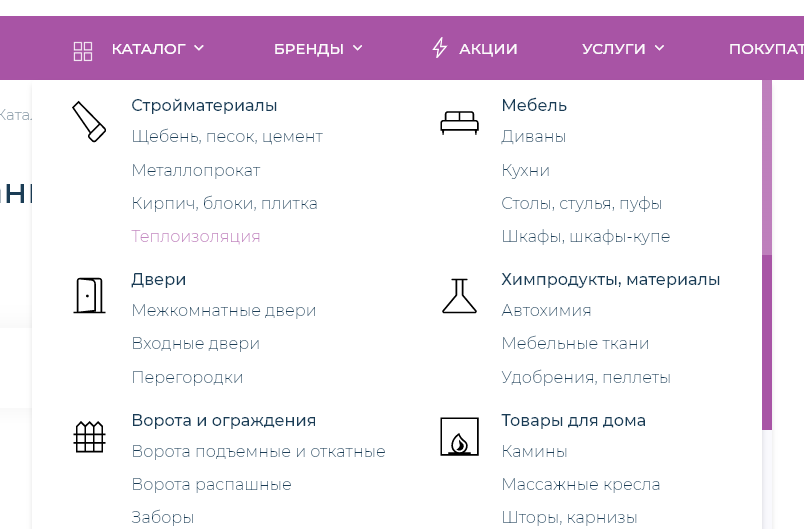
Чтобы добавить иконку или картинку для раздела каталога в меню, перейдите в соответствующий раздел каталога. Для этого откройте список разделов каталога, кликните правой кнопкой мыши по иконке и выберите «Изменить».
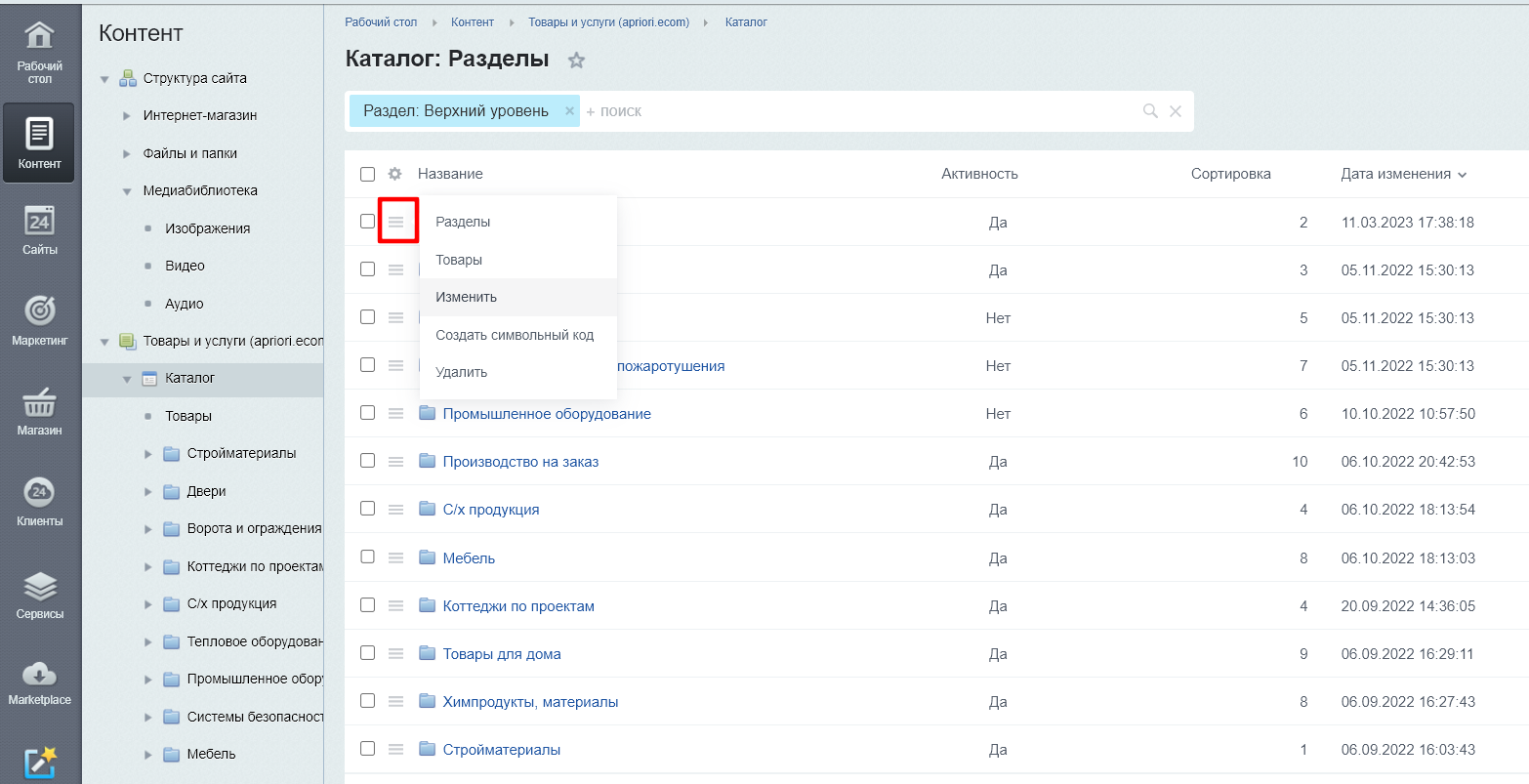
Добавьте иконку или картинку в свойство «Иконка для меню».
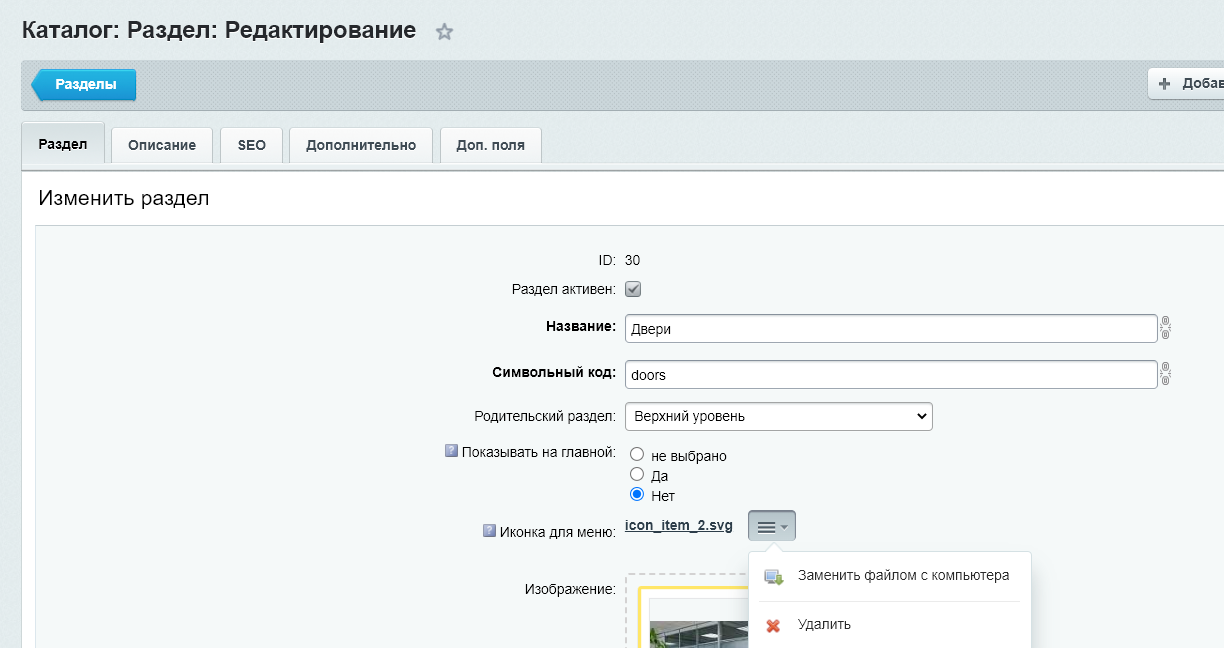
Сохраните изменения.
Блоки / секции сайта
Яндекс.Карта
Возможен показ карты
- На главной
- На странице контакты
- На всех страницах у футера
- В определённых разделах у футера
Управление данными точек на карте в инфоблоке Дополнительные блоки — Метки на карте.
Для добавления точки нажмите «Добавить».
Задайте координаты на карте, название и адрес точки.
Для редактирования данных нажмите «Редактировать» у необходимого элемента.
Для включения и выключения показа карты на главной странице используйте настройку блока в настройках решения Главная страница — Карта.
Для включения карты в определённом разделе или странице перейдите в раздел правки.
Выберите Редактировать страницу — Заголовок и свойства страницы. Задайте Y в свойстве «Показывать карту». Для отключения карты, если включён показа на всех страницах, необходимо задать в указанном свойств N. Если свойство не заполнено, действуют настройки по умолчанию.
(Примечание: категории и элементы инфоблоков не считаются в данном контексте отдельными разделами/страницами).
Управление показом Яндекс Карты с показом одной или нескольких точек на карте
Показать можно автоматически на всех страницах (включается в настройках решения) или задать отдельные настройки для страниц разделов (в настройках страниц).
Для показа карты на всех страницах используйте настройку решения Футер — Показать у футера.
(Для главной страницы и страницы Контакты эта настройка не распространяется.)
Как изменить масштаб карты
На странице в публичной части сайта в блоке с картой в режиме редактирования откройте контекстное меню и выберите пункт «Редактировать параметры компонента»:
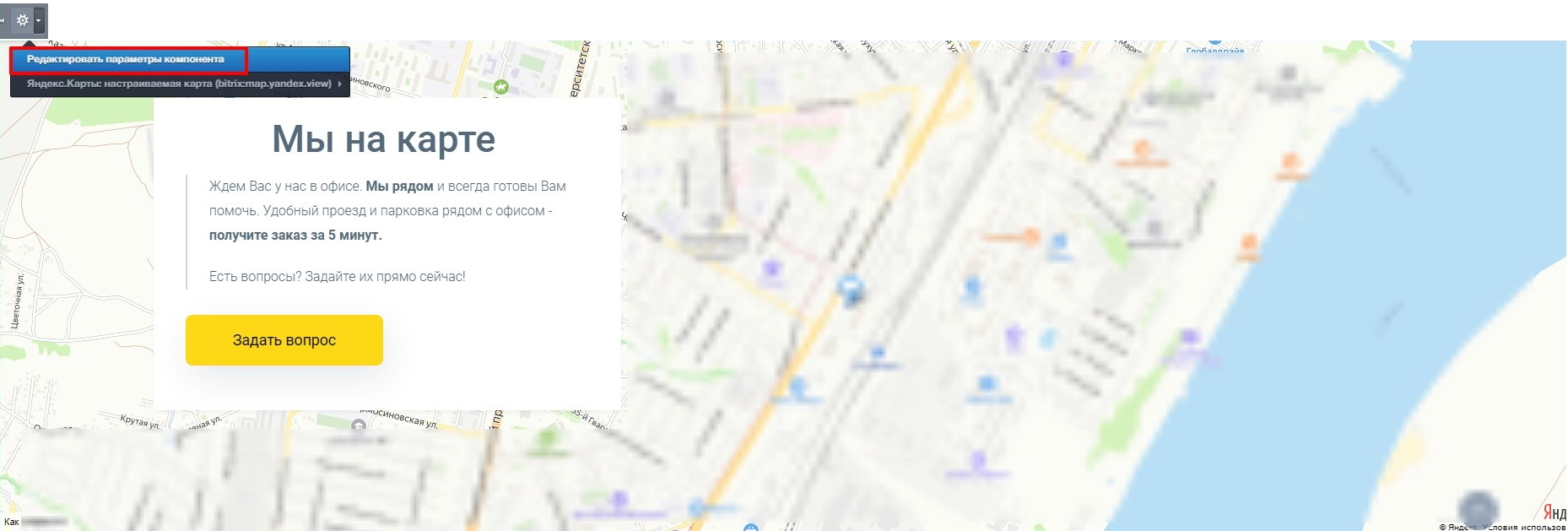
В открывшемся окне параметров найдите опцию «Данные, выводимые на карте» и нажмите «Изменить»:
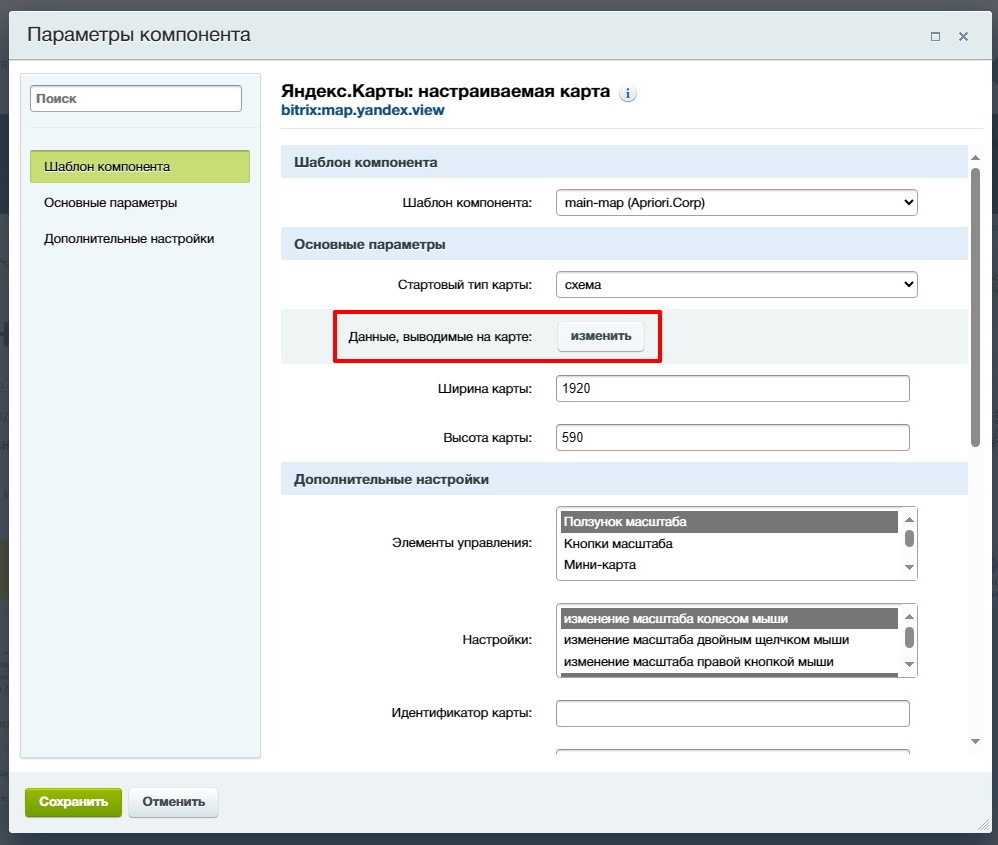
В окне «Настройка карты» сначала снимите галку «Зафиксировать» (если она активна). Затем с помощью ползунка на интерактивном элементе карты измените масштаб на желаемый. Обратите внимание, что значение масштаба отображается тут же в настройках.
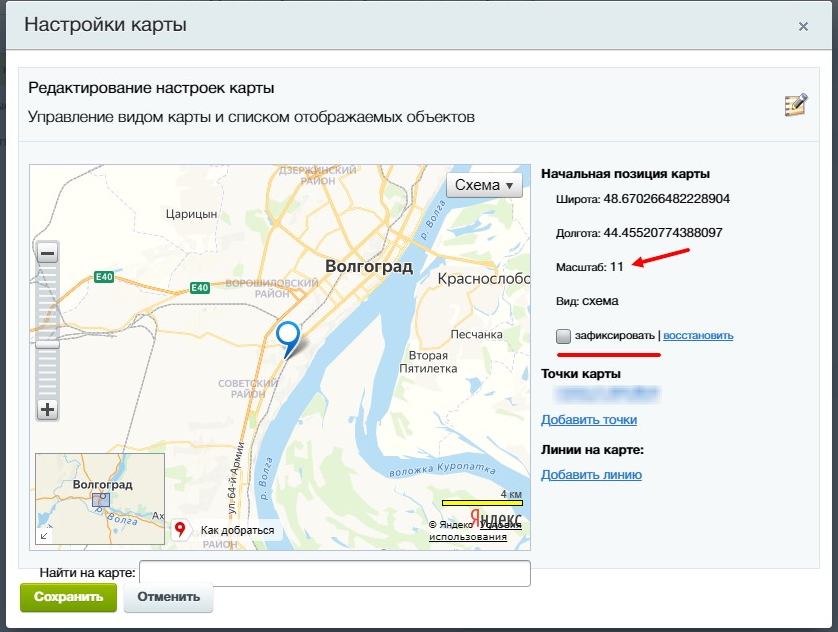
После установки нужного масштаба активируйте чекбокс «Зафиксировать» и нажмите кнопку «Сохранить»:
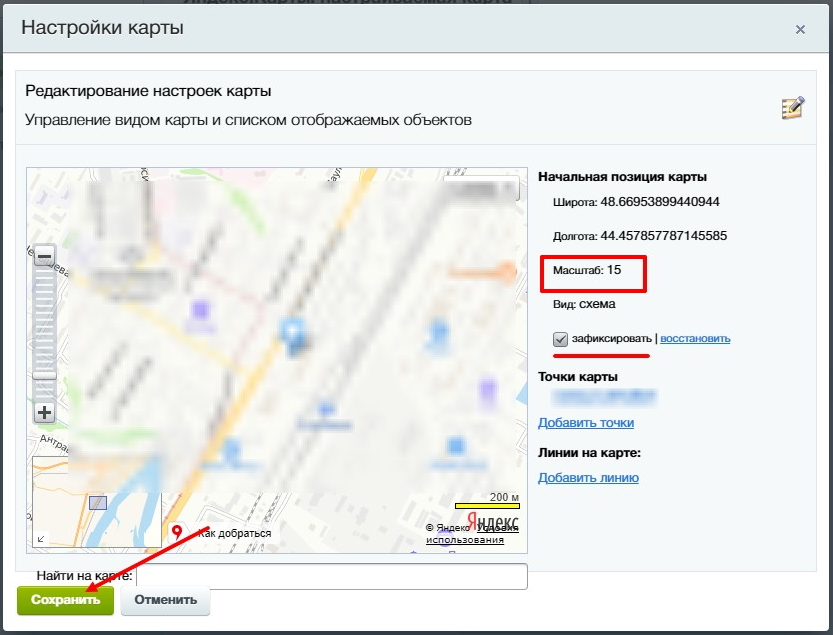
В завершении нажмите кнопку «Сохранить» в окне параметров компонента карты.
Как изменить название блока связанных элементов
Вариант 1. Оптимальный
Перейдите в настройки соответствующего инфоблока, например в «Статьи».
Перейдите на вкладку Свойства, найдите название соответствующего свойства и измените его
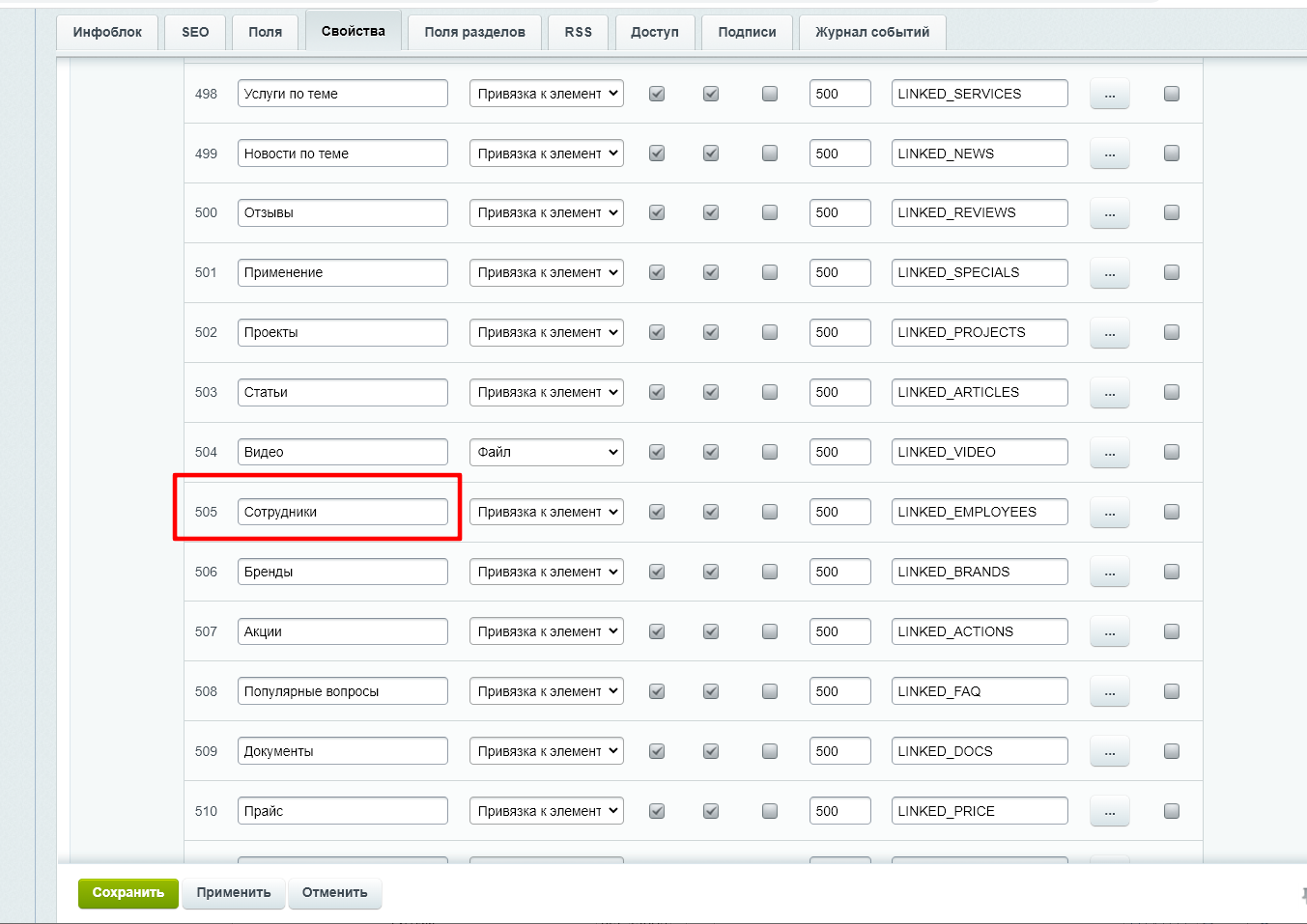
Вариант 2
Перейдите в режим правки.
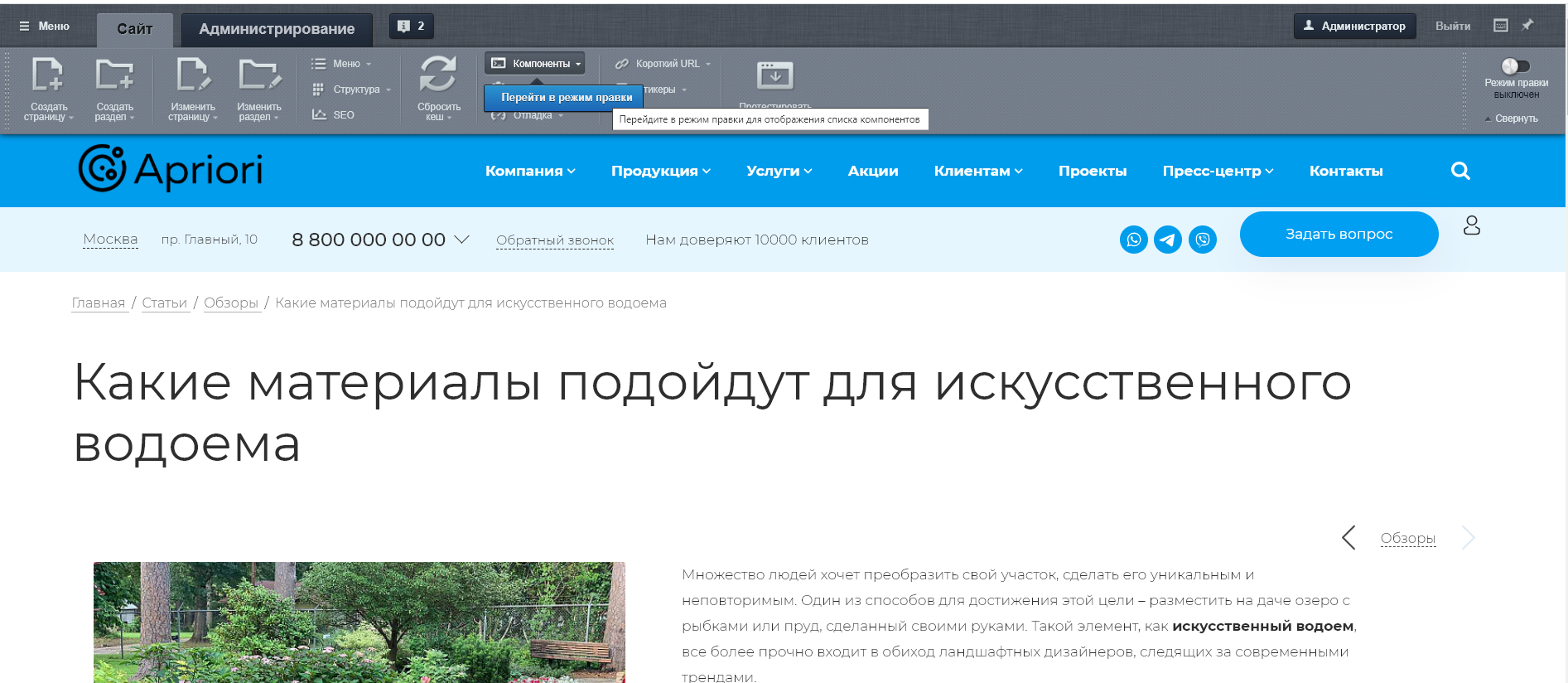
Выберите в списке компонентов нужный блок/компонент.
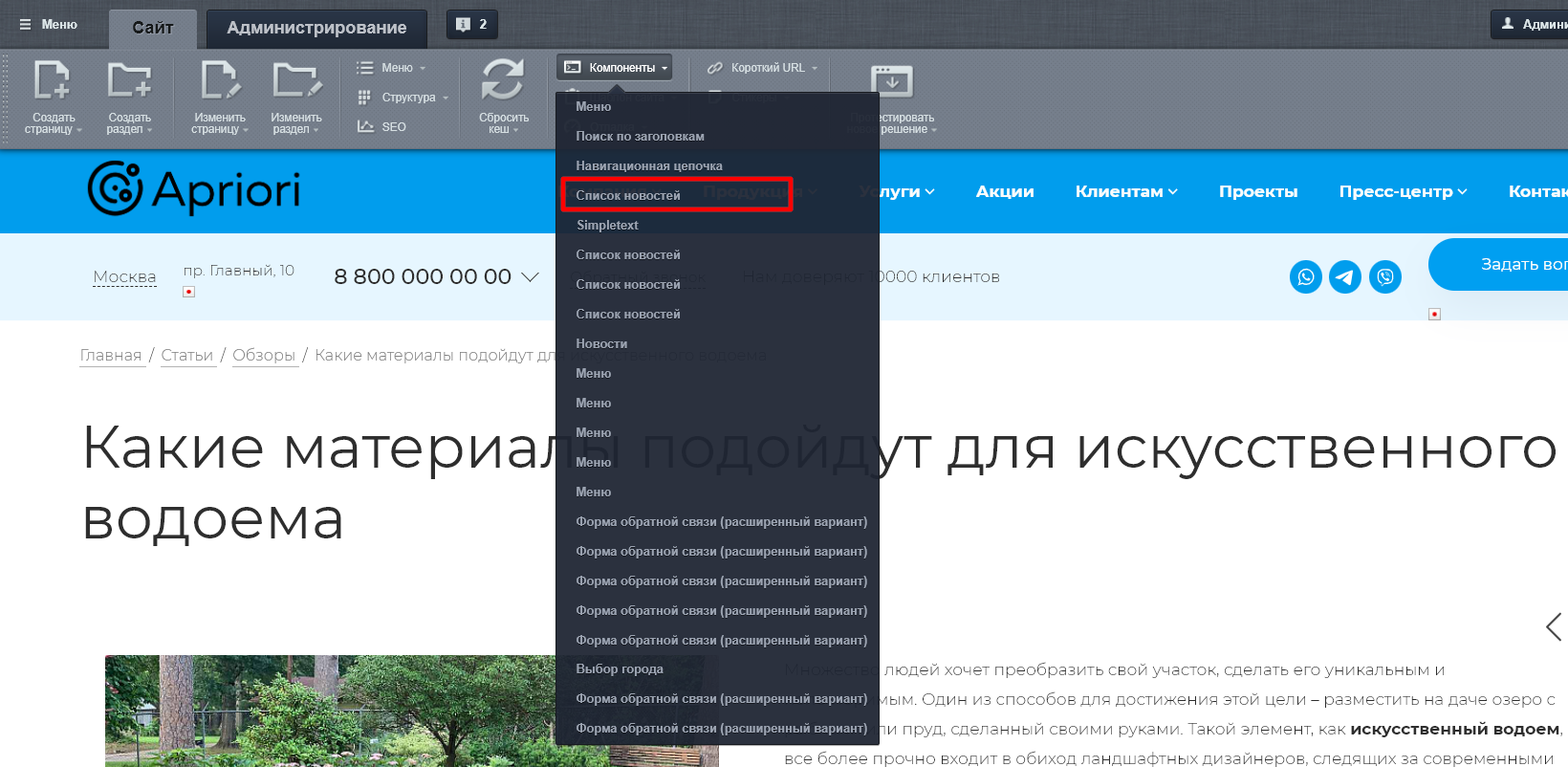
Перейдите в Дополнительные настройки. Сотрите заданный заголовок блока. И напишите свой любой словами (например, «Менеджеры направления»). Также в поле ниже Вы можете задать Подзаголовок блока.
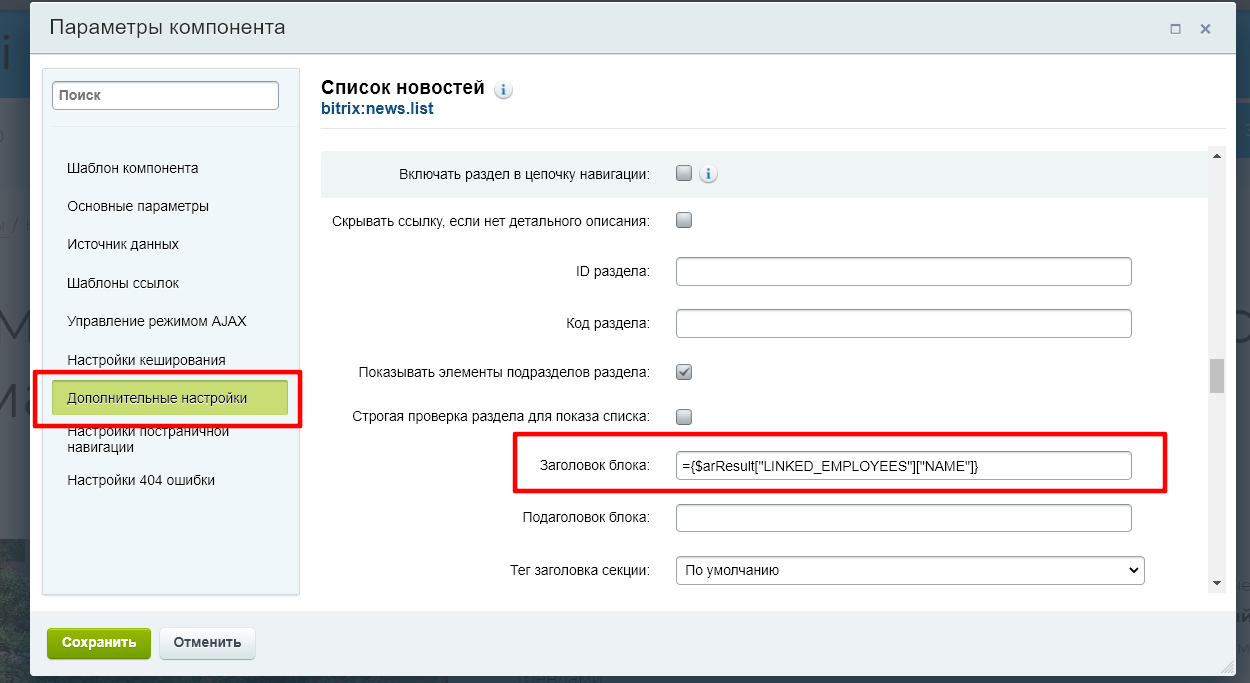
Необходимо учитывать, что заголовки связанных блоков сквозные и для варианта 2 изменятся для всех информационных разделов, где используется этот шаблон вывода. Если Вы хотите сделать этот блок полностью индивидуальным для определенного раздела, необходимо будет создавать полную копию шаблона компонента и изменять ее.
Личный кабинет
Вывод промокода в личном кабинете
Для того, чтобы промокод отображался в личном кабинете пользователя, должны быть выполнены условия:
- промокод привязан к этому пользователю
- заполнено поле «Комментарий»

Внимание. Комментарий доступен пользователю. Продуманный текст увеличит конверсию.
Возможности кабинета
- История заказов и список ранее заказанных товаров.
- Списки покупок. Помогут пользователям планировать покупки и получать напоминания. Для B2B — назовите раздел «План закупок». Пользователи могут привязывать элементы списка к своим объектам в разделе «Объекты».
- Программа рекомендаций — для расширения личных продаж. Позвольте пользователям делиться с вами потенциальными клиентами. Особенно актуально для B2B-компаний. Начисляйте вознаграждение за заказы рекомендованных клиентов.
- Отзывы к товарам — позволяет клиенту быстро оставить отзыв к ранее купленным товарам из личного кабинета.
- Рекламации — принимайте рекламации по заказам через личный кабинет.
- Промокоды — покажите клиенту доступные ему купоны.
- Документы в ЛК — размещайте для пользователей договора и другие документы. Можно создавать ссылки на документы или прикреплять файлы.
- Бонусная программа. Бонусы за покупки даже на редакции «Малый Бизнес».
- Восстановление пароля без контрольной строки или на выбор с контрольной строкой.
- Для B2B: рекламации, группы пользователей, личный кабинет партнеров.
- Партнерский кабинет с отдельным входом — маркетинговые материалы и добавление новостей партнерами.
- Настраиваемое меню личного кабинета.
- Всплывающее окно входа и регистрации — доступны на любой странице.
- Система персональных сообщений в личном кабинете клиента с конверсионными шаблонами.
Заказы клиента
Персональные сообщения
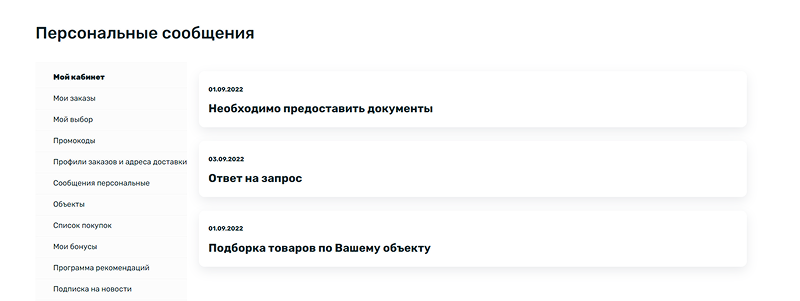
Документы

Рекламации
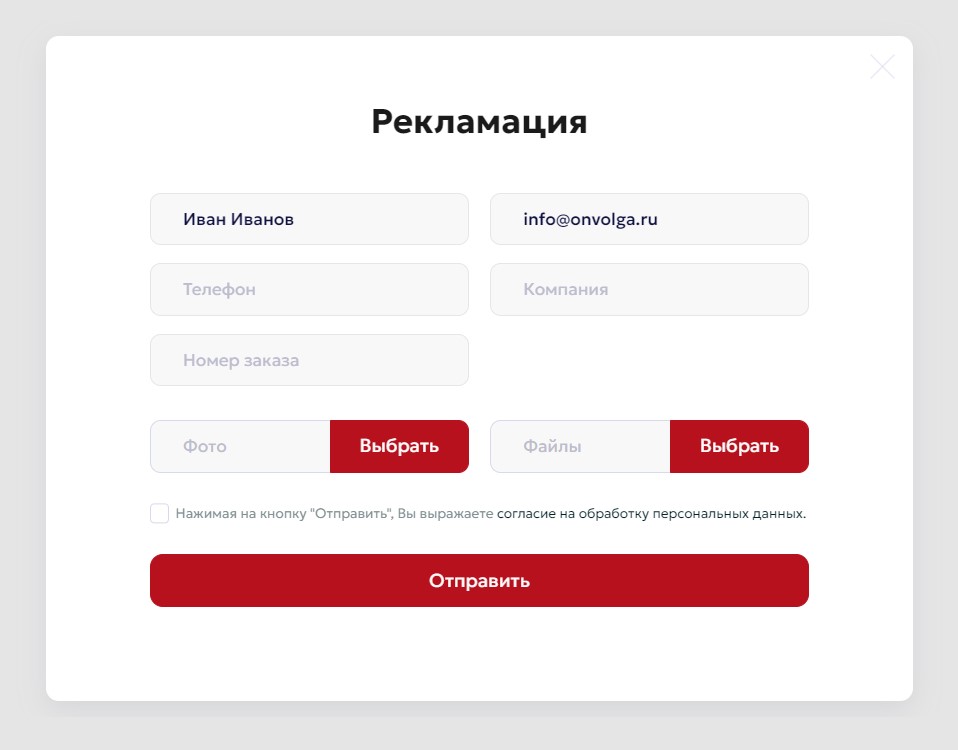
Промокоды
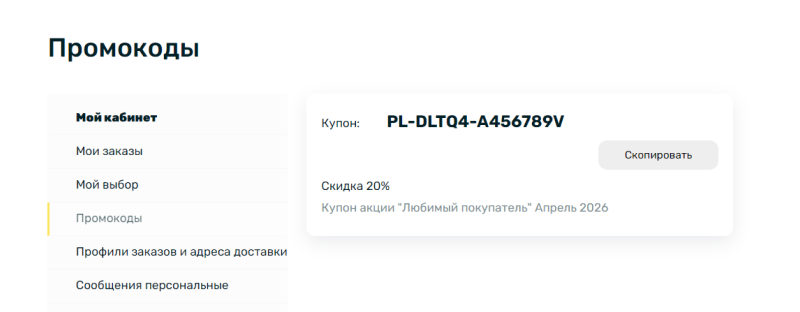
Поддержка клиентов
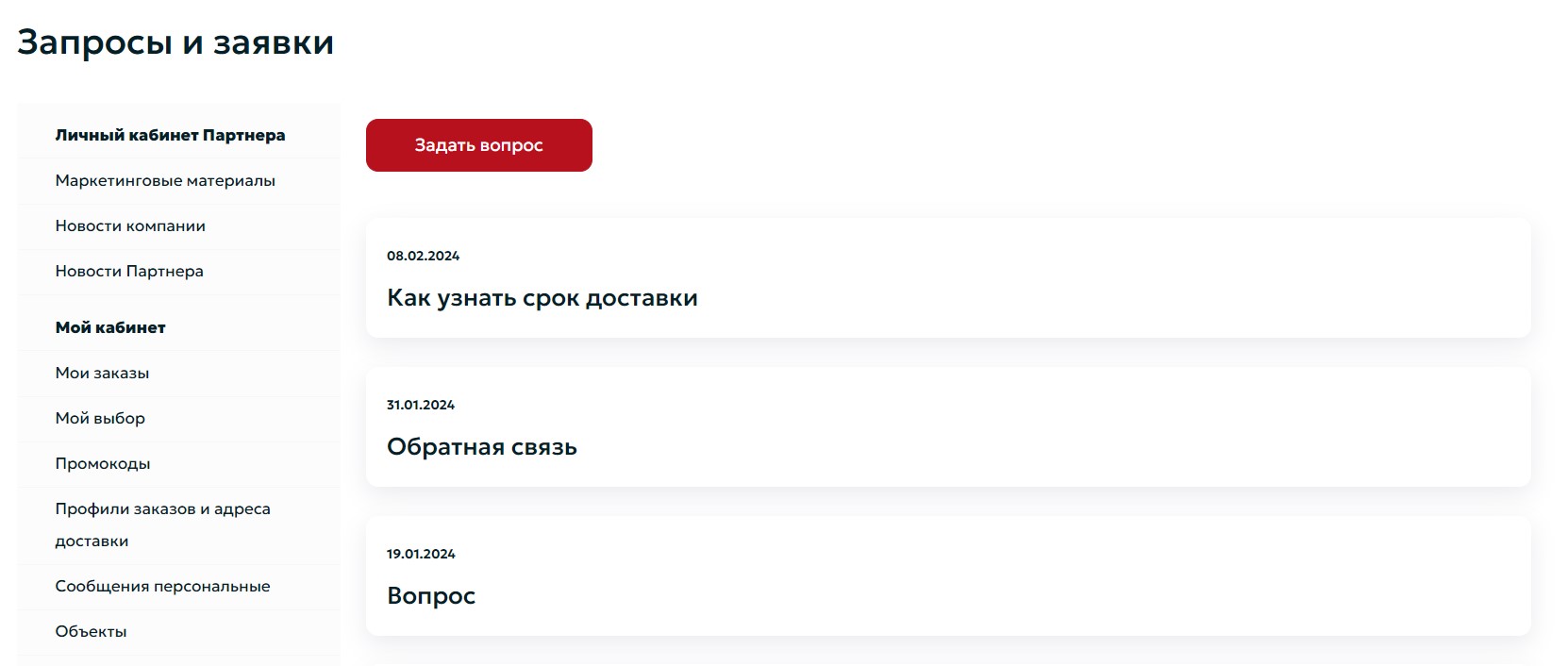
Формы и коммуникации
Настройка почтовых шаблонов
Для отправки писем используются почтовые шаблоны.
Каждый почтовый шаблон может быть привязан к нескольким сайтам. Если вы хотите, выводить разные контакты для разных сайтов, создавайте отдельные почтовые шаблоны для каждого сайта.
Если выбран почтовый шаблон apriori-mail, из настроек решения автоматически подставляется
- электронная почта
- телефон
- слоган из шапки
- ссылки на соцсети
- логотип
Если используется мультирегиональность, выводятся общие контакты из настроек решения.
Из настроек сайта автоматически подставляет я название сайта, адрес сайта. Проверить настройки можно в Настройки-Сайты.
В системе используется шаблон Apriori Mail для отправки красивых писем клиентам.
После установки решения шаблоны писем создаются автоматически для форм связи, использованных в решении. Для каждого события отправки форм действует отправка двкх писем (кроме события подписки):
- Письмо администратору
- Письмо клиенту с подтверждением получения.
Для управления текстами и адресами получателей используйте настройки в разделе Настройки-Почтовые шаблоны.
Автоматические данные
В шаблоне автоматически заполняются данные из данных указанных в настройке решения:
- Емейл
- Телефон основной
- Слоган
Иконки соцсетей выводятся для тех каналов и мессенджеры, для которых заполнены данные на странице настроек решения Данные компании.
Название сайта заполняется из поля «Название» для соответствующего сайта в разделе 1С-Битрикс: Настройки — Сайты.
Основные теги
В зависимости от содержания формы в почтовых шаблонах чаще всего используются теги:
NAMEPHONE
TEXT
COMPANY
PAGE_URL
CLIENT_ID
PRODUCT - для формы заказа
VACANCY - для ответа на вакансию;
Управление стилями письма
Для отправки писем в фирменном стиле используйте настройки стилей письма в решении. Вы можете установить:
- Фон письма
- Цвет основной кнопки
- Цвет иконок соцсетей
Примечание
- В письме не выводится ссылка на Viber, так как почтовые клиенты некорректно обрабатывают ссылку его формата.
Персональные сообщения
Пользователям могут быть отправлены персональные сообщения, отображаемые в личном кабинете.
Персональное сообщение может быть отправлено одному или нескольким пользователям. Если пользователь не указан, сообщение будет показано всем пользователям.
Сообщения выводятся в разделе Личного кабинета пользователя. Последнее сообщение выводится на главной странице личного кабинета.
Создание сообщений производится в разделе Формы и коммуникации — Персональные сообщения.
Нажмите «Добавить».
Заполните поля.
Выберите пользователя или несколько пользователей, кому будет отправлено сообщение.
Recaptha – защита форм от спама
Включение Recaptcha производится в настройках решения на вкладке «Дополнительные настройки».

Получите в сервисе Google публичный и приватный ключи и задайте из в соответствующие поля.
Нажмите «Сохранить».
Для защиты от спама используется невидимая reCAPTCHA v3 от Google. reCAPTCHA v3 возвращает оценку для каждого запроса автоматически без действий со стороны пользователя. Оценка основана на взаимодействии с сайтом.
Как получить ключи reCAPTCHA 3
Зарегистрируйте сайт и получите ключи reCAPTCHA v3 в сервисе Google reCAPTCHA https://www.google.com/recaptcha/admin/create
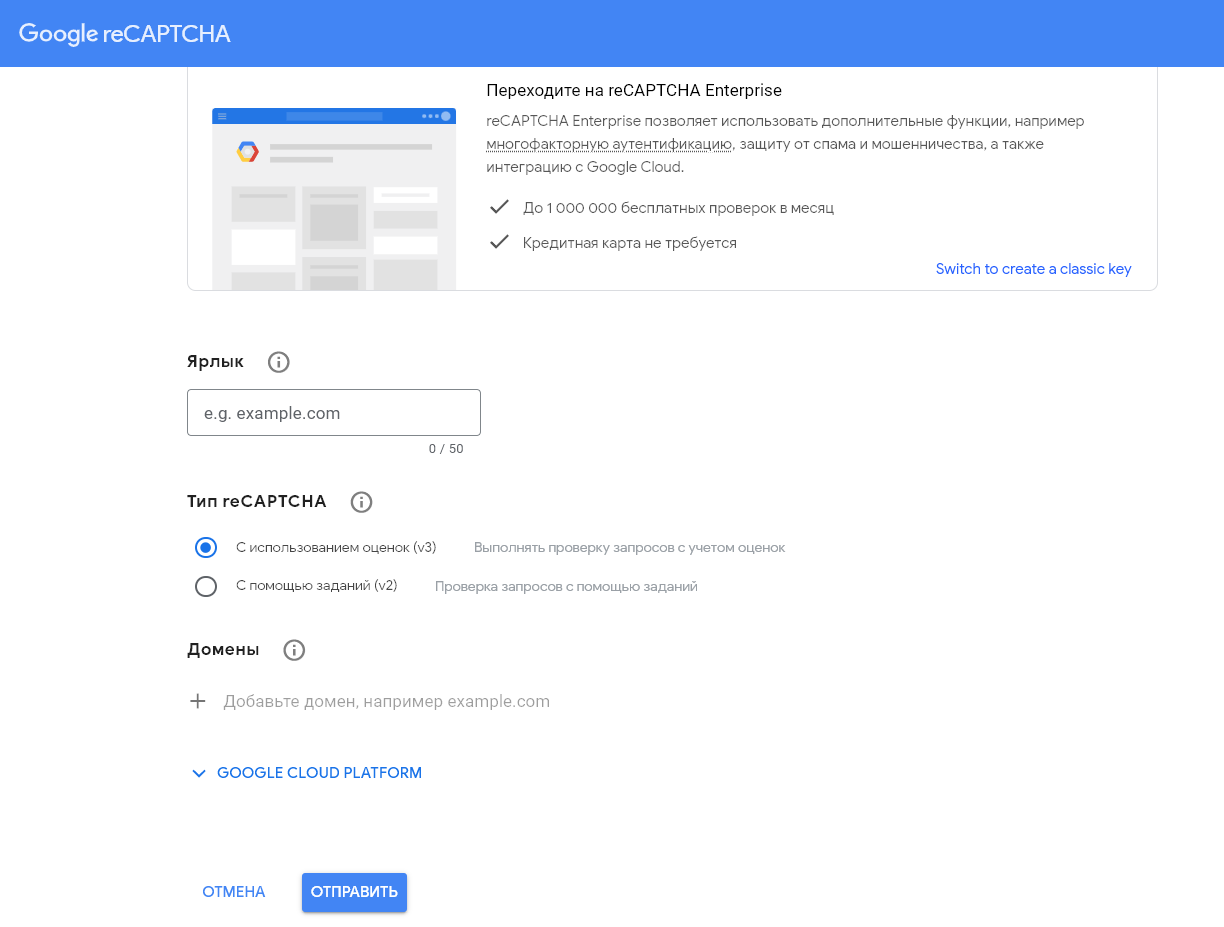
Ярлык — напишите любое удобное Вам название для идентификации капчи в настройках
Тип reCAPTCHA - Выберите вариант «С использованием оценок (v3)».
Домены — добавьте домен сайта. Например, examplecom. Протокол сайта не указывается. При использовании поддоменов для мультисайтовости или мультирегиональности укажите все домены.
Нажмите «Отправить». Скопируйте ключи и вставьте их в соответствующие поля в настройках сайта.
Если настройки выполнены правильно, то через некоторое время после сбора статистики, Вы сможете отслеживать работу капчи в настройках сервиса Google reCAPTCHA https://www.google.com/recaptcha/admin/
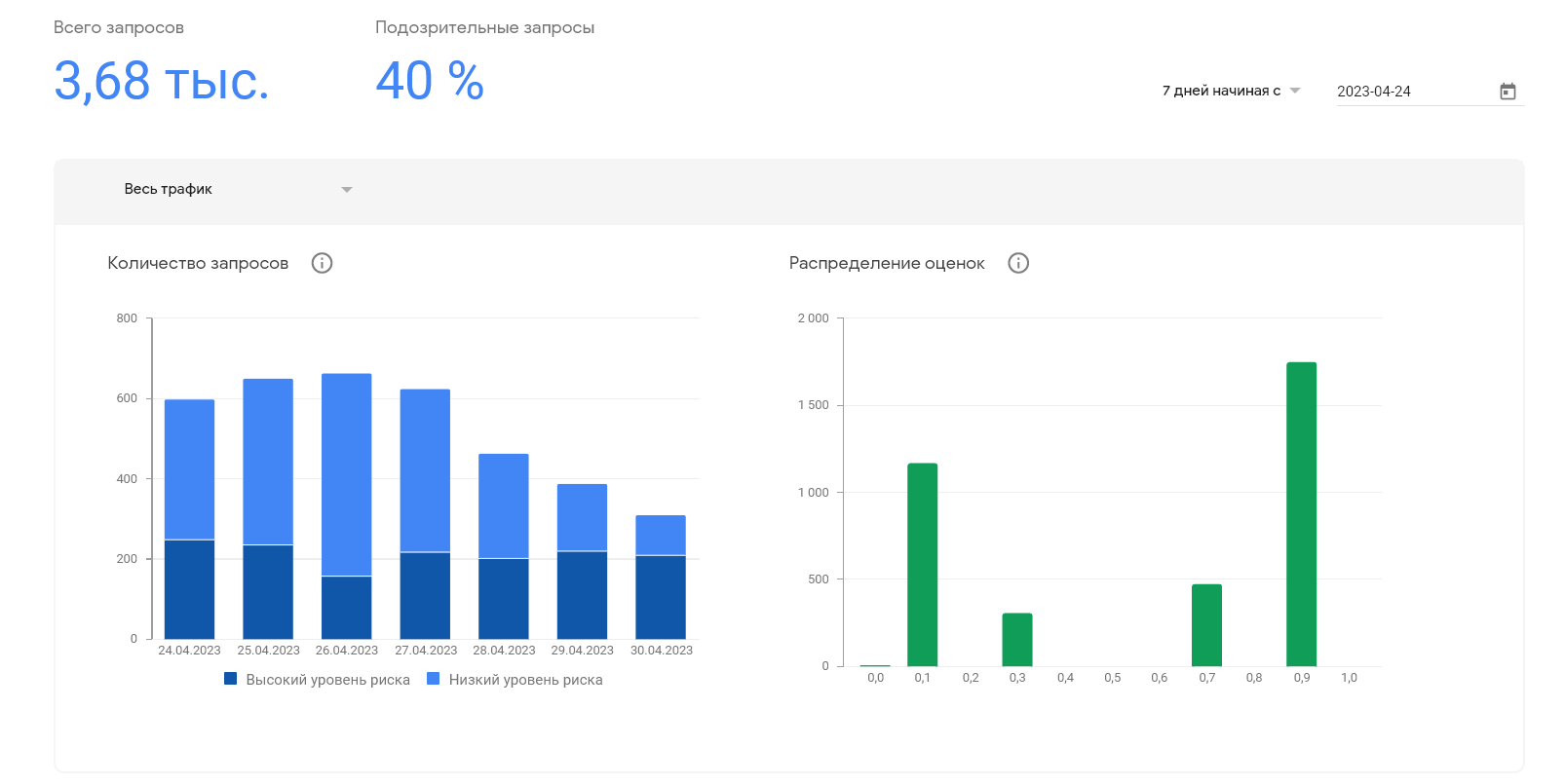
SEO и оптимизация
Ускорение сайта
Для пользователя
- Сжимайте изображения перед размещением
- В настройках главного модуля включите чекбоксы сжатие и переноса скриптов
- Включите кеширование
- Создайте фасетные индексы в 1С-Битрикc (Контент > Инфоблоки > Фасетные индексы). Не используйте в фильтрах свойства с типом строка - отдайте предпочтение спискам и справочникам. Затем активируйте параметр «Использовать фасетный индекс» в настройках нужного инфоблока.
Для программиста
- Проверьте включен ли Opcache на сервере.
- Время кеширования на сервере должно быть включено на 1 год или 365 дней. В панели ISPManager кеширование включается в настройках сайта.
- В настройках сайта должен на сервере должен быть отключен open_basedir.
- В настройках сервере задайте параметры в настройках php.
- Добавьте к htaccess директивы в конец файла:
- При возможности используйте memcashed.
- Установите значение max_input_vars на сервере 100000 вместо стандартных 10000.
После установки решения
1. Проверить настройки инфоблоков. Перенесите хранение свойств в отдельные таблицы.
2. Настроить robots.txt.
Рекомендуемое содержание: https://aprioricorp.ru/articles/publications/pravilnyj-robots-txt-dlya-site-na-bitrix-2022/
3. Настроить и генерировать sitemap.xml.
Проверьте, чтобы от решения не было включено в sitemap инфоблоки:
- Преимущества
- Дополнительные блоки
- Контакты на Яндекс Карте
- Слайдеры
Не включать папки и файлы:
- styles
- apriori-config
Указанные ниже настройки лучше выполнять программистам:
4. Проверить настроена ли переадресация http на https.
5. Настроить основные seo-редиректы.
6. Ускорить сайт.
7. Включить настройки в главном модуле — перенос и сжатие скриптов.
8. Выполнить проверку системы.
Экспресс-отладка
Режим экспресс-отладки
Для сео-специалистов и контент-менеджеров возможность включения режима отладки в настройках.
Режим позволяет быстро найти некорректные места на страницах, а также посмотреть иерархию заголовков страниц и seo-теги.
Экспресс-отладка включается в настройках решения на вкладке «Дополнительные настройки», просмотр в нем доступен только для пользователей, указанных в админпанели — Вы можете настраивать сайт в ходе работы и простые пользователи этого не заметят.
Предупреждения:
Выделение красным цветом
- Некорректные ссылки (пустые)
- Изображения без alt
- Некорректные вложения элементов в span
- Списки элементов, начинающиеся с некорректного пункта перечисления
- Кнопки без текста
- Пустые теги, влияющие на seo (b, strong, a также div и p)
- Ссылки с небезопасным протоколом
SEO данные
Выделение желтым цветом
Заголовки h1
Обратите внимание — на странице должен быть только один заголовок h1.
Выделение зеленым цветом
Заголовки h2-h6
SEO слайдера
В поле заголовка главного слайдера могут быть использованы теги. Это оптимальный вариант для задания h1-h3 для заголовков слайдера для seo или изменения сталей.
Пример заголовка:
<h1>Ткани оптом</h1> с доставкой по России
В данных слайдера могут быть использованы региональные переменные (Подробнее Мультирегиональность). Например, название городов в винительном или других падежах и другие данные, настроенные для мультирегиональности.
<h1>Люстры в Москву. Новая коллекция!
Дополнительные функции
Версия для слабовидящих
Для использования версии для слабовидящих необходимо включить показ кнопки включения версии в настройках шапки или футера.
Настройка в шапке производится на вкладке «Шапка сайта» в настройках решения.
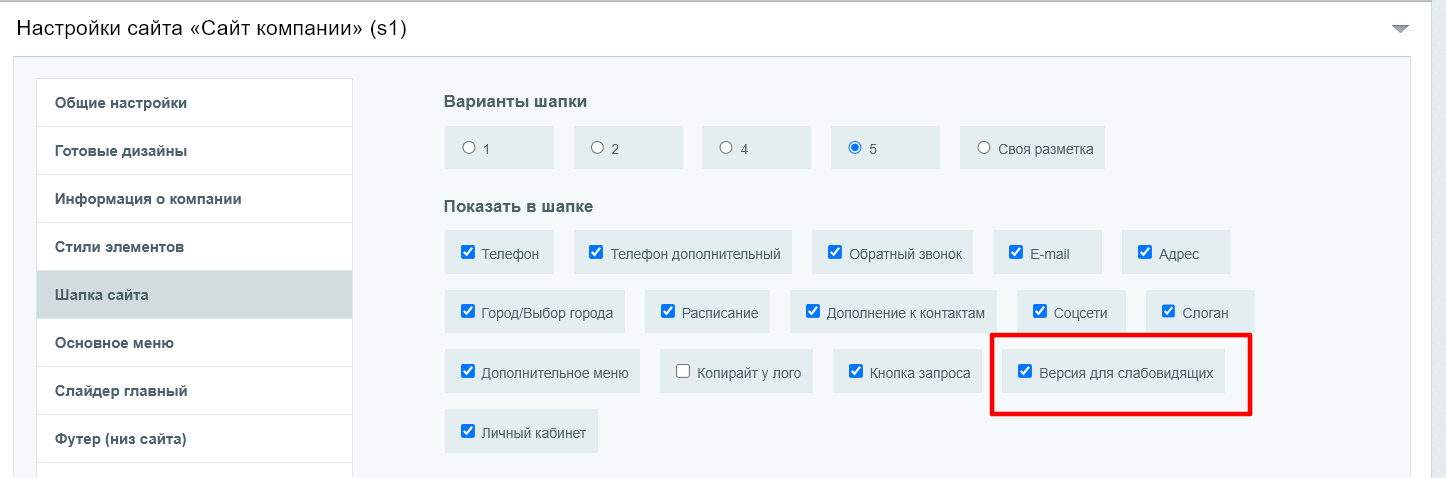
Настройка в футере производится на вкладке «Футер сайта» в настройках решения.
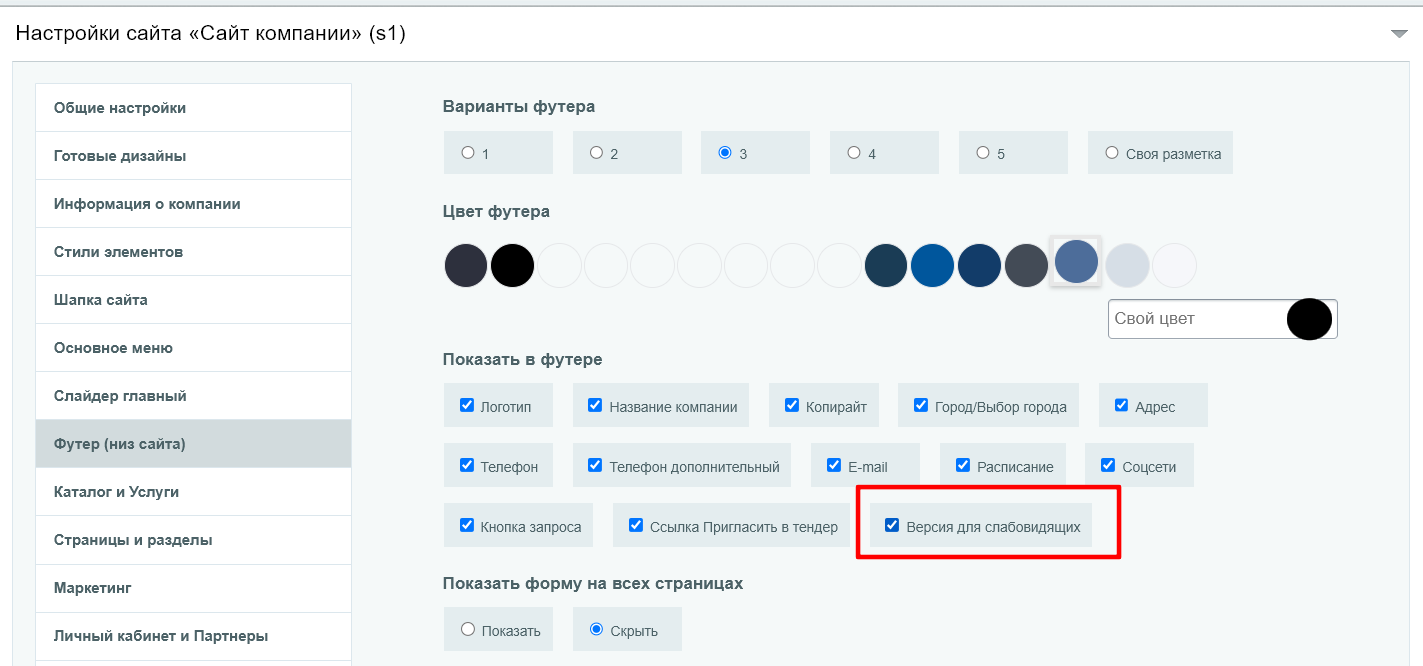
Уведомление cookies
Включение уведомления cookies производится в настройках решения на вкладке «Дополнительные настройки».
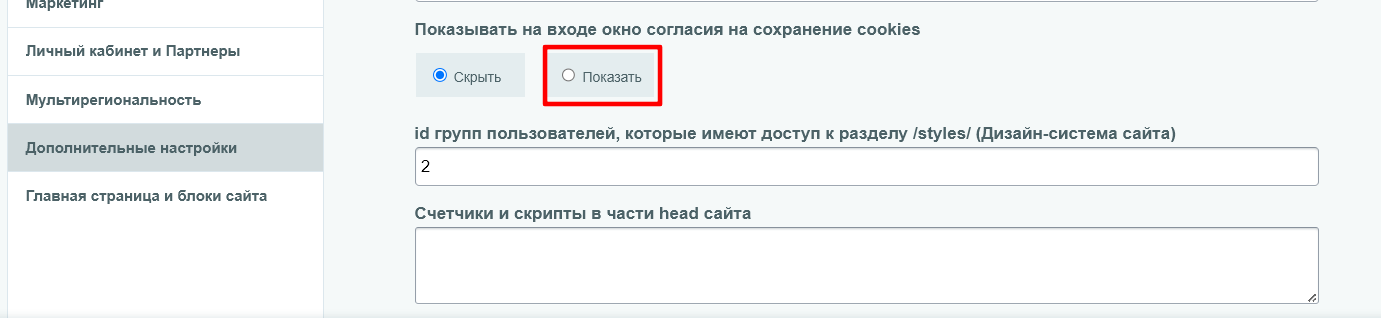
Лендинги и посадочные страницы
Способы создания лендинга
Способы создания лендинга:
Способ 1 Из инфоблока
Способ 2 Из шаблона
Способ 3 Копирование из папки
Из шаблона:
Создать страницу из шаблона
Добавить свойство
Настроить блоки (настроить или удалить ненужные)
Копирование из папки:
Перейти в файлы
Открыть папку /top/
Скопировать файл landing.php Имя файла должно быть из латинских букв — по этому имени будет открываться страница.
Пример: landing.php меняем на promo.php
Страница открывается по адресу
https://вашдомен.ru/pro/promo.php
Если кроме слайдера на странице выводится заголовок страницы:
- Открыть свойство раздела
Для свойства «Баннеp»: поставить Y.
Настройка блоков лендинга
Информация может выводиться из:
- включаемой области;
- из указанного раздела инфоблока;
- из инфоблока: элементы с указанными вами id;
- вся информация указанного инфоблока.
Проблемы и решения
Предупреждение: Необходимо создать фасетный индекс
Предупреждение чаще всего появляется после добавления новых инфоблоков. Перейдите на страницу настройки фасетных индексов по адресу вашдомен/bitrix/admin/iblock_reindex.php или кликните на ссылку «создать фасетный индекс» в тексте ошибки. Нажмите «Начать» чтобы создать фасетные индексы.
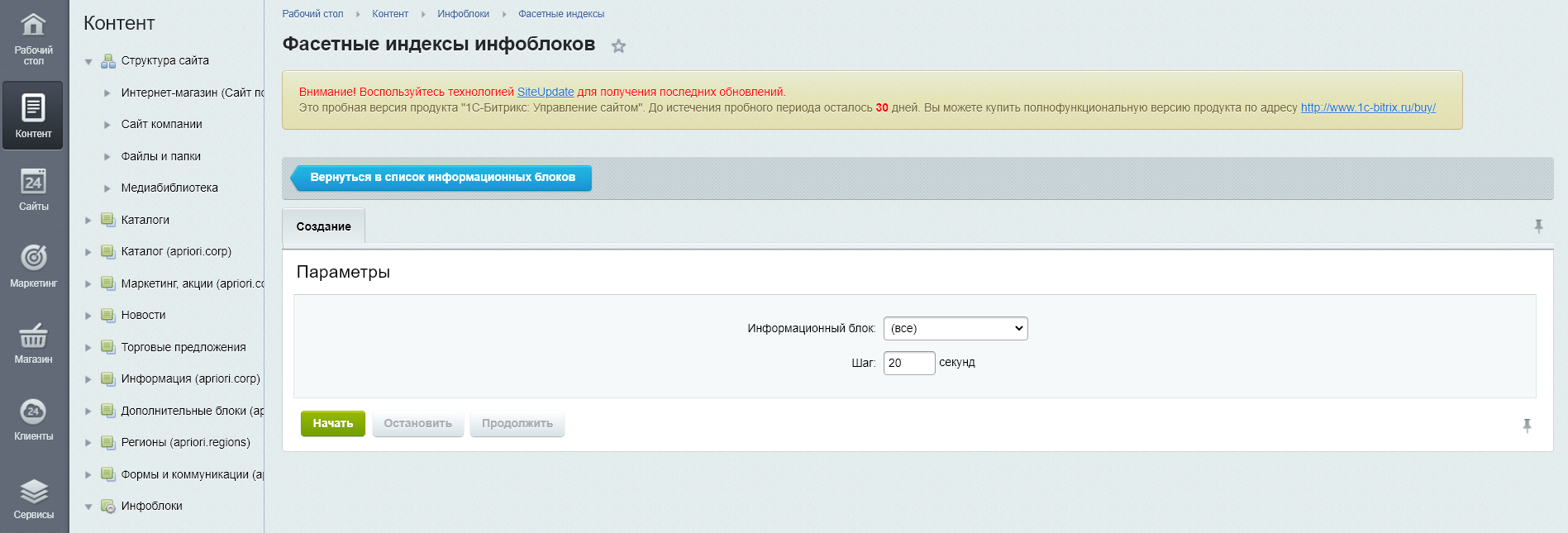
Письмо из формы отправляется при непоставленном чекбоксе согласия с персональными данными
Согласно изменениям законодательства в 2023 году компания не может отказать клиентам в обслуживании из-за отказа в передаче персональных данных. Поэтому формы отправляются в любом случае. Согласие/несогласие сохраняется в результатах формы.Не выводятся «Просмотренные товары»
Перейдите в настройки модуля «Интернет- магазин». Убедитесь, что включена настройка. Увеличьте при необходимости количество сохраняемых просмотренных товаров.Не слышен звук аудиоанонса
Проверьте включено ли в браузере на Вашем компьютере прослушивание звуков.
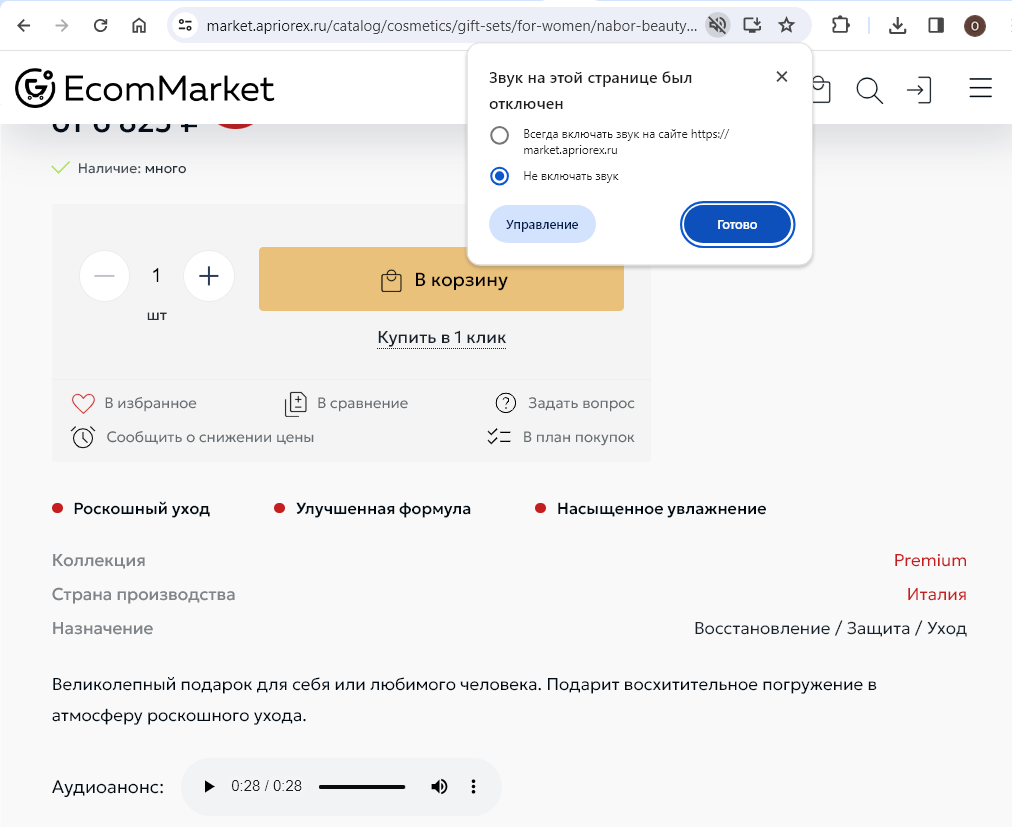
В этом случае в режиме прослушивания в браузере появляется иконка запрета.
Не работает подписка на товары
Убедитесь, что в настройках админпанели модуля Интернет-магазин (https://вашдомен/bitrix/admin/settings.php?lang=ru&mid=sale) включена настройка Использовать уведомления о поступлении товаров.
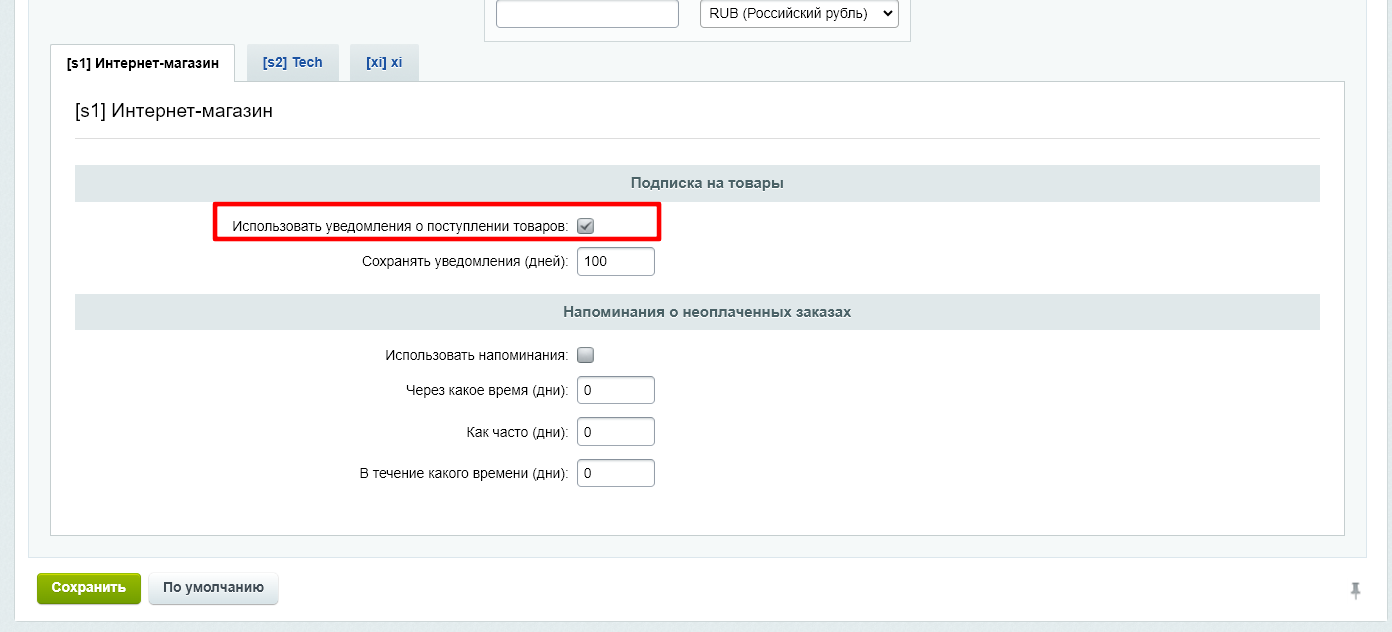
Убедитесь, что включена в настройках компонента «Каталог» настройка «Разрешить оповещения для отсутствующих товаров»:
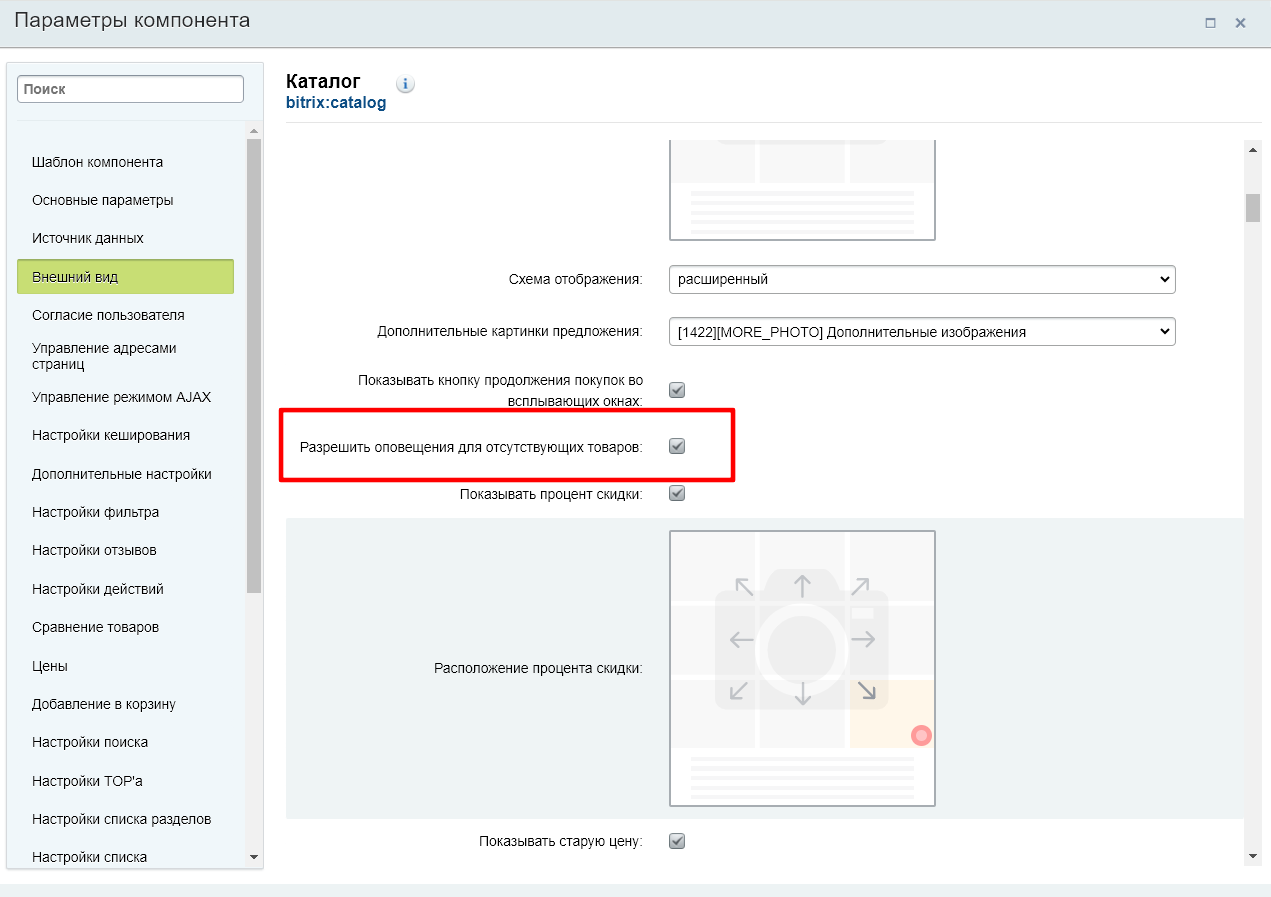
Убедитесь, что для товара отмечены настройки:
В форме создания/редактирования товара установлены настройки:
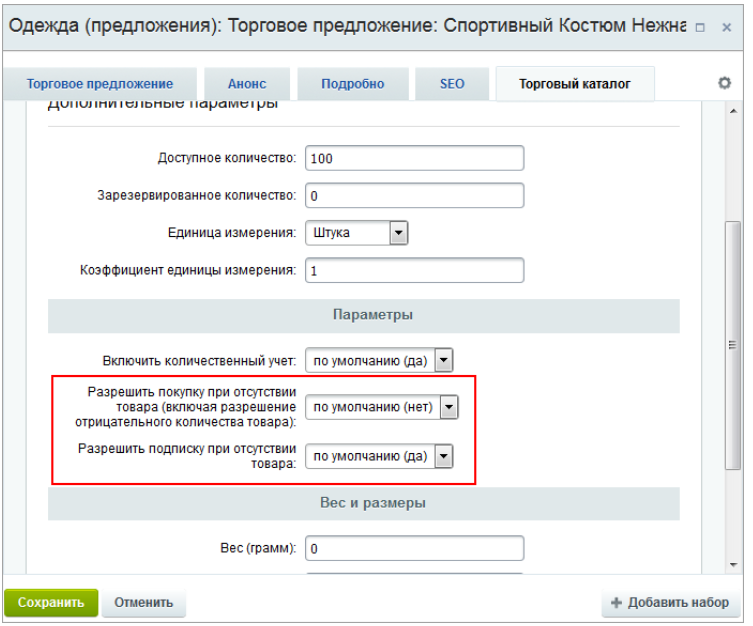
- параметр Разрешить покупку при отсутствии товара (включая разрешение отрицательного количества товара) принимает значение да, нет или по умолчанию (нет);
- параметр Разрешить подписку при отсутствии товара принимает значение да, нет или по умолчанию (да).
Для этого в режиме правки перейдите в настройки компонента.
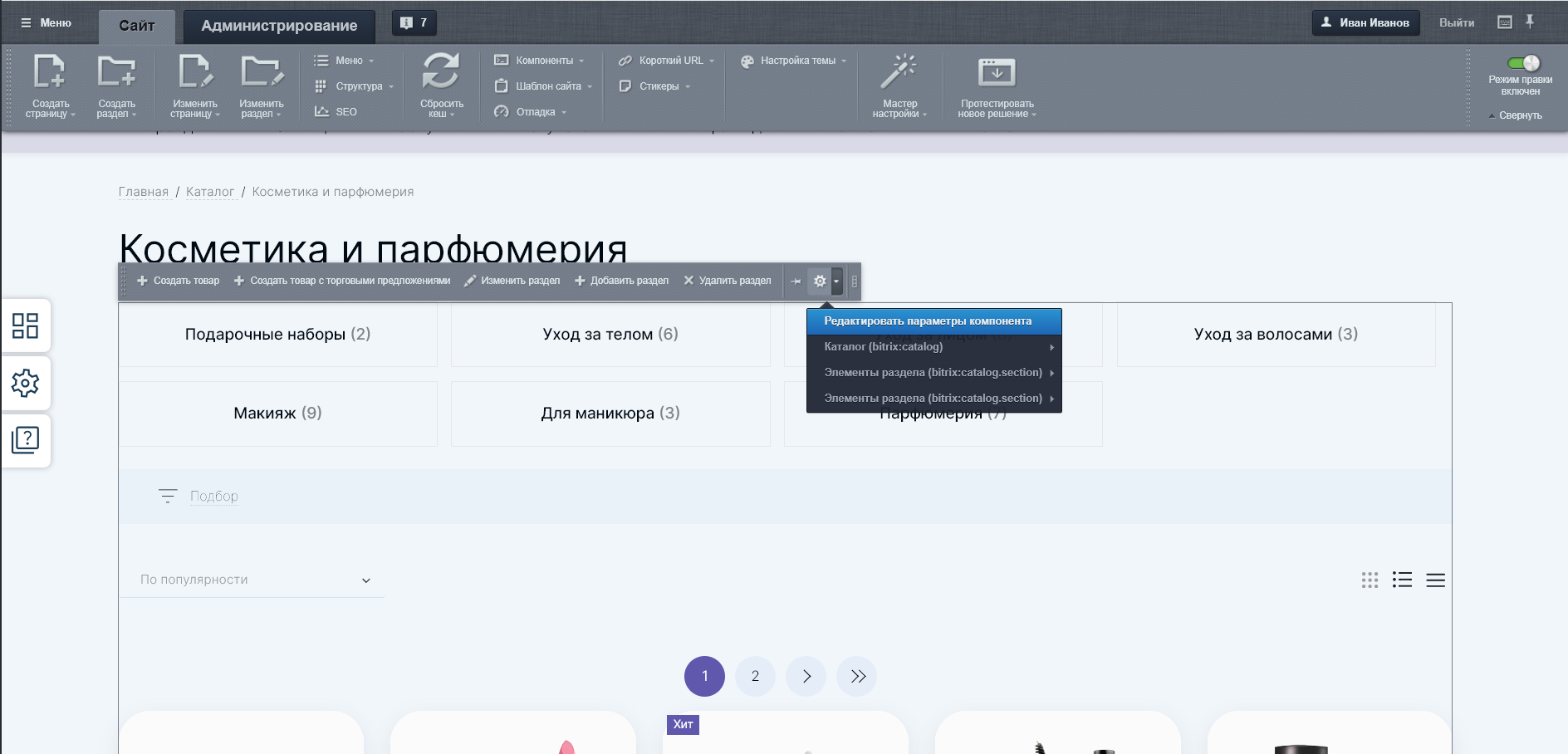
Если не работает подписка на sku, то убедитесь, что в компоненте каталога на странице, где не работает подписка, включена настройка «Недоступные торговые предложения: Отображать только с возможностью подписки».
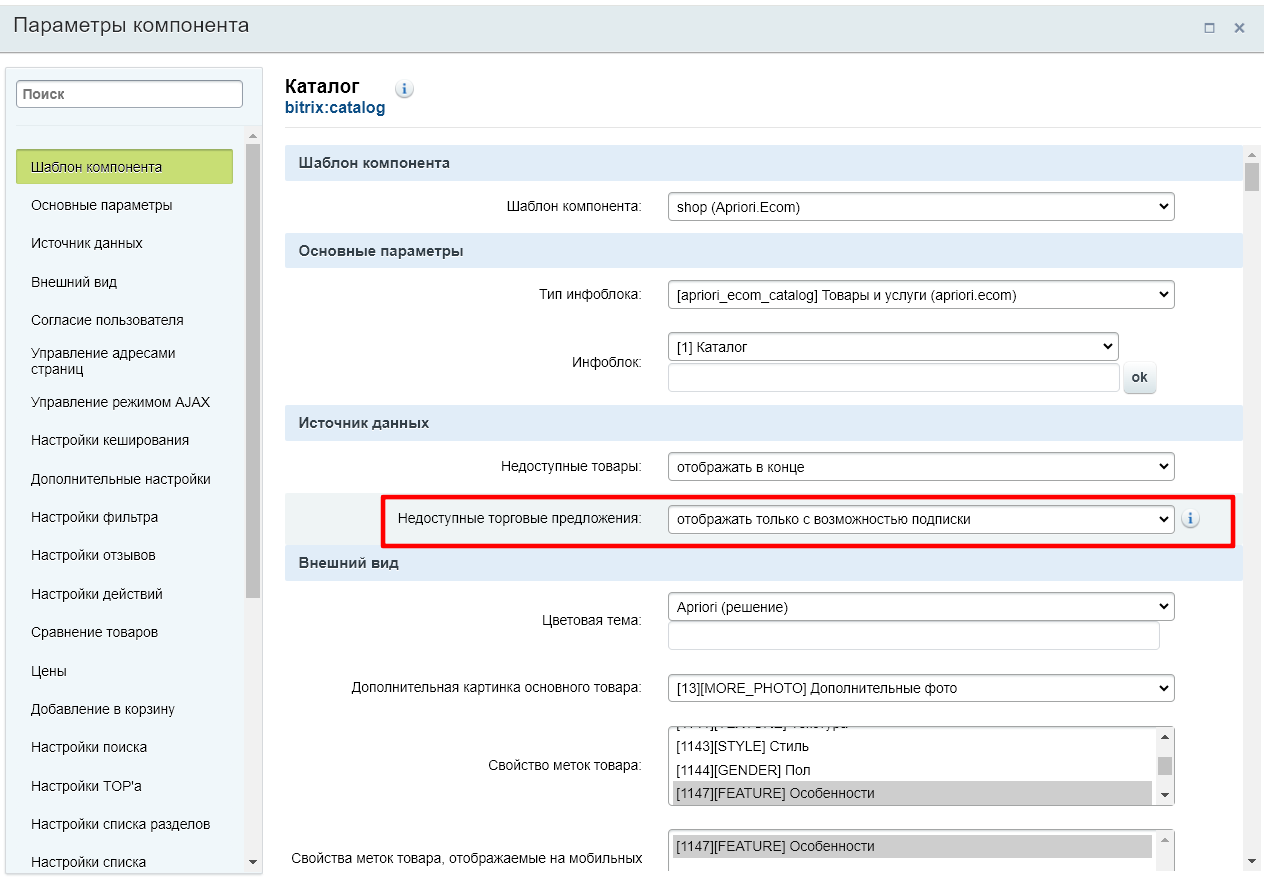
В настройках модуля «Торговый каталог» включить настройку «Разрешить подписку при отсутствии товара».
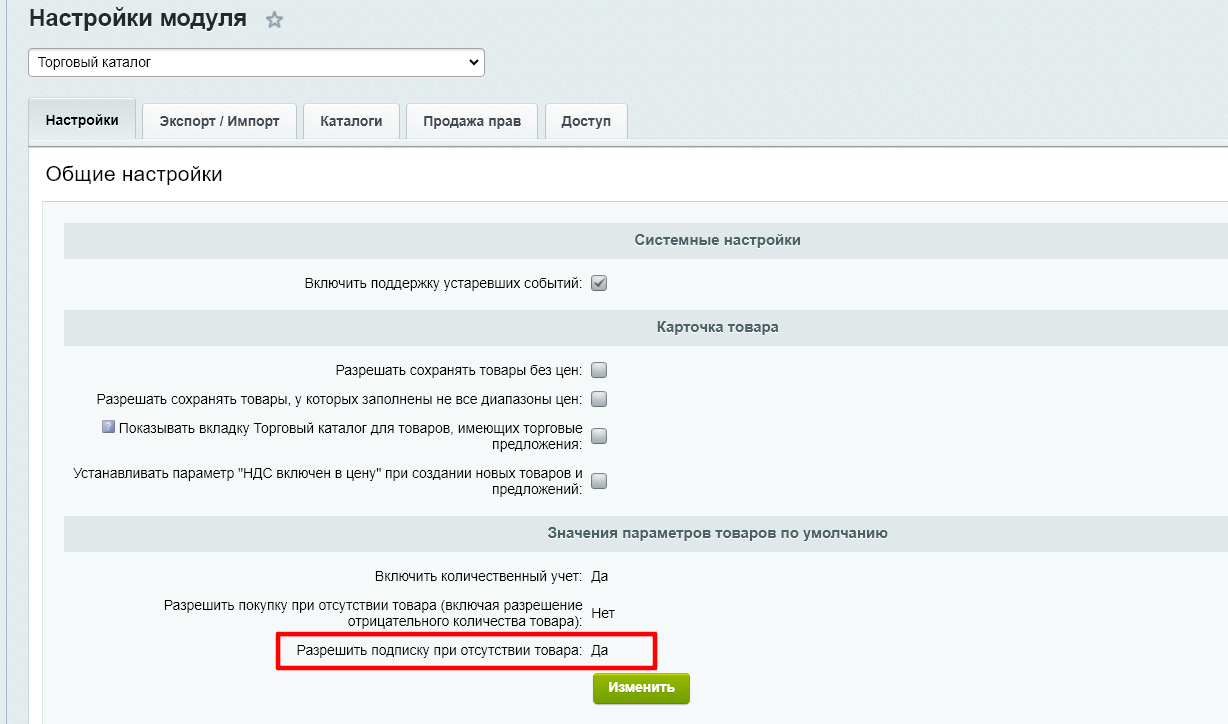
Не приходят письма с уведомлениями по подписке
Убедитесь, что:
- Активен шаблон уведомлений о подписке в Настройка-Почтовые шаблоны.
- В «Проверка системы» нет ошибок.
Не работают все страницы кроме главной или часть страниц
Такая ситуация может встречаться при установке второго и последующих сайтов при использовании мультисайтовости или при первоначальном некорректном удалении файлов на сервере.
- Проверьте есть ли в корне сайта файл .htaccess
- Проверьте есть ли в корне сайта файл urlrewrite.php и не пустой ли он
- Убедитесь что в Проверке системы нет ошибок.
- При необходимости это можно сделать в разделе админпанели Битрикс: Настройки-Настройка продукта-Обработка адресов-Правила обработки, нажав кнопку «Пересоздание».
Также страницы могут не работать при повторной переустановке решения на текущий сайт, если предварительно полностью не удалены его публичная часть и соответствующие инфоблоки.
Активировали купон решения в админке, но у решения так и остался демо режим
Если Вы ставите решение после демо-периода - проверьте нажали ли Вы кнопку «Зарегистрировать» для решения.
Активировали купон решения в админке, но у решения так и остался демо режим
Если Вы ставите решение после демо-периода - проверьте нажали ли Вы кнопку «Зарегистрировать» для решения.
Лицензия не найдена
<p><img src="/upload/learning/license-not-found.jpg"><br>
</p>
<p>
Такая ошибка возникает при попытке установить решение одновременно с 1С-Битрикс, установка которого не закончена. Необходимо зарегистрировать демо лицензии самого 1С-Битрикс или купить лицензию Битрикс.
</p>
Не сохраняется свой код цвета
- Проверьте верно ли указан код. Код может не сохраняться, если такого цвета не существует в HEX-кодах или если добавился лишний пробел.
- Если код цвета не вбивается вручную или выбирается на панели. а копируется в поле, нажмите «Ввод» после вставки кода цвета или кликните по любому пустому месту страницы.
- Неверные права на файлы в системе.
- Выполните «Проверка системы» и убедитесь, что нет ошибок системы.
Сообщение «Ошибка при сохранении файла скрипта. Изменения не сохранены»
Ошибка может возникать при работе с несколькими админпанелями 1С-Битрикс.
-
Попробуйте в режиме «Инкогнито».
-
Почистьте куки.
-
Если проблема сохраняется, обратитесь в нашу техподдержку.
Меняю информацию в блоке настроек сайта, а она не меняется. В чем может быть проблема и как исправить?
Если не сохраняются настройки, это может быть связано с некорректной настройкой хостинга, неверными правами на файлы или кешированием. Также при использовании многосайтовости убедитесь, что вы редактируете вкладку нужного сайта. Попробуйте очистить кеш сайта и изменить настройки в режиме «инкогнито».
Если проблема сохранится, напишите запрос нам на электронную почту поддержки, приложив доступ к сайту - поможем точнее установить проблему.
Веб-разработчикам
Основное по внедрению
- Правка файлов по FTP- желательна не под root доступом. Иначе система не всегда может перезаписать изменения из админпанели. В случае правки под root - проверяйте права и владельца файлов после внесенных изменений (не должно быть у файлов стилей владельца root и закрытых для чтения файлов)
- Настройки компонентов предназначены для детальной настройки. В большинстве случаев общие настройки действуют из настроек решения. Перед внесением изменений в файлы — посмотрите вначале настройки решения и настройки компонентов - возможно Вам этого хватит для настройки сайта.
Дополнительно посмотрите:
- Как быстро создать уникальный дизайн
- Компоненты системы
- Для кастомизации компонентов:
- Используйте переопределение стилей секций и блоков в файле /css/custom.css
Для размещения js - /js/custom.js
У большинства блоков можно в настройках компонента максимально изменить вид "под себя": скрыть или показать заголовки, данные, изменить цвет секции или блока, фон и т.д. Выбор в настройках основной или второстепенный блок позволяет вывести заголовки блоков меньше и выровненными слева — оптимальный формат для вывода связанных элементов.
У большинства блоков можно в настройках компонента задать класс для переопределения отдельных стилей.
Если планируется значительное внесение изменений верстку, оптимальнее скопировать шаблон соответствующего компонента из шаблона и кастомизировать его отдельно.
- Если Вы продвинутый разработчик, Вы можете дополнить less файлы - /bitrix/modules/apriori.corp/lib/less/custom.less, изменения вступят в силу при нажатии «Сохранить» в админпанели в настройках решения. Внимание: при внесении изменений не в custom, а непосредственно в файлы решения, они будут не сохранены при обновлении.
- При наличии настройки и в настройках решения и в настройках компонента действует логика: если задан параметр в компоненте, действует заданное в компоненте. Иначе — из настроек решения. Если не задано нигде — действует дефолтное значение.
- При кастомизации главной страницы сохранение текущих id блоков во включаемых областях решения обязательно. Для добавления блоков произвольного кода html и php можно также использовать пустые блоки типа Html1 и Html2.
- Класс ind-block является основным контейнером для секций сайта.
- Система модификаторов /в большинстве случае управляется из настроек решения или настроек компонента:
-- Ширина
fullscreen fullcontent compactcontent
-- Высота height-8...height-40
-- Цвет
color-no прозрачный
color-bg цвет фона
color-main основной цвет
color-second дополнительный цвет
-- Выравнивание
left center
-- Автообрезка
clip-circle
и т. д. (см. дизайн-систему)
-- Количество элементов в строке (зависит от типа блоков и компонентов)
items-2... items-8
grids-3..grids-6
-- Отступы (сверху/снизу)
smallmargin
nomargin
- Вы можете дополнить дизайн-систему и добавить для конечного клиента свои блоки в дизайн-системе на странице /styles/customblocks.php, используя стандартный режим правки.
Еще особенности:
Примечание к установке
Копирование шаблона компонента требуется если:
- изменяется верстка в шаблоне компонента
- изменяются настройки компонентов, выводящих блоки связанного в комплексных компонентах news, catalog.
Решение включает Конфигуратор дизайна, а также готовые дизайн-системы на выбор. Готовый дизайн может быть установлен как при установке сайта, так и в последующем. Обратите внимание — при установке готового дизайна его настройки заменят предыдущие сделанные вами настройки стилей в системе.
- Перед установкой или любым обновлением обязательно сделайте резервную копию.
- Изображения и товары размещены на демосайте в демо-целях. После установки демо-данных устанавливается меньшее количество товаров чем на демо-сайте.
- Для ускорения работы сайта рекомендуется правильная настройка сервера (кеширование, gzip, opcache и т. д.).
Компоненты решения
Основные компоненты
Часто используемые шаблоны:
- news:news - Вывод информационных разделов (Новости, Статьи, Акции, Проекты, Применение, Где купить, Цены, Тендеры, Вакансии, Клиенты, Бренды);
- news-list: - блоки главной страницы, блоки связанных элементов в каталоге, услугах, информационных разделов, промостраница, персональные сообщения в личном кабинете, шаблон лендинга, статические страницы;
- catalog-section-list: - блок разделы каталога на главной странице, список разделов в каталоге и услугах, связанные разделы в каталоге, услугах, информационных разделах.
Настройка компонентов
Настройки компонентов предназначены для детальной настройки. В большинстве случаев общие настройки действуют из настроек решения.
Чаще всего включают:
- Выбор вариантов сетки и количества элементов в строке.
- Вариант стиля — если для компонента есть варианты.
- Основной или второстепенный блок (второстепенные блоки — меньше заголовок и выровнен всегда влево — оптимально для вывода связанных элементов).
- Ширина секции — стандартно по контенту, на всю ширину экрана, компакт.
- Отступы секции — стандартные, уменьшенные, без отступов.
- Цвет секции.
- Цвет блока (для списков).
- Текст заголовка секции (если не задано — берется из соответствующего раздела или значение по умолчанию).
- Тег заголовка секции (используется seo-специалистами).
- Скрыть или показать заголовок секции.
- Текст подзаголовка.
- Показать или скрыть ссылку на все элементы или произвольная ссылка и место показа этой кнопки (скрыть, вверху у заголовка, внизу секции).
- Надпись на кнопках.
- Фон секции (вариант изображения).
- Высота блока и изображения.
- Показать или скрыть дату.
- Какие данные показывать: названия элементов, изображение, кнопки текст анонса и т.д.
- Дополнительное поле (необязательное) - Код блока — предназначен для присвоения своего класса для кастомизации стиля.
- Для связи вывода блоков с настройками главной страницы или соответствующих разделов в настройках компонента используется выбор используемого раздела. Если не выбрано, то используются дефолтные настройки.
Для комплексных компонентов или отдельных видов компонентов:
Некоторые настройки могут быть переопределены для отдельных элементов. См. вкладку «Оформление» у элемента в инфоблоках. Например,
- выравнивание фото в Новостях;
- ссылка в Анонсах главной и цвет кнопок;
- тег заголовка элемента (используется seo-специалистами).
Для разделов:
- Место вывода описания раздела
Для сетки блок и слайдера:
- Вывод фото или видео
Для преимуществ /listgrid
- Цвет фона иконки
- Форма иконки
- Размер иконки
- Вывод иконки или фото
Для Лидмагнит /simpletext
Заголовок, текст, надпись кнопки — задаются в настройках компонента. Вариант вызываемой формы связи или действия — выбирается в настройках компонента.
Компонент «Простой текст» позволяет редактировать поля блоков этого типа без правки верстки в коде. Например, блоки «Задать вопрос», «Лидмагнит» или создавать свои.
Блок «Лидмагнит» позволяет создавать формы захвата пользователей с различными вариантами: лидзамок — доступ к информации за авторизацию, кнопкой "Задать вопрос" или кнопкой заказа. Это позволяет собирать эффективнее собирать контакты потенциальных клиентов.
Изменение фона секции. В системе есть 20 предустановленных фонов секций, которые можно выбрать в настройках решения для каждого блока главной страницы. Дополнительно это значение может быть переопределено в настройках компонентов на страницах. Для быстрого изменения фона на другой Вы можете заменить файл изображения какого-то из фонов на свой в папке uploads/bgs/
Для показа элементов на главной у него должно быть отмечен чекбокс у элемента "Показывать на главной". Списки контента, показываемые на страницах из инфоблока дополнительных блоков выводятся:
- через свойство привязка к элементам там где это свойство настроено
- через показ элементов из определённых разделов или определенных элементов по id (настраивается в настройках компонентов).
Кастомизация
Кастомизация шаблона компонента
Как кастомизировать шаблон компонента
Если Вы используете дефолтный шаблон, скопируйте шаблон компонента стандартным для Битрикса способом. Иначе возможно перезаписывание шаблона при обновлении решения.
Если Вы уже используете копию шаблона решения, оцените необходимость копирования шаблона компонента. Учитывайте, что многие шаблоны используются в нескольких местах сайта (например, в блоках главной, в связанном, на статических страницах). Если изменение требуется строго в одном месте, скопируйте шаблон компонента, измените его и подключите в требуемой месте.
Перед копированием и внесение изменений убедитесь что то, что вы хотите сделать, нельзя получить изменением настроек (например, изменение отступов, изменение тега заголовка секции, вывод подзаголовка, добавление фона и т. д.)
Подключение своего шрифта
- Разместите файлы шрифта локально
- Подключите файлы в файле /bitrix/modules/qapriori.corp/lib/less/font-custom.less стандартным для css способом
- Впишите название шрифта в поле настроек решения. Например:
- Включите в настройках решения «Свой шрифт» для основного шрифта, шрифта заголовков, заголовка слайдера, основного меню или шрифта, привлекающего внимание.
- Нажмите «Сохранить».
Muller
или
Garamond Alternative
Название пишется без кавычек.
Рекомендалки:
- Добавляйте в css для оптимизации загрузки как рекомендует Google директиву font-display: swap;
- Подключайте используемые варианты символов и начертаний.
Кастомизация хедера
- Разместите верстку в файле в используемом шаблоне /путьквашемушаблону/blocks/header/header_custom.php. Не рекомендуем удалять обрамляющий div внутри файла. Пример верстки можно посмотреть в файлах других вариантов хедера.- Подключите в файле хедера используемые вами js.
- Разместите css Вашего хедера в файле вашшаблон/css/custom.css
или
в /bitrix/modules/apriori.corp/lib/less/header-custom.less
Внимание. а) В этом варианте необходимо внимательно следить за синтаксисом; б) Рекомендуется предварительно скопировать пример стилей с другого хедера; в) Не стирать в файле обрамляющий выбор:

Выберите в настройках решения для хедера вариант «Своя разметка». И нажмите «Сохранить» для перегенерации файлов.
Настройка
Особенности настройки слайдеров
Для размещения слайдеров на статических страницах используется компонент news.list, шаблоны slider-block.
Варианты отбора слайдов:
а) задать код категории из инфоблока «Слайдеры», из которой будут браться слайды в параметре компонента. Например, main-landing.
б) Задать конкретные id элементов из инфоблока «Слайдеры», которые будут показываться, в параметре компонента «id элементов». Например,235, 445, 1123.
в) использовать фильтр стандартно для компонента. При необходимости изменить заданный по умолчанию инфоблок слайдеров.
Для возможности размещения нескольких слайдеров на странице или для привязки своих стилей используется параметр компонента «Код блока». При необходимости укажите в нем уникальное имя на латинице. Например, objects-promo1.
В поле заголовка главного слайдера могут быть использованы теги. Это оптимальный вариант для задания h1-h3 для заголовков слайдера для seo или изменения сталей.
Вызов по API / Rest Api
Если на сайте используется многосайтовость, то при установке сайтов может автоматически повторяться символьный код инфоблоков. Это нормально. Для корректного вызова:
- используйте в фильтрах отбора SITE_ID помимо типа и кода инфоблоков или обращайтесь по конкретному id инфоблока или xml_id инфоблока
- при необходимости поменяйте поле "Символьный код API" в настройках инфоблока на уникальный с использованием своей логики обработки.
Где найти в админпанели
Порядок блоков главной страницы сайта
В админпанели:
Apriori.Ecom (значок в левой панели в админке) → Apriori.Ecom: Интернет-магазин → Главная страница и блоки сайта.
или
Настройки → Настройки продукта → Настройки модулей → Apriori.EcomMarket: Интернет-магазин → Главная страница и блоки сайта.
Активация/деактивация вывода блока осуществляется с помощью ползунка, порядок на странице настраивается методом Drag-and-drop.
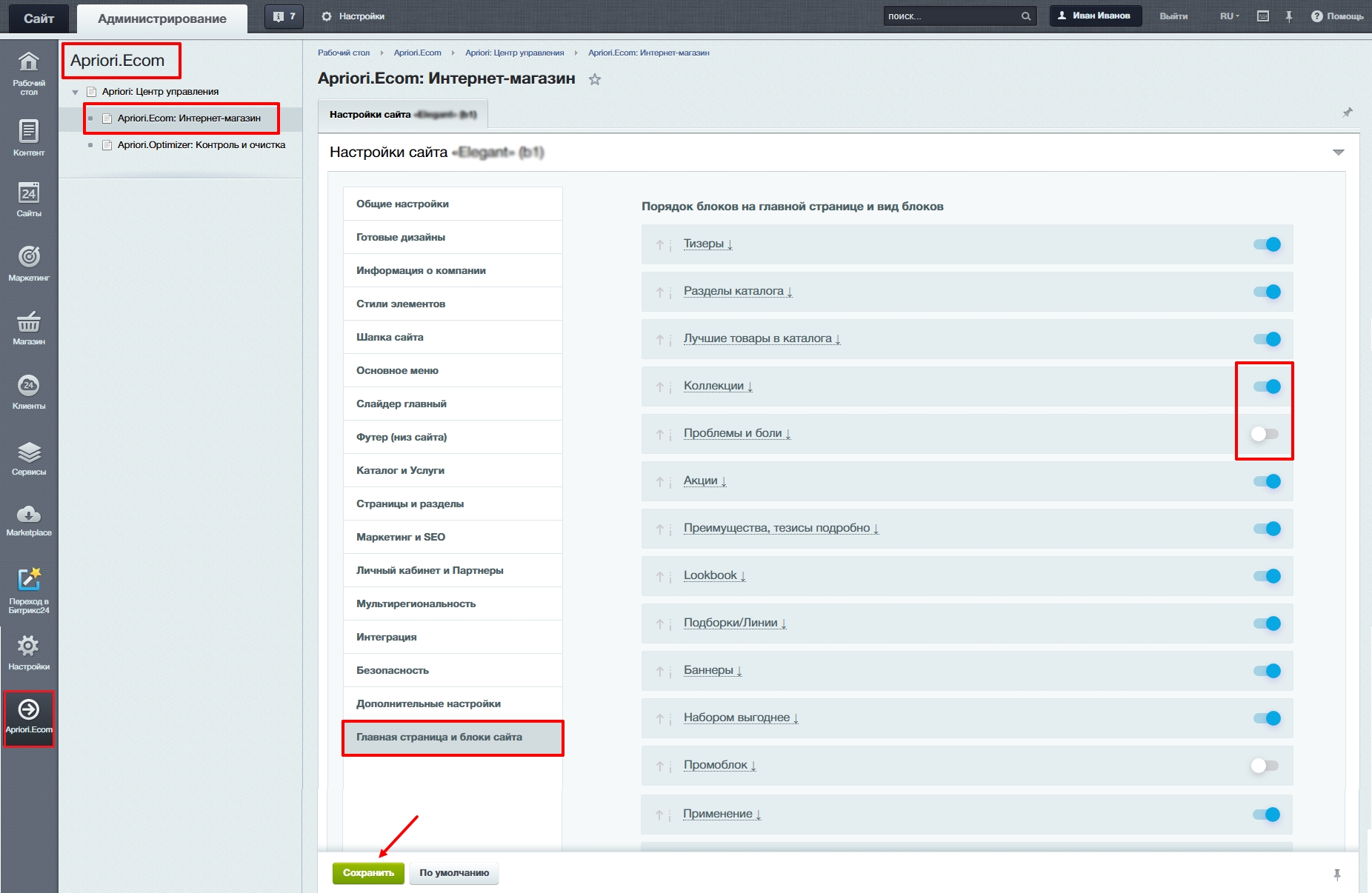
После осуществления настроек нажмите кнопку «Сохранить».
Блок с кругом (промоблок) главной страницы
В публичной части:
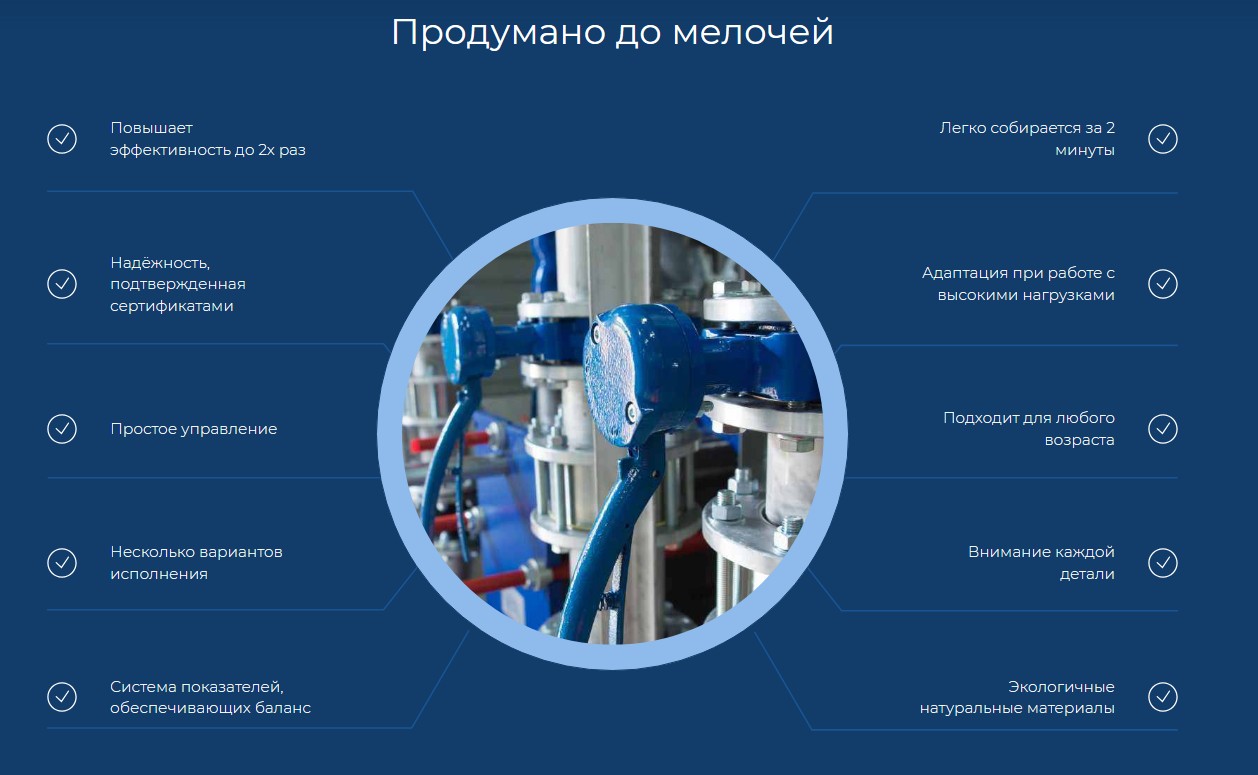
В админпанели:
Контент → Дополнительные блоки → Преимущества → раздел «Для промоблока главной».
Текст и картинки содержатся внутри элементов.
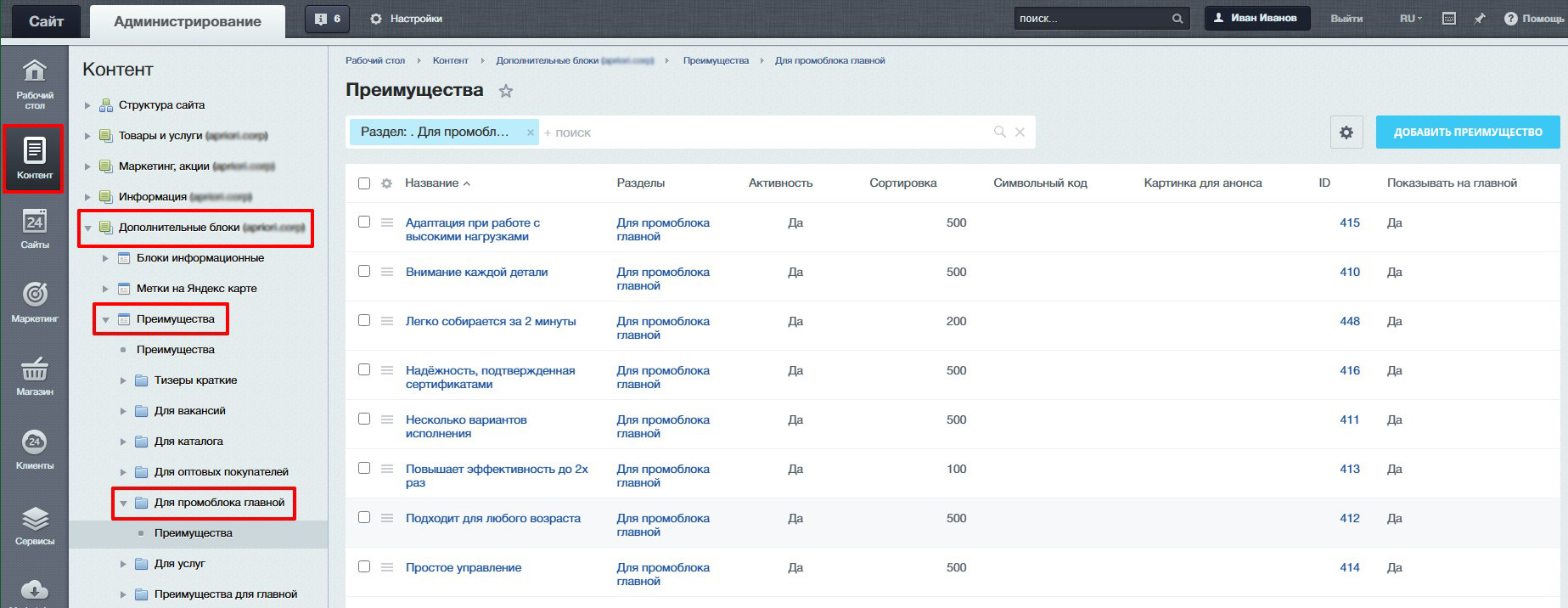
Текст «О компании» на главной
В публичной части:

В админпанели:
Контент → Дополнительные блоки → Блоки информационные → элемент «Интернет-магазин EcomMarket».
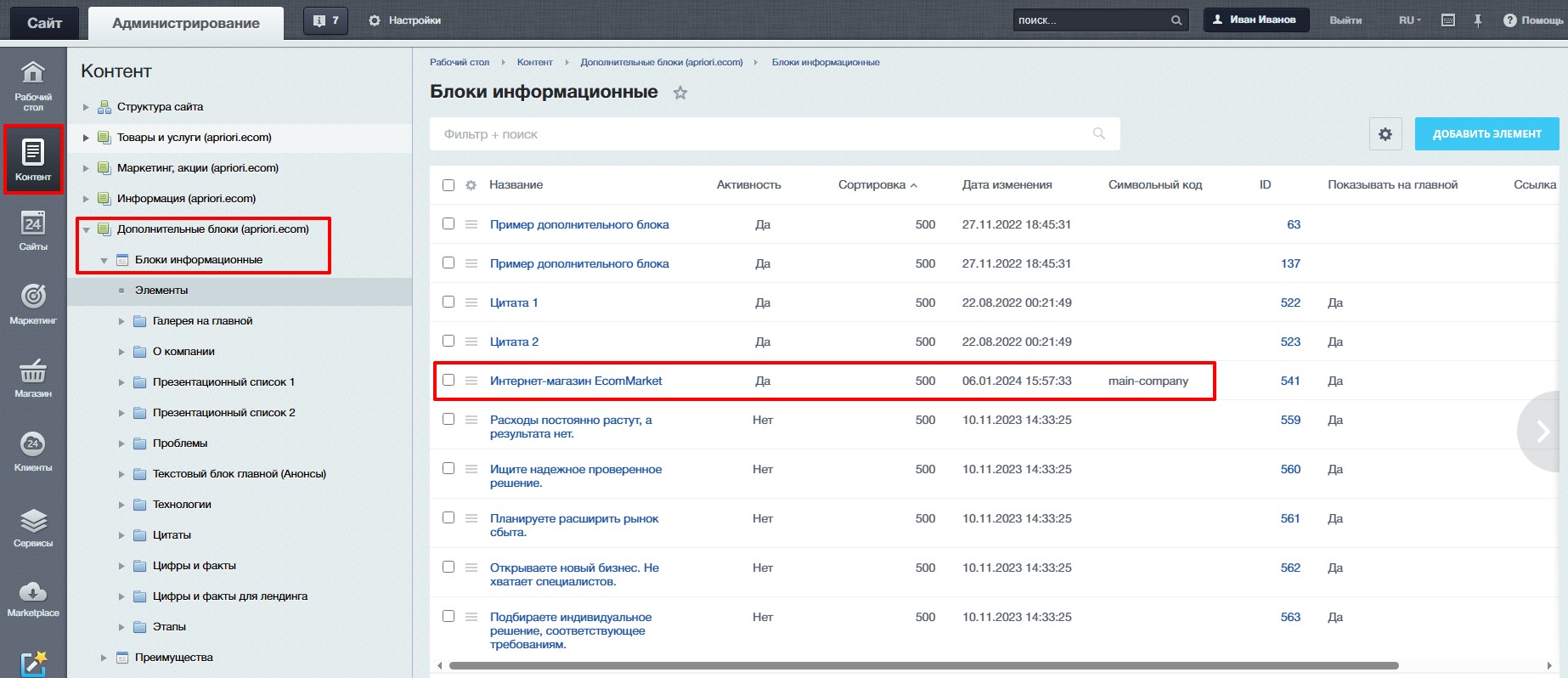
Выпадающие подменю главного меню
В публичной части:
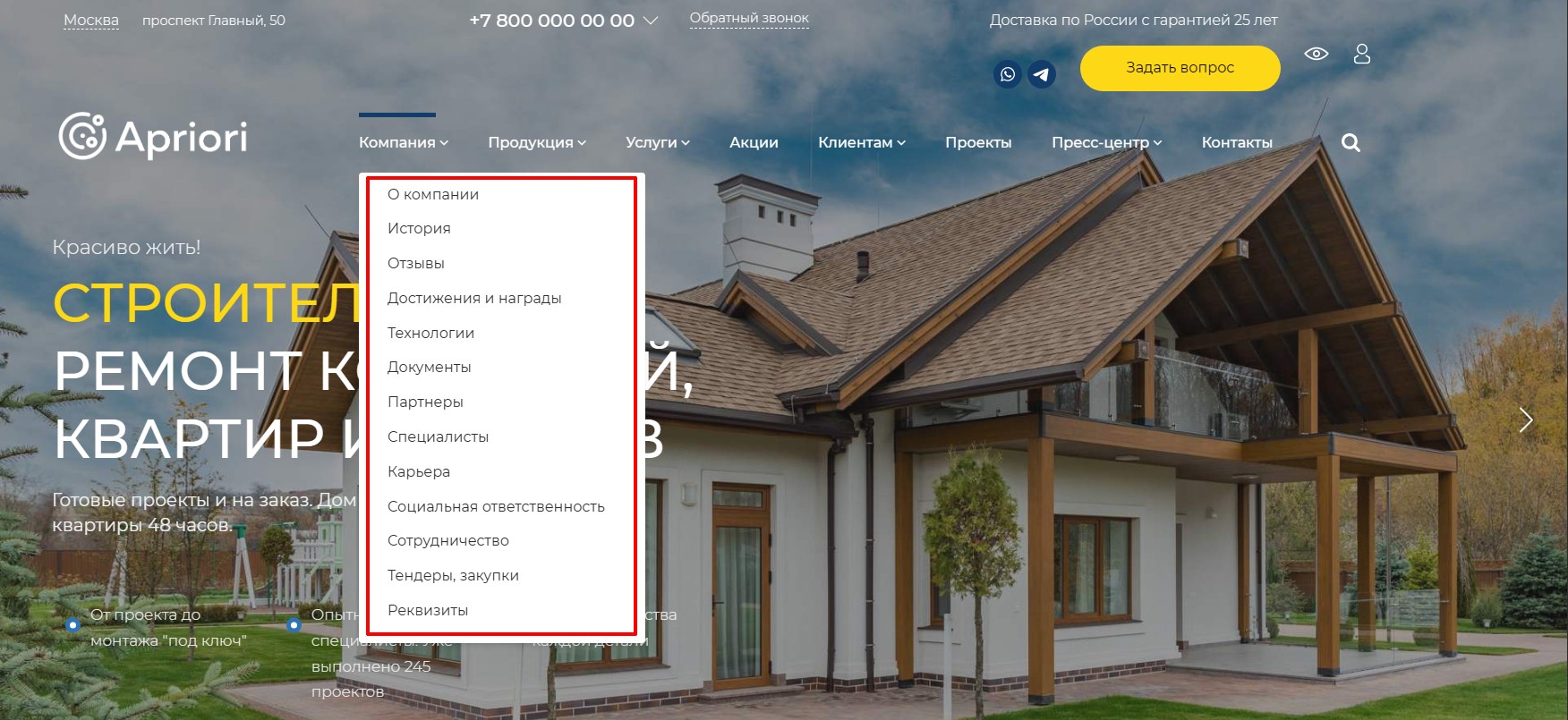
В админпанели:
Такие выпадающие меню правятся стандартным для 1С-Битрикс способом. Сами меню лежат внутри соответствующих папок. То есть меню Компании - внутри папки company и т.п. в соответствии с пунктами верхнего уровня.
Откройте в админпанели в левом меню Структура сайта → Название Вашего сайта → откройте нужную папку/пункт. Внутри папки увидите файл с названием Меню типа «left» (внимание - именно left, а не left_ext). Нажмите иконку «Редактировать меню» и добавьте /удалите пункты. Нажмите «Сохранить».
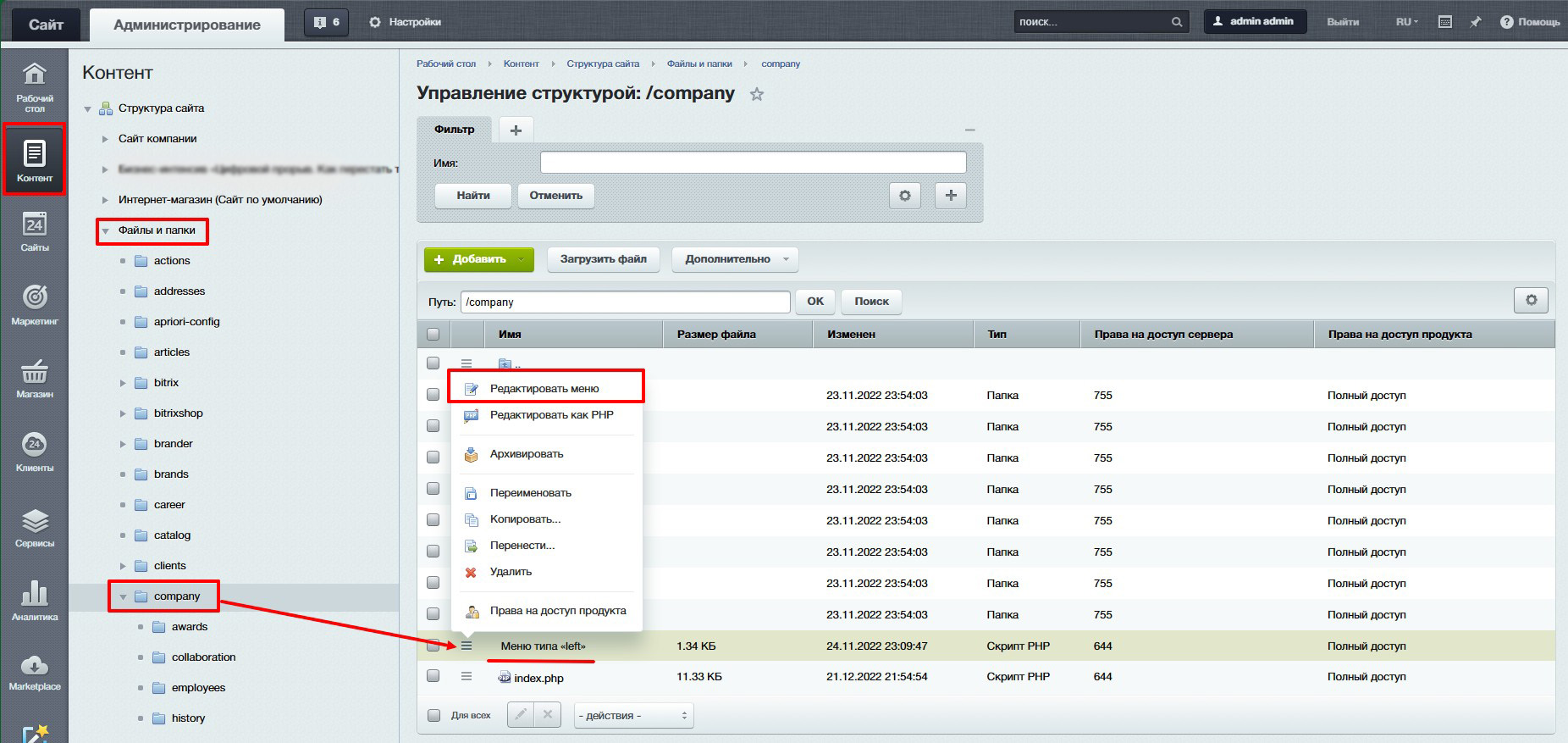
Телефон и email
В публичной части:

В админпанели:
Apriori.Ecom (значок в левой панели в админке) → Apriori.Ecom: Интернет-магазин → Информация о компании.
или
Настройки → Настройки продукта → Настройки модулей → Apriori.EcomMarket: Интернет-магазин → Информация о компании.

Режим работы
В публичной части:
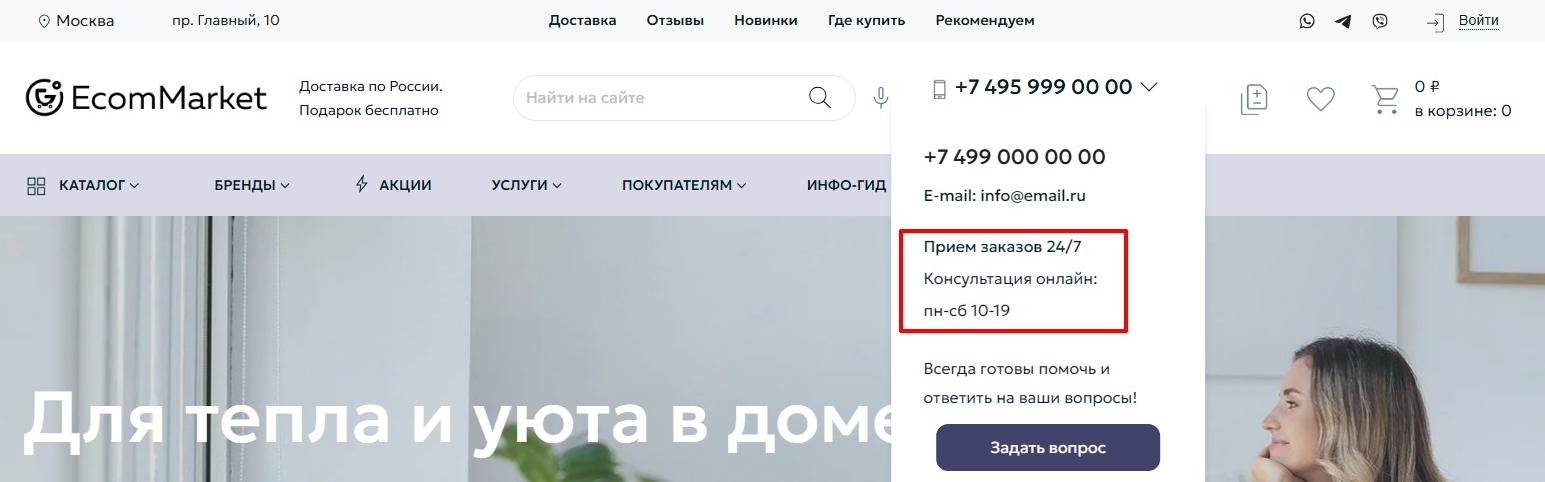
В админпанели:
Apriori.Ecom (значок в левой панели в админке) → Apriori.Ecom: Интернет-магазин → Информация о компании.
или
Настройки → Настройки продукта → Настройки модулей → Apriori.EcomMarket: Интернет-магазин → Информация о компании.
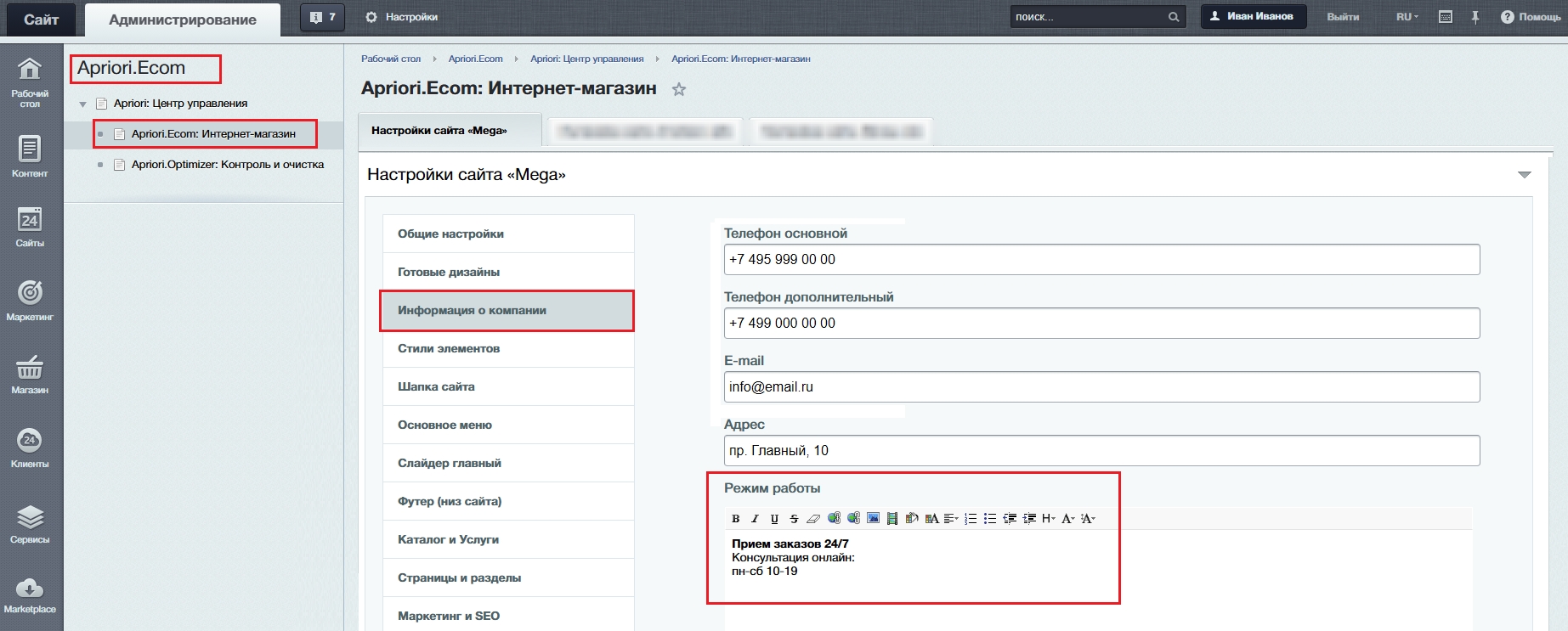
Фавиконы
Apriori.Ecom (значок в левой панели в админке) → Apriori.Ecom: Интернет-магазин → Общие настройки.
или
Настройки → Настройки продукта → Настройки модулей → Apriori.EcomMarket: Интернет-магазин → Общие настройки.
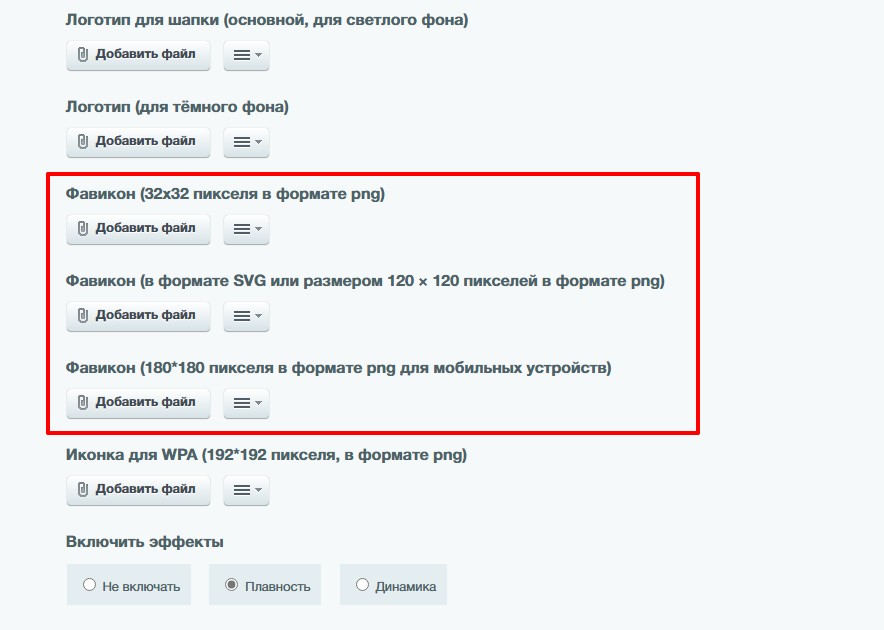
Блок контактов на карте
В публичной части:
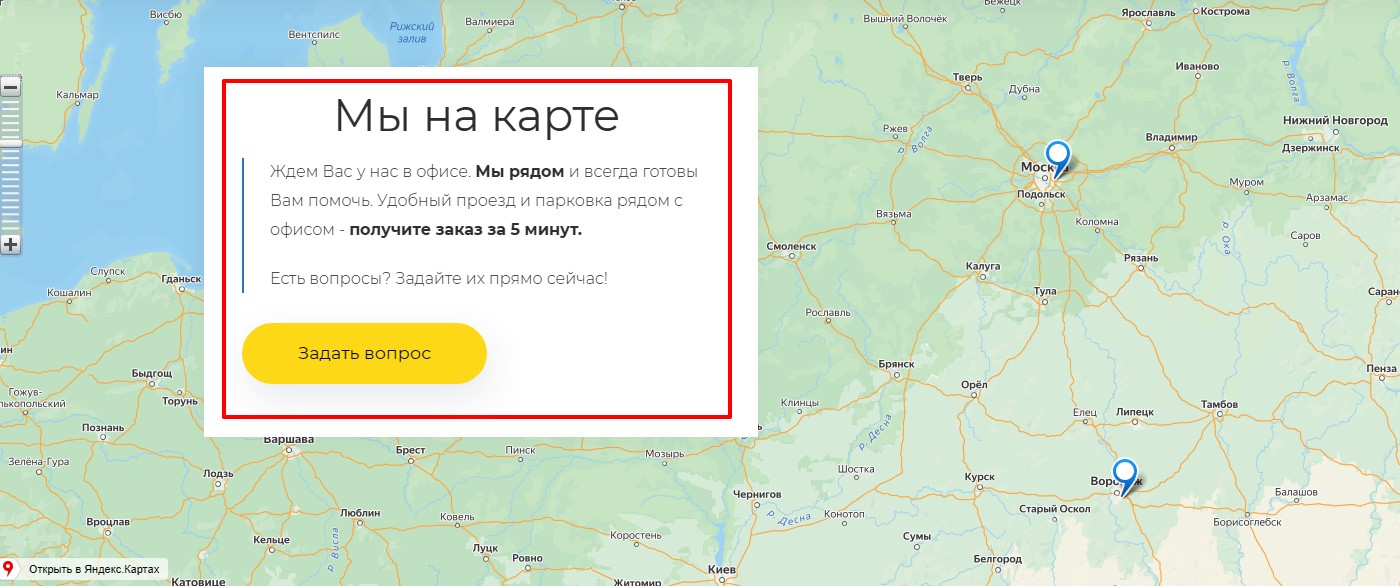
В админпанели:
Контент → Структура сайта → Файлы и папки → папка include → папка main_page → файл block_map_full.php:
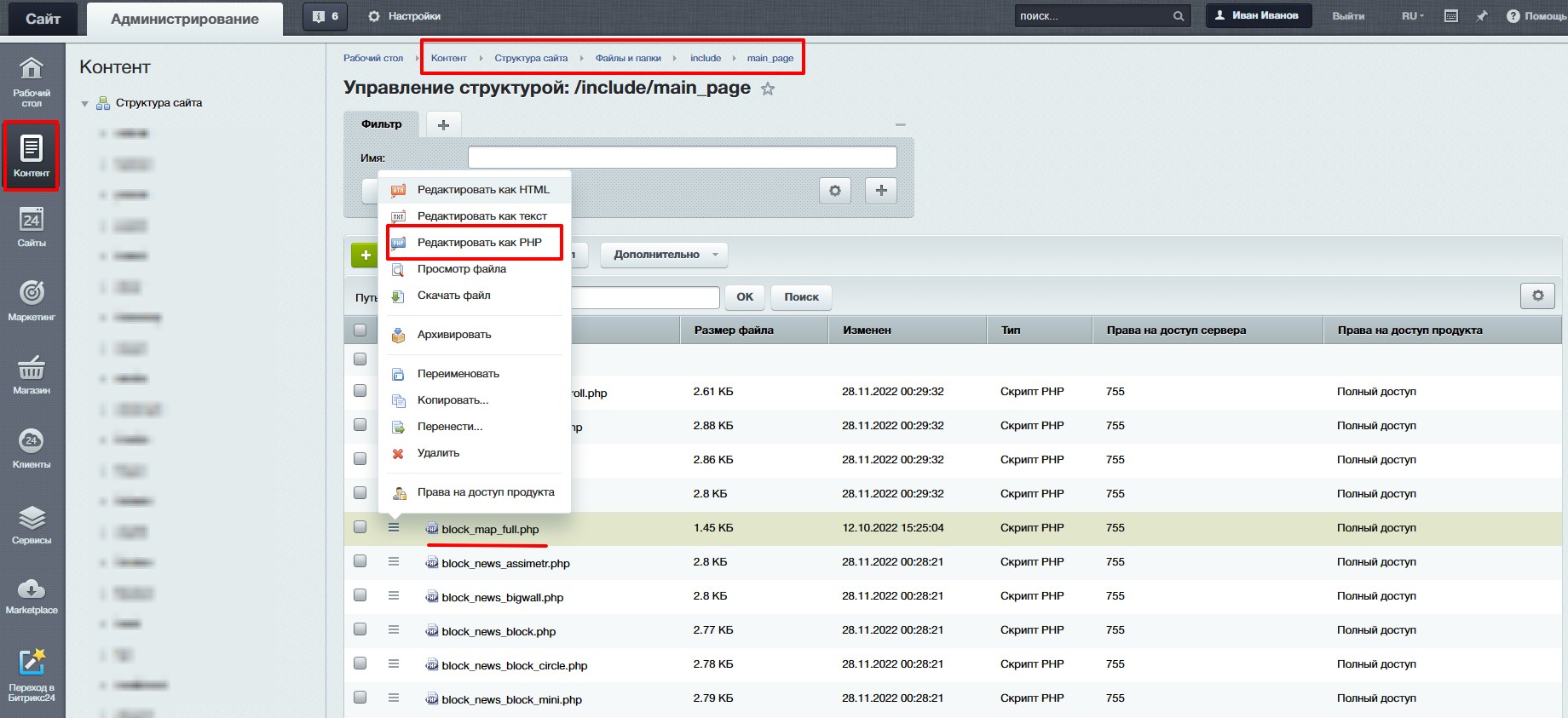
Открываем указанный выше файл для редактирования с помощью кнопки «Редактировать как PHP» и вносим необходимые изменения в блок "TEXT_BLOCK":
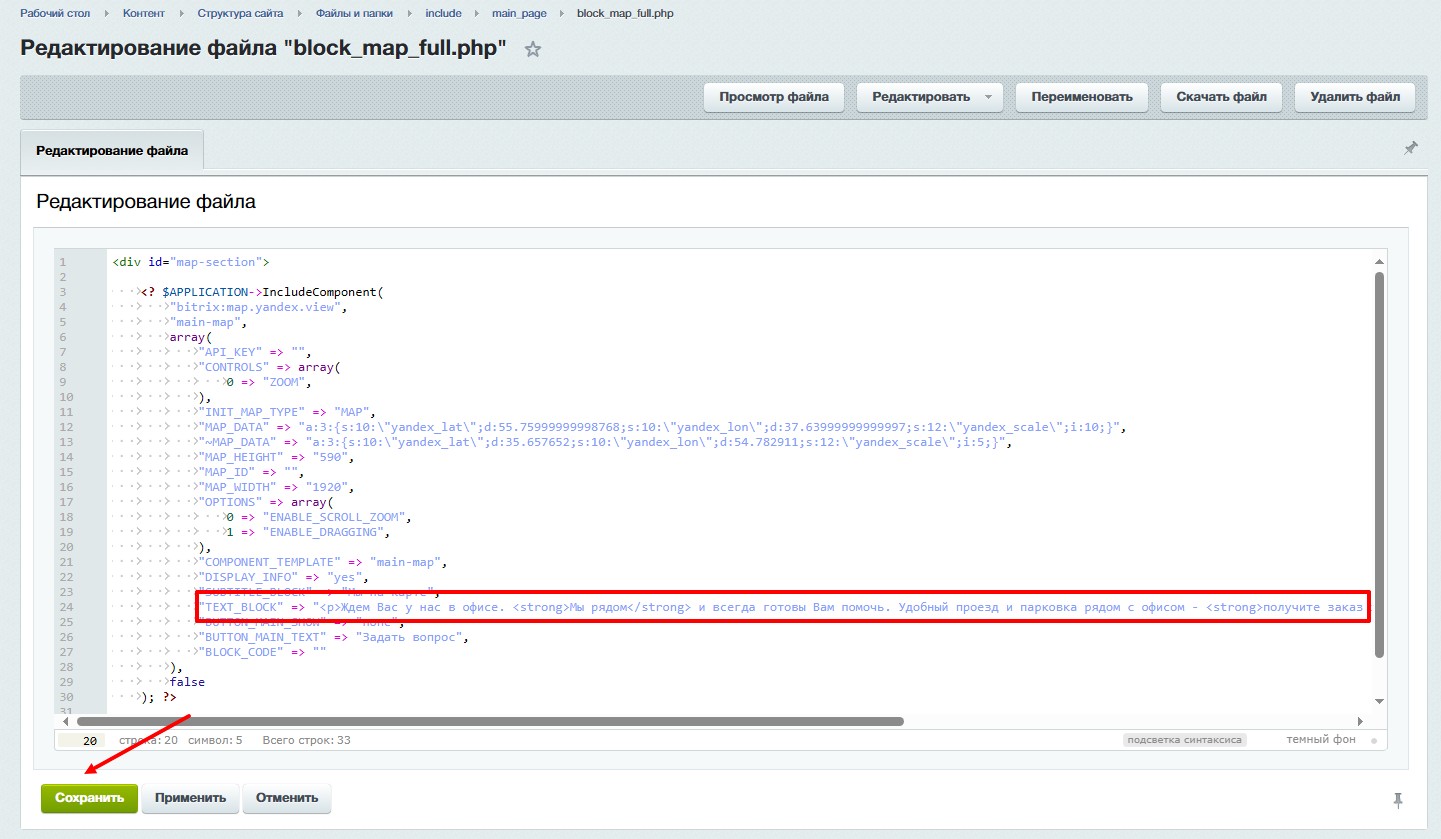
После чего нажимаем кнопку «Сохранить».
Этот же файл можно открыть для изменения в режиме редактирования из публичной части сайта:
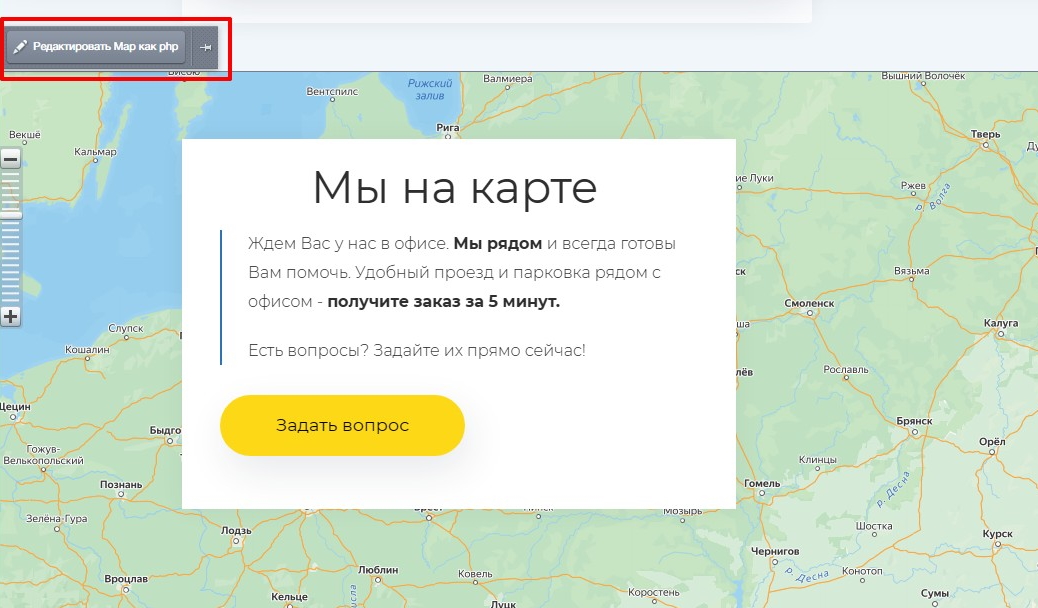
Метка на карте
В публичной части:
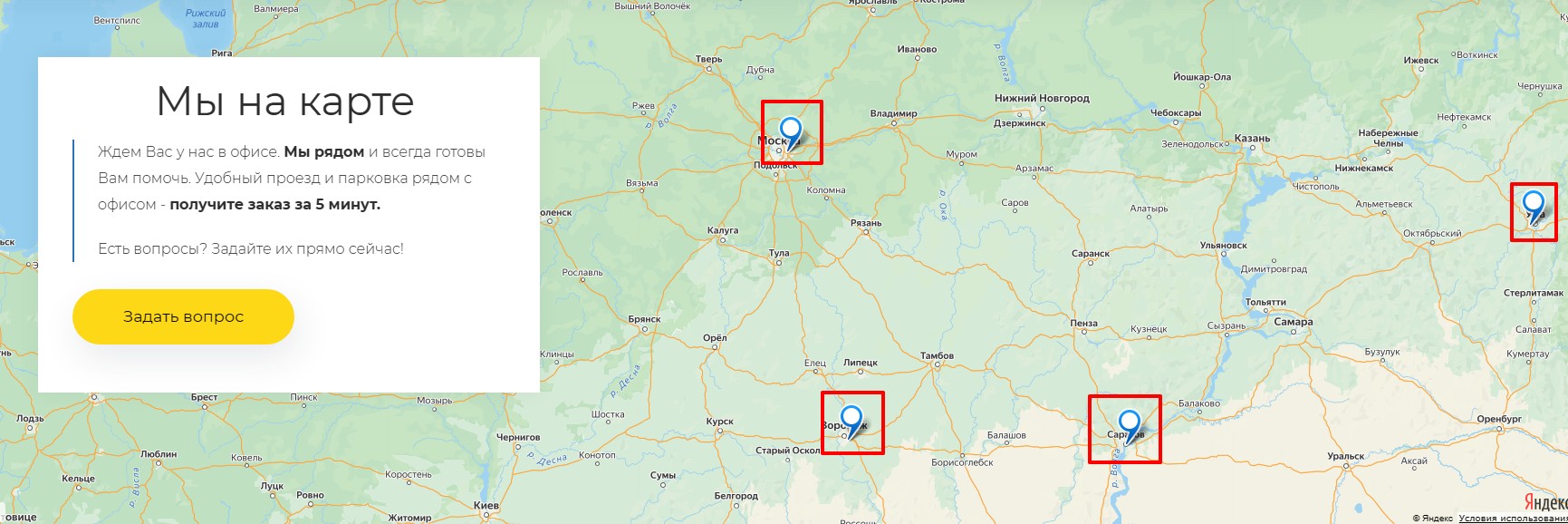
В админпанели:
Контент → Дополнительные блоки → Метки на Яндекс карте.
1 элемент = 1 метка. Метка устанавливается вводом координат соответствующей точки в форме создания / редактирования элемента.
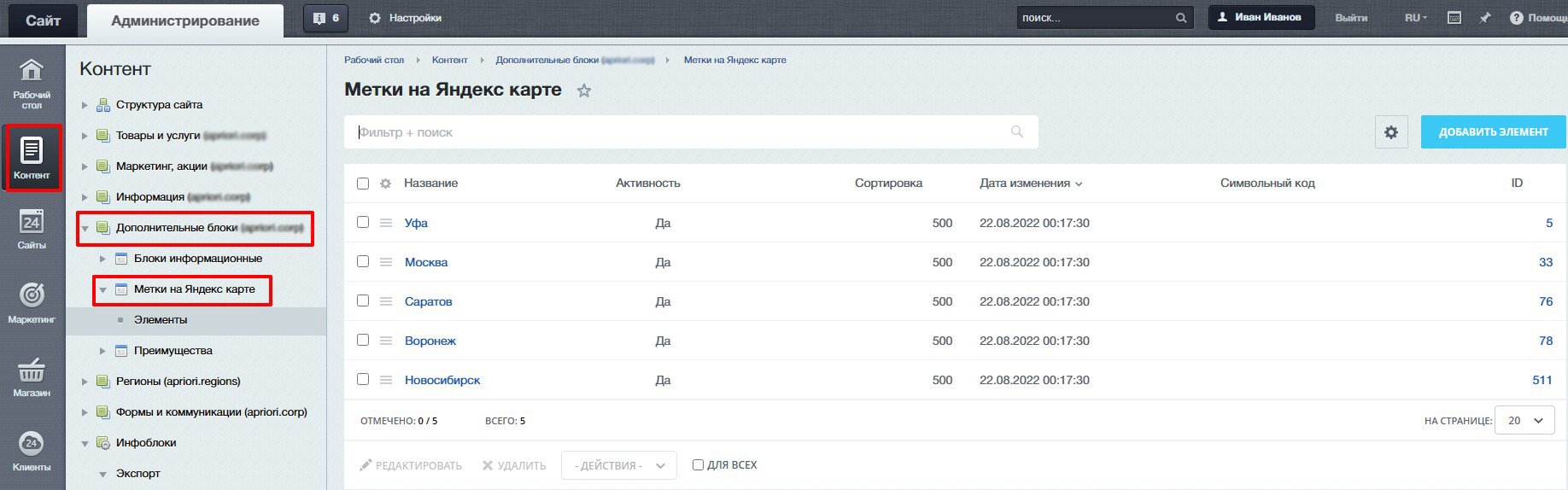
Подробнее о настройке Яндекс.Карты
Презентационный список на главной
В публичной части:

В админпанели:
Контент → Дополнительные блоки → Блоки информационные → Презентационный список 1:
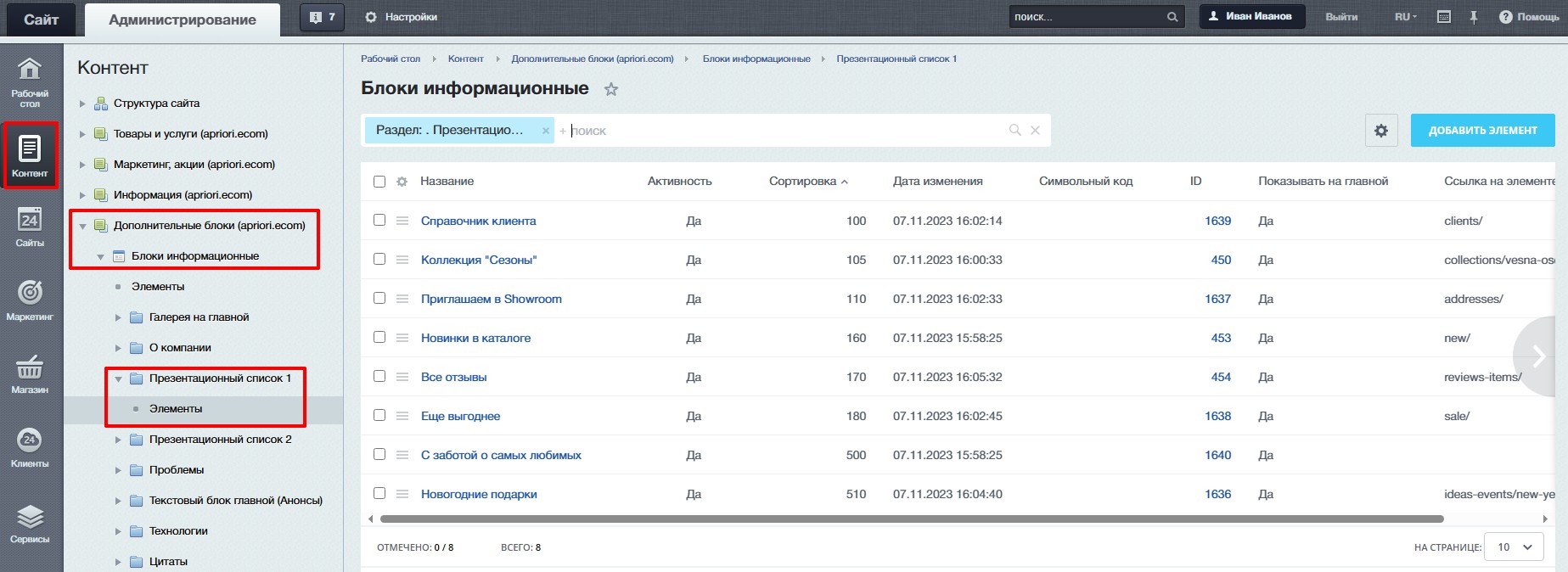
Текст, ссылка и картинки содержатся внутри элементов.
Преимущества
В публичной части:
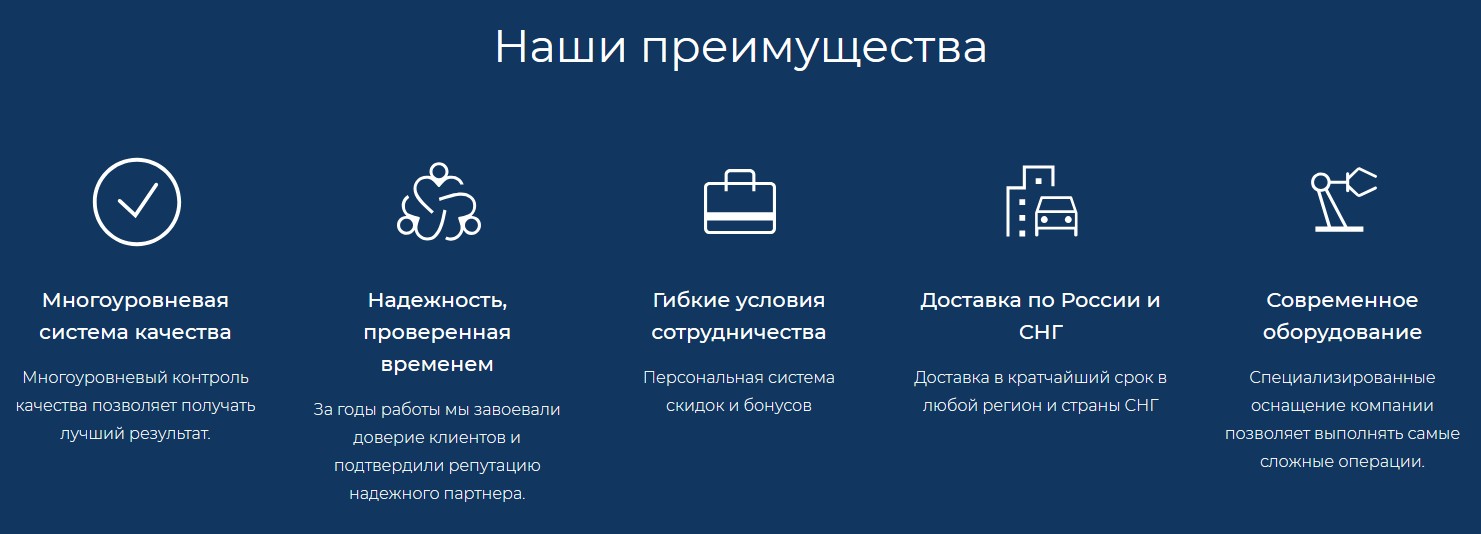
В админпанели:
Контент → Дополнительные блоки → Преимущества → Преимущества для главной.
Иконки и текст преимуществ содержатся внутри элементов.
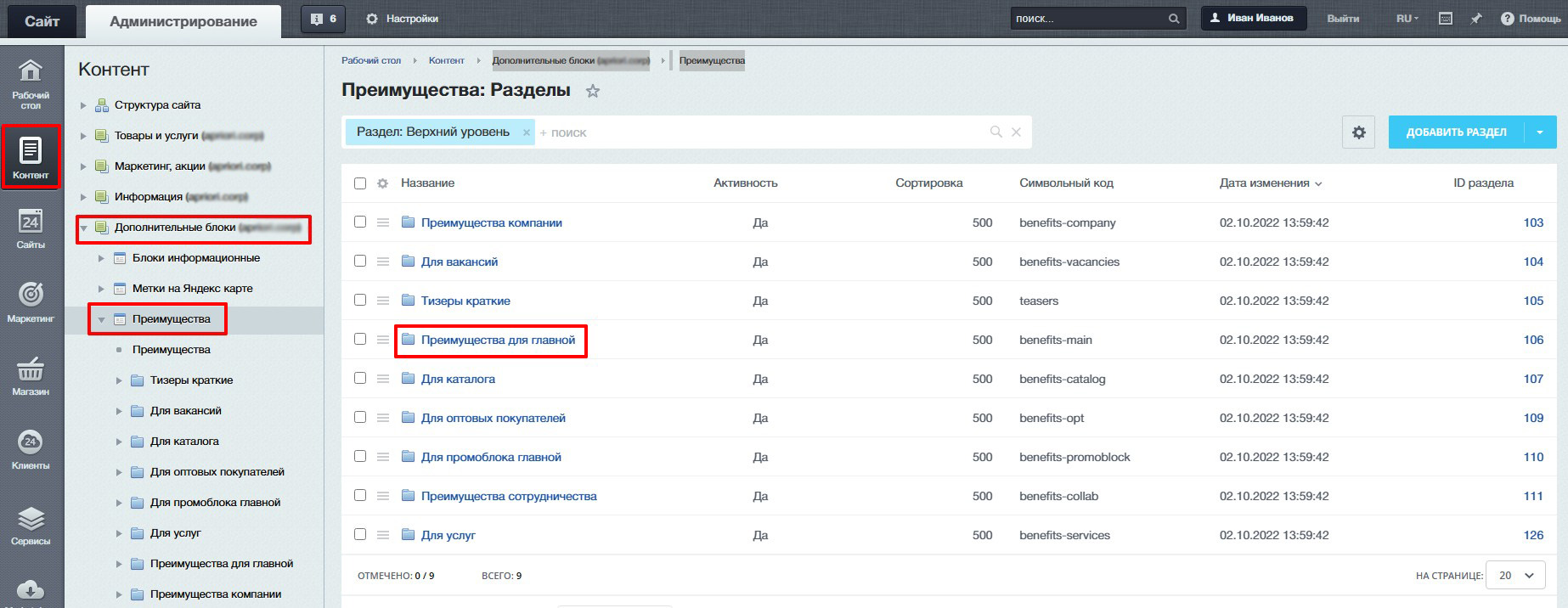
Преимущества для других страниц сайта находятся в той же директории в соответствующих папках (например, преимущества для страниц каталога - в разделе «Для каталога»).
Цифры и факты
В публичной части:
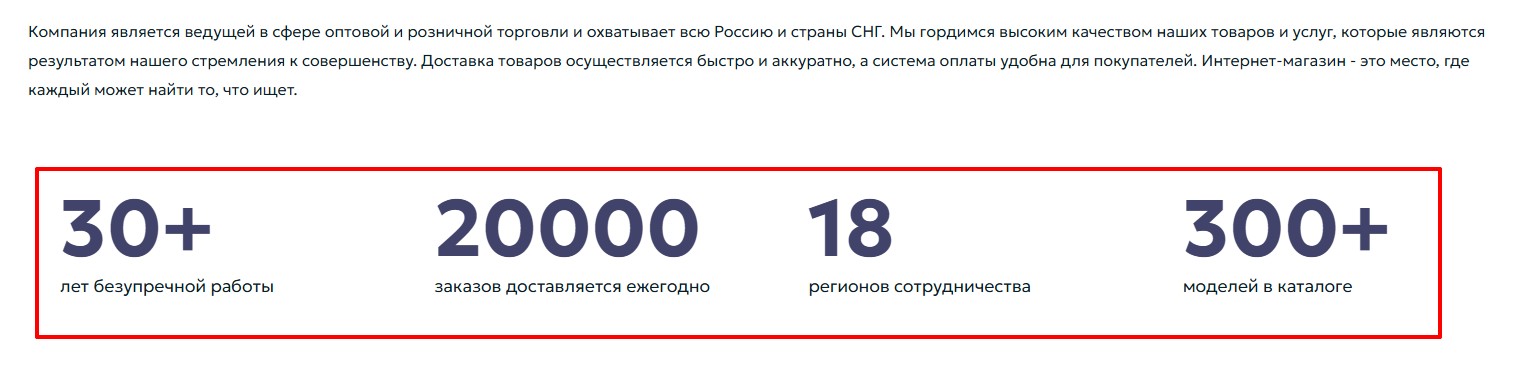
В админпанели:
Контент → Дополнительные блоки → Блоки информационные → Цифры и факты.
Изображение и текст содержатся внутри элементов.
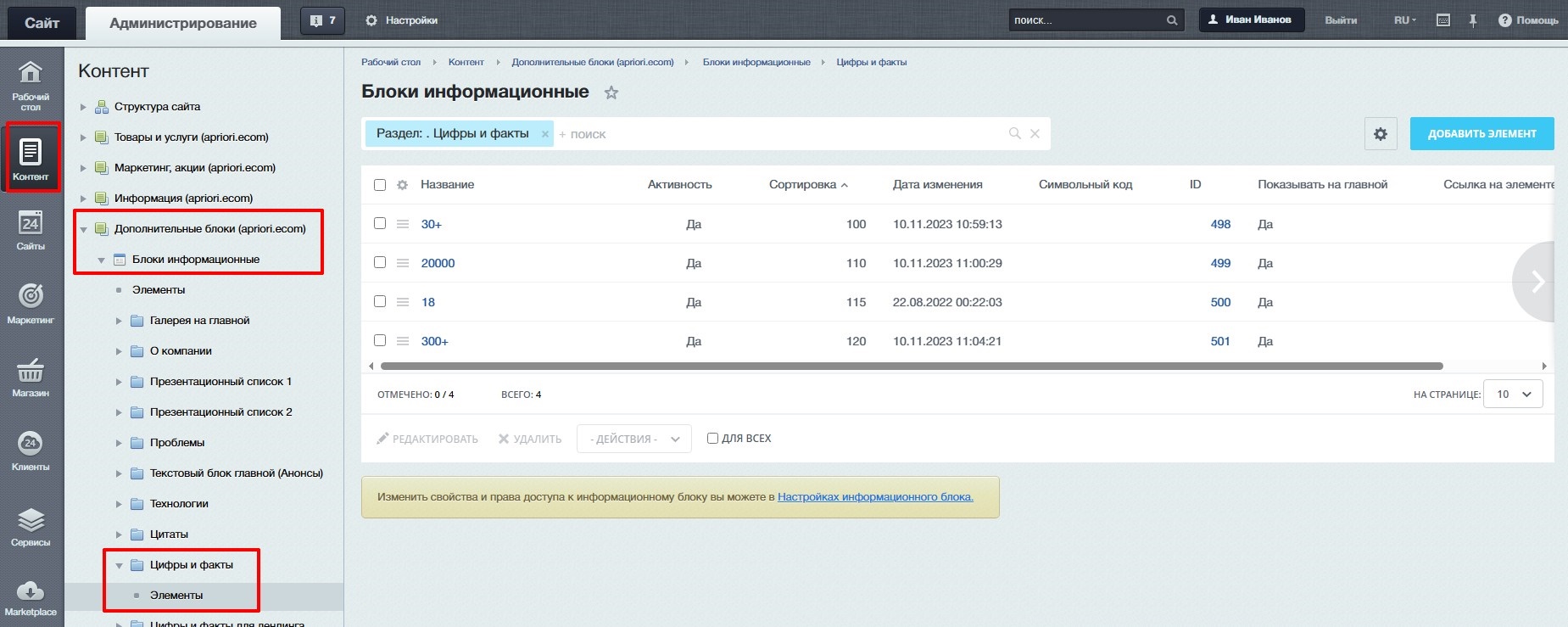
Вопрос-ответ
В публичной части:
В админпанели:
Контент → Информация → Вопрос-ответ.
Формулировка вопроса и текст ответа вносятся/меняются в карточке редактирования элемента. Там же настраивается вывод вопроса в блоке «Популярные вопросы» на главной странице сайта при активации чекбокса «Показывать на главной».
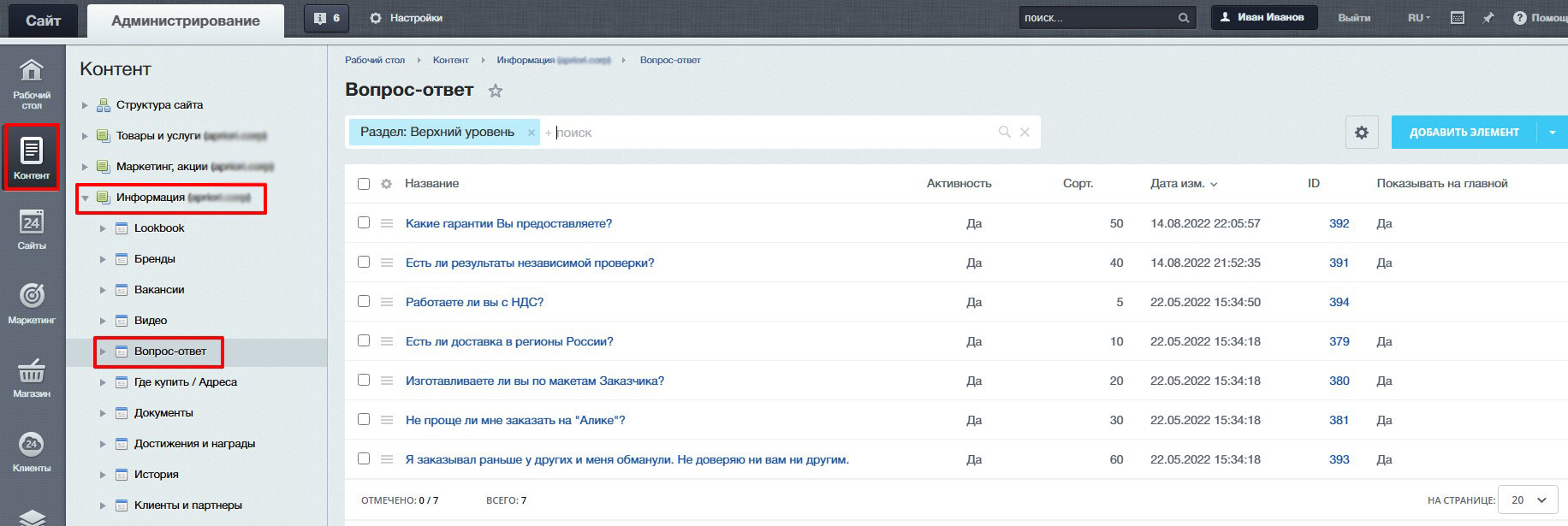
Контакты на странице «Контакты»
В публичной части сайта:
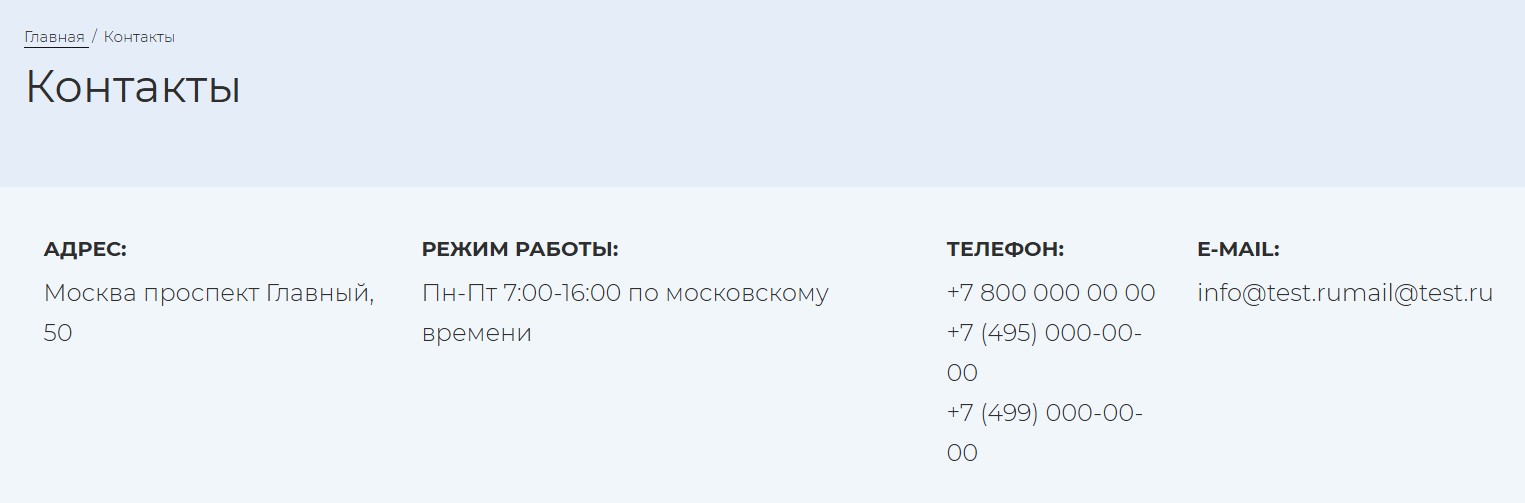
- Адрес
Адрес
В публичной части в шапке сайта:

В публичной части в футере сайта:
В админпанели:
Apriori.Ecom (значок в левой панели в админке) → Apriori.Ecom: Интернет-магазин → Информация о компании.
или
Настройки → Настройки продукта → Настройки модулей → Apriori.EcomMarket: Интернет-магазин → Информация о компании.
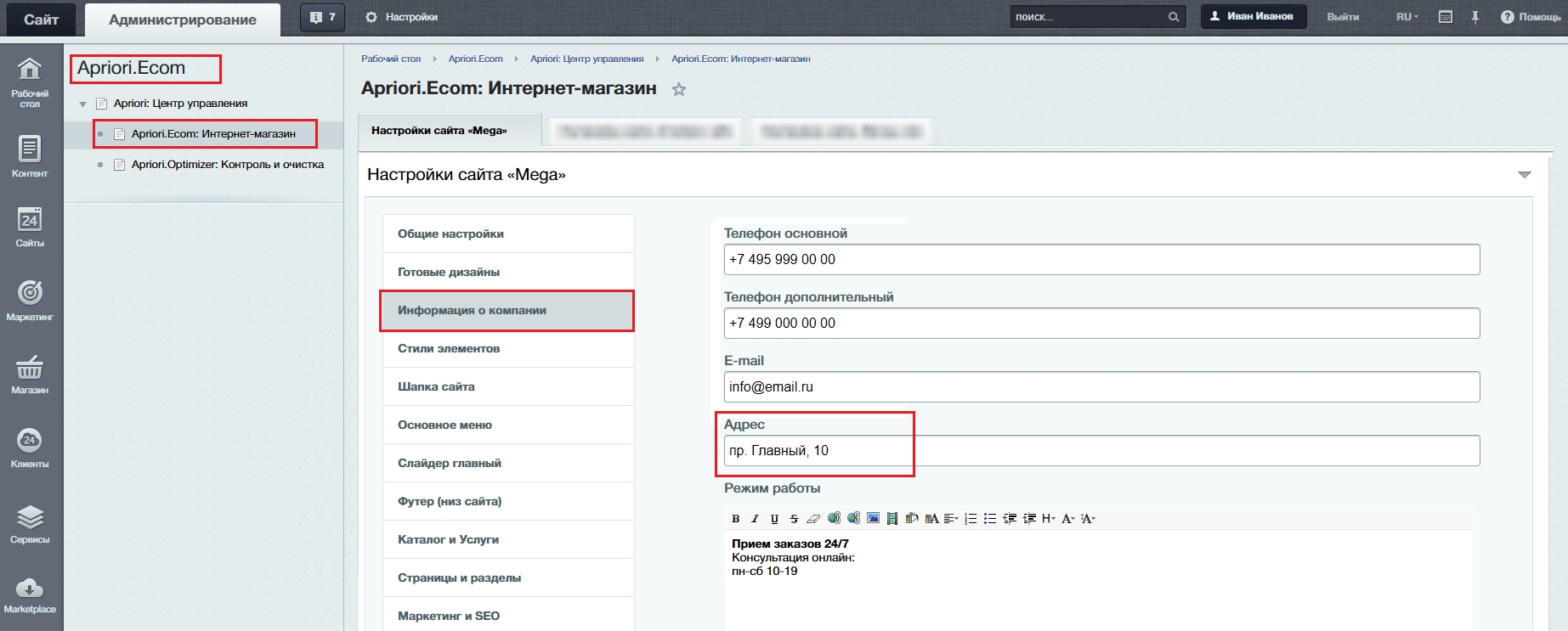
После внесения данных нажмите кнопку «Сохранить».
Копирайт
В публичной части в футере сайта:
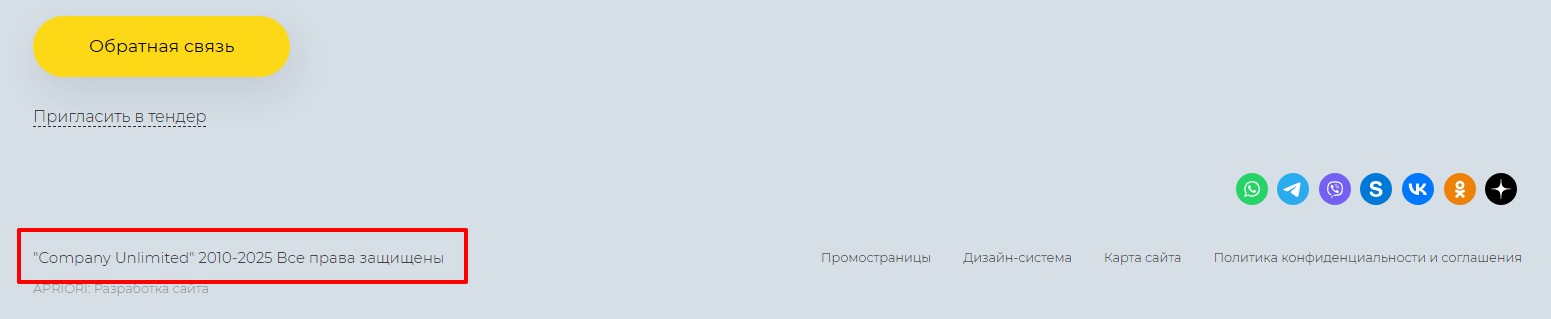
В админпанели:
Контент → Структура сайта → Файлы и папки → папка include → папка footer → файл copyright.php. Откройте файл для редактирования и внесите необходимые изменения. Нажмите кнопку «Сохранить».
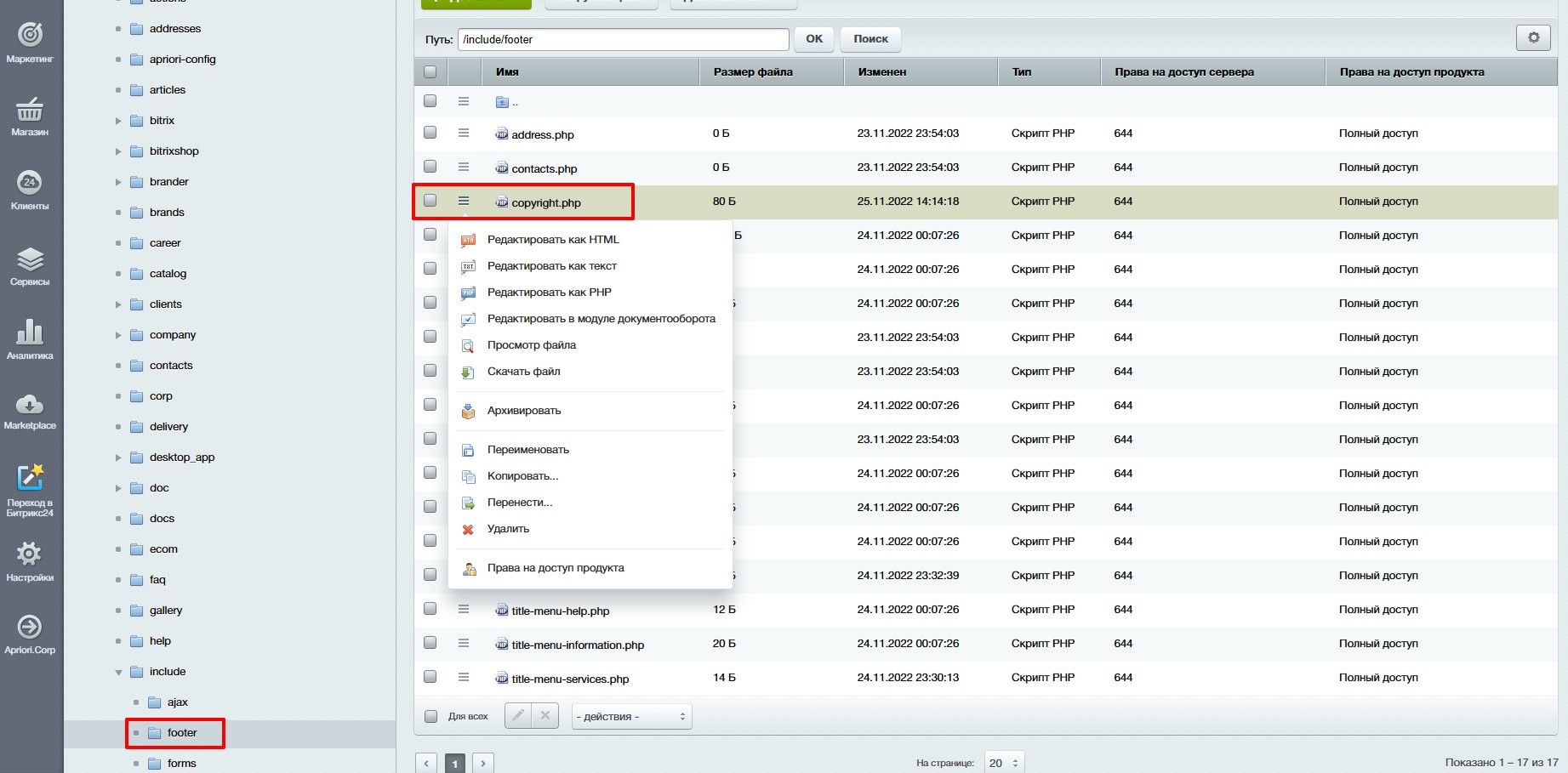
Иконки в шапке
В публичной части:

В админпанели:
Apriori.Ecom (значок в левой панели в админке) → Apriori.Ecom: Интернет-магазин → Шапка сайта.
или
Настройки → Настройки продукта → Настройки модулей → Apriori.EcomMarket: Интернет-магазин → Шапка сайта.
На указанной вкладке в блоке настроек «Показать в шапке» можно включить/выключить вывод нужных элементов:
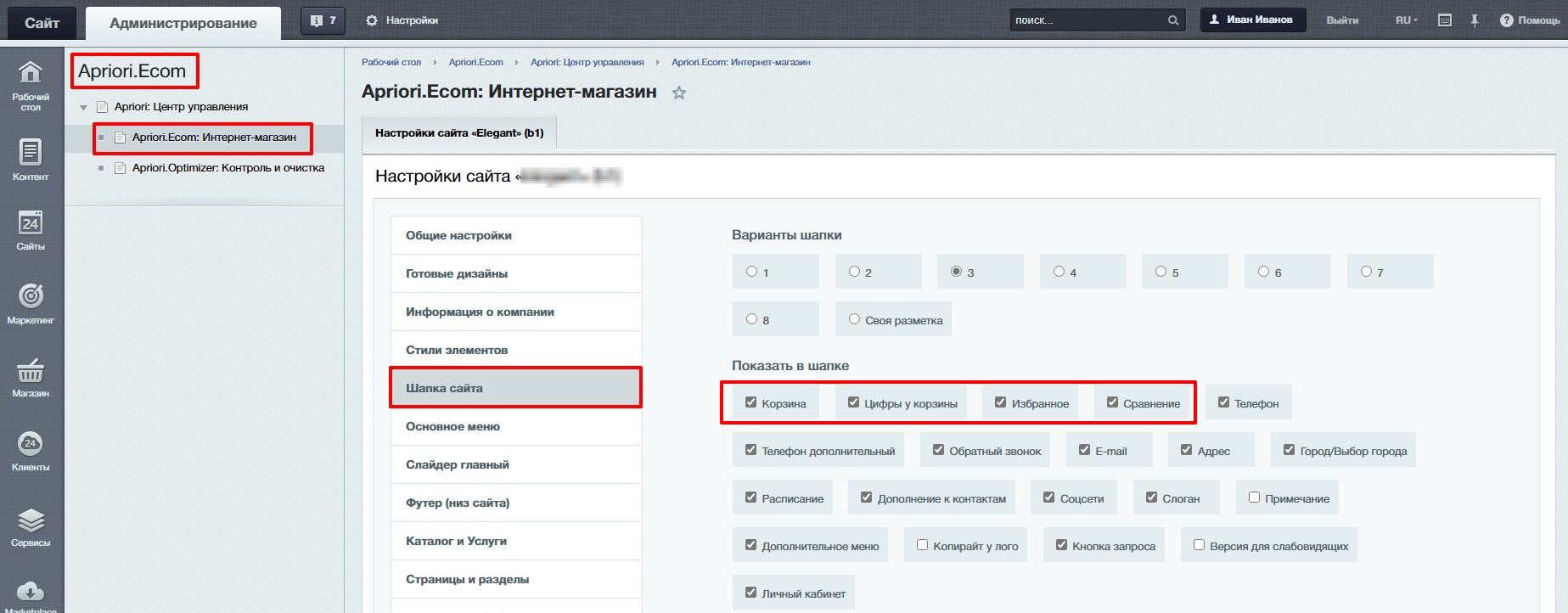
На этой же вкладке в соответствующих блоках ниже можно настроить стиль иконок:
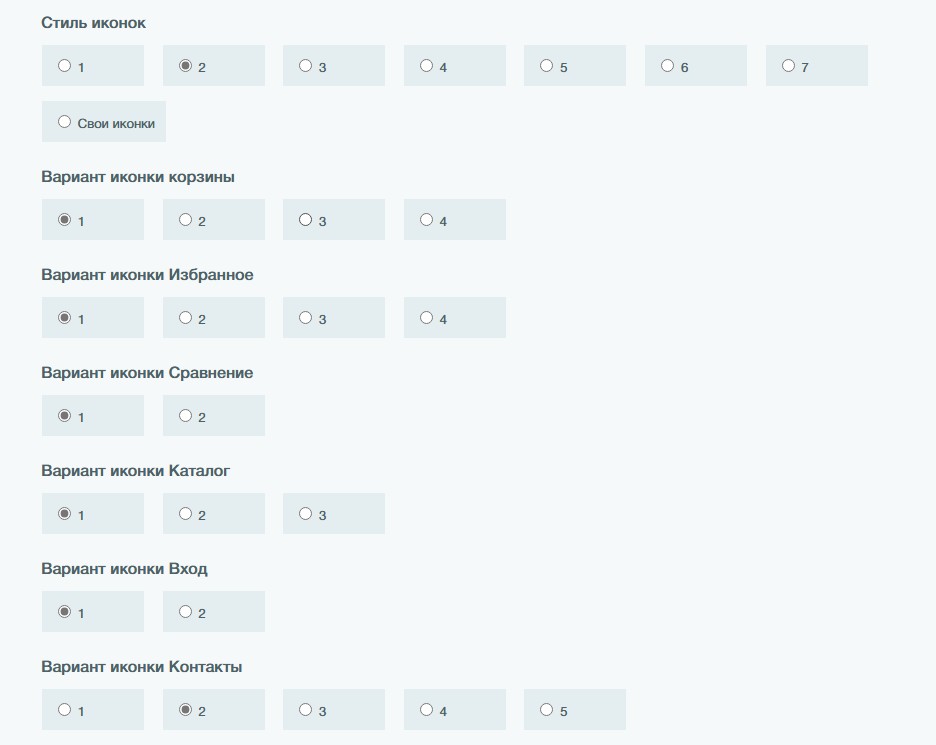
После осуществления настроек нажмите кнопку «Сохранить».
Ссылки на соцсети и мессенджеры
В публичной части в шапке сайта:

В публичной части в футере сайта:

Apriori.Ecom (значок в левой панели в админке) → Apriori.Ecom: Интернет-магазин → Информация о компании.
или
Настройки → Настройки продукта → Настройки модулей → Apriori.EcomMarket: Интернет-магазин → Информация о компании.
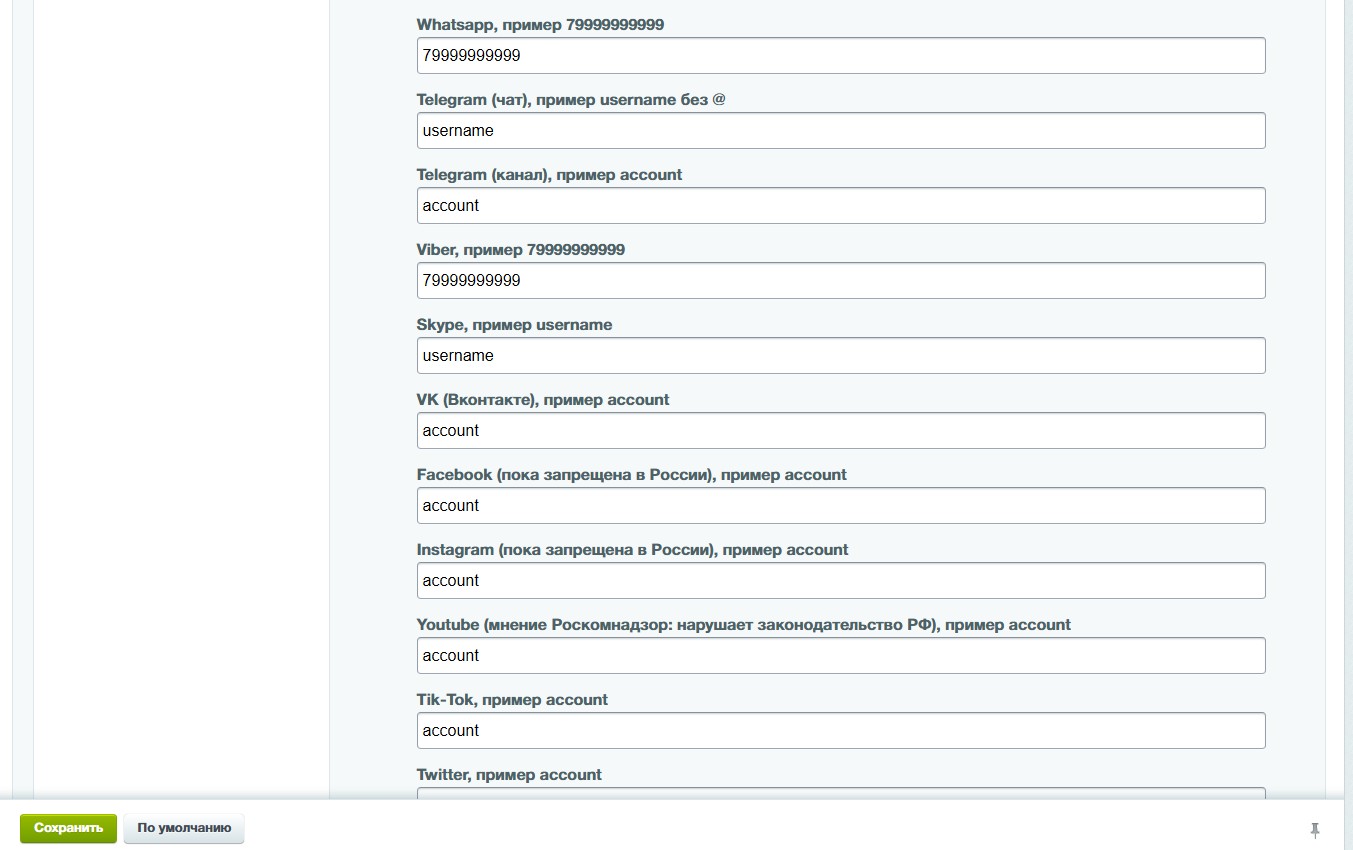
После внесения данных нажмите кнопку «Сохранить».
Вывод тех или иных иконок соцсетей и мессенджеров задается на соответствующих вкладках настроек:
Шапка сайта:
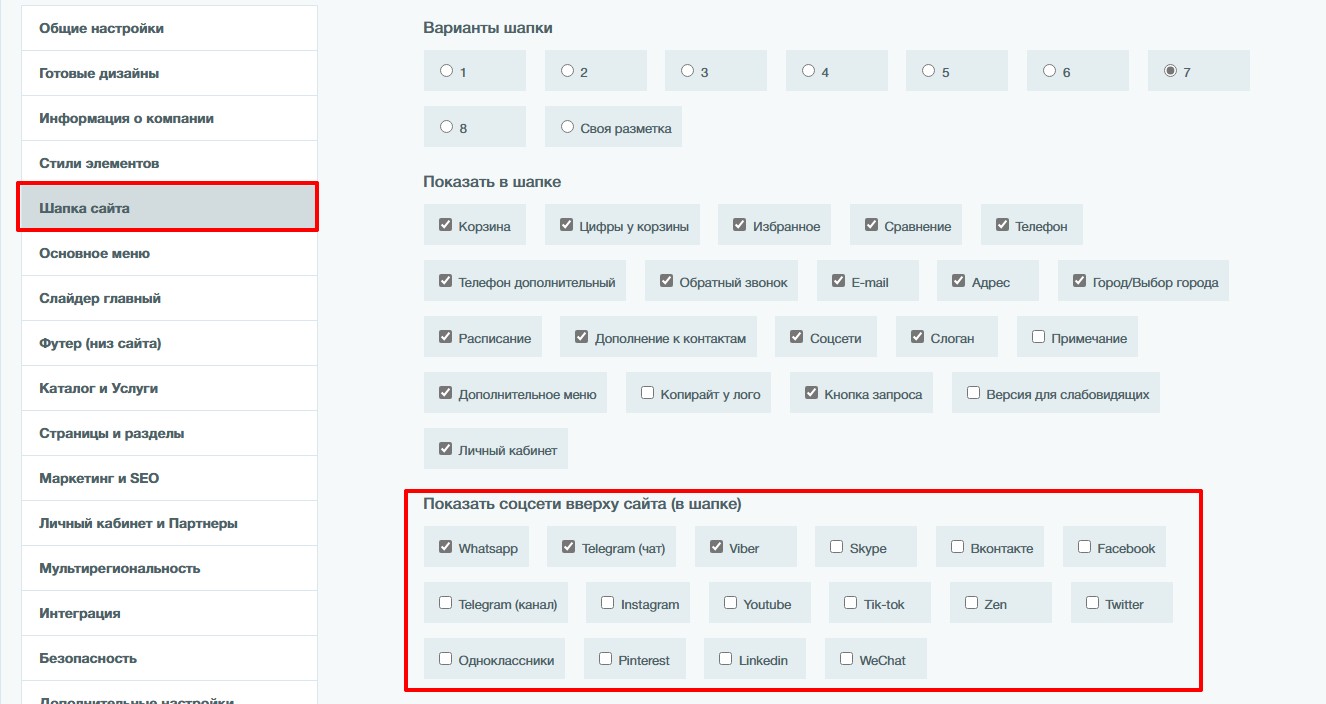
Футер (низ сайта):
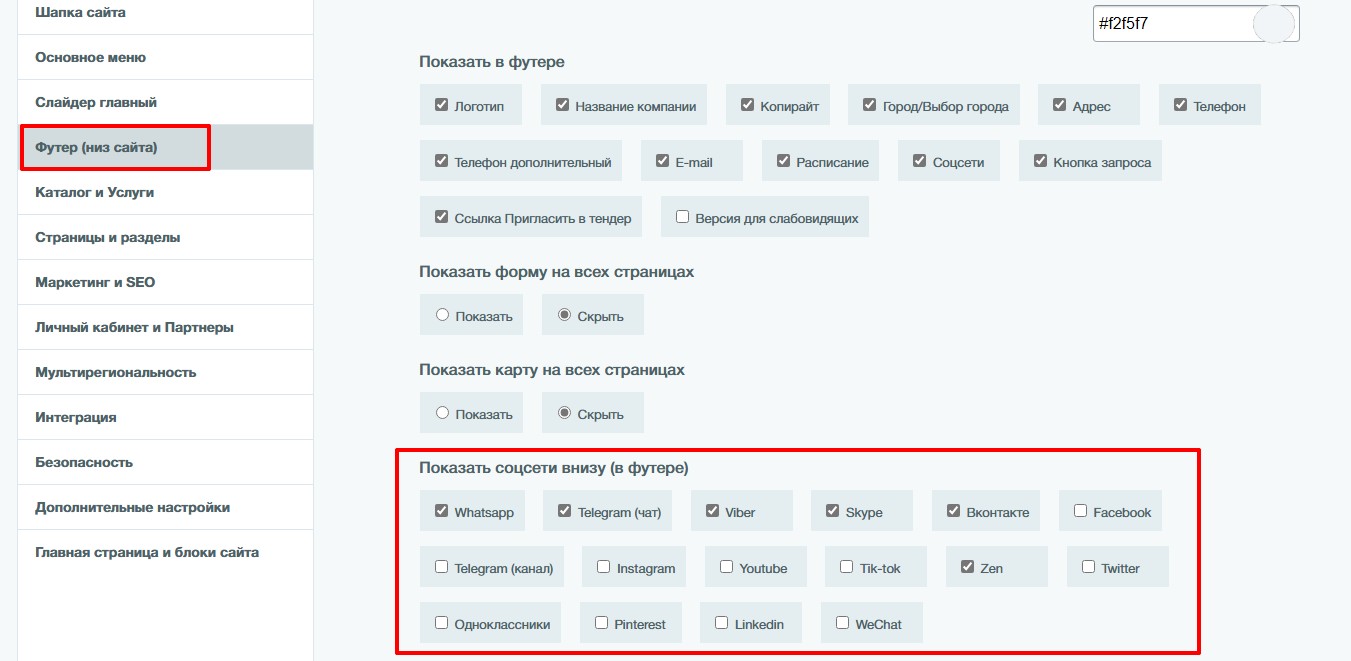
Меню футера
В публичной части в футере сайта:
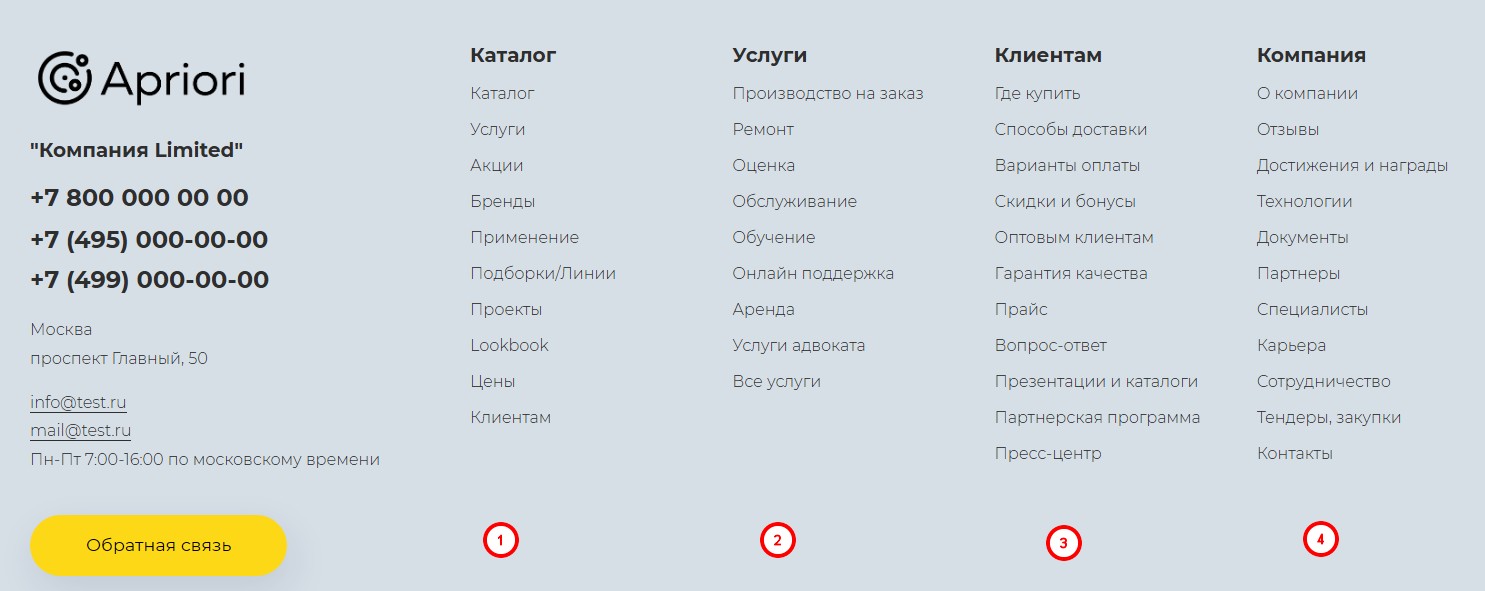
В админпанели:
Контент → Структура сайта → Файлы и папки. Далее для каждого меню ищем свой файл и при необходимости вносим в него изменения через кнопку «Редактировать меню»:
1. Меню Каталог - файл Меню типа «footerproduction»
2. Меню Услуги - файл Меню типа «footerhitservices»
3. Меню Клиентам - файл Меню типа «footerhelpinfo»
4. Меню Компания - файл Меню типа «footeraboutfabric»
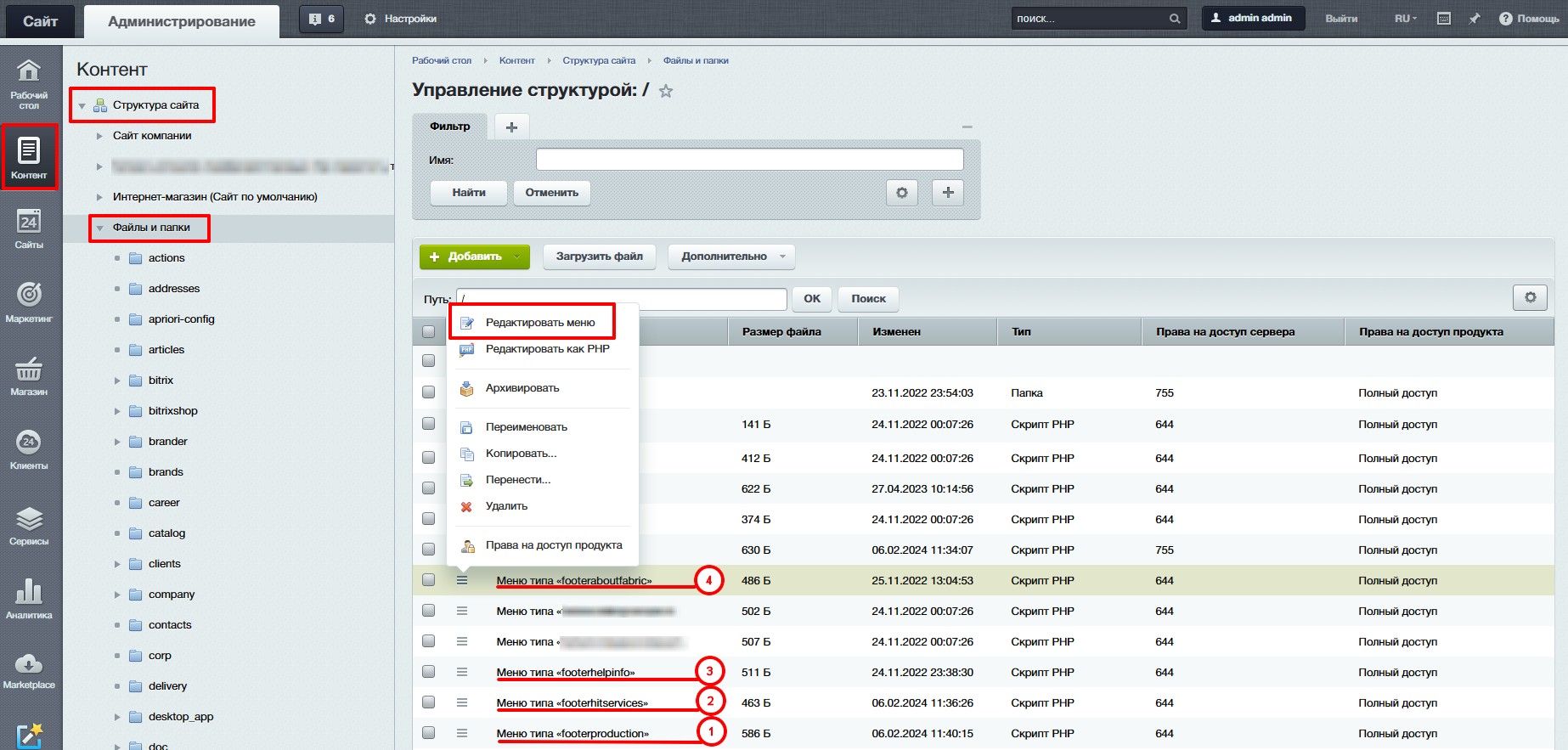
Заголовки столбцов меню содержатся в файлах включаемых областей по пути:
Контент → Структура сайта → Файлы и папки → папка include → папка footer.
1. Заголовок «Каталог - файл «title-menu-catalog.php»
2. Заголовок «Услуги» - файл «title-menu-services.php»
3. Заголовок «Клиентам» - файл «title-menu-clients.php»
4. Заголовок «Компания» - файл «title-menu-company.php»
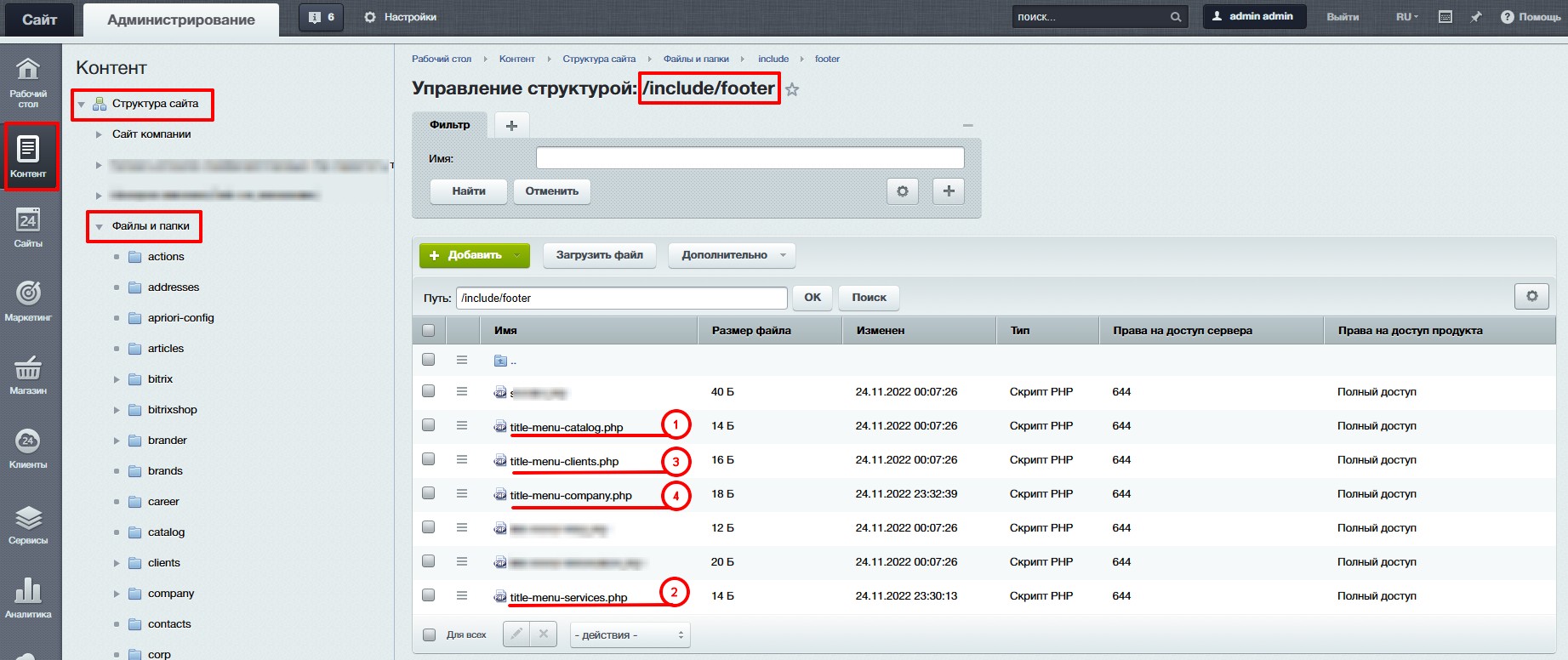
История компании
В публичной части:
https://вашсайт/company/history/
В админпанели:
Контент → Информация → История.
1 элемент = 1 год. Описание внутри элементов.
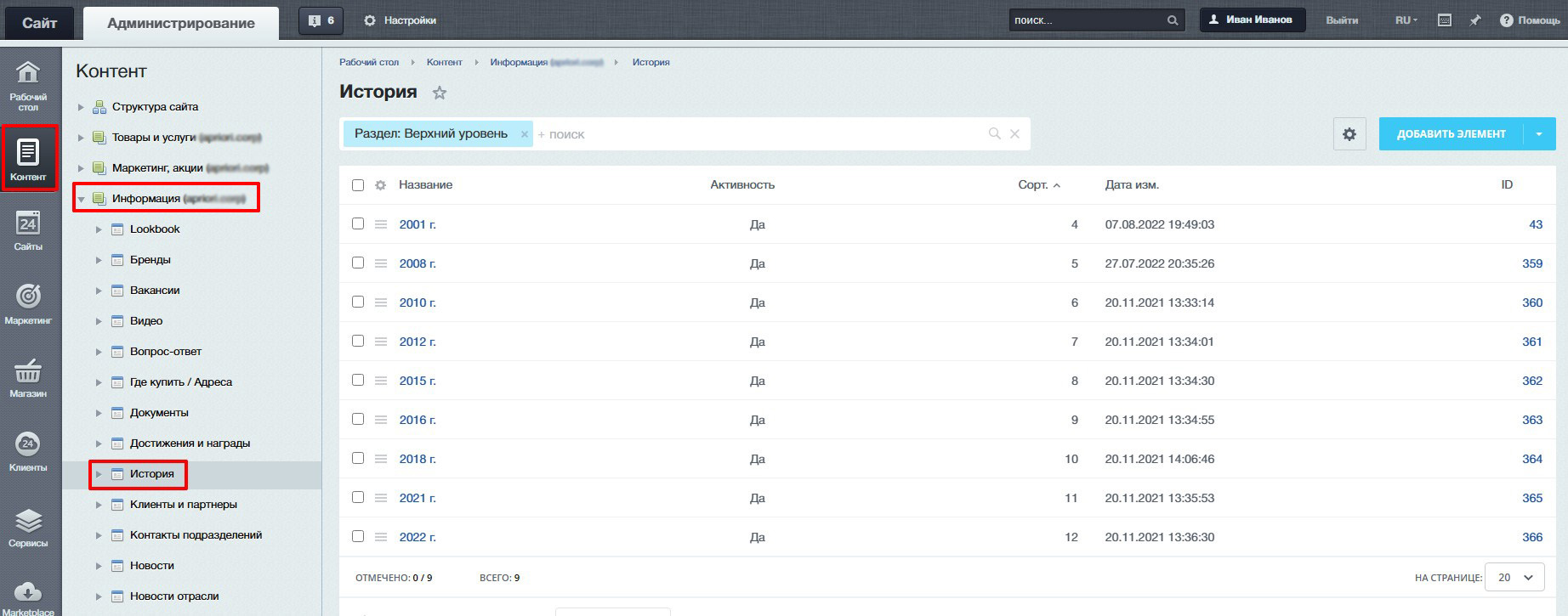
Достижения и награды
В публичной части:
https://вашсайт/company/awards/
В админпанели:
Контент → Информация → Достижения и награды.
Изображение и текст содержатся внутри элементов.
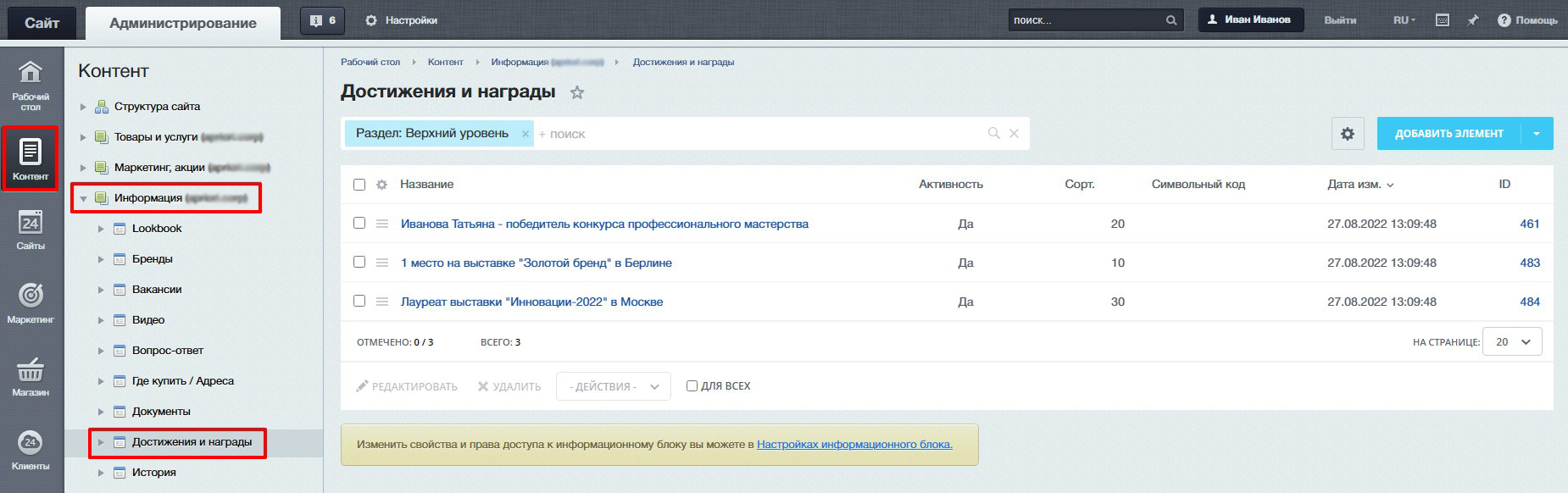
Документы
В публичной части:
В админпанели:
Контент → Информация → Документы.
Изображение и текст содержатся внутри элементов в подразделах.
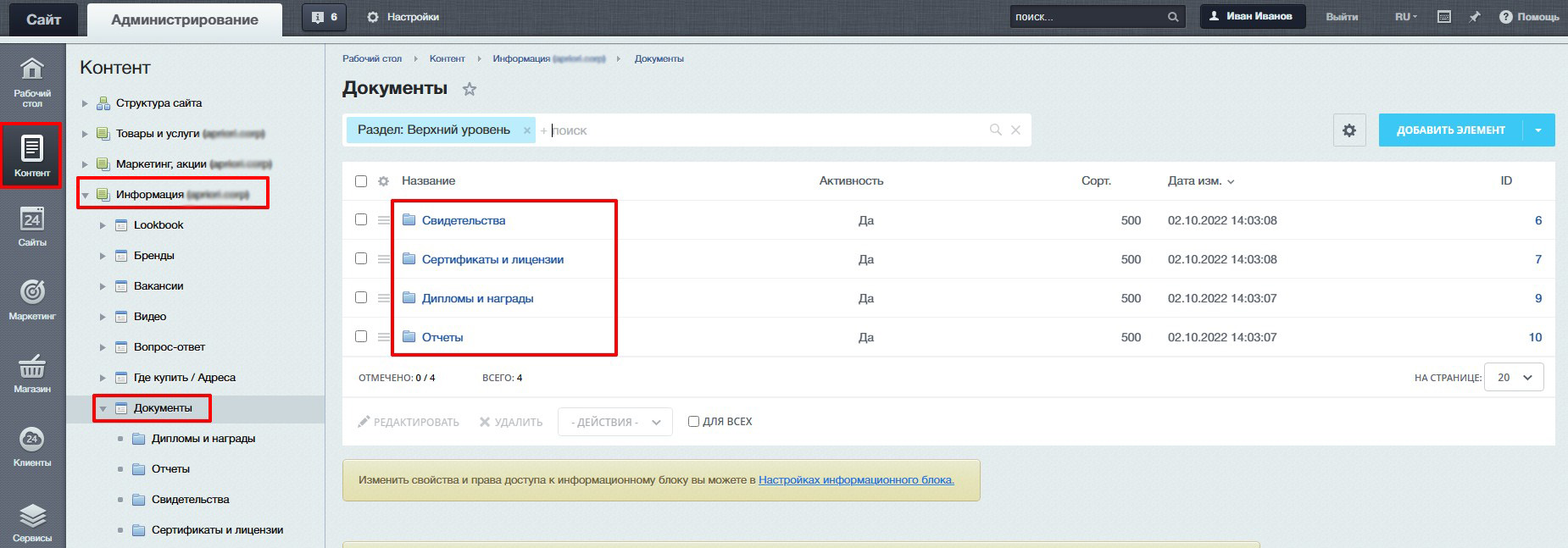
Технологии
В публичной части:
В админпанели:
Контент → Дополнительные блоки → Блоки информационные → Технологии.
Изображение и текст содержатся внутри элементов.
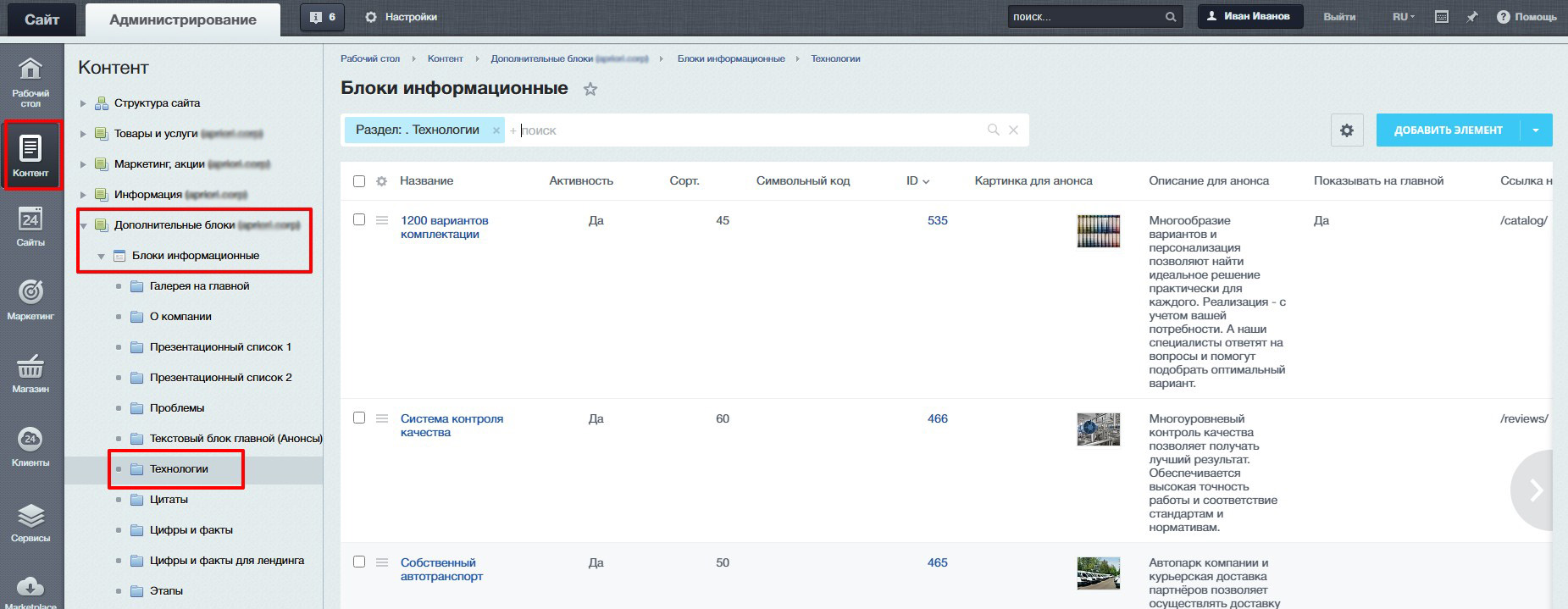
О компании
В публичной части:
https://вашсайт/company/index.php
В админпанели:
Контент → Структура сайта → Файлы и папки → папка company.
В указанной папке найдите файл index.php и откройте его для редактирования.
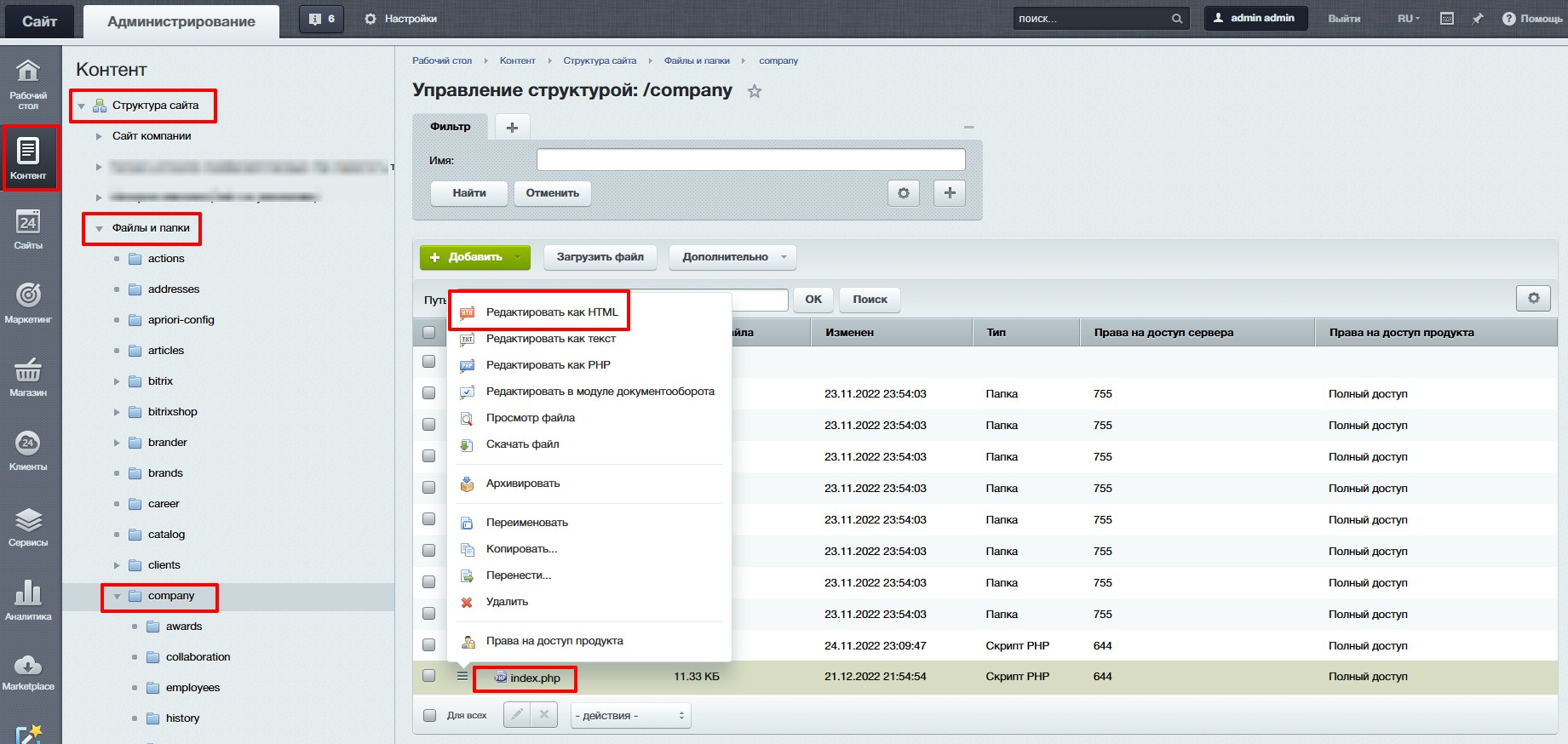
Отдельный блоки страницы можно отредактировать в других разделах админпанели:
- Направления деятельности / дополнительная информация о компании:
Контент → Дополнительные блоки → Блоки информационные → О компании
Здесь можно скорректировать перечень и содержание направлений деятельности компании (следующий после блока «Цифры и факты» на странице). 1 элемент = 1 направление. Изображения и текст содержатся внутри элементов.
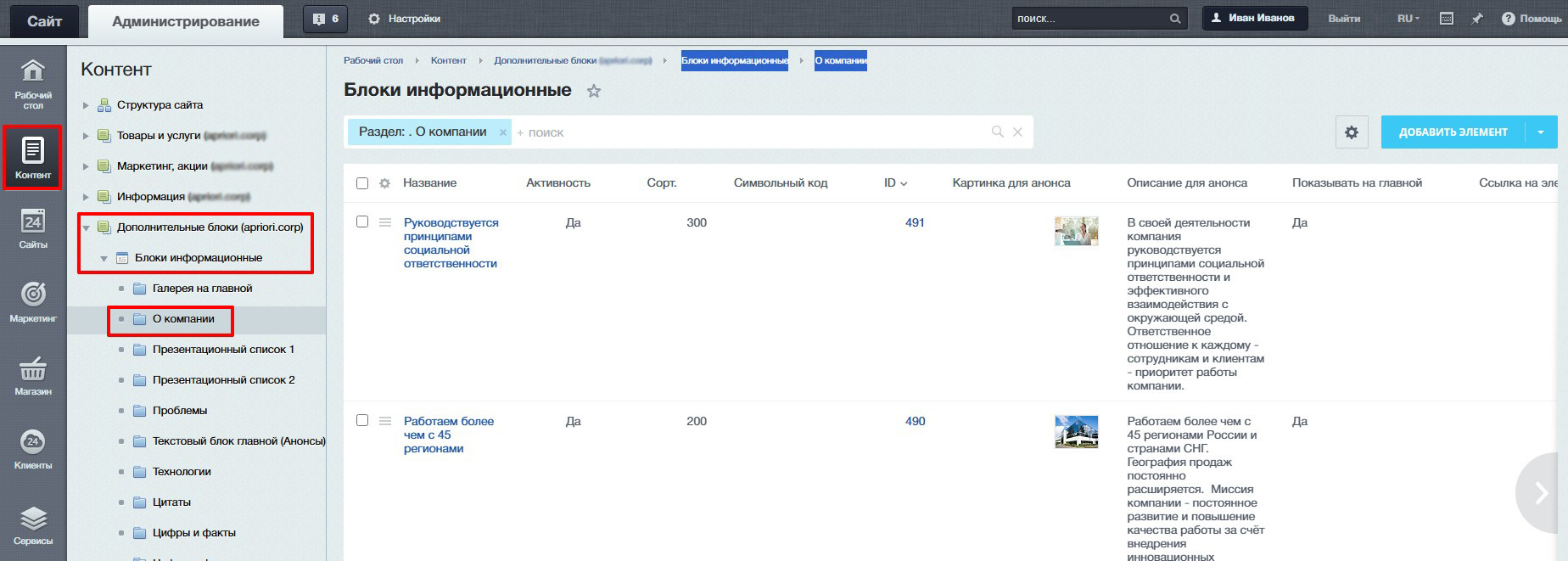
Где купить
В публичной части:
В админпанели:
Контент → Информация → Где купить/Адреса.
Изображение и текст содержатся внутри элементов.
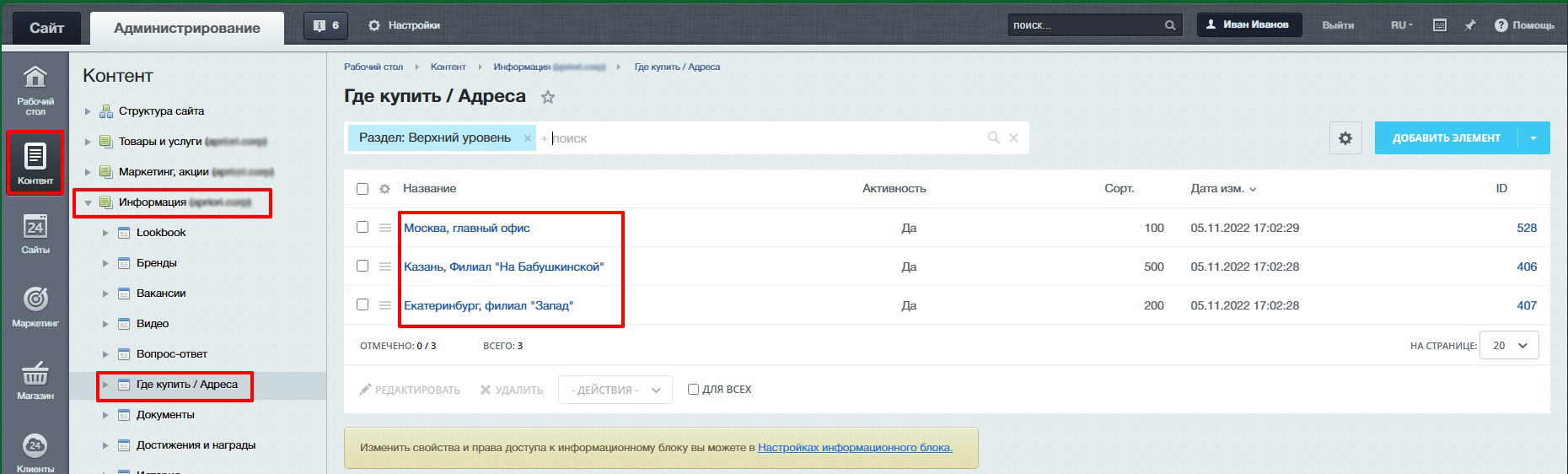
Умный поиск
Возможности поиска
- Поиск по товарам, свойствам и разделам с двойной выдачей — поиск по каталогу и по сайту
- Настраиваемый поиск — управление из админпанели, возможность задавать свойства для поиска: артикул, бренд и другие
- Поиск с ошибками. Например, «скаварада» вместо «сковорода»
- Поиск с пробелами. Например, «дрель бес щеточная» вместо «дрель бесщеточная»
- Поиск по похожим словам. Например, «шпатлёвка» вместо «шпаклевка»
- Исправление раскладки. Например, «сntqr» вместо «стейк»
- Поиск по разным написаниям англоязычных слов. Найдет «Powerbank» по словам пауэрбанк, повербанк, павербанк, поуербанк
- Поиск по общим для типа товара синонимам. Например, найдет дрели по запросу «инструмент»
- Поиск по связанным меткам товаров. Например, «сумки уценка» или «гвозди скидка»
- Фильтр найденных товаров по разделам
- Адаптация запросов под стоп-слова
- Голосовой поиск — поможет пользователю быстрее ввести информацию
- Синонимы для поиска — добавляйте информацию по каким синонимам находить товар
- Поиск с опечатками. Например, «ксметика» вместо «косметика»
- Поиск с пропущенными буквами. Например, «акумулятор» вместо «аккумулятор»
- Поиск по транслитерации. Например, «парадиз» вместо «Paradise»
- Учет слов «или» и «не» в запросе. Например, «платья красные или синие»
- Показ товаров по названию раздела
- Поиск по свойствам. Например, «каричневые сумки» или «диван в гостиную»
- Добавление общих слов для поиска
- Гибкое управление исключениями разделов, товаров и слов
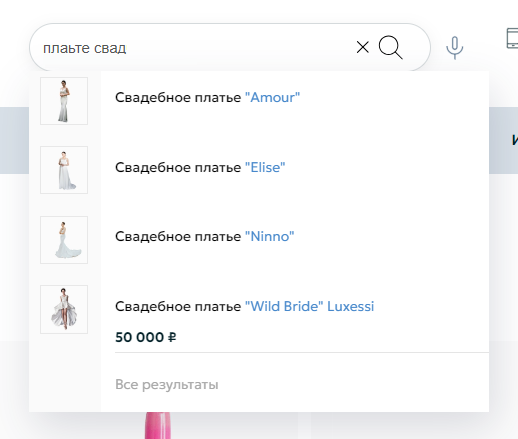
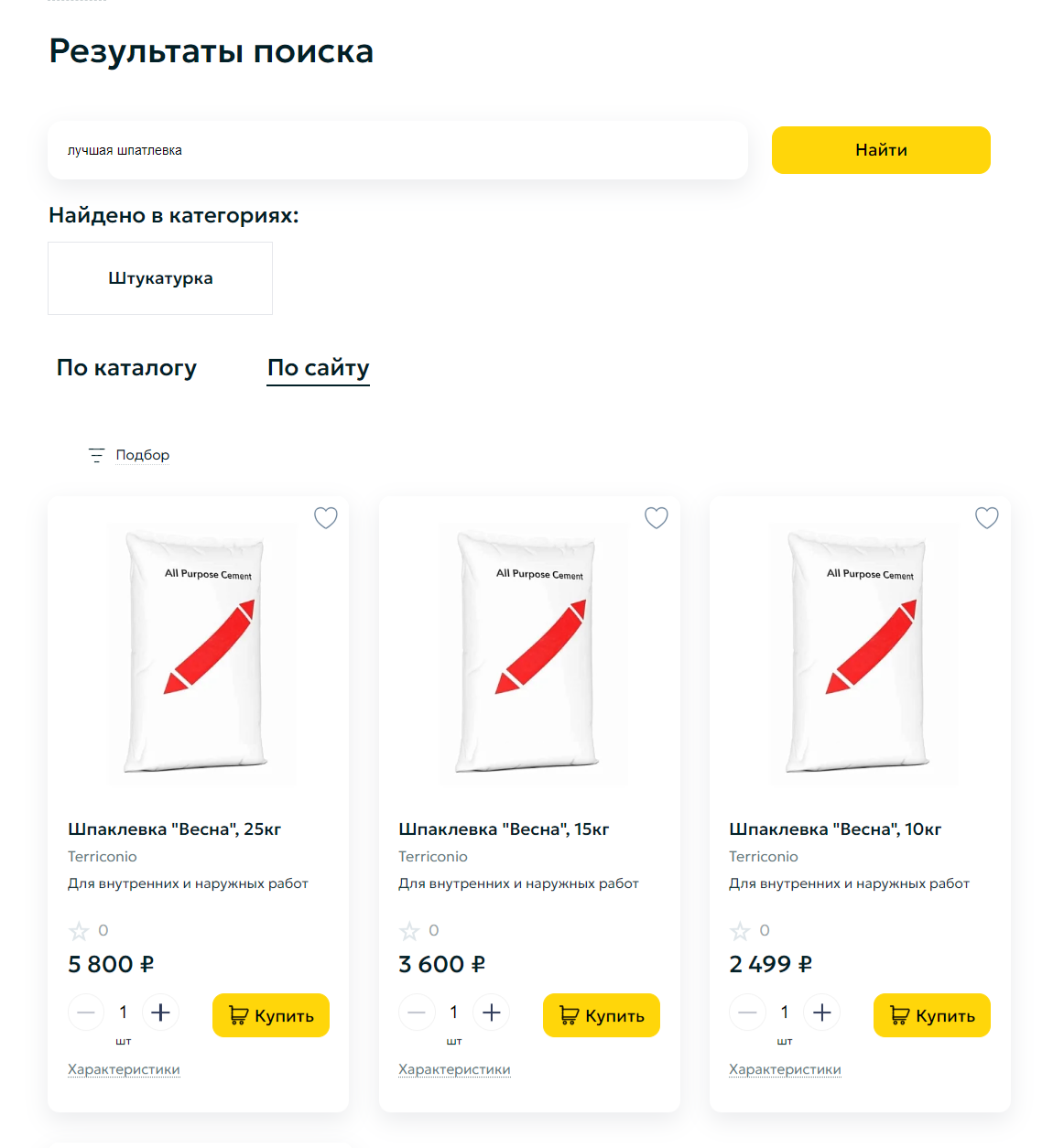
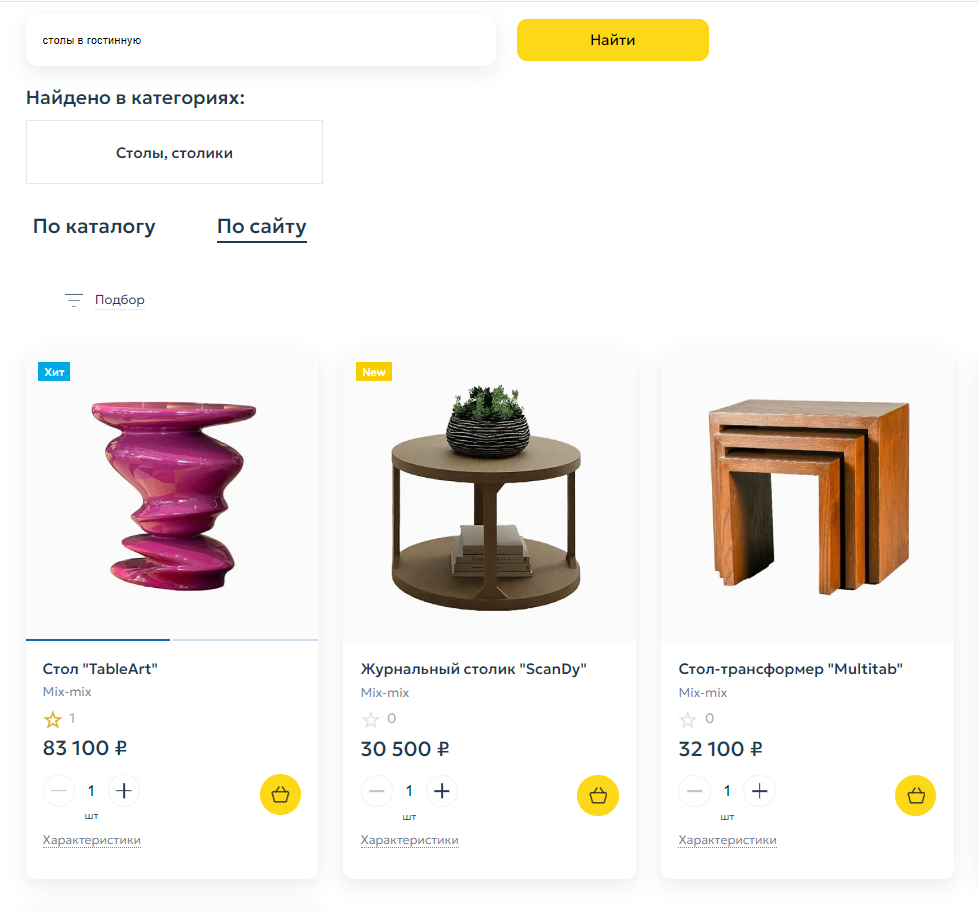
Настройка поиска
Основные настройки
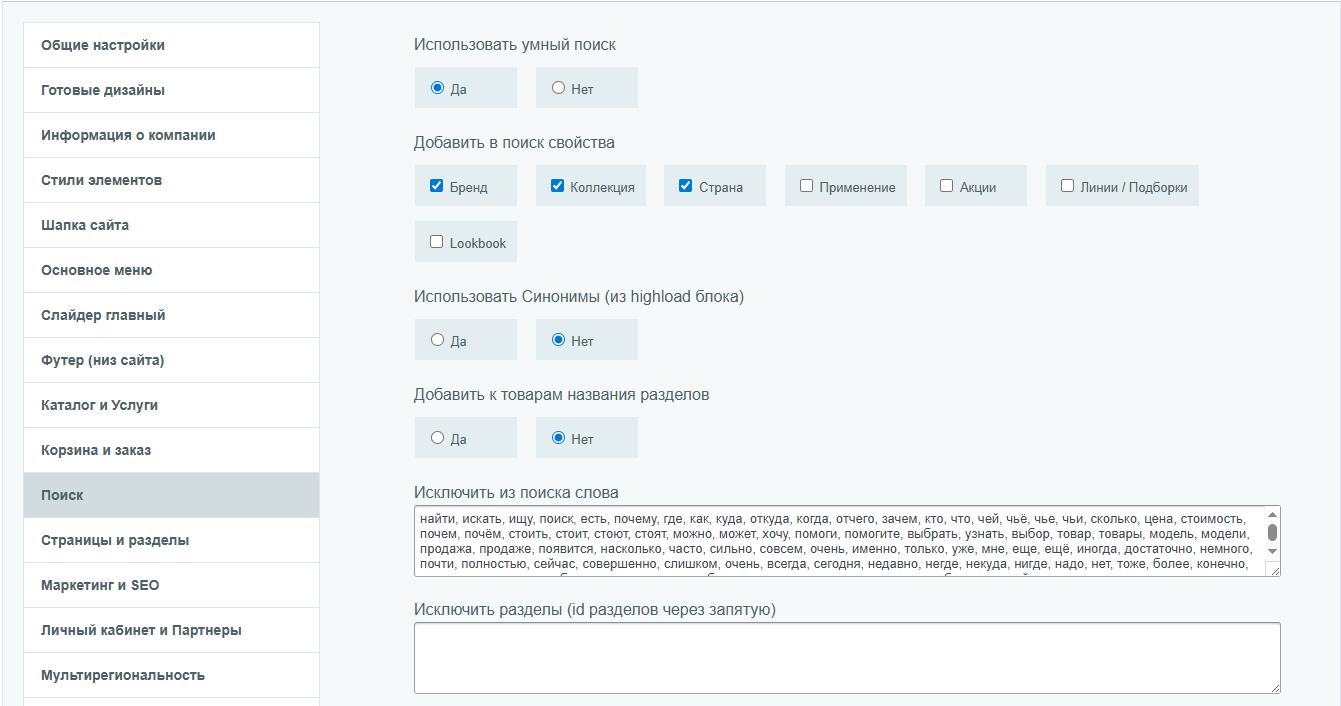
Корзина и заказ
Основные возможности
- Как в маркетплейсах — возможность отметить и заказать только часть товаров
- Одностраничный заказ или стандартный с отдельной страницей оформления
- Смена выбранного варианта торгового предложения прямо в корзине
- Быстрый просмотр без перехода в карточку
- Кросс-сейл (cross-sell) — «с этим покупают» для товаров в корзине плюс аксессуары
- Cross-sell — показ уже купленных товаров и предложение добавить в заказ
- Ввод промокода и просмотр цены со скидкой
- Печать корзины
- Избранное в корзине
- Поиск по корзине
- Возможность увидеть цену за штуку и сумму
- Показ скидки и выгоды
- Учет целей Ecommerce Яндекс Метрики
- Заказ с оформлением через корзину, быстрый заказ в 1 клик, заявки через форму связи с возможностью добавления файла заявки
- Ограничение минимальной суммы заказа — управляется в настройках решения
- Стимулы: в корзине сообщения, сколько не хватает до бесплатной доставки или до минимальной суммы заказа
- Подарки для стимулирования к покупке — витрины подарков в корзине
- Дополнительный способ доставки — доставка рассчитывается менеджером
- Индивидуальный шаблон письма о заказе — в стиле сайта
- Отправка ссылки на просмотр заказа. Менеджер интернет-магазина создал заказ по телефону или по заявке пользователя. Можно отправить ссылку на просмотр заказа без авторизации
- Уведомления в Telegram и на E-mail администратору о заказе
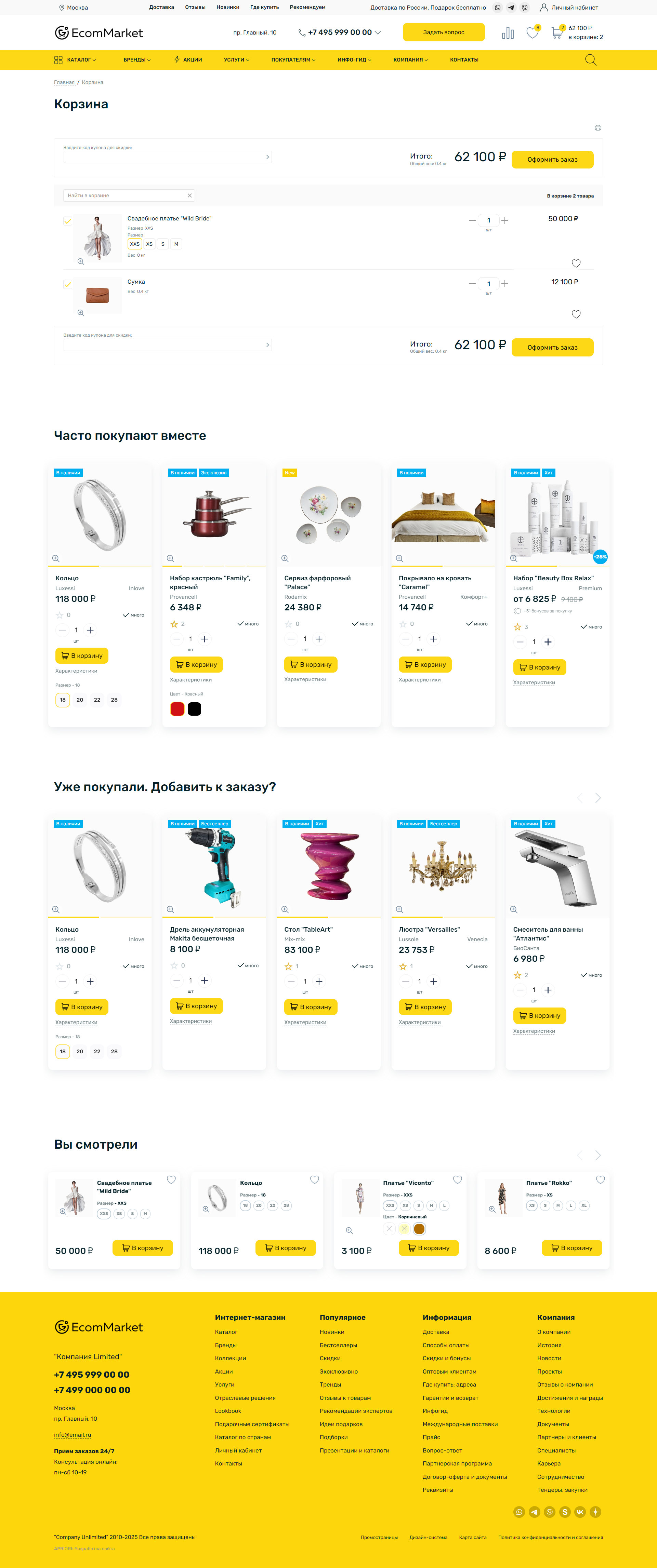
Настройка корзины и заказа
Основные настройки
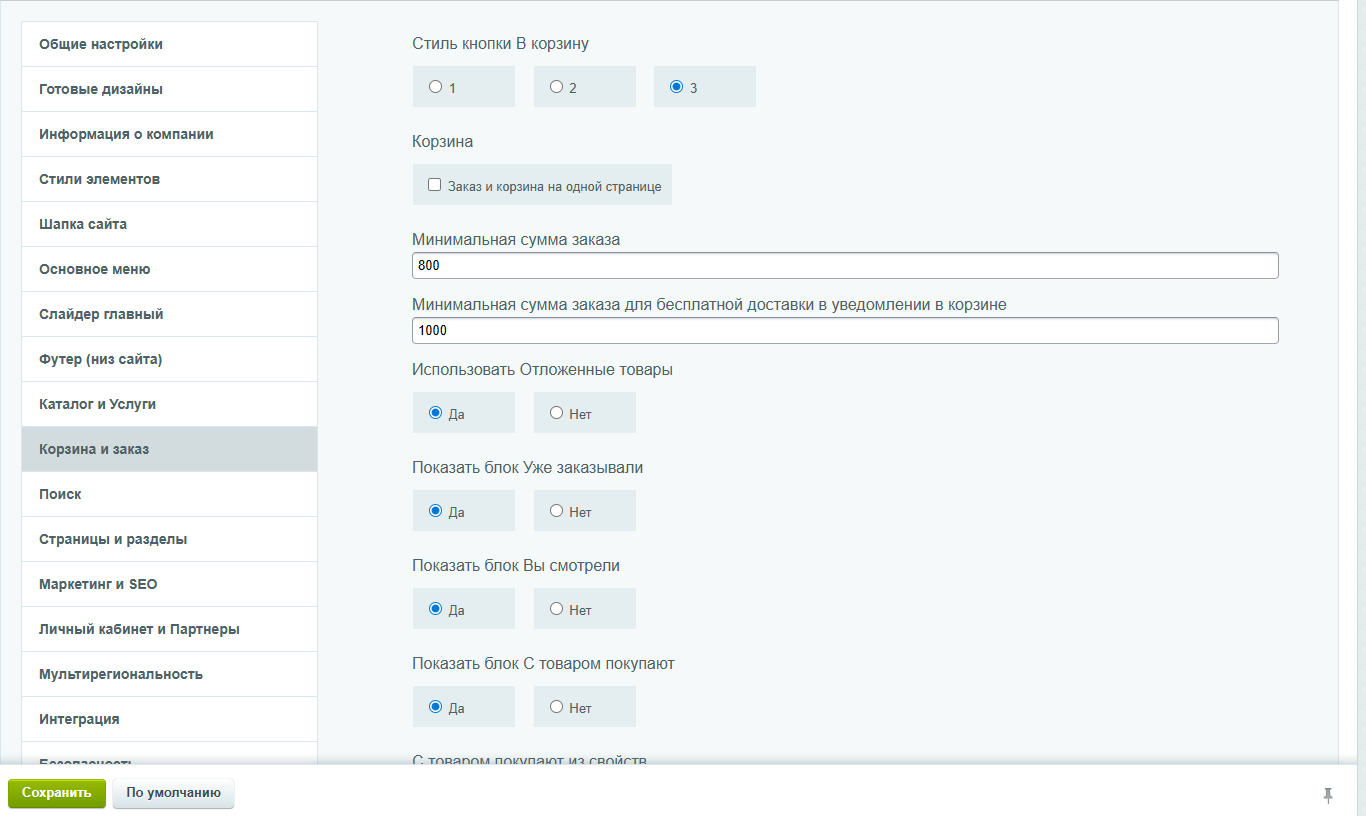
Минимальная сумма заказа
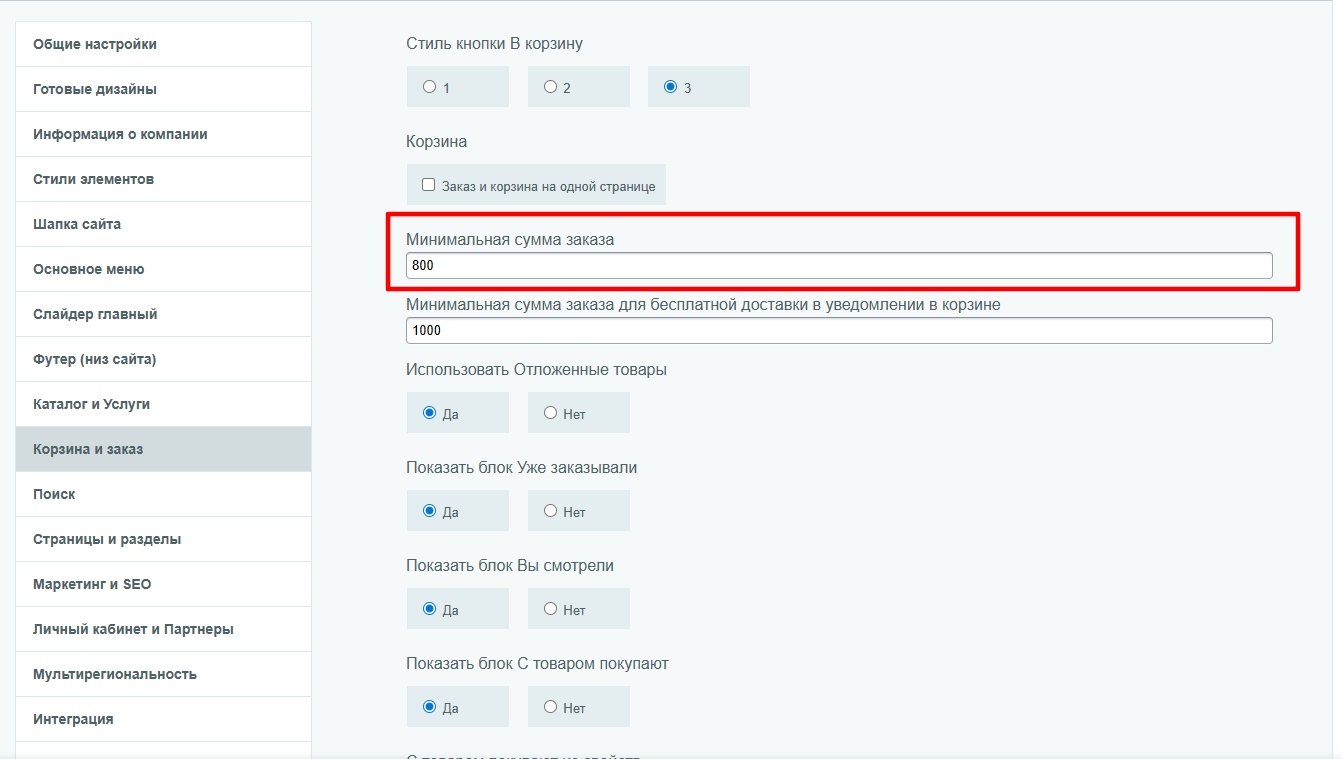
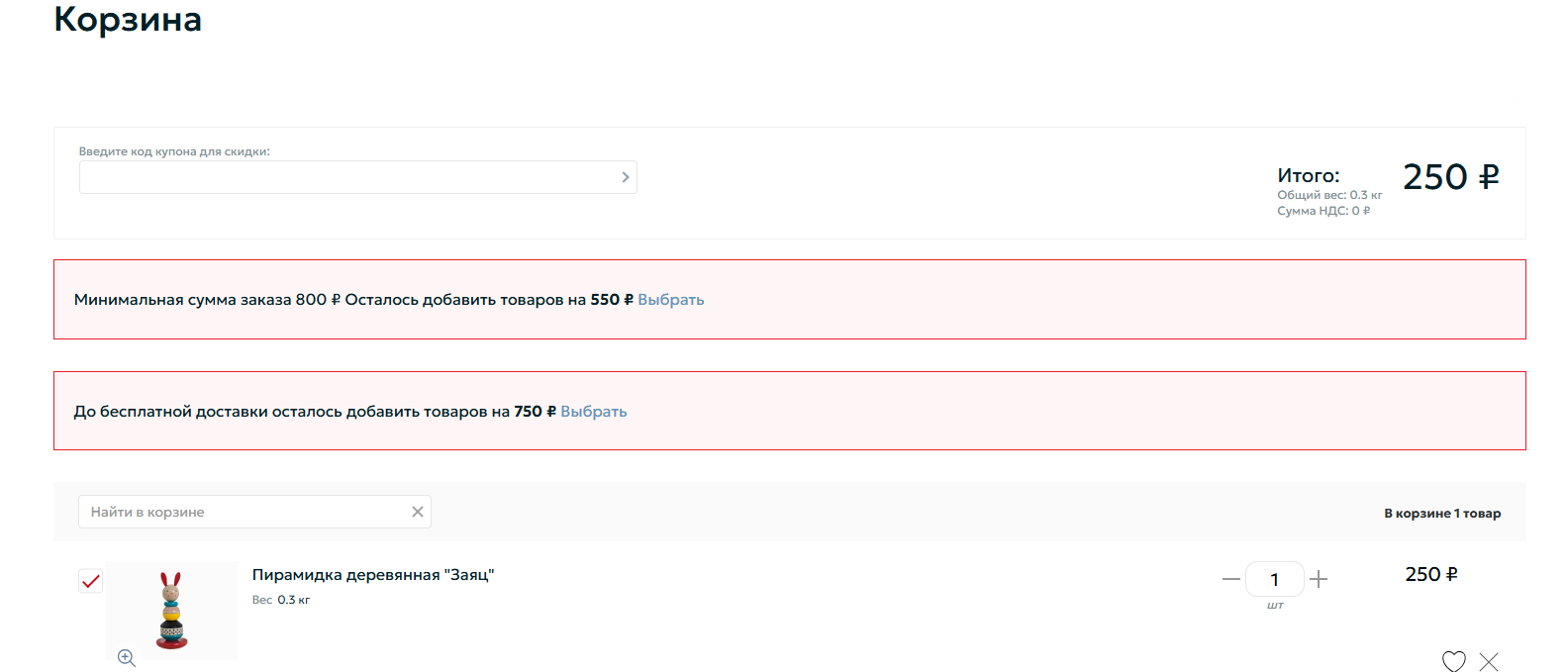
Печать корзины
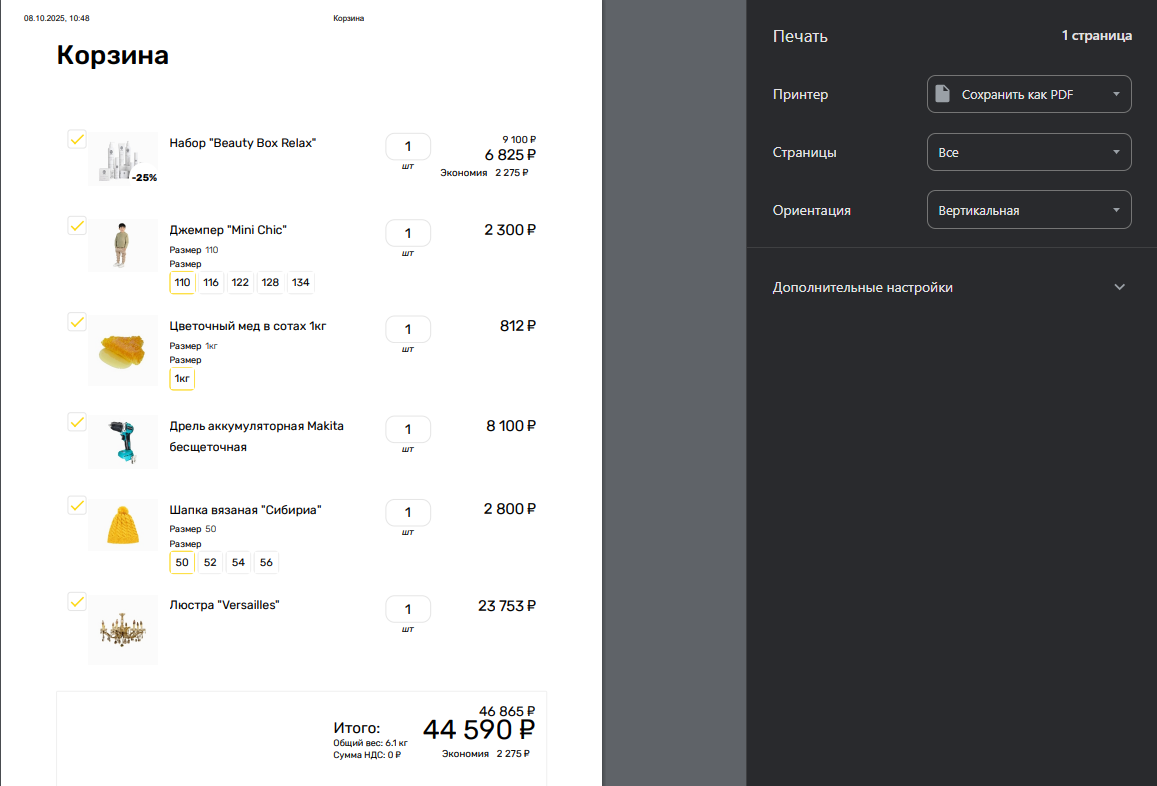
Управление заказами
После оформления заказа в публичной части он отображается в административном разделе Магазин → Заказы.
Нумерация заказов
Номер заказа может формироваться автоматически по шаблону нумерации. Шаблон настраивается в модуле Интернет-магазин на вкладке Нумерация заказов. По умолчанию шаблон отключён, и номер заказа совпадает с его ID.
Пересчёт заказа
При изменении параметров заказа (товары, цены, скидки) автоматический пересчёт не выполняется. Для обновления данных используется кнопка «Пересчитать заказ» в форме редактирования заказа.
Возможности работы с заказами зависят от прав группы пользователя. Права на заказы настраиваются в модуле Интернет-магазин.
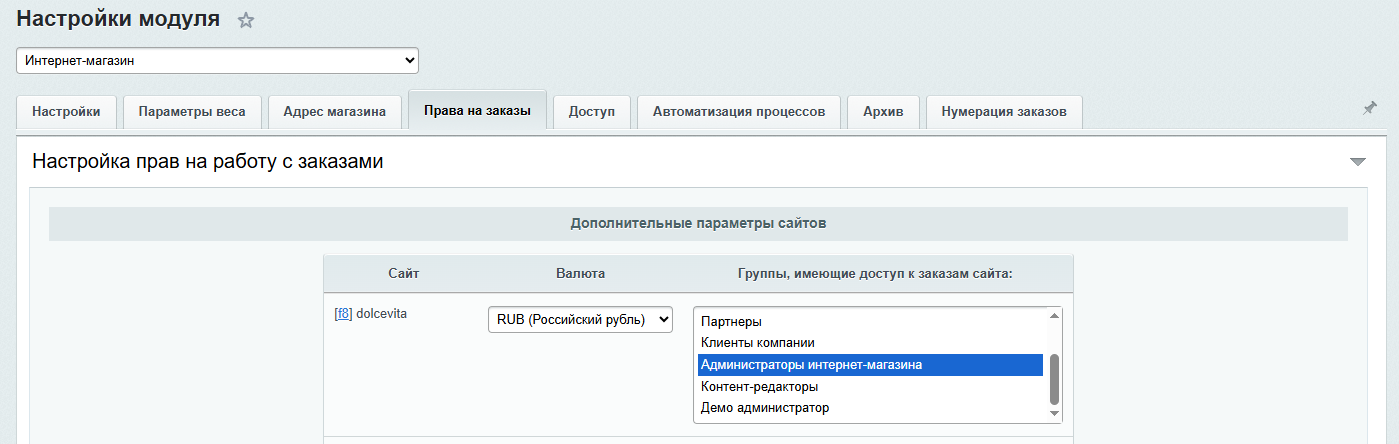
Для каждого сайта указываются группы пользователей, которые имеют доступ к заказам, а также уровень доступа к формам модуля.
Доступ может быть:
- [U] Обработка заказов — изменение параметров заказов и работа со счетами пользователей без полного доступа к магазину.
- [W] Полный доступ — неограниченный доступ ко всем функциям магазина (рекомендуется только администраторам).
- Закрыт — доступ запрещён.
Дополнительно для групп пользователей настраивается доступ к статусам заказов — для каждого статуса отдельно.
Работа менеджеров с товарами в заказе
Чтобы менеджер мог добавлять товары в заказ, ему достаточно права «Просмотр товаров» в модуле Торговый каталог. Полный доступ к каталогу для этого не требуется.
Службы доставки
https://ВАШ_ДОМЕН/bitrix/admin/sale_delivery_service_list.php?lang=ru&filter_group=0
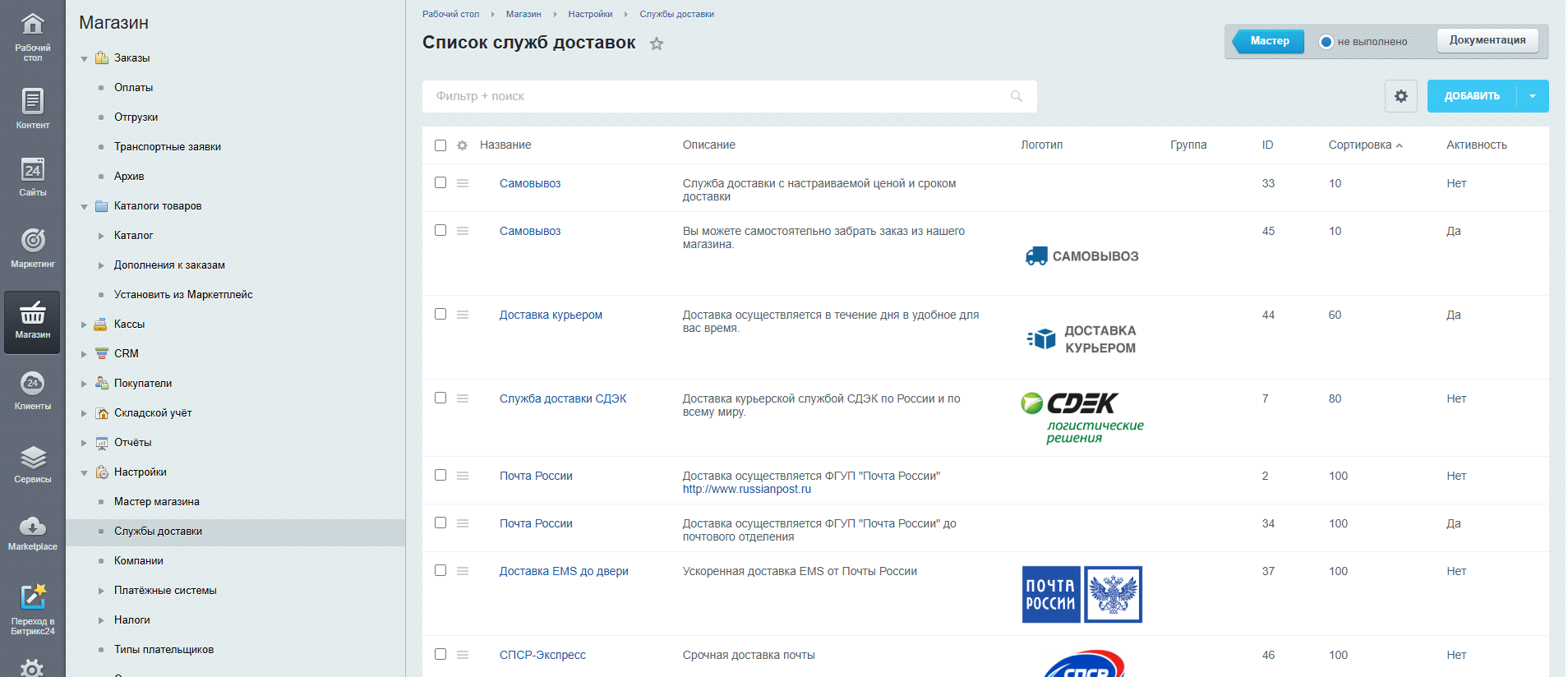
Службы оплаты
https://ВАШ_ДОМЕН/bitrix/admin/sale_pay_system.php?lang=ru
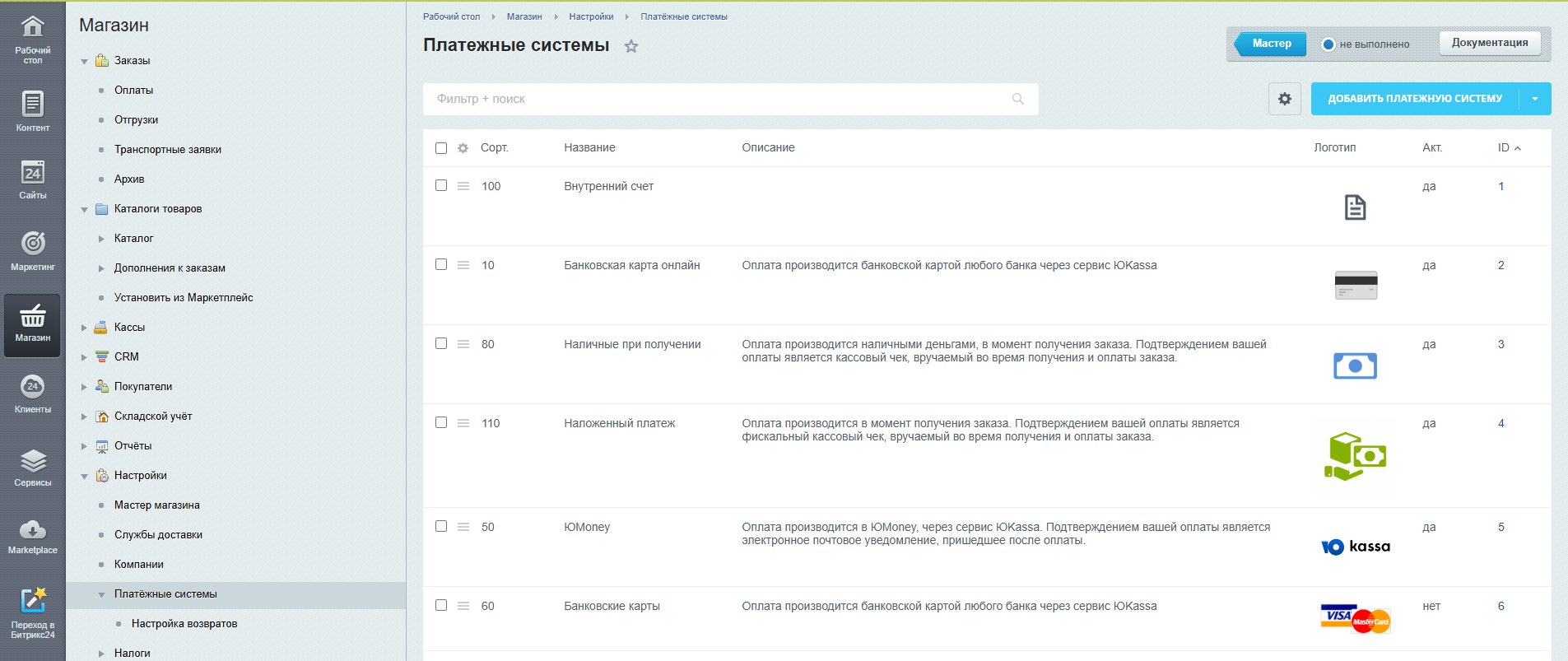
Маркетинг
Промокоды
Создание промокодов
Купоны используются для применения скидок по правилам корзины. Управление купонами выполняется в административной части в разделе Маркетинг → Товарный маркетинг → Купоны.
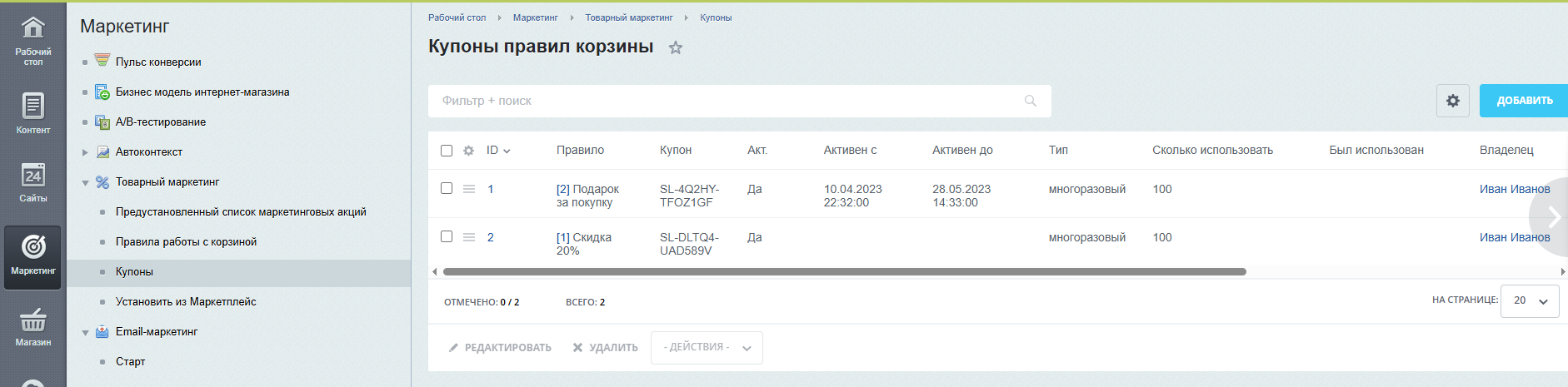
Создание купона
При добавлении нового купона указывается правило корзины, к которому он будет привязан. Один купон может быть применён только к одному правилу.
Для создания купона используется кнопка Добавить в разделе купонов правил корзины.
В форме создания купона задаются основные параметры.
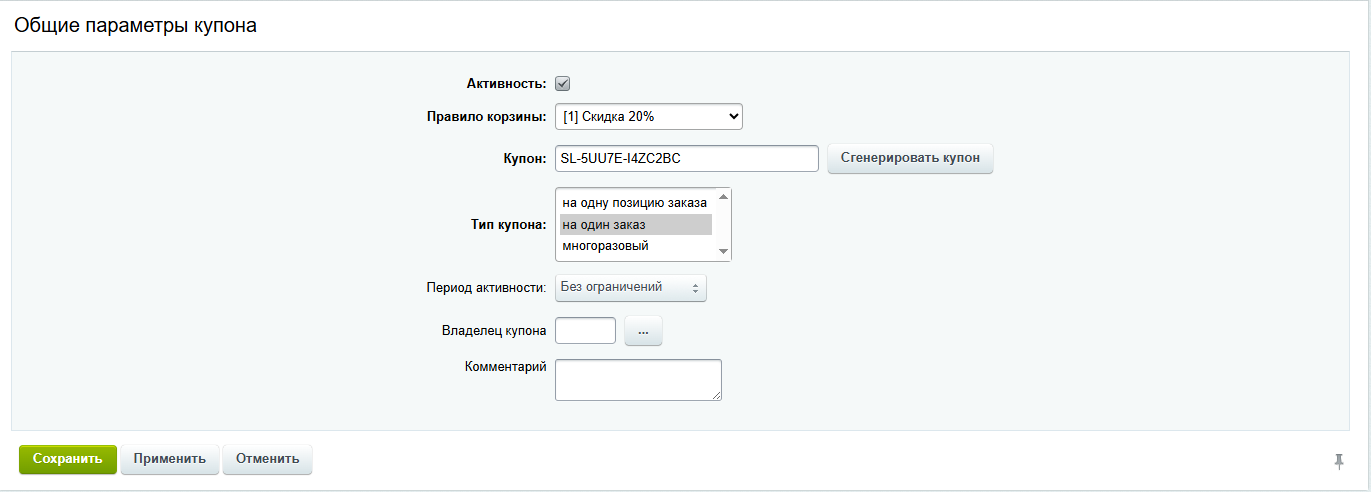
Параметры купона
- Активность купона — определяет, доступен ли купон для использования
- Правило корзины — правило, к которому применяется купон
- Код купона — задаётся вручную или генерируется автоматически
- Тип купона:
- на одну позицию заказа — применяется один раз и к одному товару (самому дорогому)
- на один заказ — применяется один раз ко всему заказу
- многоразовый — может использоваться неограниченное количество раз разными покупателями, если не указан владелец
Дополнительные настройки купона
Дополнительно можно указать:
- Период активности — если купон действует ограниченное время
- Владельца купона — для именных купонов
- Максимальное число использований — для многоразовых купонов
- Комментарий — служебная информация для администратора
После сохранения купон появляется в общем списке и становится доступным для использования.
Использование купонов
В одном заказе можно применить неограниченное количество купонов, но не более одного купона на каждое правило корзины.
При вводе кода купона в публичной части сайта система автоматически:
- пересчитывает корзину;
- применяет скидку только к товарам, подходящим под правило.
Подарки
Функционал подарков реализован на основе правил работы с корзиной и доступен в решении Apriori EcomMarket.
Подарок — это товар, который предлагается покупателю в рамках акции и при добавлении в корзину отображается как товар со скидкой 100%. При этом базовая цена подарка не должна быть равна нулю.
Настройка подарков
Чтобы сделать товар подарочным, создаётся правило корзины с действием «Предоставить подарок».
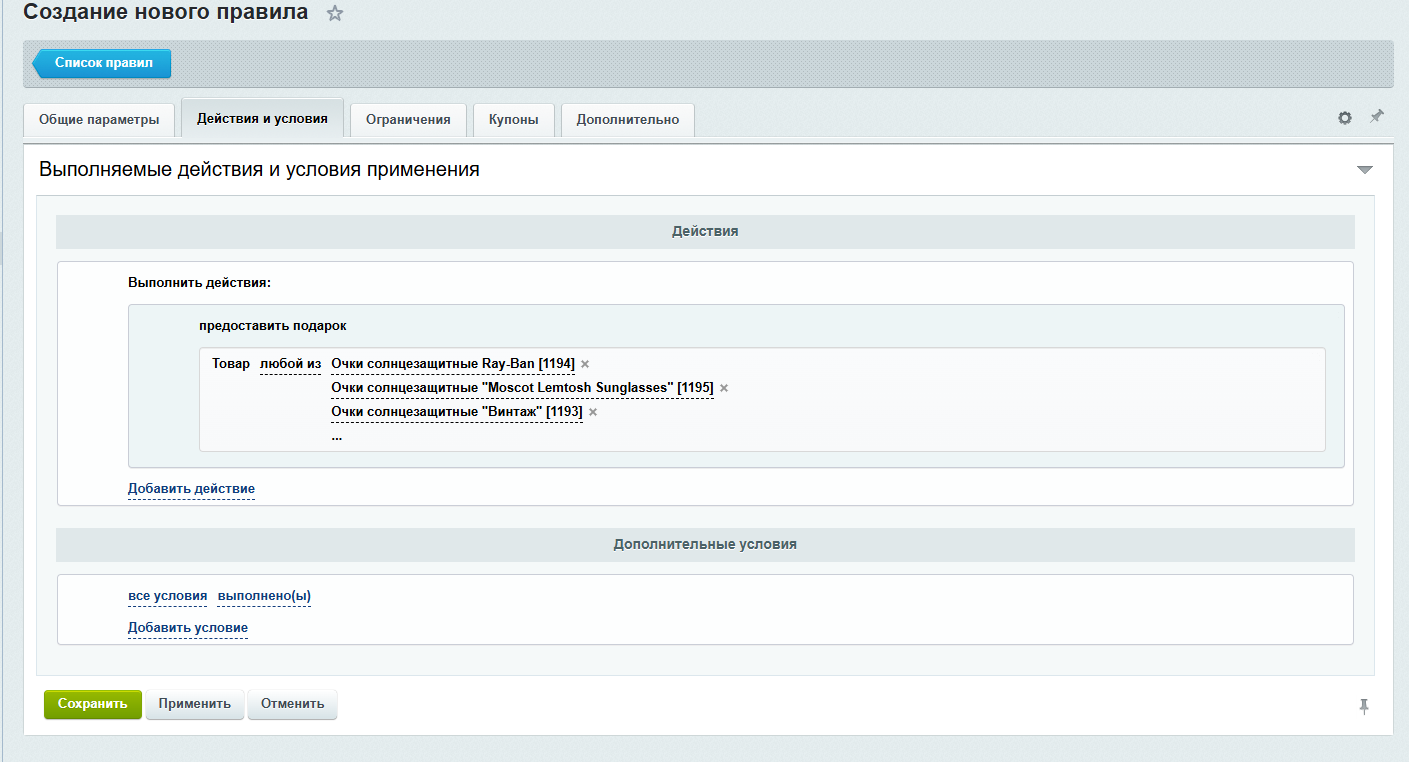
В качестве подарка можно указать:
- обычный товар;
- товар с торговыми предложениями;
- конкретное торговое предложение;
- товары из другого инфоблока.
Условия предоставления подарка
Поддерживаются следующие варианты:
- выбор одного подарка из списка товаров;
- предоставление всех указанных товаров в качестве подарков;
- выбор одного товара из указанного раздела;
- предоставление всех товаров раздела в качестве подарков.
Дополнительно можно задать условия, при которых подарок будет доступен, например при покупке товаров из определённого раздела или конкретного товара.
Ограничения по пользователям
Перед сохранением правила необходимо указать группы пользователей, которым будет доступен подарок.
Подарки отображаются только для пользователей, которые соответствуют ограничениям правила.
Отображение подарков
В публичной части сайта покупателю предлагается выбрать доступный подарок:
- на странице товара;
- в корзине.
В корзине подарок отображается как товар со скидкой 100%.
Если условия акции перестают выполняться, подарок остаётся в корзине, но уже без скидки.
Подарок по купону
Подарок может предоставляться по купону. В этом случае покупатель получает предложение выбрать подарок только после ввода кода купона в корзине.
Ограничения функционала подарков
Функционал подарков не позволяет:
- выбирать подарок по стоимости (самый дешёвый или самый дорогой);
- автоматически выдавать несколько одинаковых подарков;
- рассчитывать количество подарков пропорционально количеству товаров.
Скидки и акции
Правила корзины
Правила работы с корзиной позволяют настраивать условия применения скидок, наценок и подарков к товарам, услугам, торговым предложениям и комплектам.
Где настраиваются правила
Управление правилами корзины выполняется в административной части: Маркетинг → Товарный маркетинг → Правила работы с корзиной.

В этом разделе отображается список всех созданных правил. Отсюда можно добавлять новые правила и редактировать существующие.
Создание правила
Для добавления нового правила используется кнопка «Добавить правило». Открывается форма настройки с несколькими вкладками.
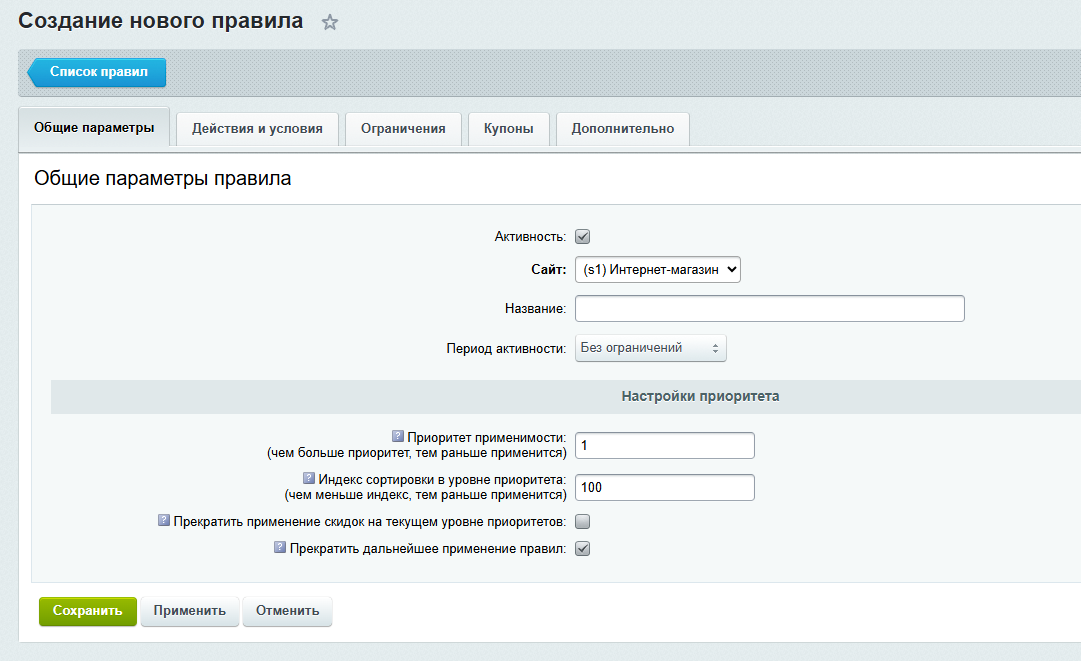
Общие параметры
В общих параметрах правила указываются:
- Активность — правило применяется только при включённой активности;
- Период активности — если действие скидки или акции ограничено по времени;
- Приоритет — используется для управления порядком применения нескольких правил.
Действия и условия
Правило может выполнять следующие действия:
- изменение стоимости товаров;
- изменение стоимости доставки;
- предоставление подарка.
Для каждого действия задаются условия применения — например, для каких товаров или разделов действует правило, а также дополнительные условия для всего заказа (количество товаров, сумма заказа и т.п.).
Например, можно настроить скидку:
- в процентах или в фиксированной сумме;
- для товаров из определённого раздела;
- при покупке от заданного количества товаров.
Ограничения
На вкладке Ограничения обязательно указываются группы пользователей, для которых действует правило.
Без выбора хотя бы одной группы правило не будет сохранено.
Купоны
При необходимости правило может работать по купону. В этом случае скидка или акция применяется только после ввода кода купона.
Если купоны не используются, правило действует автоматически для всех подходящих заказов.
Результат работы правила
При выполнении условий правила:
- в публичной части сайта стоимость пересчитывается в корзине (для правил, изменяющих стоимость товаров);
- при оформлении заказа пересчитывается доставка (для правил, изменяющих стоимость доставки).
В административной части пересчёт выполняется вручную кнопкой «Пересчитать заказ» в форме редактирования заказа.
Порядок применения скидок
Старая и новая цена
Как вывести процент скидки
Чтобы пользователь увидел метку с указанием процента скидки, в настройках компонентов Каталог и Корзина необходимо отметить опцию «Показывать процент скидки» и указать её расположение.
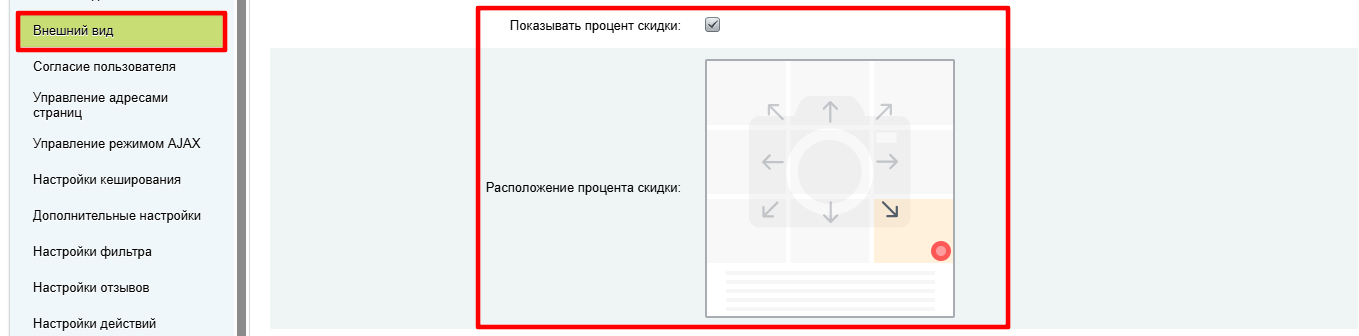
Чтобы размер скидки отображался и при оформлении заказа, необходимо выбрать поле скидок в разделе Дополнительные настройки компонента Оформление заказа.
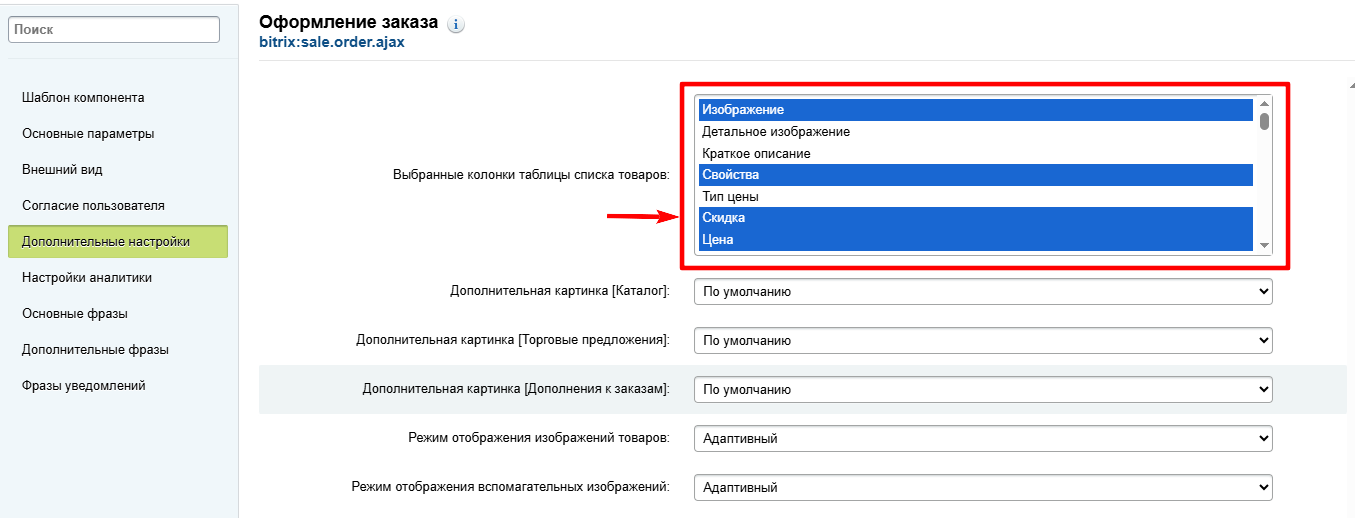
Важно: процент скидки может быть дробным значением (с точностью до четырёх знаков после запятой), но при отображении в виде стикера в публичной части сайта он округляется до целого числа.
При этом стоимость товара рассчитывается и отображается в соответствии с фактическим дробным значением скидки и настройками округления цен.
Результат: покупатель видит процент скидки у товара в каталоге, корзине и при оформлении заказа.
Как показать старую (зачёркнутую) цену
Чтобы рядом с новой ценой отображалась старая, зачёркнутая цена, в настройках компонентов Каталог и Корзина необходимо отметить опцию «Показывать старую цену».
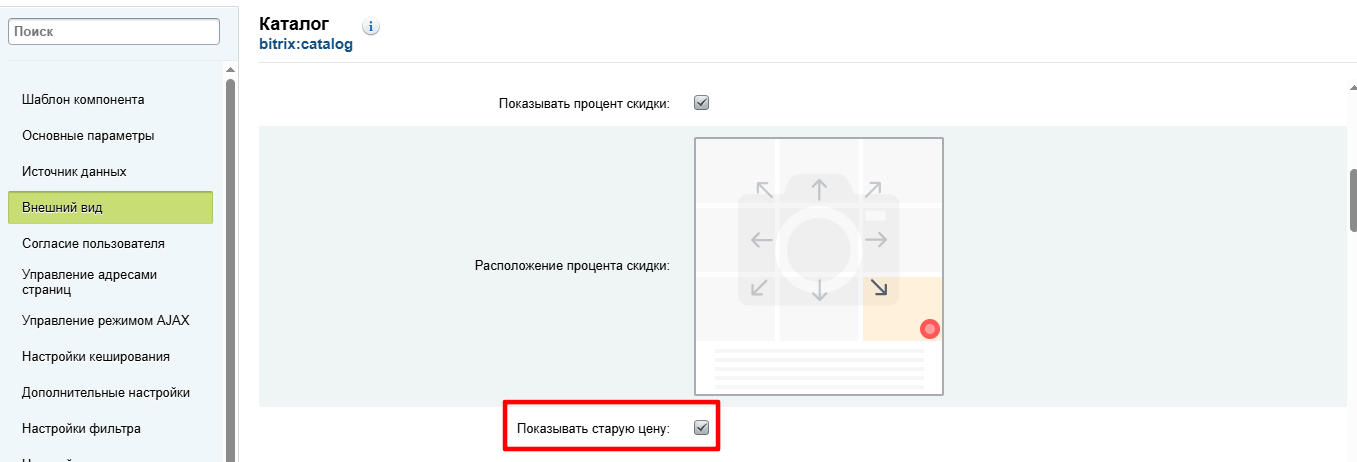
Результат: покупатель видит новую цену, старую зачёркнутую цену и размер скидки.
Интеграции
Интеграция с Битрикс24
Интеграция магазина с Битрикс24
Интеграция интернет-магазина с CRM
Для настройки интеграции перейдите в административном разделе: Магазин → CRM.
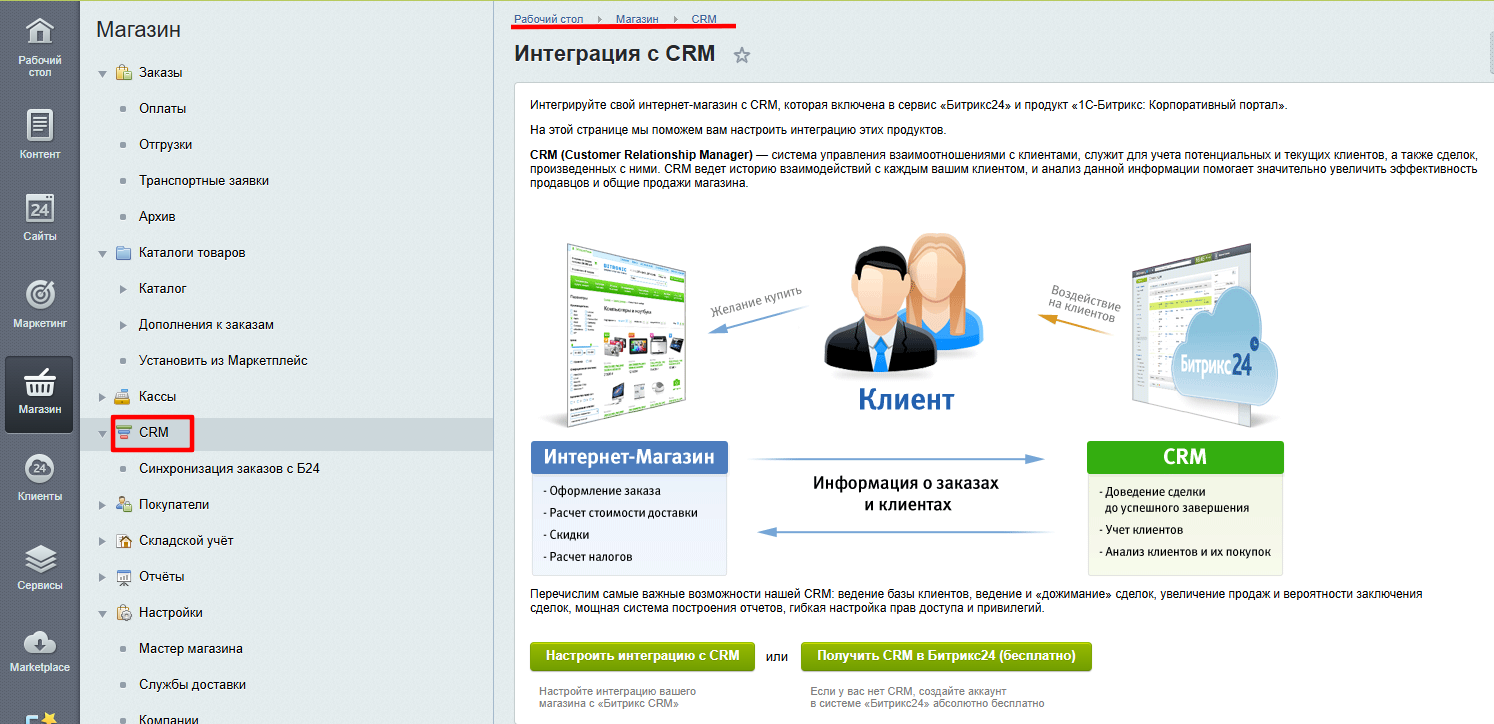
Важно: для корректной интеграции требуется наличие английского языка в административном интерфейсе интернет-магазина и CRM. Это требование не относится к облачному CRM «Битрикс24».
Настройка интеграции
Интеграция настраивается с помощью мастера и выполняется в несколько шагов.
Шаг 1. Настройка подключения
На первом шаге указываются:
- тип протокола соединения;
- адрес корпоративного портала или «Битрикс24»;
- логин и пароль администратора CRM.
Во время настройки автоматически создаётся служебный пользователь, от имени которого CRM взаимодействует с интернет-магазином.
После ввода данных нажмите «Настроить интеграцию». При успешной проверке параметров появится сообщение об успешном подключении.
Шаг 2. Параметры сделок
На стороне CRM автоматически подставляются основные данные, введённые на предыдущем шаге.
Дополнительно задаётся префикс названия сделок, который будет добавляться ко всем сделкам, поступающим из интернет-магазина.
Шаг 3. Настройка первичного импорта
На этом шаге указываются параметры первичного импорта заказов:
- период, за который импортируются данные;
- вероятность сделок;
- ответственный за новые сделки;
- доступность сделок для всех пользователей.
Примечание: если возникает ошибка соединения, следует указать IP-адрес и порт интернет-магазина.
Шаг 4. Первый импорт
После запуска первичного импорта отображается статистика по переданным заказам.
Если заказ оформлен на физическое лицо, в CRM создаётся контакт. Если на юридическое — компания.
Шаг 5. Регулярная синхронизация
Настраиваются параметры регулярной синхронизации:
- частота синхронизации (в минутах);
- группа для уведомлений о новых сделках.
Шаг 6. Завершение настройки
После завершения настройки новые сделки будут автоматически поступать в CRM.
При оплате заказа сделка в CRM автоматически переводится в завершённый статус.
Кабинет партнера
Маркетинговые материалы
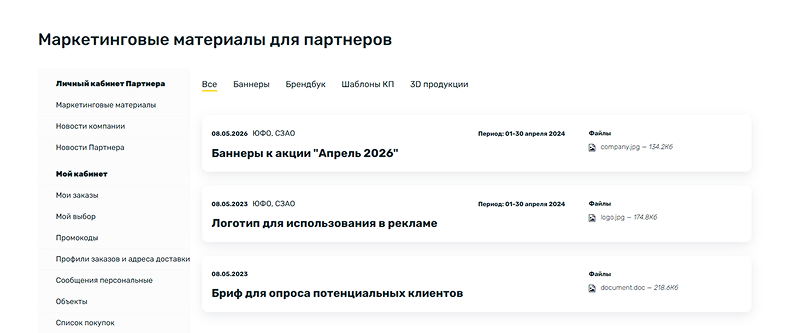
Вопрос-ответ
Есть ли полный доступ к штатным настройкам Битрикса и его функционалу в админке?
Да, есть конечно.
Очень важно понимание - возможно ли самим полностью под себя подстраивать решение после приобретения?
Хотел бы демо на недельку хотя бы, или хоть три дня - развернуть тестовый Битрикс, хостинг у меня есть и туда поставить решение. Т.е. с открытой админкой с полноценным доступом, чтоб понять, как все устроено, что настраивается, что нет, можно ли редактировать и как... Демо у всех есть, но обычно открываешь - там все закрыто, можно только внешний обзор получить, так сказать, а админские все вещи заблокированы. А нам как раз важно понять и разобраться на берегу, как все устроено.
Да. Подробнее о кастомизации описали в документации в разделе Для разработчиков.
Можно ли получить полный доступ в админку, чтоб посмотреть все так, как оно есть после покупки?
<p>На демо периоде нет ограничений по функционалу и настройкам кроме одного файла, закодированного самим 1С-Битриксом. Вы можете протестировать решение.</p>Насколько «живо» решение и быстро работает поддержка? Всегда при установке находим очень много багов и важно, чтобы ТП быстро реагировала.
Решение живо и планирует оживиться еще больше. Поддержка отвечает максимально быстро. Время ответа на критичные для установки и работы вопросы - до 24 часов, для других вопросов время зависит от нагрузки на поддержку и может быть дольше.
Насколько решение быстрое? У нас точно более 40000 товаров, не считая торговых предложений... Не будет ли виснуть решение?
Тестировали решение с 100000 товаров. Но в Вашем случае производительность будет зависеть от типов свойств, попадающих в фильтр, и их количества в админпанели.
Также рекомендуем выполнить мероприятия по ускорению, стандартные для 1С-Битрикс https://aprioricorp.ru/doc/course/index.php?COURSE_ID=6&LESSON_ID=66&LESSON_PATH=86.65.66
Есть ли пример страниц с торговыми предложениями, кроме смены цвета? Как у вас выглядит.
В решении 4 варианта вывода SKU - плашки, картинки, выпадающий список, таблица.
Товар с торговыми предложениями
Выбор цвета
https://apriori-ecom.ru/catalog/mebel/chairs/
Выбор размера
https://compact.apriori-ecom.ru/catalog/children/clothes/for-boys/jumpers-and-jacket/mini-chic/
Посмотрите тут описание решения - мы старались разместить ссылки на самые востребованные примеры страниц:
https://marketplace.1c-bitrix.ru/solutions/apriori.ecom/
Как отредактировать карту в разделе контакты, если нету региональности?
С информацией о настройке Яндекс.Карты можно ознакомиться здесь.Как удалить неиспользуемые страницы?
Указанная задача хорошо решается стандартными средствами Битрикс. Для этого необходимо:
- деактивировать лишние элементы или разделы в инфоблоках;
- убрать лишние папки в корне решения в какую-либо служебную папку архива;
- удалить лишние пункты из меню стандартным способом;
- настроить актуальный sitemap.xml в разделе Маркетинг админпанели;
- если используется Мультирегиональность, перегенерирровать sitemap для регионов в настройках решения.
Как сделать капчу невидимой?
По умолчанию капча включена в формах. Это позволяет минимизировать количество спама сразу после начала работы. Чтобы сделать капчу невидимой, включите использование невидимой капчи в настройках решения и впишите в настройках решения ключ Google Recaptcha v3 для вашего сайта.